アプリの動作
アプリを初めて開いたときの初期設定、プレビューのウォッチの形状、アプリの言語と色、そしてズーム操作と OPR バナーの表示について説明します。
「アプリの動作」は、アプリのメイン設定ページの「全般」にある最初のページです。アプリを初めて開いたときの初期設定、プレビューの形状、アプリの言語と色、そして ウォッチフェイスデザイナーと 要素デザイナーのズーム操作と OPR バナーの設定があります。編集中のウォッチフェイスデザイナーの動作は、別のページウォッチフェイスデザイナーに、ライブラリの開き方はウォッチフェイスライブラリにあります。
全般
ウォッチへのインストール/初期設定
アクションアプリの初期設定を実行し、ウォッチにアプリをインストールする方法を確認します
アプリを初めて開いたときの初期設定をもう一度実行します。ウォッチへの Pujie アプリのインストール、接続の確認、最初のウォッチフェイスの選択です。新しいウォッチを手に入れたときや、ウォッチフェイスを送信できなくなって接続の手順をやり直したいときに使います。どの手順もスキップでき、ここから始めた場合は購入の案内は表示されません。
ウォッチの Play ストアでアプリが対応していないと表示される場合は、インストールの手順にある「互換性」ボタンから詳しいヘルプを確認できます。
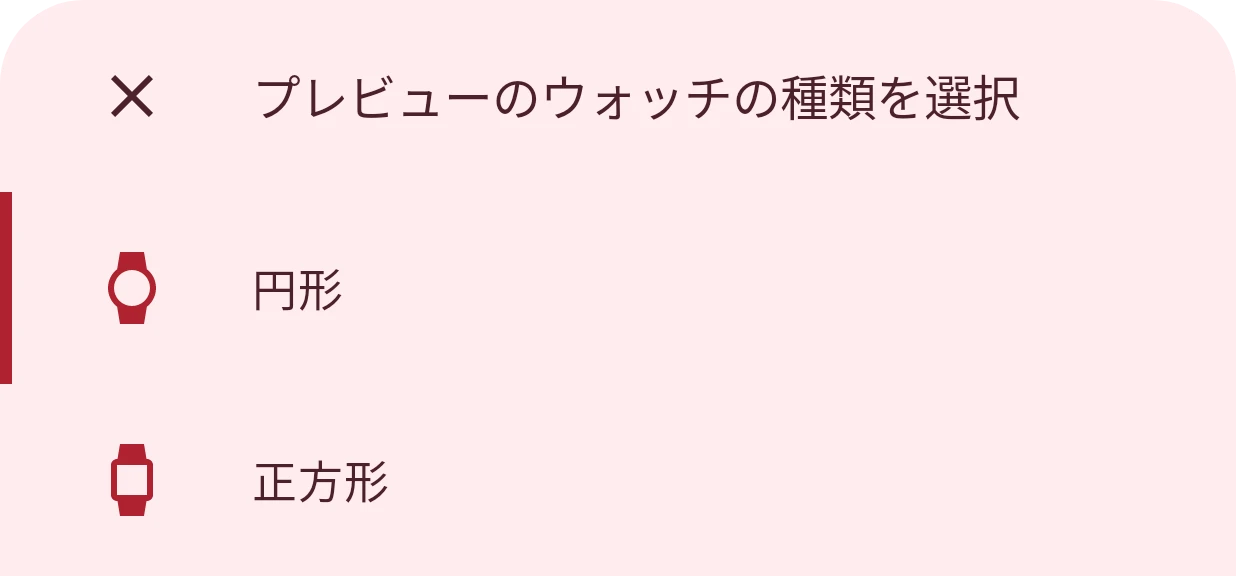
ウォッチフェイスのプレビューの形状
アクション選択したプレビューの形状が表示されます。
アプリがプレビューに使う形状です。ウォッチフェイスデザイナーのキャンバスと、ライブラリのウォッチフェイスの画像に使われます。自分のウォッチの形状を選ぶと、ウォッチフェイスが手首の上と同じように表示されます。変わるのはスマートフォン上のプレビューだけです。ウォッチは、常にウォッチ自身の形状でウォッチフェイスを表示します。
言語と地域
アプリの言語
アクションアプリの言語、または「システムのデフォルト」が表示されます。
スマートフォンアプリの言語です。「システムのデフォルト」にすると、スマートフォンの言語に従います。Android 13 以降では、スマートフォン本体の設定にあるアプリの言語からも選べます。アプリは次の言語に対応しています。
- English英語
- Nederlandsオランダ語
- Deutschドイツ語
- Françaisフランス語
- Españolスペイン語
- Português (Brasil)ポルトガル語 (ブラジル)
- Italianoイタリア語
- Polskiポーランド語
- 한국어韓国語
- Türkçeトルコ語
- 日本語
- עבריתヘブライ語
- العربيةアラビア語
- Indonesiaインドネシア語
ウォッチフェイスは変わりません。ウォッチ上の日付やテキストの言語については、 ウォッチの設定をご覧ください。
動作
ダイナミックテーマを使用
スイッチMaterial You のダイナミックテーマをアプリに適用します。Android 12 以降が必要です。
オン(デフォルト)のときは、ほかの Material You 対応アプリと同じように、アプリの色が壁紙から決まります。オフのときは、Pujie 独自の色が使われます。ライトモードとダークモードは、どちらの場合もスマートフォンの設定に従います。Android 11 以前のスマートフォンには壁紙の色がないため、このスイッチを切り替えても変わりません。
OPR を表示
スイッチアンビエントモードのウォッチフェイスの On Pixel Ratio(OPR)をメイン画面に表示します
OPR(オンピクセル比率)は、ウォッチフェイスのアンビエント表示で点灯しているピクセルの割合です。OLED 画面では点灯しているピクセルだけが電力を使うため、OPR が低いほど、常時表示で消費するバッテリーが少なくなります。
オン(デフォルト)のときは、デザイナーやライブラリのウォッチフェイスのページでアンビエント表示を見ている間、 OPR が小さなバナーに表示されます。バナーは10%を超えると注意を示し、15%を超えると値が高すぎることを示します。タップすると、OPR を下げるためのヒントが表示されます。値はスマートフォンのプレビューで測定したものなので、ウォッチでの正確な数値ではなく、目安として使ってください。

ズーム操作
選択ウォッチフェイスと要素のデザイナーでのズーム操作の表示方法
ズーム操作は、ウォッチフェイスデザイナーと要素デザイナーのキャンバスにあるボタンで、拡大、表示のリセット、縮小ができます。どのオプションを選んでも、2本の指でいつでもズームできます。

- 自動的に非表示
キャンバスに5秒間触れないとボタンが消え、触れるとすぐに戻ります。スマートフォンでアニメーションをオフにしている場合や、スクリーンリーダーを使っている場合は表示されたままになるため、いつでも使えます。
- 常に表示
ボタンは常にキャンバスに表示されます。
- 非表示
ボタンは表示されません。ズームと移動は指だけで行います。