
コンプリケーションでライブデータを表示する
天気、歩数、次の予定など、何を表示するかを装着者が選べる場所を、ウォッチフェイスに追加します。追加からデザイン、ウォッチでのデータ選択までを案内します。
コンプリケーションは、データのためのデザインです。見た目はあなたが決め、どのデータを表示するかは装着者がウォッチで選びます。1つのデザインが、多くのソースで使えます。
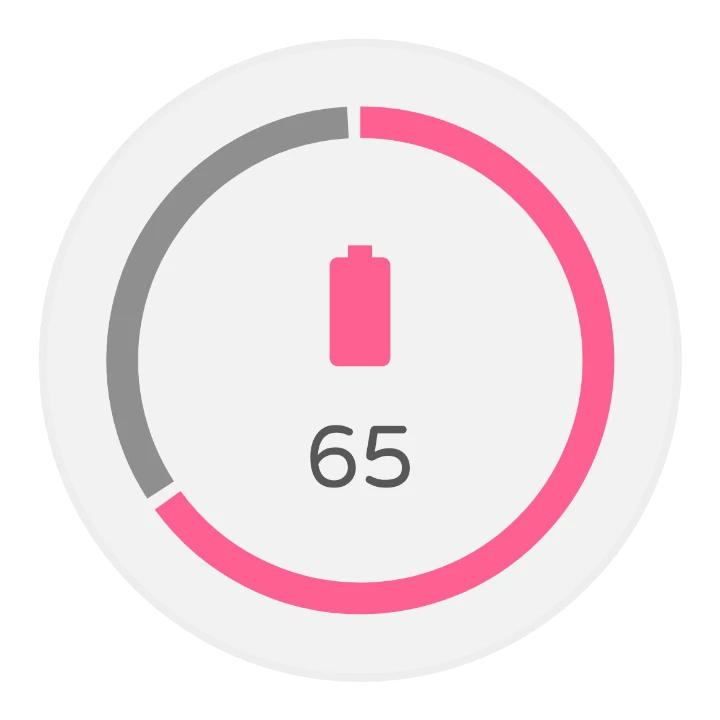
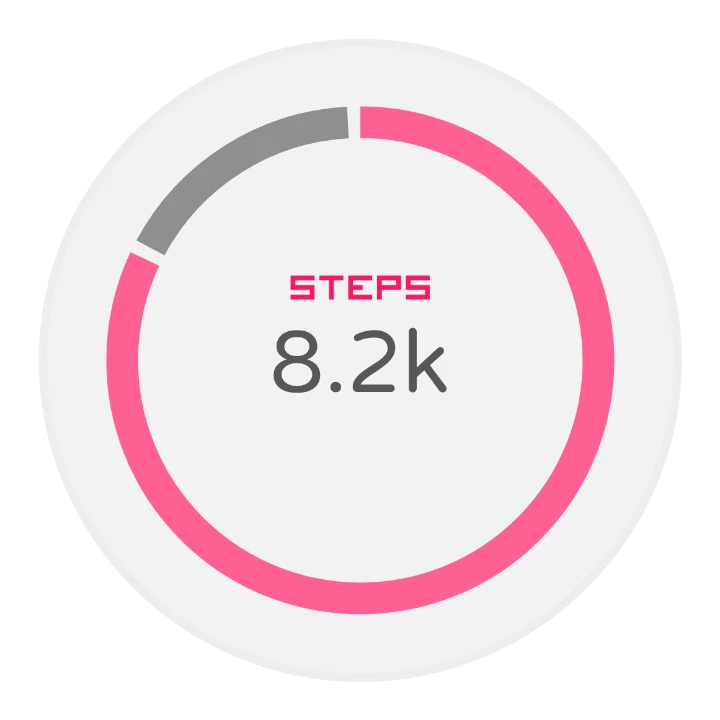
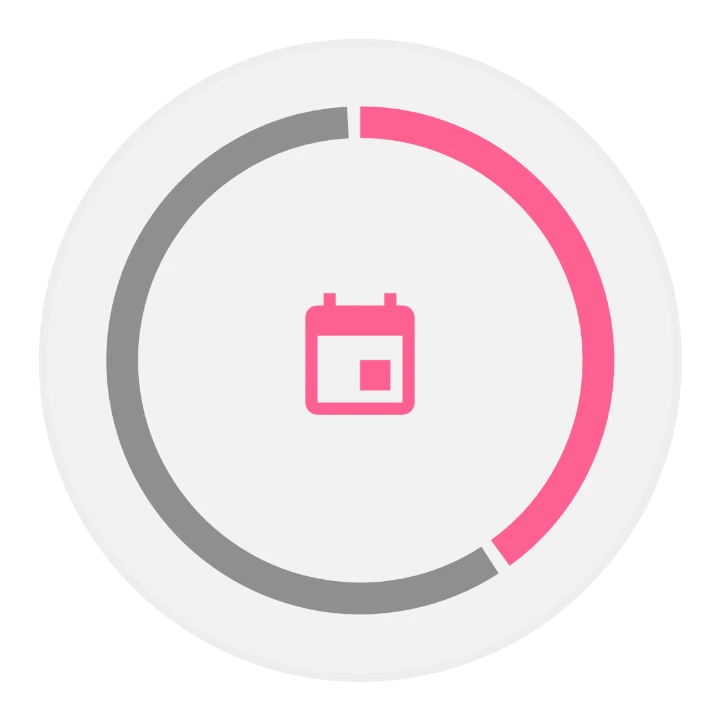
1. コンプリケーションを追加する
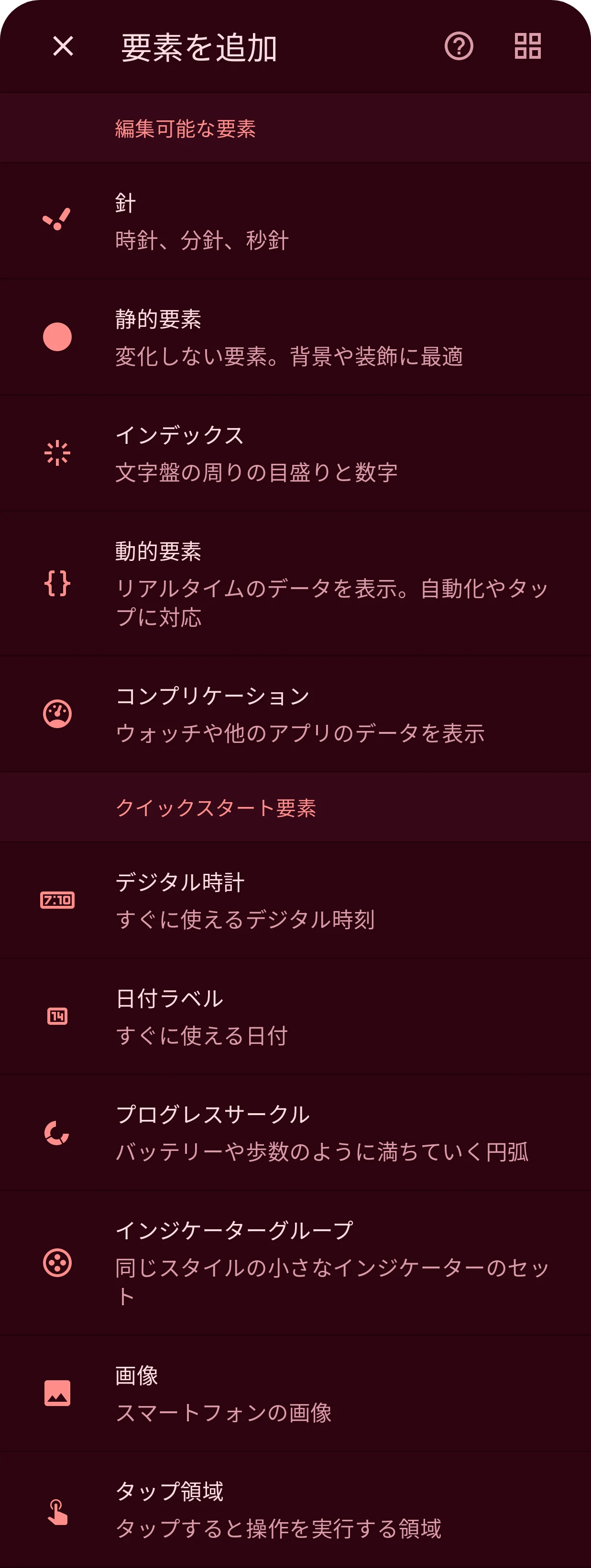
Section titled “1. コンプリケーションを追加する”ウォッチフェイスデザイナーで、要素リストの上にある追加ボタンをタップし、「コンプリケーション」を選びます。
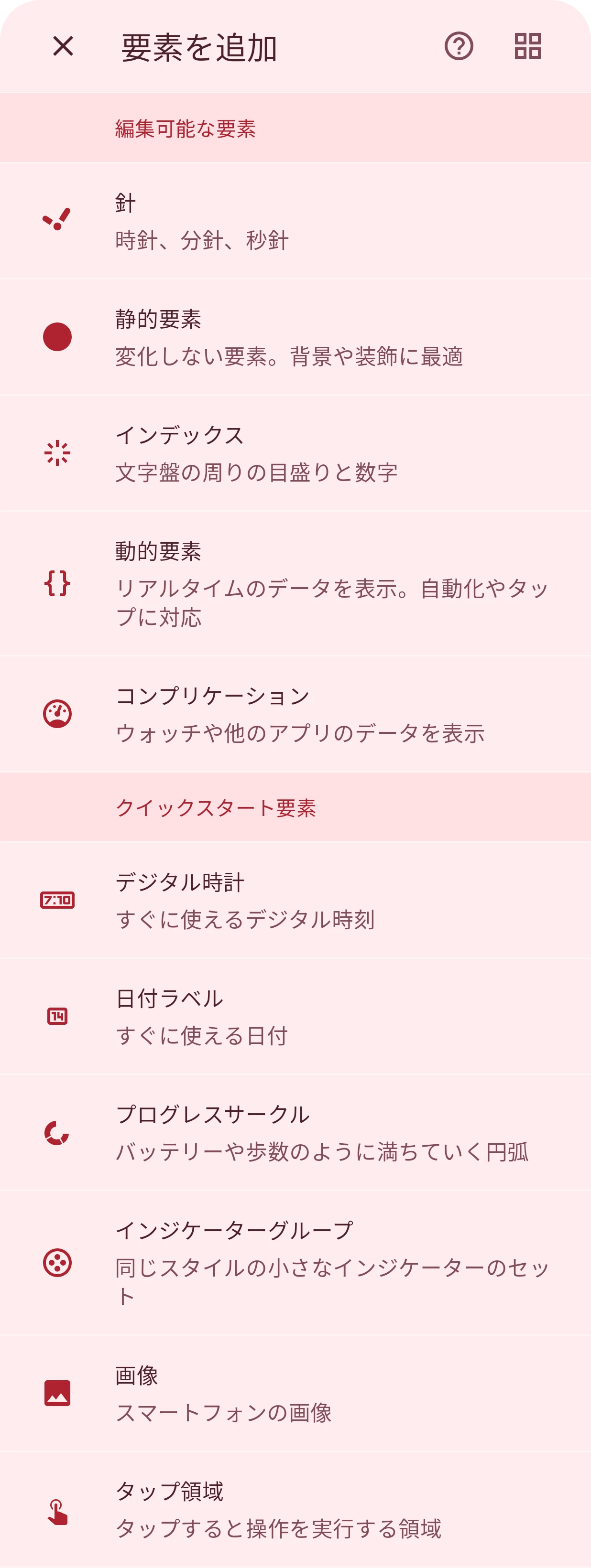
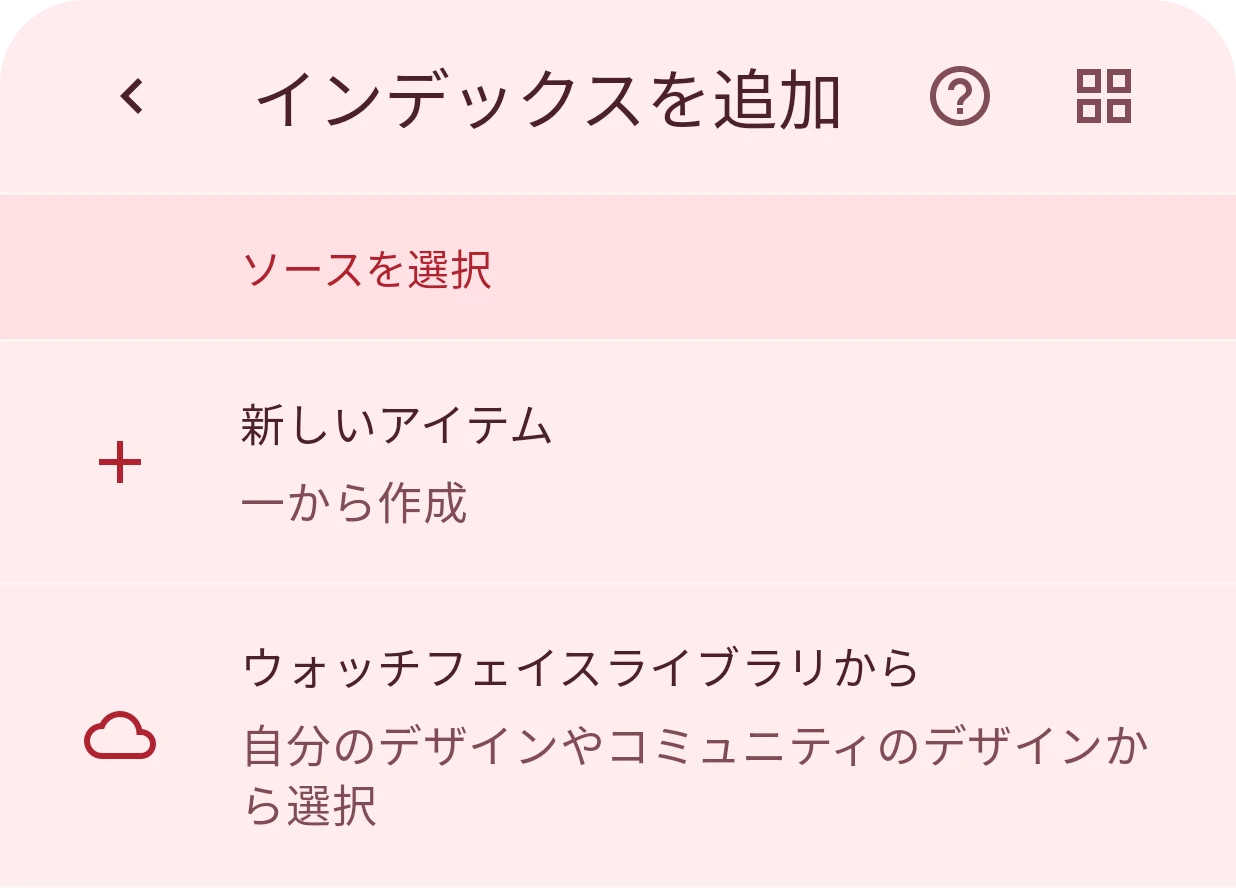
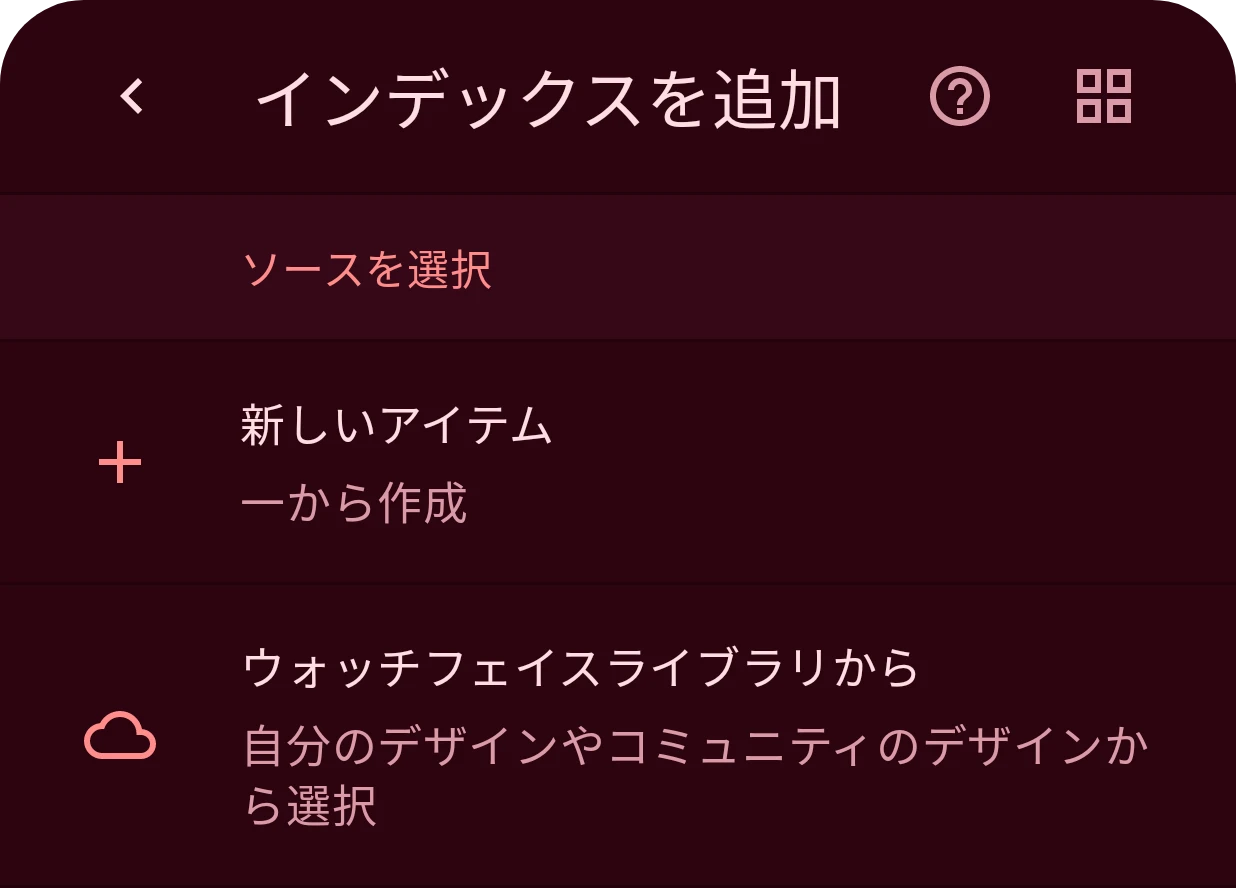
新しく作るか、ライブラリから選びます。
2. データの種類を選ぶ
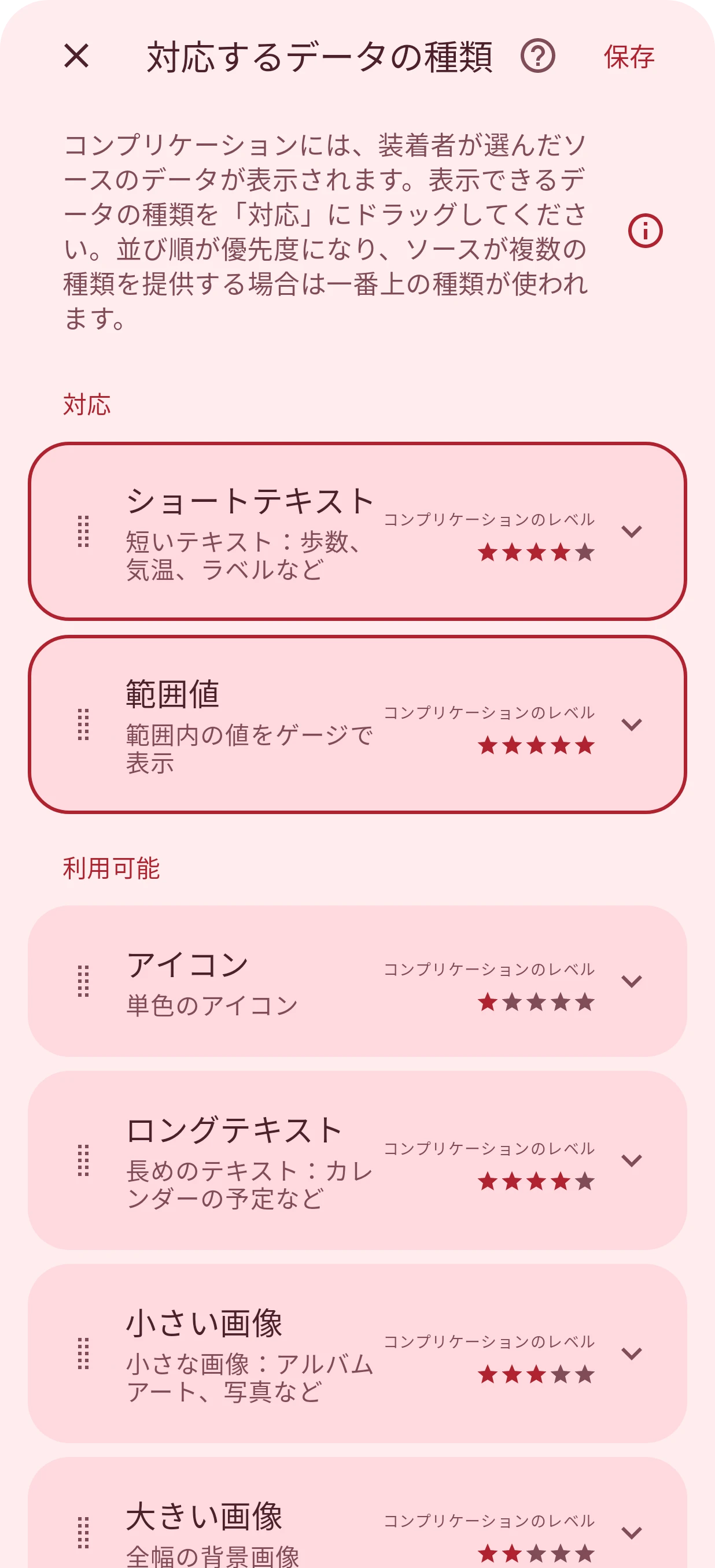
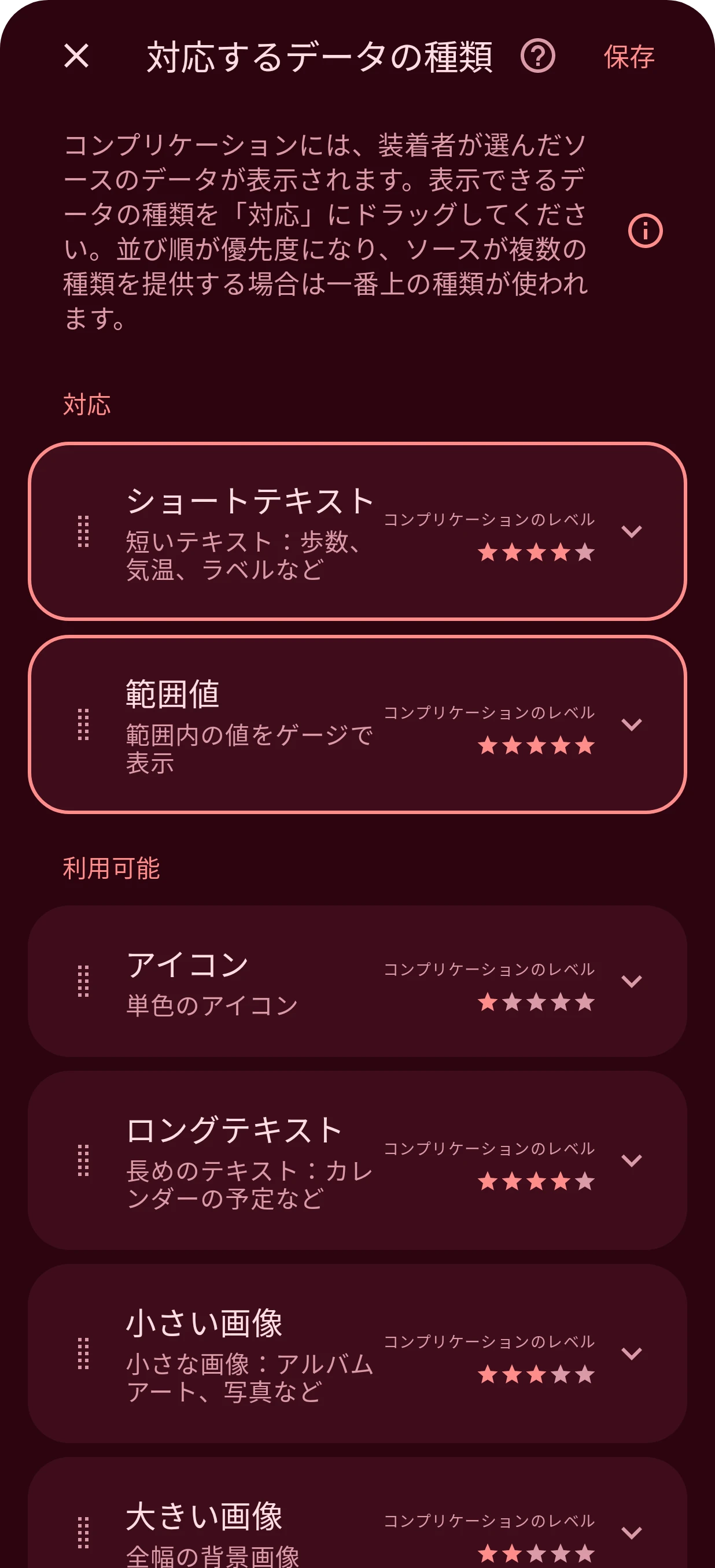
Section titled “2. データの種類を選ぶ”新しいコンプリケーションは、対応するデータの種類 シートから始まります。デザインで表示する種類を、 利用可能 から上の 対応 へ、重要なものから順にドラッグし、「作成」をタップします。迷ったら、ほとんどのソースが提供している ショートテキスト から始めてください。
3. デザインする
Section titled “3. デザインする”コンプリケーションが要素デザイナーで開きます。レイヤーは、データの各フィールド(テキスト、タイトル、アイコン、値)に結び付いています。範囲値を使うと、ゲージの針を回したり、円弧を塗り進めたりできます。
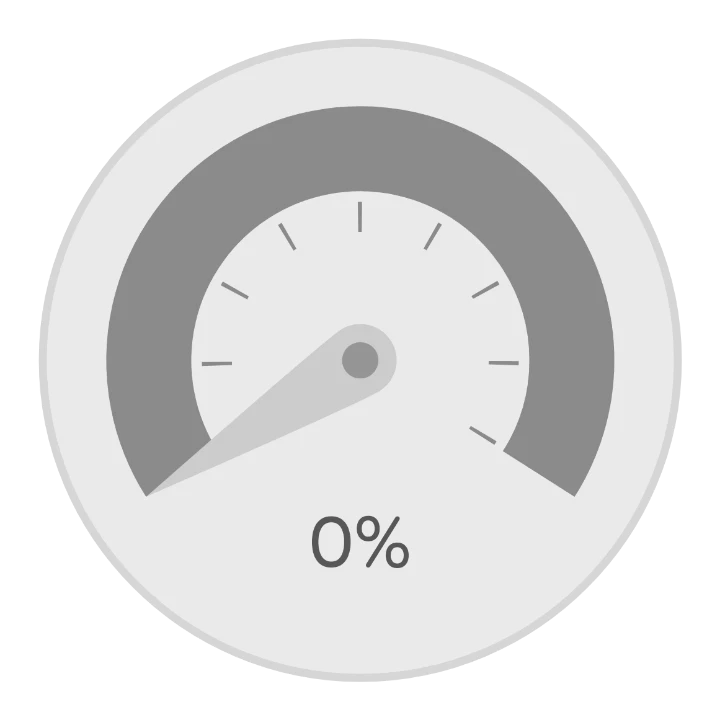
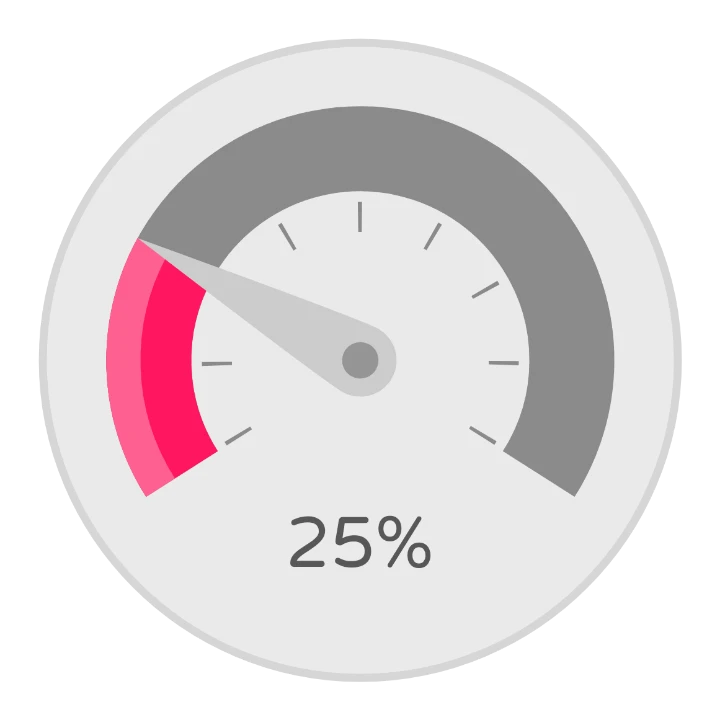
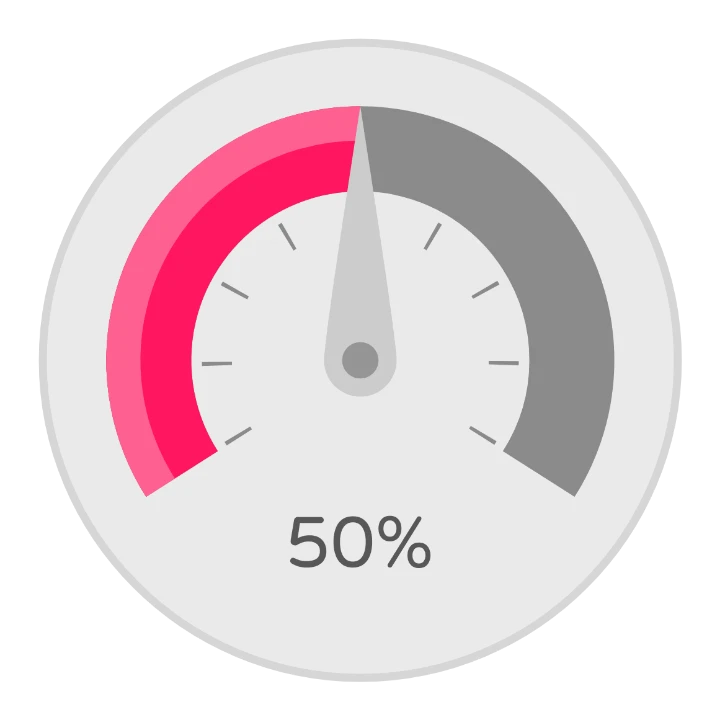
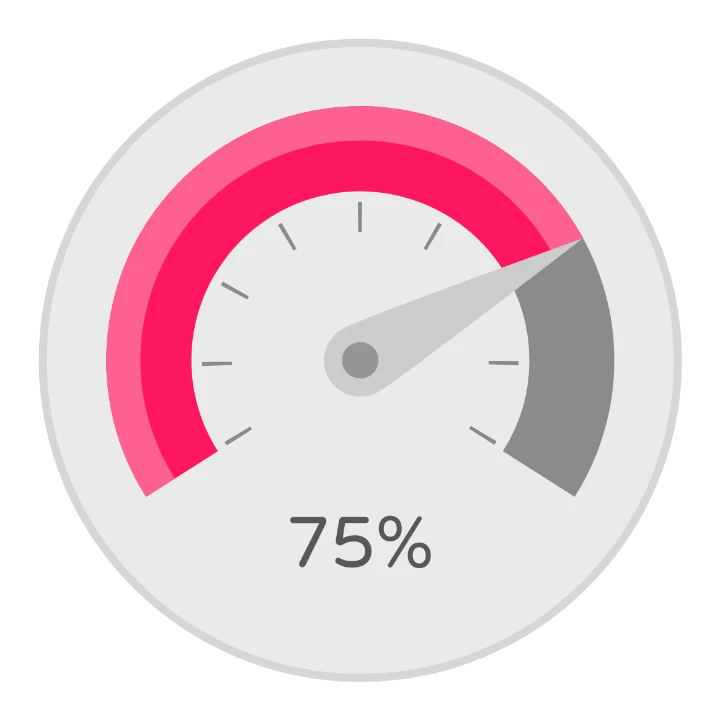
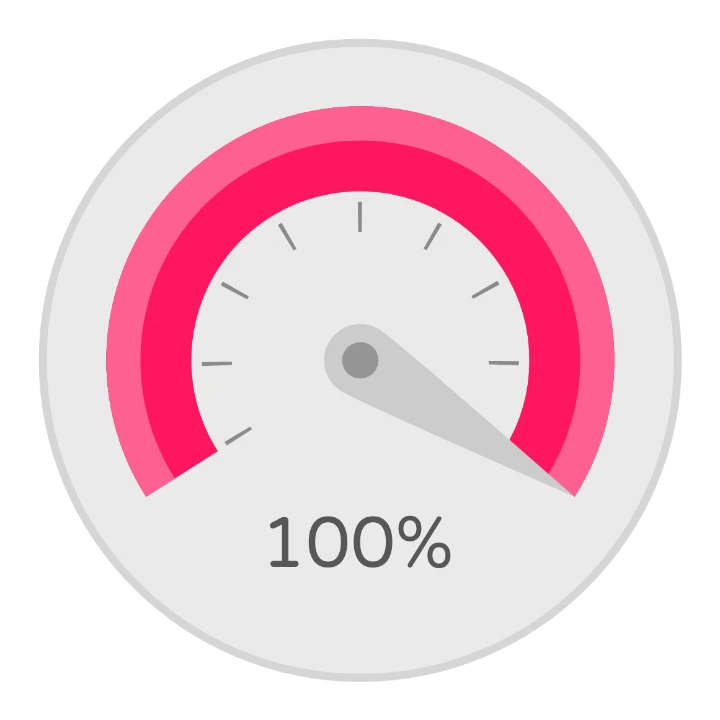
装着者が何を選んでもきれいに見えるように、すべての種類のテストデータで試してください。詳しい手順は コンプリケーションを作るにあります。
4. ウォッチに入れて、データを選ぶ
Section titled “4. ウォッチに入れて、データを選ぶ”ウォッチフェイスを送信します。そのあとウォッチで、ウォッチフェイスを長押しし、その下にある編集ボタンをタップし、コンプリケーションをタップして、表示するアプリとデータを選びます。
次へ:自分の要素を描く。