
色
色を選ぶシートです。カラースクエアをドラッグするか、色の値を入力するか、デザインですでに使っている色から選びます。形式は Hex、RGB、HSV、HSL に対応しています。
カラースウォッチ(色の小さな見本)ならどこからでも開きます。レイヤーの塗りや 線、 グラデーションの選択画面のカラーストップ、ウォッチフェイスの パレットタブの色、要素の パレットを調整シートの色などです。
色を選びます。スクエアとスライダーをドラッグするか、色の値を入力するか、以前使った色から選びます。シートの外側をタップしても、下にスワイプしても閉じないので、作業中の色をうっかり失うことはありません。
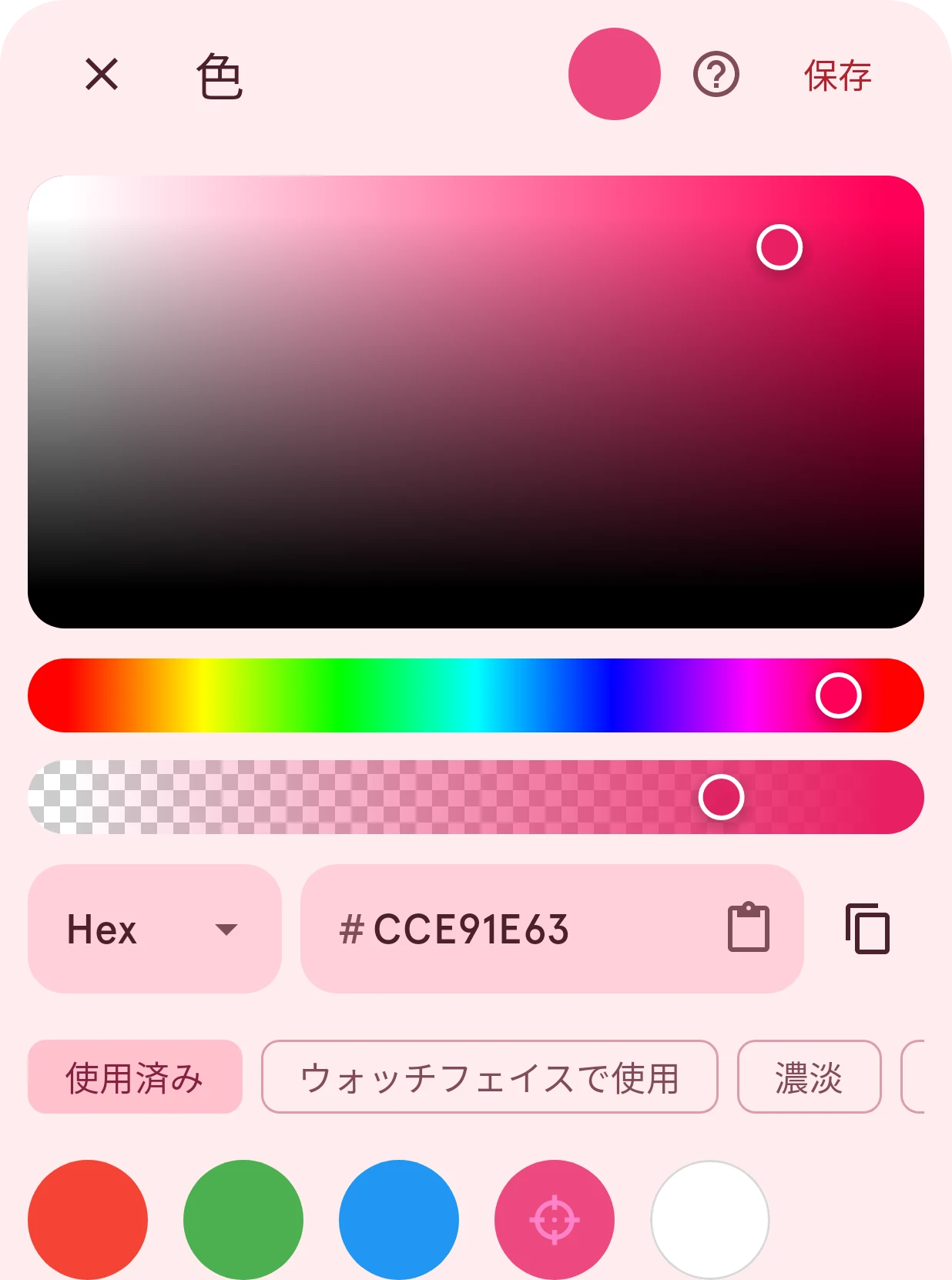
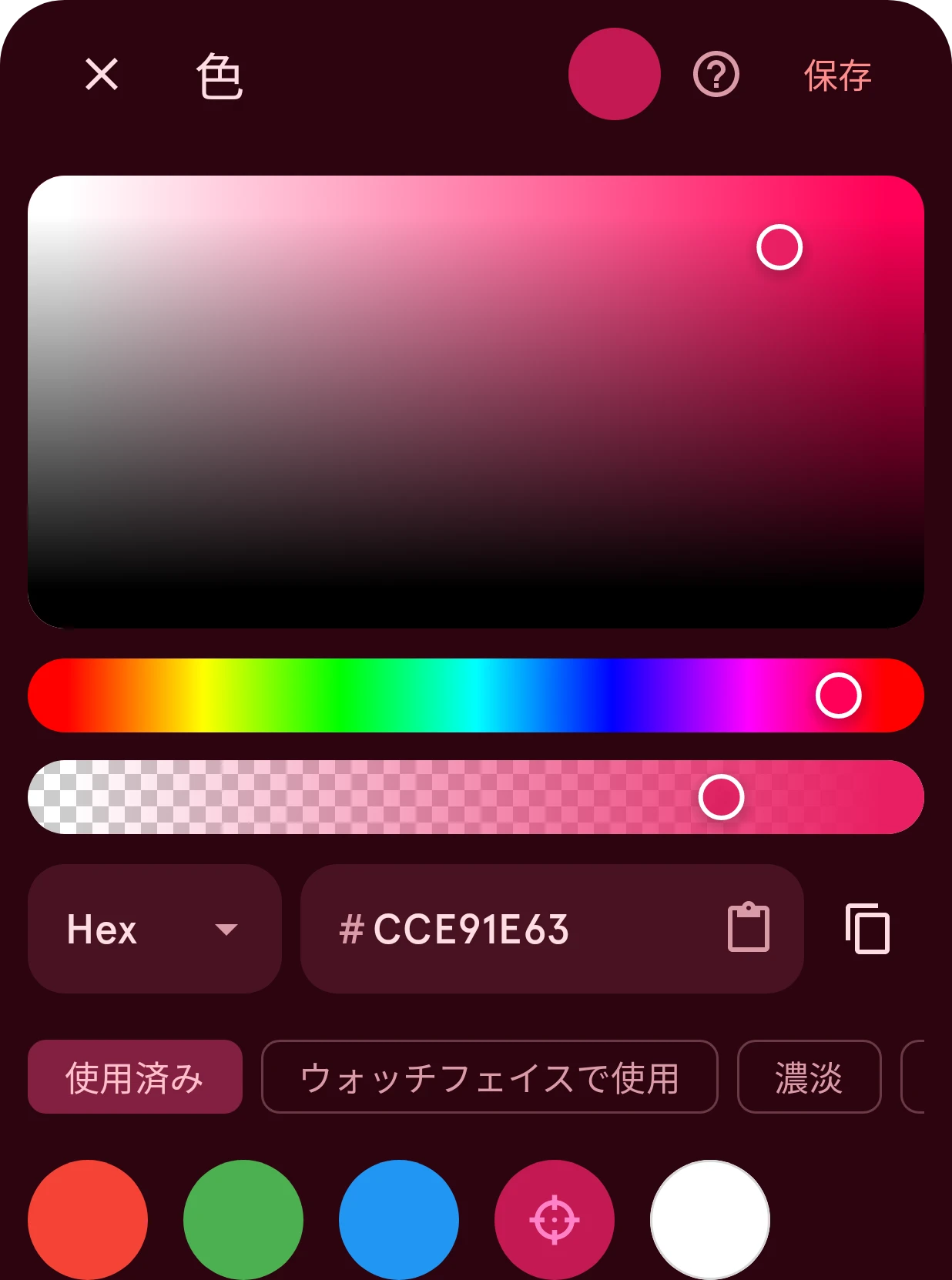
閉じる
シートを閉じ、元の色のままにします。
選択した色
ここまでに選んだ色です。
保存
選んだ色を確定します。
彩度と明るさ
スクエアの上をドラッグして、色の鮮やかさ(左から右)と明るさ(上から下)を設定します。色相は下のスライダーで決まります。
色相
スライダーに沿ってドラッグして色相を選びます。赤、黄、緑、青と変わり、赤に戻ります。
不透明度
色がどのくらい透けるかを設定します。左端が完全な透明、右端が不透明です。透明にできる設定でのみ表示されます。
形式
色の入力形式です。Hex(
FF5722)、RGB(赤、緑、青をそれぞれ0から255で指定)、HSV(色相、彩度、明度)、HSL(色相、彩度、輝度)から選びます。色の値
選んだ形式で表した色です。Hex では、欄の中の貼り付けボタンで、ほかの場所でコピーした色を貼り付けられます。不透明度がある場合、Hex 値は不透明度を表す2桁から始まります。
16 進数のカラーコードをコピー
Hex 値をコピーします。ほかの色に貼り付けるときに使います。
配色
選べる色がタブに分かれています。
- 使用済み:最近選んだ色です。
- ウォッチフェイスで使用:デザイン中のウォッチフェイスの色で、よく使われている順に並びます。デザインに統一感を持たせられます。ウォッチフェイスがあるときだけ表示されます。
- 濃淡:選んだ色を明るくした色と暗くした色です。
- Material:選んだ色から作られたカラーパレットで、いくつかのスタイルがあります。
- ハーモニー:色彩理論に基づいて、選んだ色に合う色です。補色(色相環で反対側の色)、その両隣にある分裂補色の2色、そして類似色が表示されます。グレーには色相がないので、ハーモニーはありません。
スウォッチをタップすると、その色を選べます。