
アニメーション先
要素をただ切り替えるのではなく、アンビエント表示(常時表示)での姿へ動かして変化させます。変化先になる要素を選ぶシートの説明です。
ウォッチが暗くなってアンビエント表示(常時表示)に変わるとき、一瞬で切り替える代わりに、なめらかに変化させることができます。インタラクティブ表示の各要素は、フェードアウトしながらアニメーション先へ移動して拡大縮小し、アンビエント表示の要素は同じ経路に沿ってフェードインします。戻るときは逆向きに動きます。
これは、ウォッチフェイス Default analog がインタラクティブ表示からアンビエント表示へ変わるところです。針はアンビエント表示の針に対応付けられているので、塗りつぶされた針が輪郭だけの針に変わります。数字にはアニメーション先がないので、そのまま消えていきます。
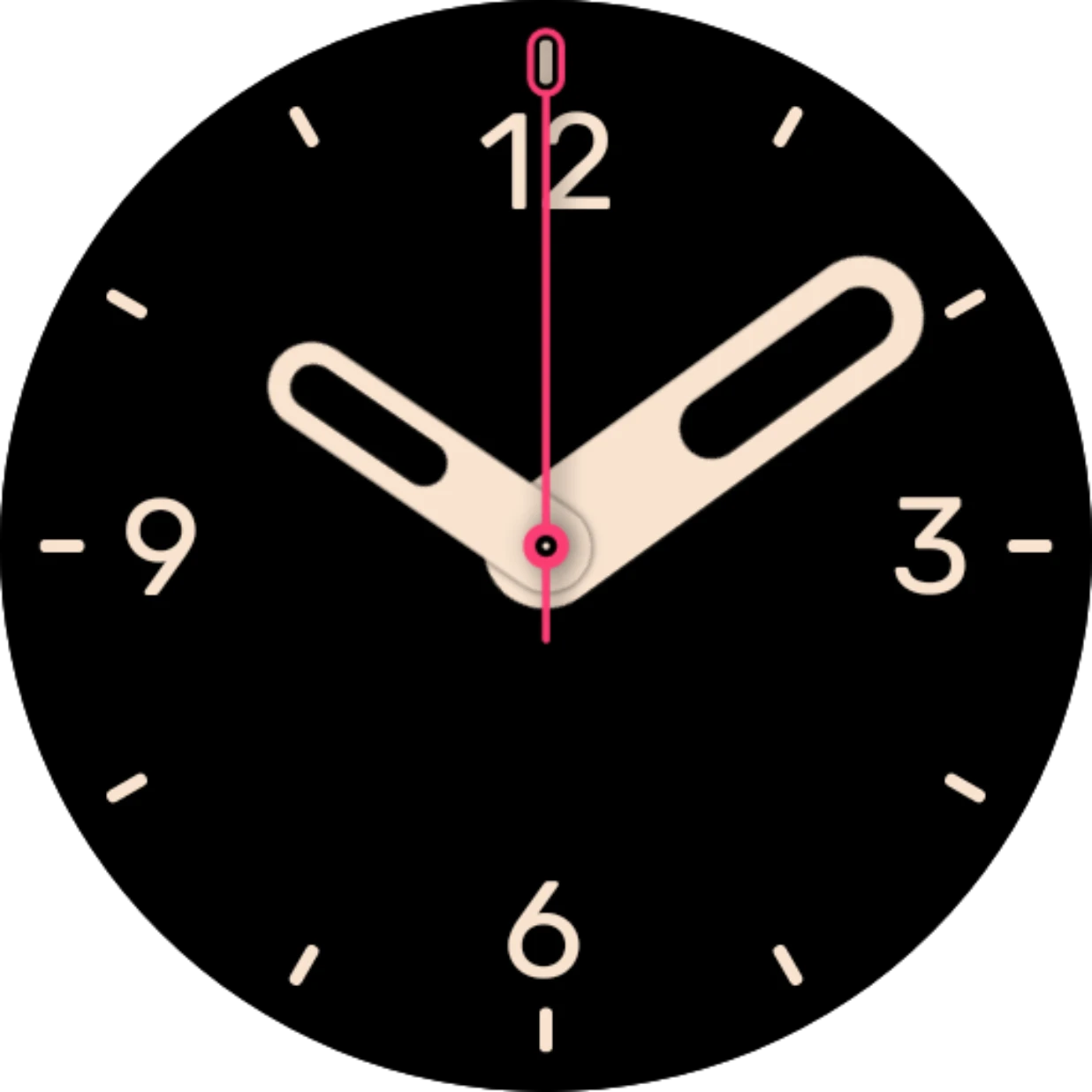
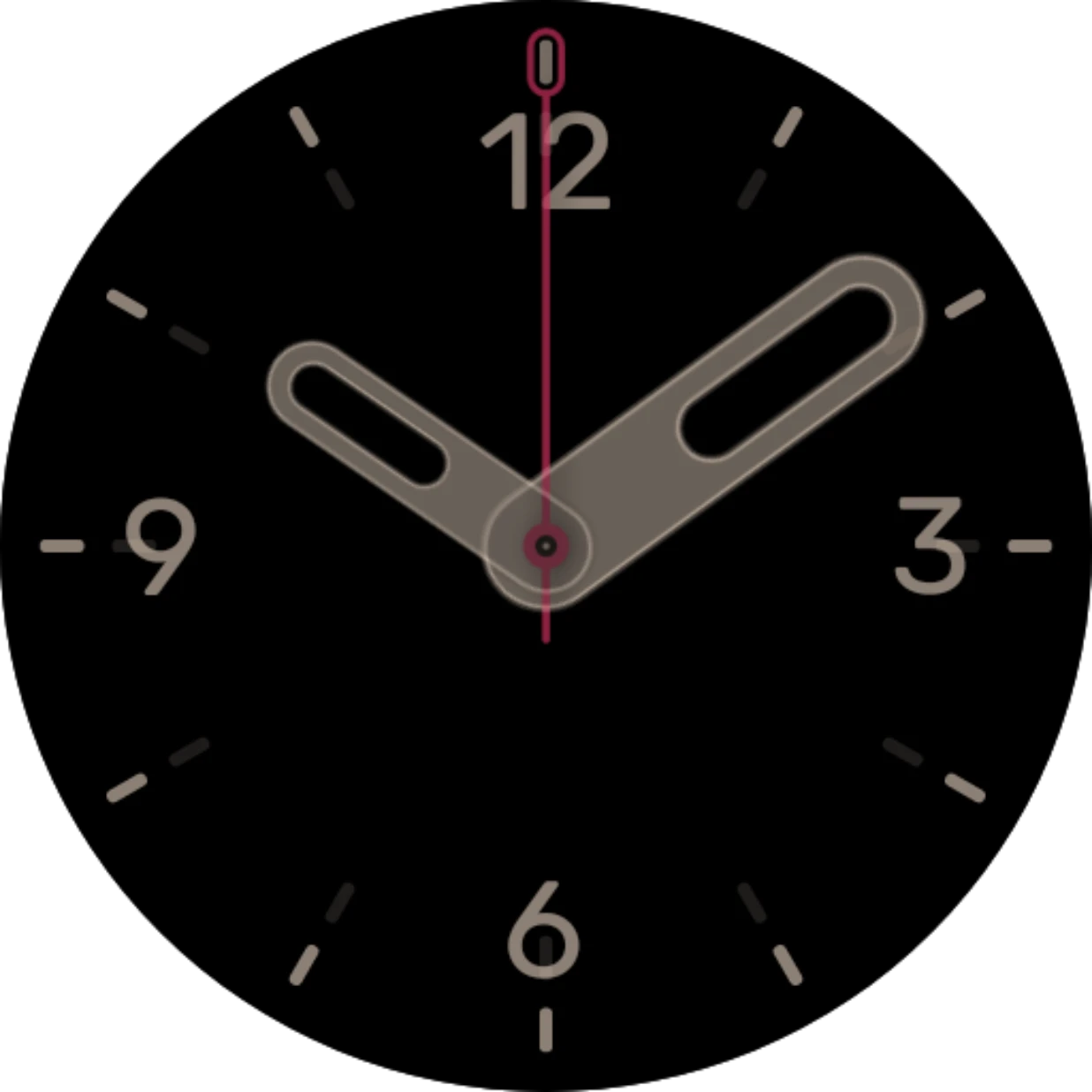
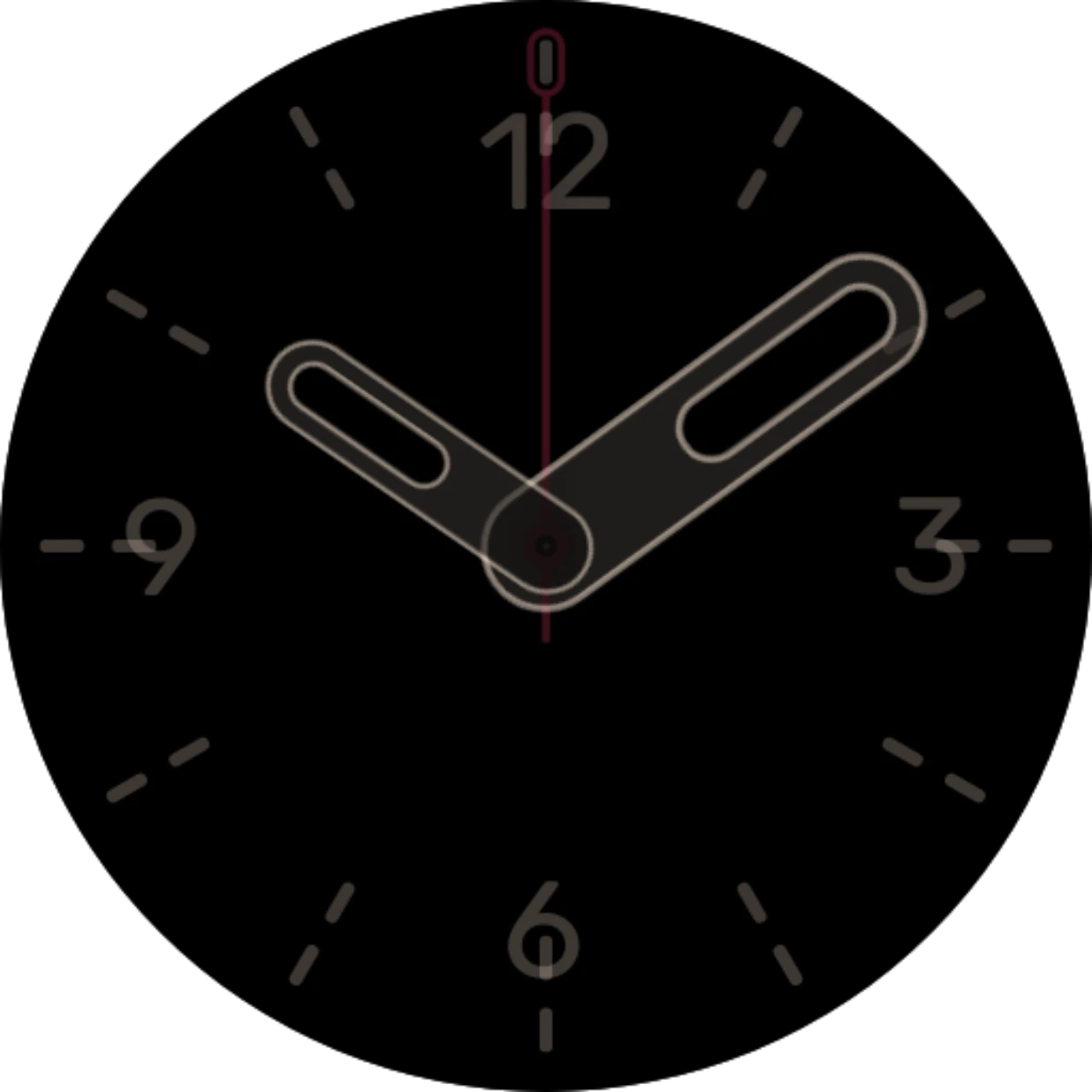
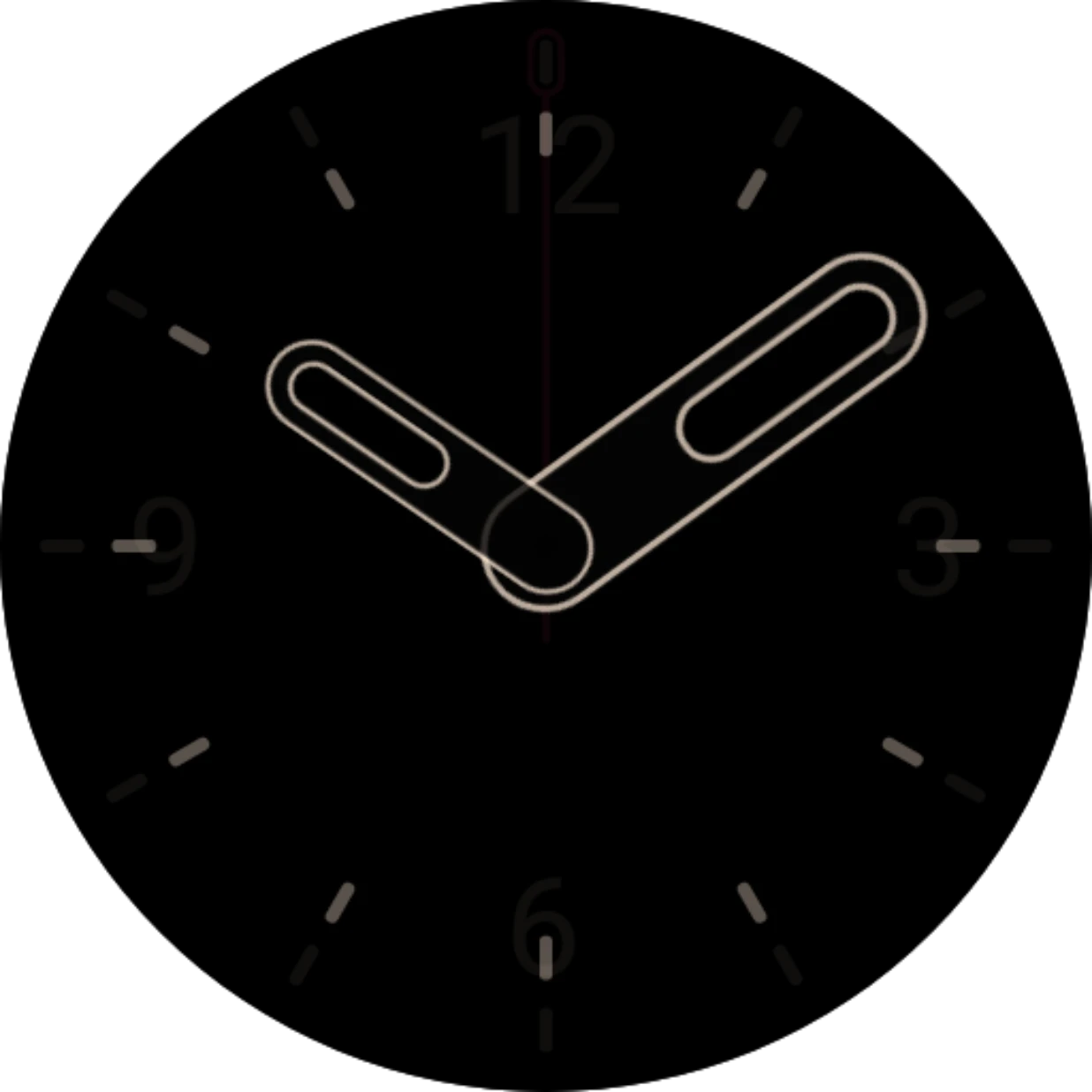
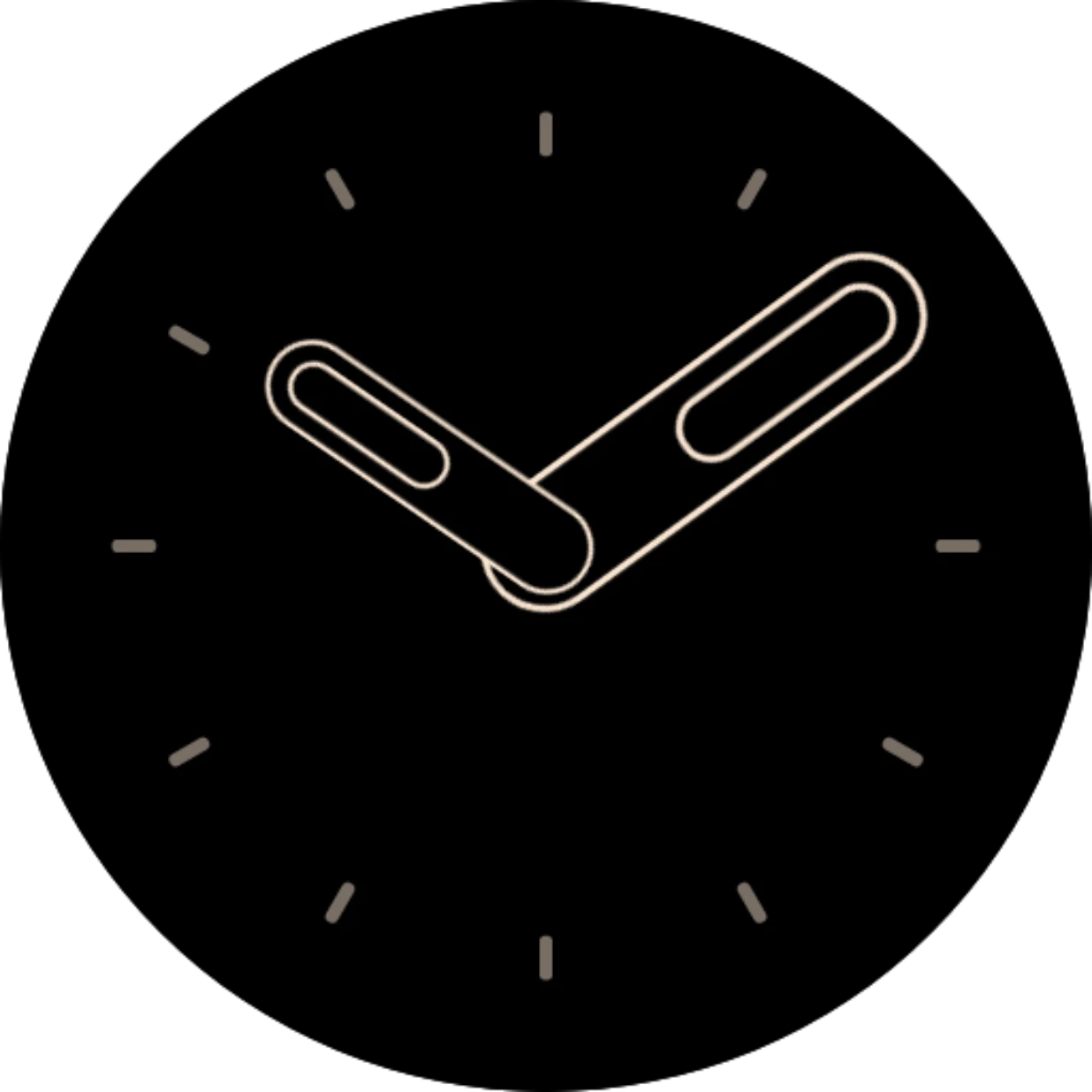
アニメーション先を選ぶ
Section titled “アニメーション先を選ぶ”要素の設定の インタラクティブからアンビエントへのアニメーション にある「アニメーション先」の行には、3つの選択肢があります。
- なし:動きません。要素はフェードするだけです。
- アンビエント要素(アンビエントのタブでは インタラクティブ要素):もう一方の表示にある要素へ移動します。下のシートが開きます。
- カスタム:自分で決めた位置とサイズへ移動します。カスタムアニメーション先をご覧ください。
シートには、もう一方の表示にある同じタイプの要素が、それぞれプレビュー付きで並びます。
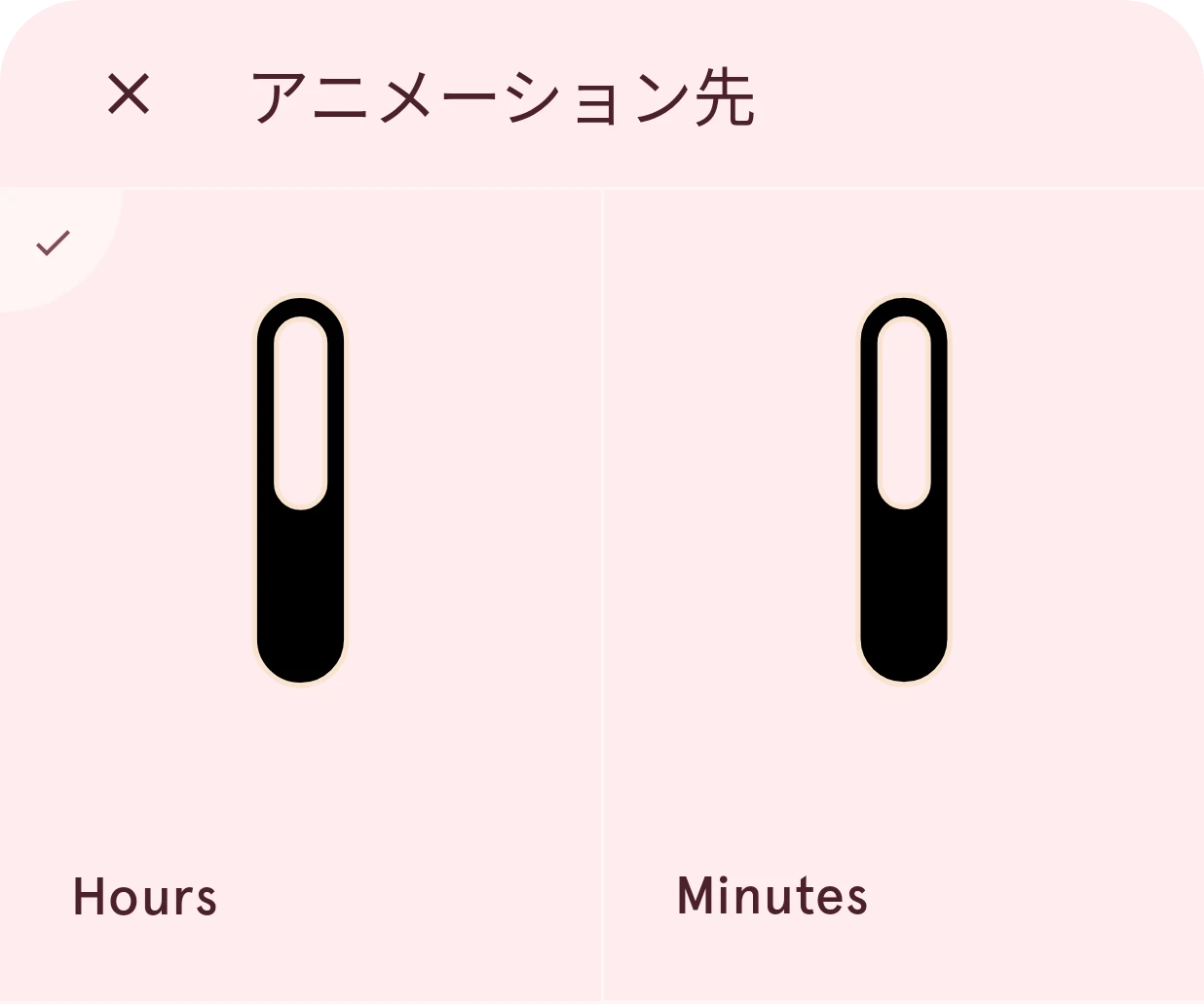
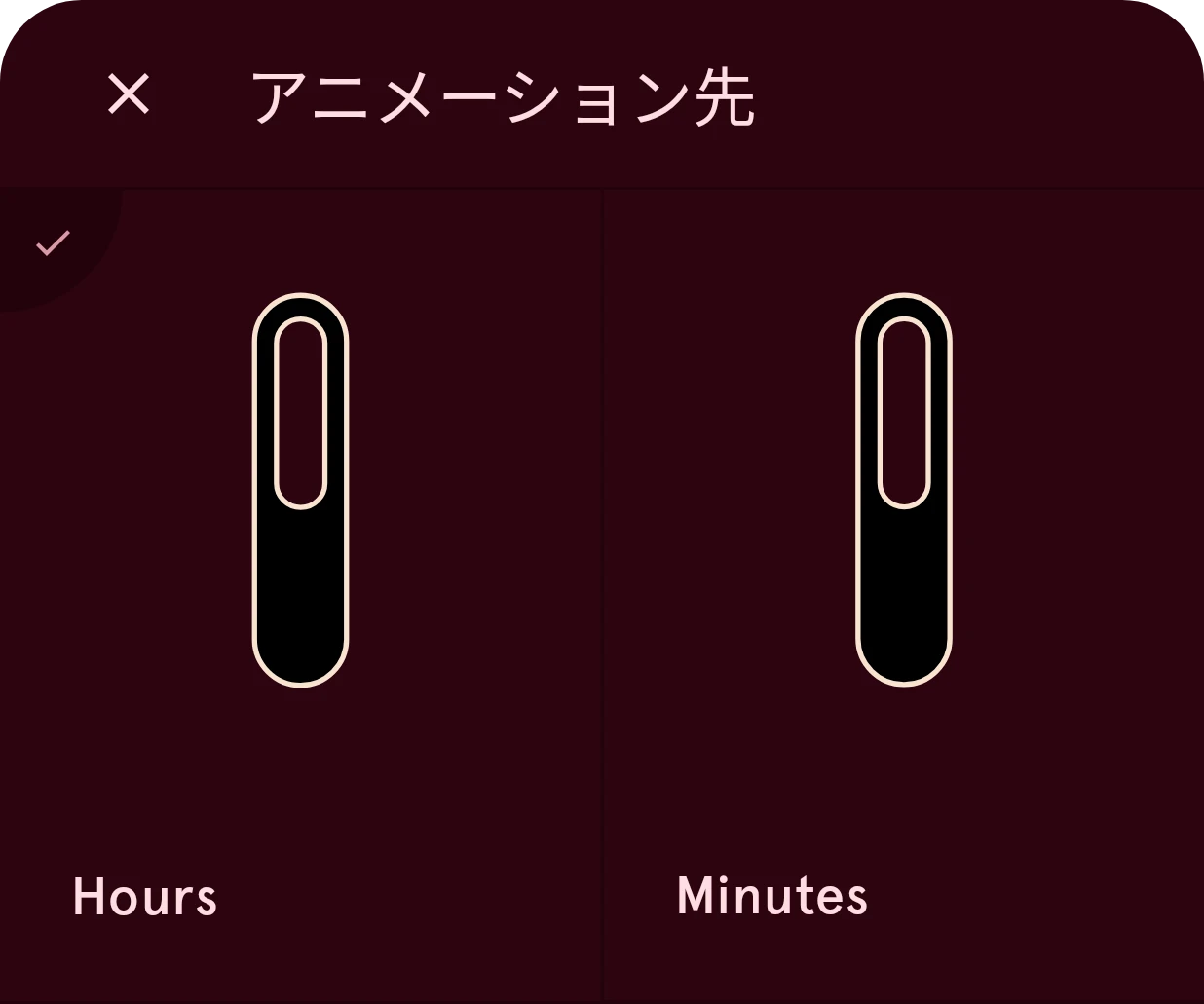
閉じる
シートを閉じ、アニメーション先を元のままにします。
アニメーション先
もう一方の表示にある要素です。タップすると、その要素がアニメーション先になり、シートが閉じます。
選択済み
チェックマークは現在のアニメーション先を示します。
もう一方の表示にそのタイプの要素がない場合は、対応付ける相手がありません。先にアンビエント表示に要素を追加します(要素メニューですべての要素をアンビエントにコピーできます)。
2つの要素のイージングが異なる場合、アプリはイージングをコピーするかどうかを尋ねます。両方が同じ動き方をすると、アニメーションが最もきれいに見えます。
知っておくと便利なこと
Section titled “知っておくと便利なこと”- 透明度をアニメーション化 は、要素が移動しながらフェードするか、切り替わるまで完全に表示されたままにするかを決めます。
- 要素を対応付けるとカスタムのアニメーション先は消去され、その逆も同じです。要素が持てるのはどちらか一方です。
- デザイナーで確認できます。プレビューの目のボタンをタップすると、変化が再生されます。インタラクティブとアンビエントをご覧ください。