
静的要素
静的要素は、決して変化しない描画です。文字盤、背景、装飾に使います。ウォッチが一度描くだけで済むため、バッテリーへの負担がもっとも小さい要素です。
静的要素は、いつも同じままの描画です。文字盤、背景の色やパターン、ロゴ、枠などに使います。変化しないので、ウォッチは一度描いたものをそのまま保持します。そのため、バッテリーへの負担がもっとも小さい要素です。
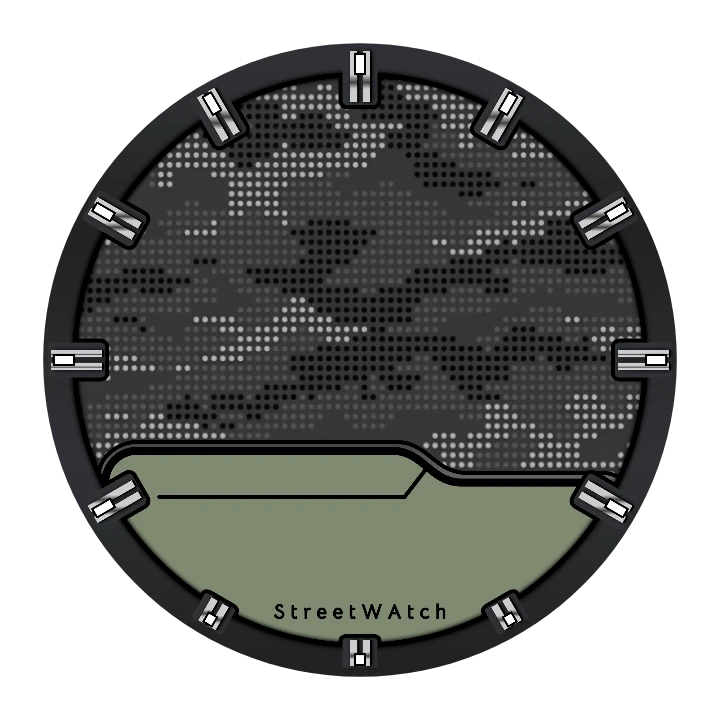
これは Jesús Diaz による JD V547 の静的要素だけを、上に重なる針やデータなしで表示したものです。ベゼル、時の目盛り、迷彩柄の文字盤が、すべてひとつの描画になっています。
静的要素を追加する
Section titled “静的要素を追加する”- 要素リストの上にある追加ボタンをタップして、「静的要素」を選びます。
- 自分で描くには「新しいアイテム」を、ほかの人が作ったものから始めるには「ウォッチフェイスライブラリから」を選びます。
- 要素デザイナーで、補助図形の内側に描きます。補助図形がウォッチフェイスの大きさです。
この下には、すべての要素にある位置とアニメーションのカードが続きます。
知っておくと便利なこと
Section titled “知っておくと便利なこと”- 変化しない部分は動的要素に入れないようにします。 ウォッチ向けに、アプリは静的要素を、レイヤーをいくつ描いていても1枚の画像にまとめます。動的要素やコンプリケーションでは、すべてのレイヤーが個別に動く部品のまま残ります。そのため、動的なデザインの一部が変化しない場合(枠、文字盤、ゲージの目盛りなど)は、その後ろに置く静的要素に描きましょう。ウォッチが描くものが減り、 Wear OS 6 のウォッチに送る前のチェックにもウォッチフェイスが通りやすくなります。
- 後ろか、手前か: 要素リストは描画の順番で、最初の要素がいちばん手前になります。背景はリストのいちばん下に置き、枠やガラスの反射はいちばん上に置けます。
- アンビエント表示では背景を黒のままにしましょう。光るピクセルはどれもバッテリーを消費し、明るいアンビエント表示を受け付けないウォッチもあります。