
インデックス
インデックスは、文字盤の周りに並ぶ目盛りや数字です。目盛りをひとつ描くだけで、時と分の位置のうち選んだすべての場所に、アプリがそのコピーを配置します。
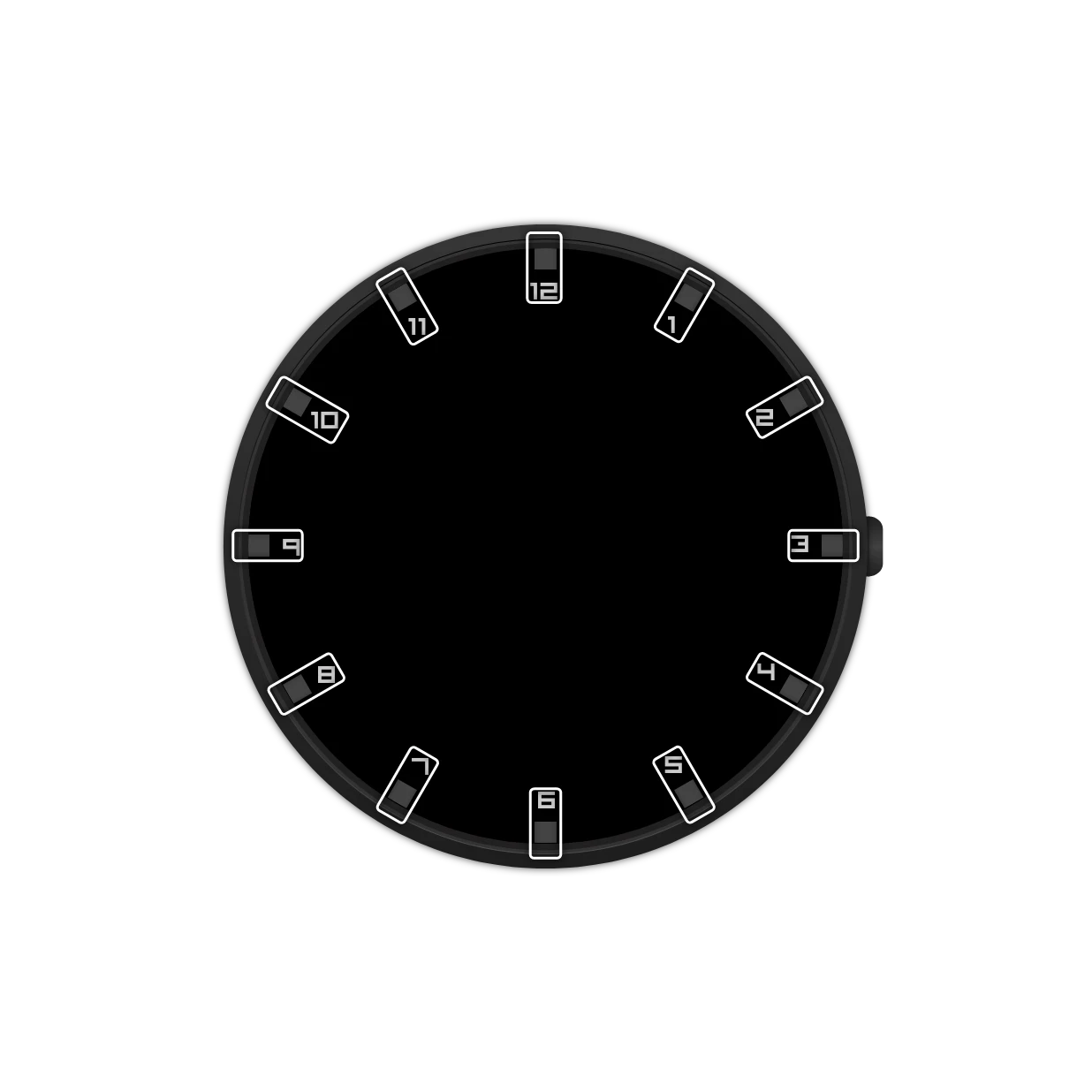
インデックスは、文字盤の周りに並ぶ目盛りや数字のまとまりです。描くのは目盛りひとつだけで、選んだ時と分のそれぞれの位置に、アプリが中心を向くように回転させたコピーを配置します。描いたものを一度変更すれば、すべてのコピーが一緒に変わります。
目盛りひとつを、アプリが配置
Section titled “目盛りひとつを、アプリが配置”要素デザイナーでデザインするのは、12時の位置にある目盛りひとつだけです。これはライブラリの Tick-n-Number で、小さな正方形の下に数字が付いています。ここでは数字が 7 になっていますが、問題ありません。ウォッチフェイスでは、それぞれのコピーが自分の位置の数字を表示します。
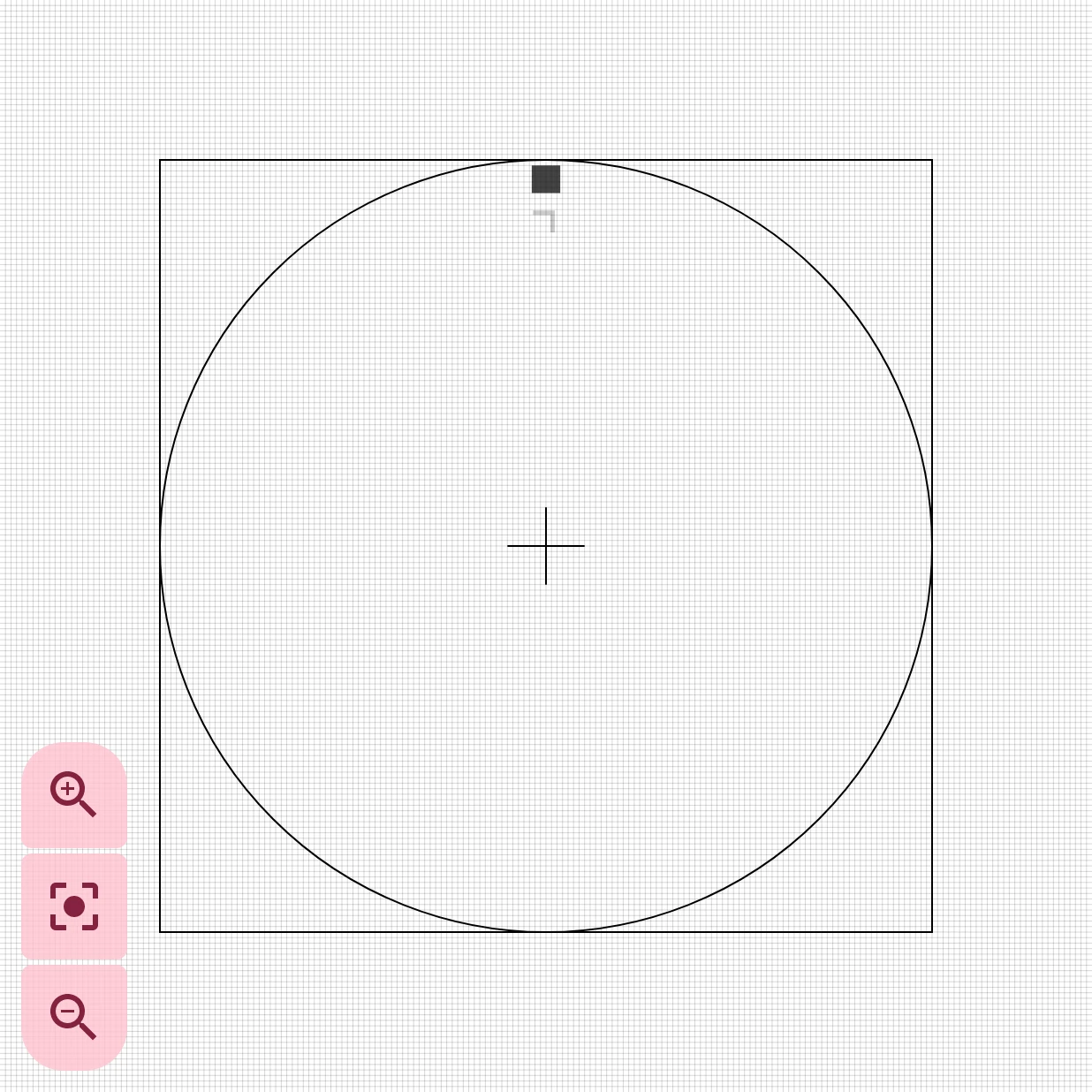
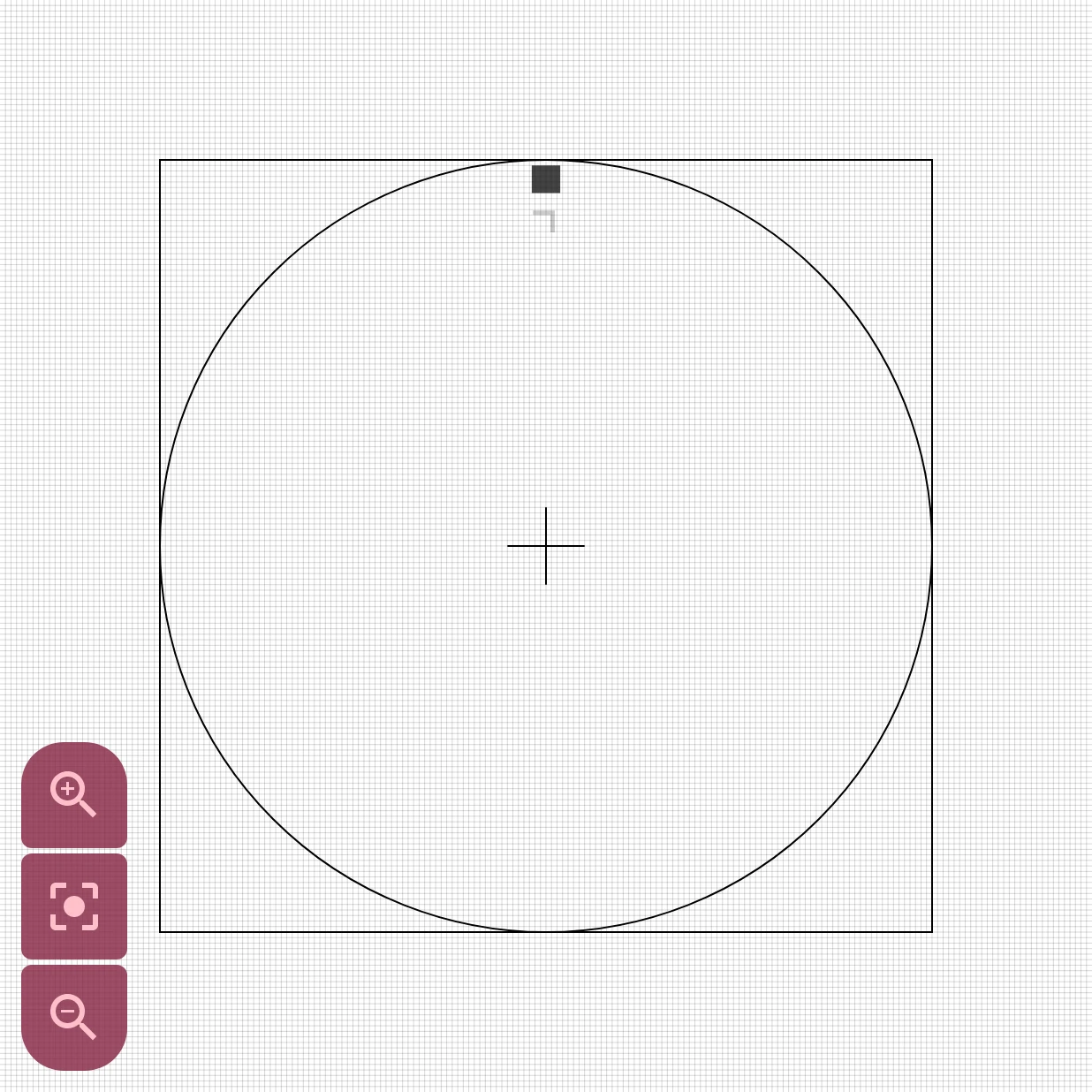
ウォッチフェイスでは、位置を選びます。
- 要素リストで、インデックスの行にある設定ボタンをタップします。
- 「時」の下の「時の配置」に、時ごとのボタンがあります。数字をタップするとそこにコピーが置かれ、もう一度タップすると取り除かれます。
- 分の目盛りは、「分」の下の「分の配置」で同じように設定します。
ここでは同じ目盛りを、12、次に 12 と 6、次に3時間ごとの位置、最後にすべての時に置いています。
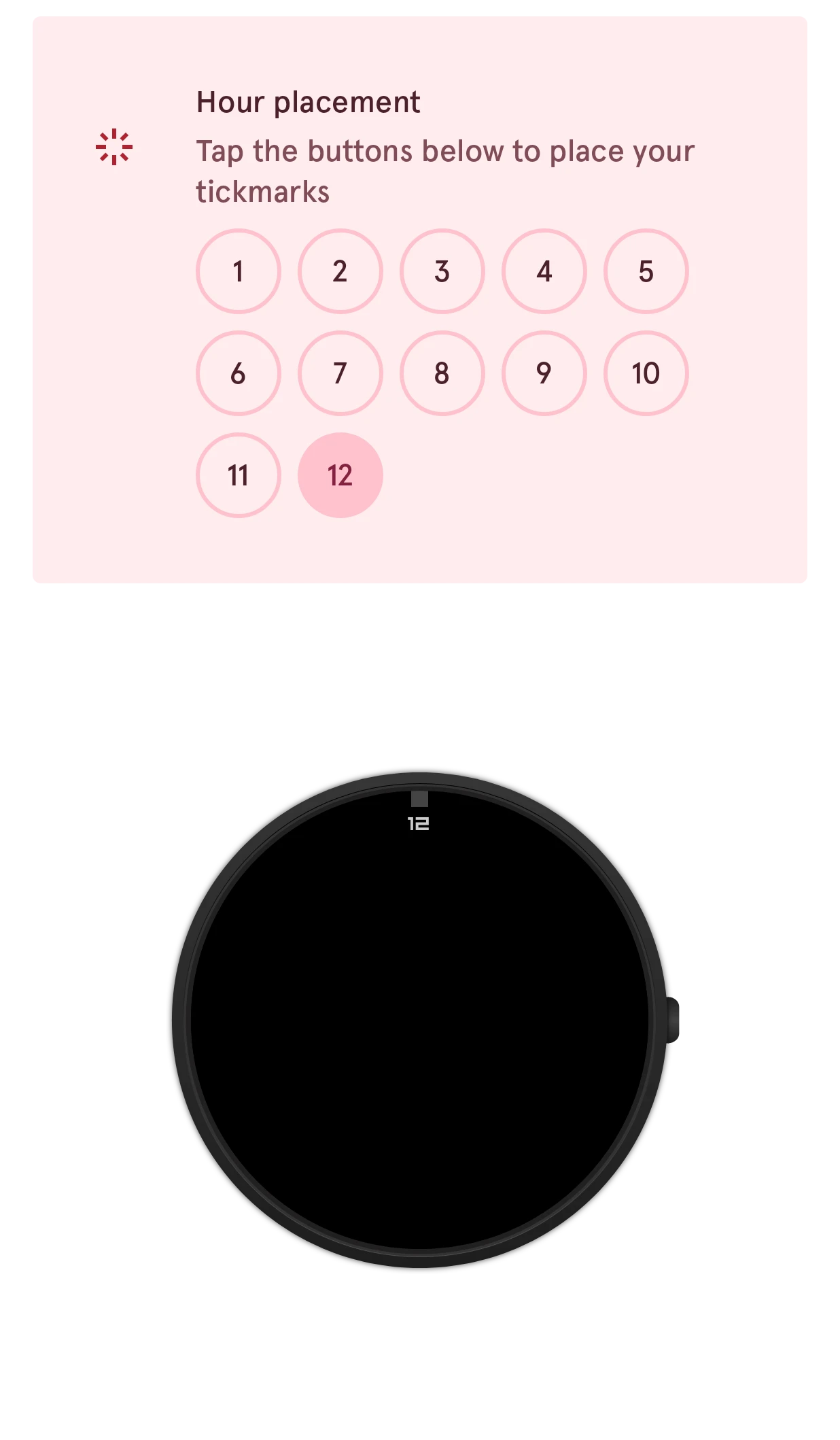
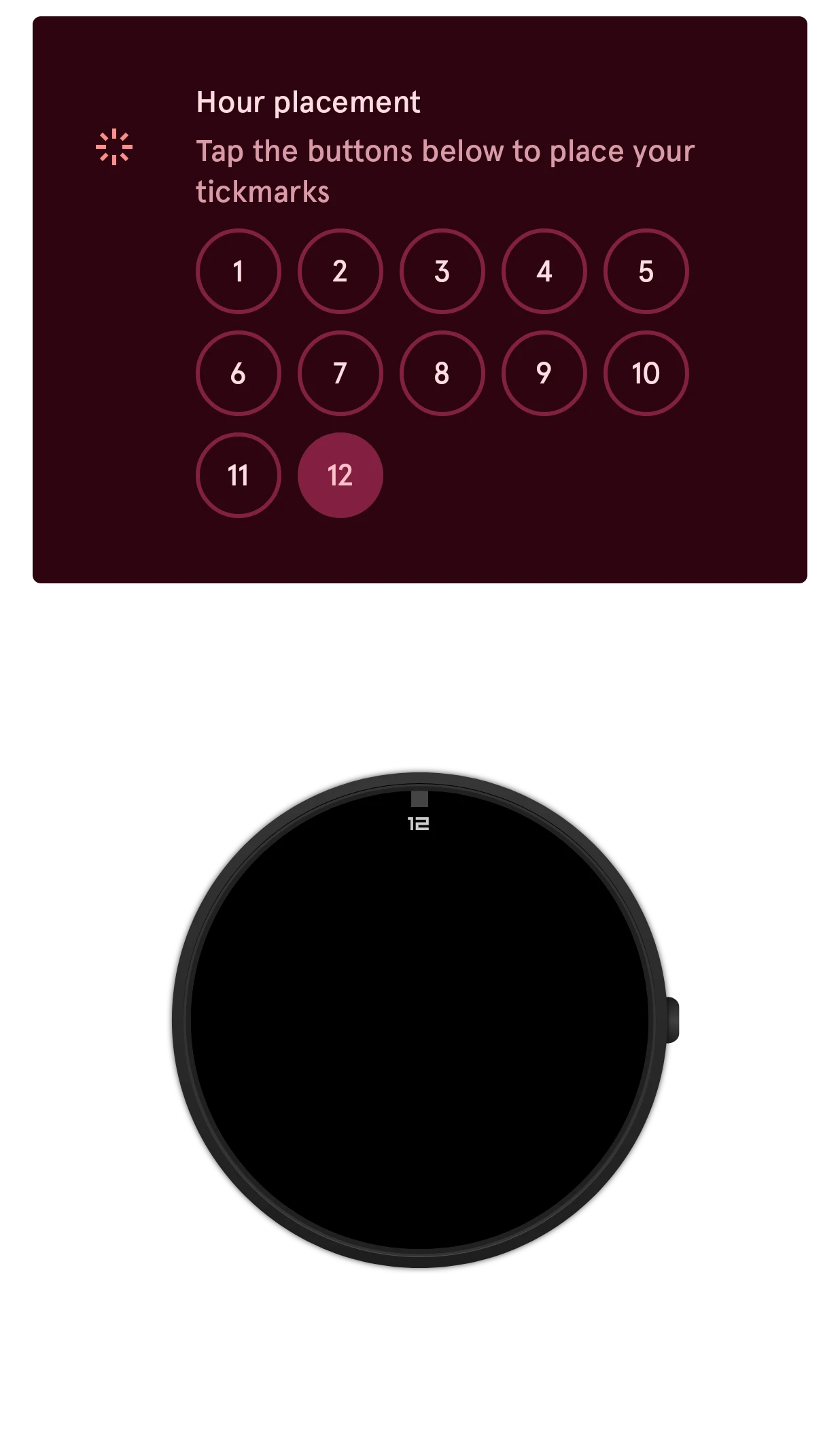
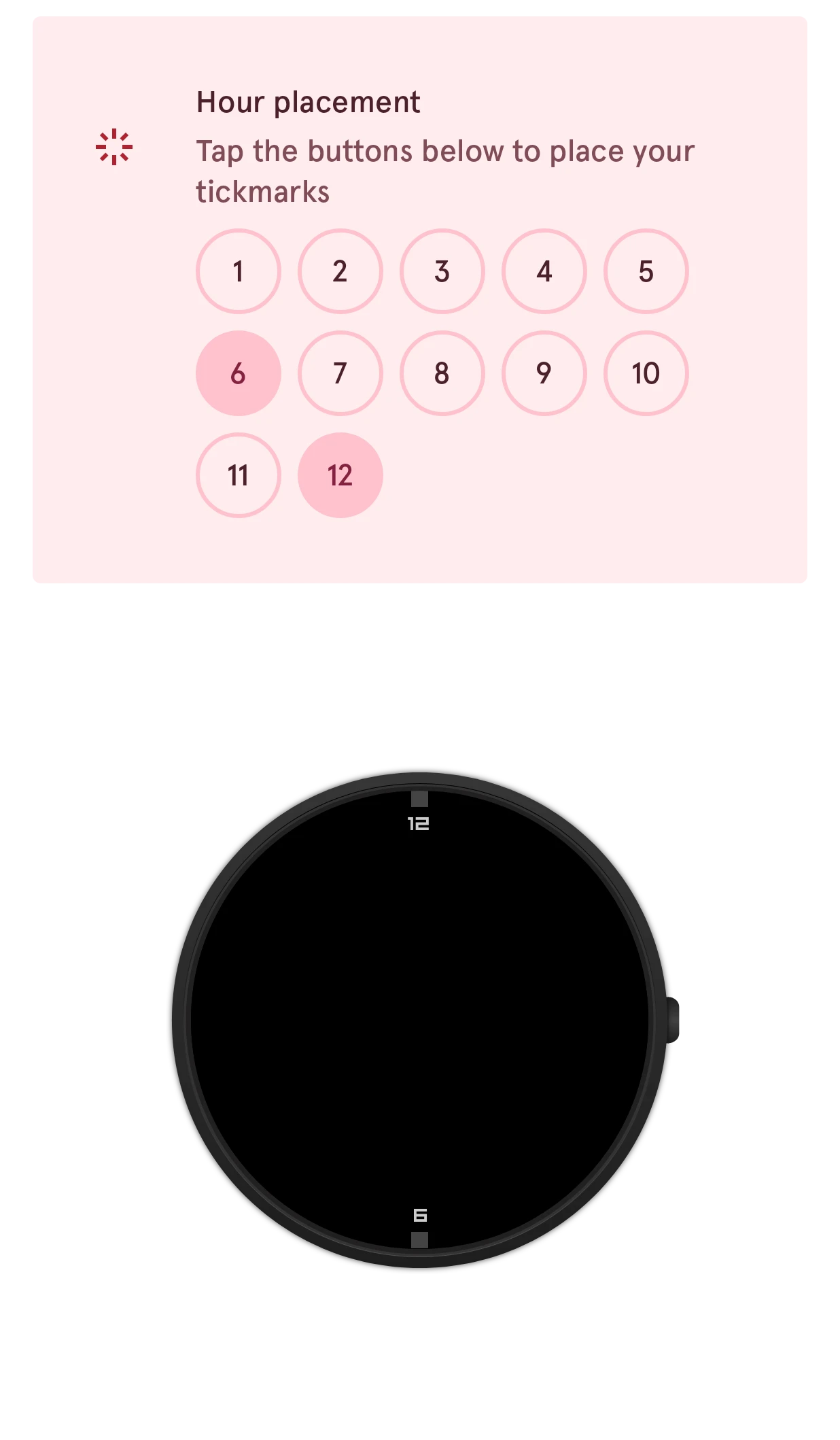
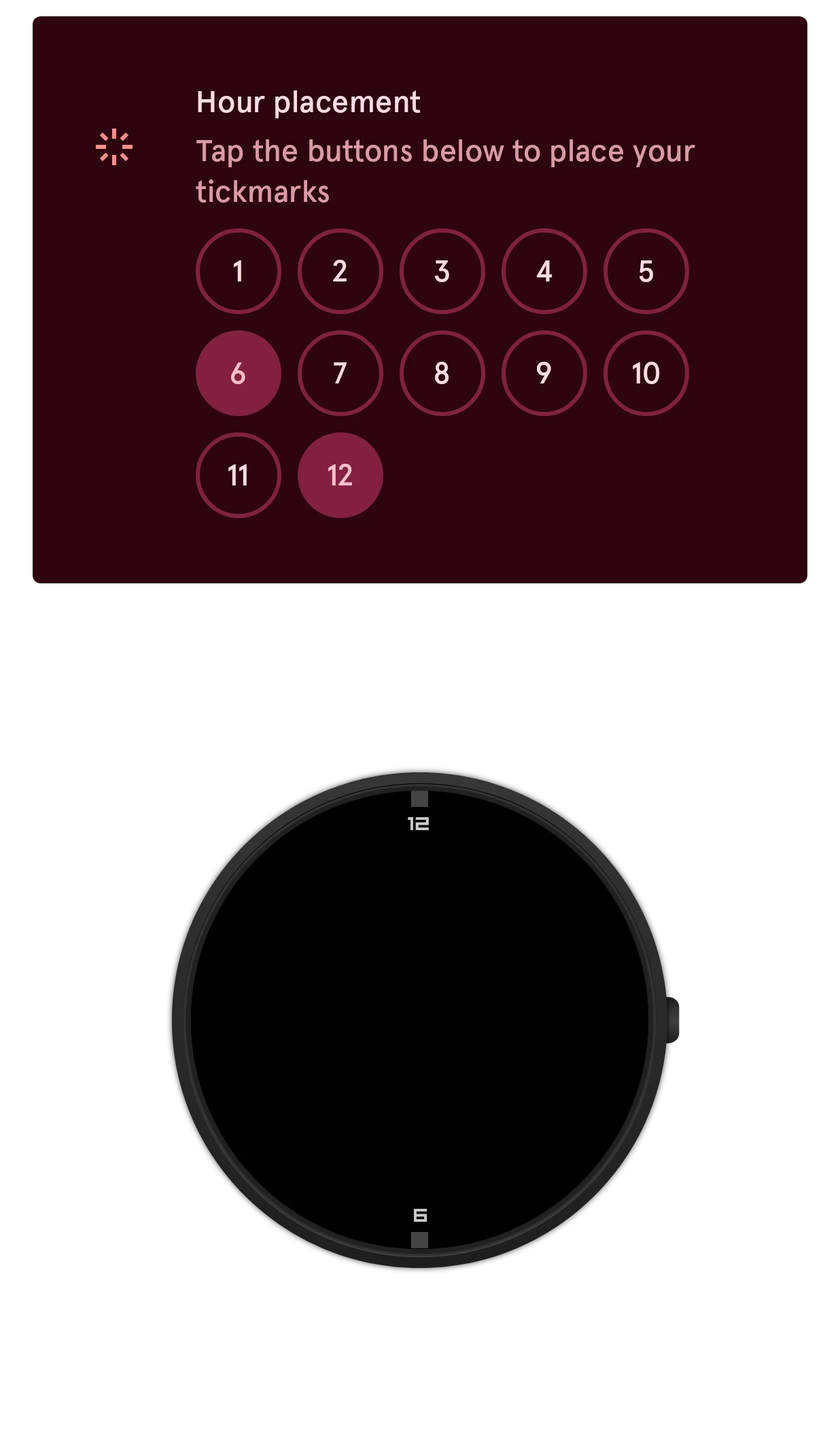
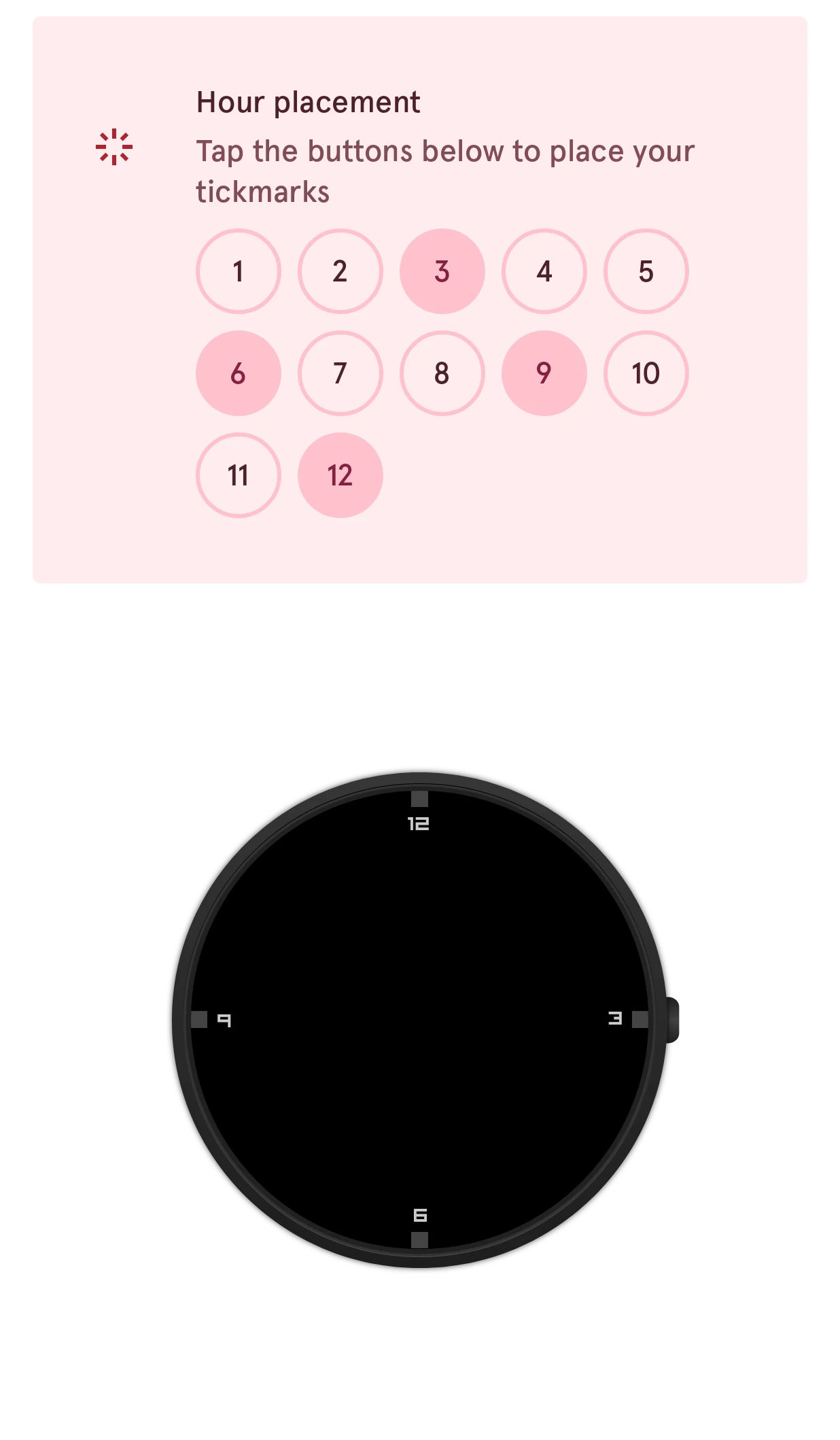
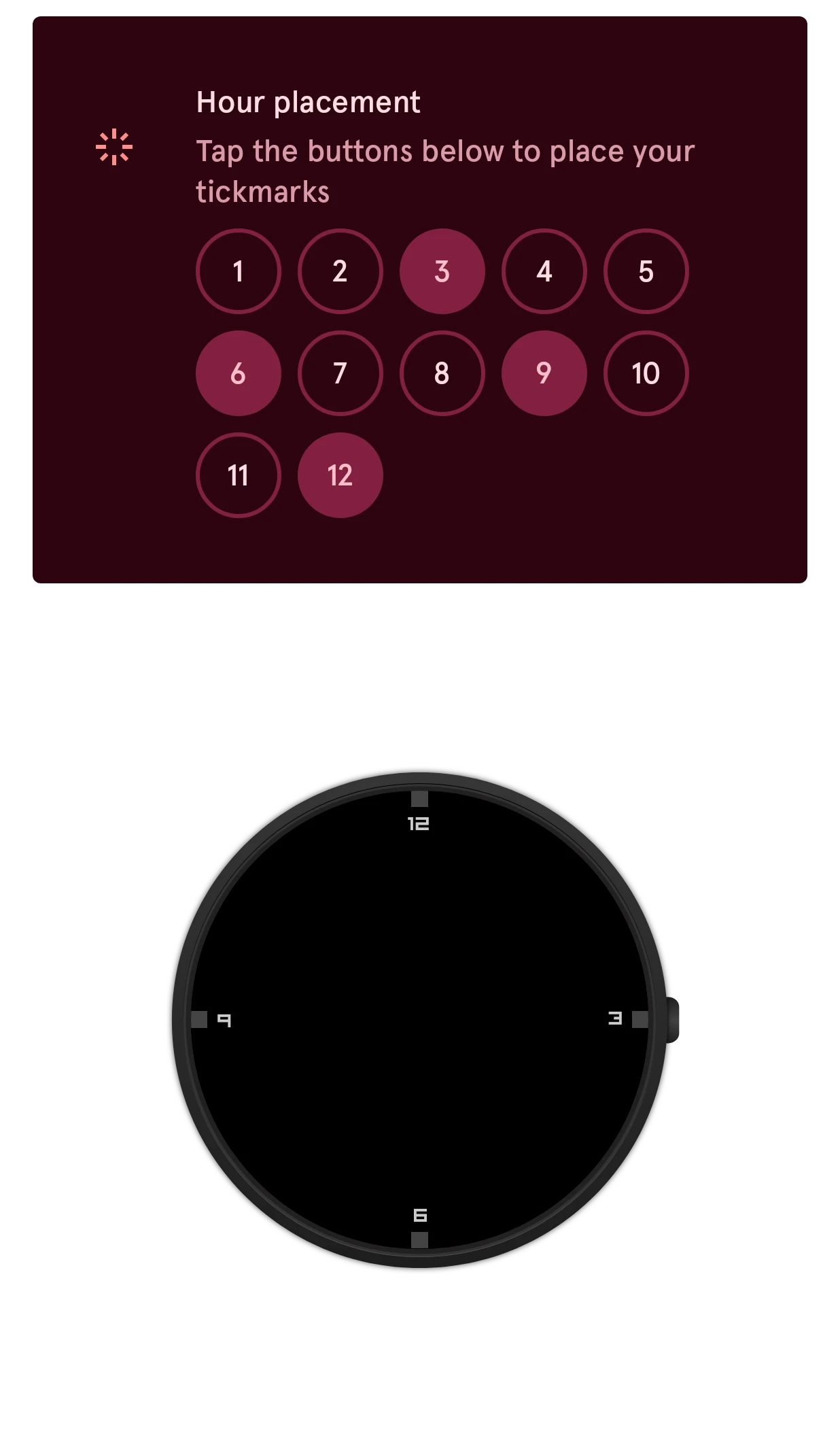
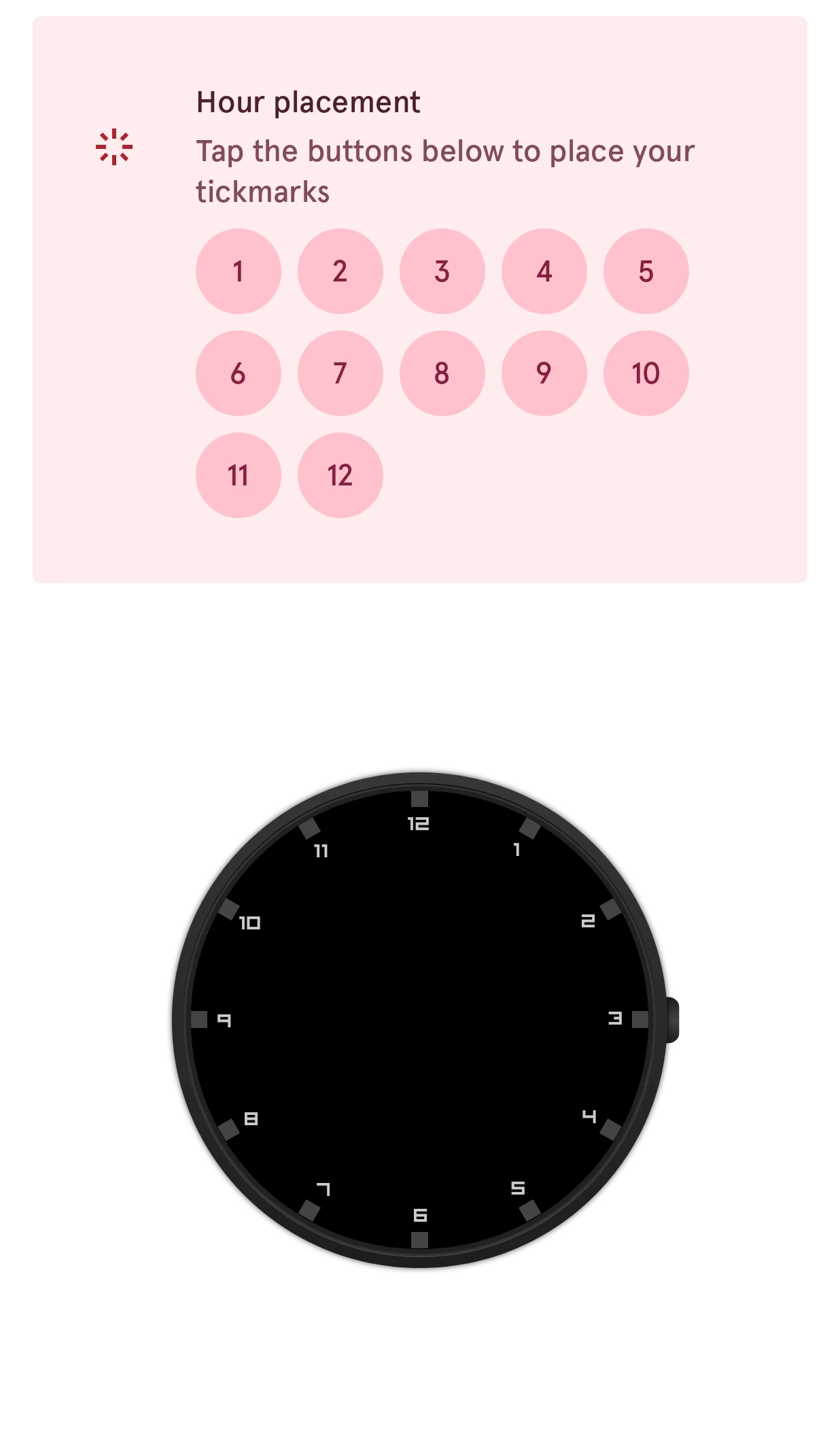
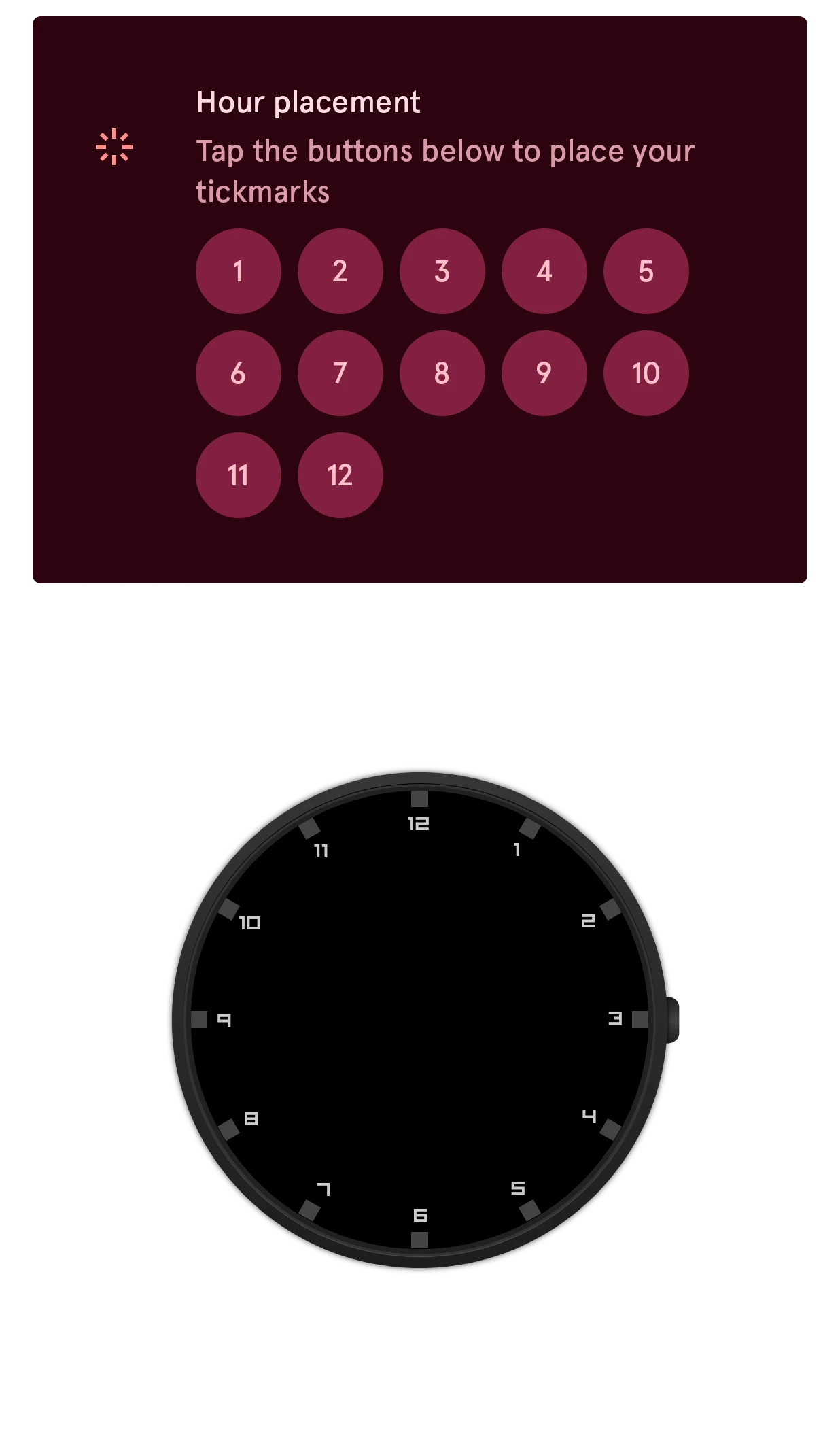
要素リストでインデックスを選択すると、プレビューですべてのコピーが枠で囲まれます。
インデックスを追加する
Section titled “インデックスを追加する”- 要素リストの上にある追加ボタンをタップして、「インデックス」を選びます。
- 自分で描くには「新しいアイテム」を、ほかの人が作ったものから始めるには「ウォッチフェイスライブラリから」を選びます。
- 要素デザイナーで、12時の位置の目盛りを、補助図形の内側に左右中央に揃えて描きます。
- ウォッチフェイスデザイナーに戻り、インデックスの設定を開いて位置を選びます。
数字: Tick-n-Number の 7 のように、目盛りにテキストレイヤーを入れます。そこに何と書いてあっても、それぞれのコピーは代わりに自分の位置の数字を表示します。時なら 12、1、2 と続きます。インデックスでは、テキストレイヤーのスタイルページで、表示する数字を設定します。
ひとつのウォッチフェイスに、複数のインデックスを使うこともよくあります。数字、時を示す太い目盛り、分を示す小さな目盛りなどです。
時
時の配置
セット下のボタンをタップして目盛りを配置します
コピーを置く時の位置です。位置をタップしてオンとオフを切り替えます。12個すべて、3時間ごとの位置だけ、日付を置く場所以外のすべて、といった選び方ができます。
1~12、1刻み
時のスタイル
選択数字の書き方です。「標準」(1, 2, 3)または「ローマ数字」(I, II, III)です。- 標準
- ローマ数字
時のスタイル
スイッチゼロ埋め
時を2桁で表示します(01, 02, 03)。時の回転
選択それぞれのコピーの向きです。「回転」は、本物の時計の目盛りのように、文字盤に合わせて回転させます。「逆回転」は、文字盤に合わせて回転させてから元に戻すので、数字が読みやすいままになります。「正立」は、すべてのコピーをまっすぐ立てたままにします。
- 回転
- 逆回転
- 正立
分
分の配置
セット下のボタンをタップして目盛りを配置します
コピーを置く分の位置です。時の位置と同じように選びます。0~59、1刻み
分のスタイル
スイッチゼロ埋め
分を2桁で表示します(05, 10, 15)。分の回転
選択分のそれぞれのコピーの向きです。時の回転と同じです。- 回転
- 逆回転
- 正立
オプション
レイアウト
選択目盛りが沿う形です。「円形」、「正方形」、「楕円」、またはウォッチの形に合わせる「自動」から選べます。
- 円形
- 正方形
- 自動
- 楕円
光の方向を保つ
スイッチすべての目盛りで影、ベベル、ライティングが同じ向きになります
それぞれのコピーの影を一緒に回転させます。どの目盛りにも同じ側から光が当たっているように見えます。
表面の方向を保つ
スイッチすべての目盛りでグラデーション、パターン、テクスチャが同じ向きを保ちます
それぞれのコピーのグラデーションを一緒に回転させます。どの目盛りも、中心に対して同じ向きに陰影が付きます。
この下には、すべての要素にある位置とアニメーションのカードが続きます。インデックスには半径があり、目盛りを中心からどれだけ離して置くかを決めます。