
キャンバス
キャンバスのズームと表示位置の移動、グリッドとキャンバスの上にある数値表示の使い方、選択したレイヤーの移動、拡大縮小、回転の方法を説明します。
キャンバスは描画する場所です。要素がウォッチフェイス上の位置に表示され、その上に選択中のレイヤーとハンドルが表示されます。キャンバスに触れたときの動作は、ツールの列で選んだツールによって決まります。
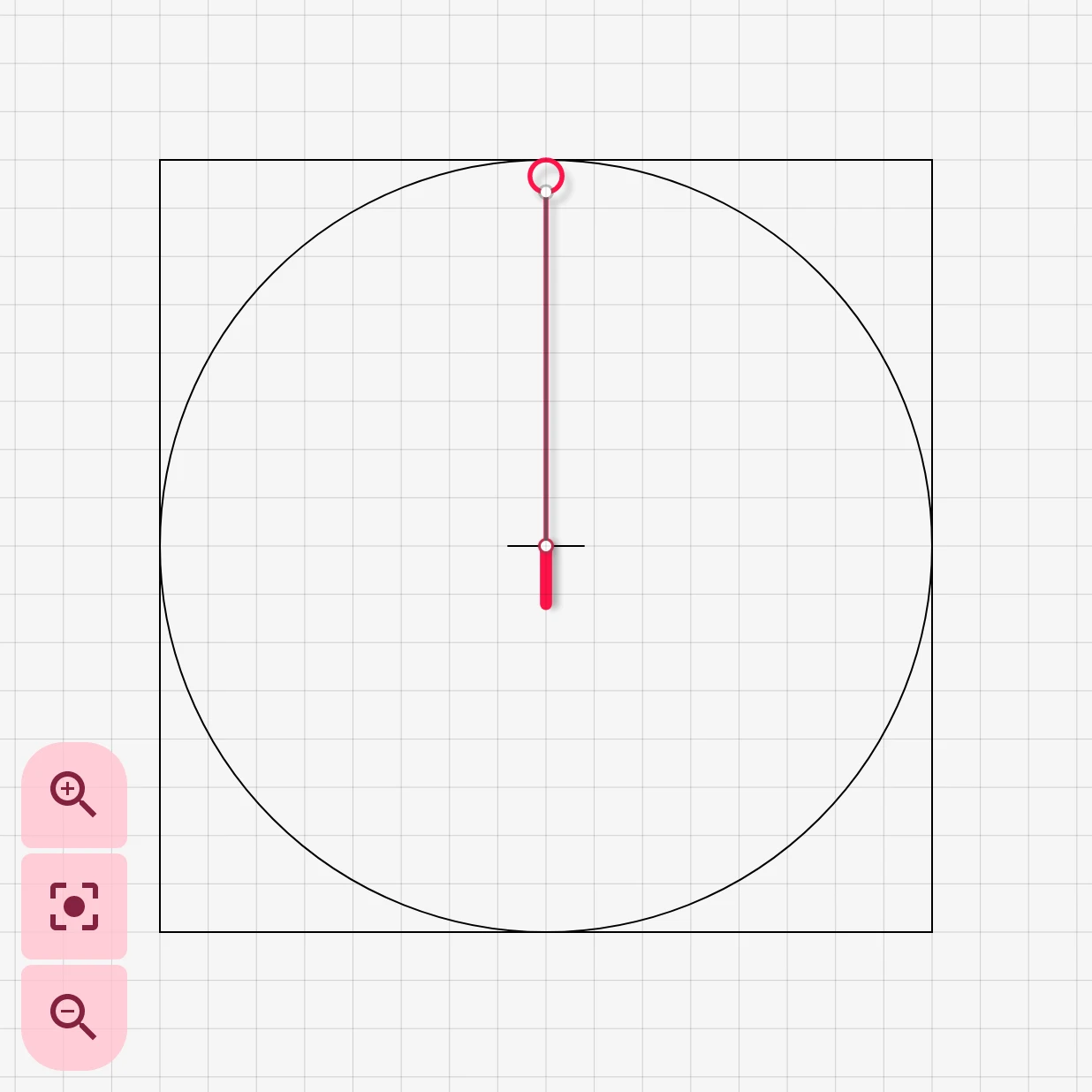
四角形はウォッチを表します。この中にあるものはすべてウォッチフェイスに表示され、丸型のウォッチでは、四角形の中の円がウォッチフェイスの縁を示します。小さな十字はウォッチフェイスの中心で、針はここを軸に回ります。選択中のレイヤーにはアンカーポイントが表示されます。ここでは針の軸の両端です。
ズームと移動
Section titled “ズームと移動”- 2本の指でピンチして、拡大、縮小します。
- ダブルタップすると、タップした場所を拡大します。
- キャンバスの空いている部分を1本の指でドラッグすると、表示位置を移動できます。すばやくスワイプすると、しばらく動き続けます。
点やハンドルをドラッグした場合は、キャンバスではなく、その点やハンドルが動きます。通常の表示に戻すには、アプリバーの「その他」メニューにある「ズームをリセット」か、キャンバスの隅のズームボタンを使います。ズームボタンをいつ表示するかは、 「ズーム操作」の設定で決まります。常に表示、キャンバスに触れたあとしばらくの間だけ表示、表示しない、から選べます。
拡大
表示の中央を拡大します。
ズームをリセット
ウォッチ全体が見える通常の表示に戻ります。
縮小
縮小します。
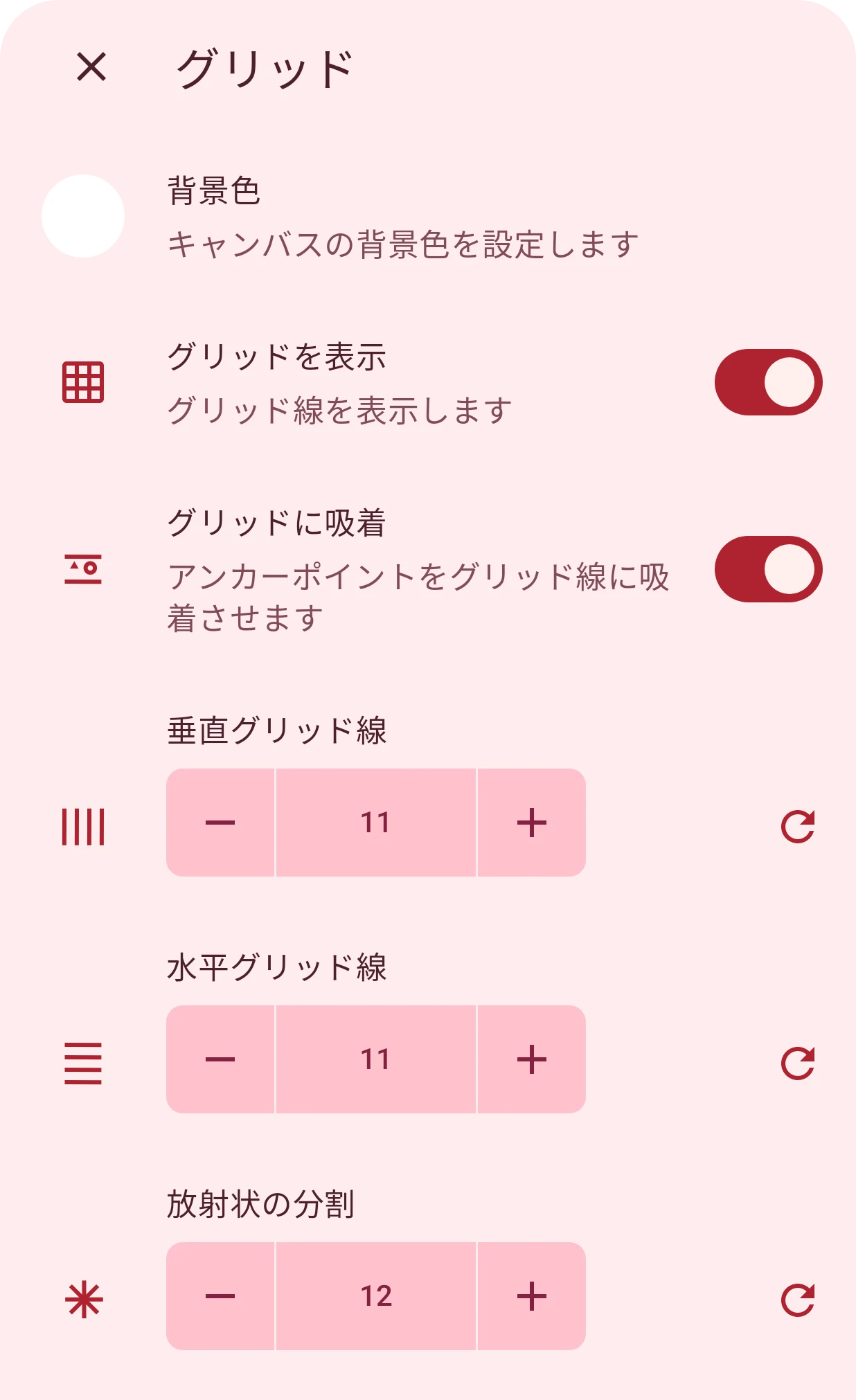
アプリバーのグリッドボタンで、描画の後ろにあるグリッドを設定します。グリッドを表示するかどうか、アンカーポイントの吸着、水平と垂直の線の数、回転を一定の角度ごとに吸着させる放射状の分割を設定できます。キャンバスの背景色もここにあるので、暗い背景で明るい要素をデザインしたり、その逆にしたりできます。各設定については グリッドをご覧ください。
要素をウォッチフェイスのほかの部分と見比べるには、アプリバーの時計のボタンで、後ろにウォッチフェイスを表示します。
キャンバスの上の数値表示
Section titled “キャンバスの上の数値表示”キャンバスの上部にある帯には、選択したものの正確な位置が表示されます。値をタップすると、正確な数値を入力できます。


複数のコントロールポイントの選択を切り替え
選択ツールで、1つの点の選択と、複数の点をまとめて選択して一緒に動かす方法を切り替えます。
グローバルオブジェクトを調整
要素のすべてのレイヤーで使える変数と関数です。多くのレイヤーで必要な計算を、一度書くだけで済みます。
動的要素とコンプリケーションのみ。
グローバルオブジェクトエディタを開きます。
移動、拡大縮小、回転
Section titled “移動、拡大縮小、回転”変形ツールをタップすると、3つのモードが表示されます。ツールのアイコンは、使用中のモードを示します。
移動
ドラッグして、選択したレイヤーを移動します。
拡大縮小
ハンドルをドラッグして、レイヤーのサイズを変更します。ハンドルを選択すると、下記の拡大縮小の操作が表示されます。
回転
ドラッグしてレイヤーを回転し、表示されるボタンで回転を確定またはキャンセルします。
拡大縮小の操作
Section titled “拡大縮小の操作”「拡大縮小」モードでハンドルを選択すると、キャンバスの端に次の操作が表示されます。切り替えボタンには切り替え先が表示され、リンクの切り替えは角のハンドルにだけあります。
角から
反対側の角を基準に拡大縮小します。その角は動きません。
中心から
中心を基準に拡大縮小するので、レイヤーの位置は変わりません。
リンク解除
幅と高さを別々に変えられるようにします。
リンク
拡大縮小の間、縦横の比率を保ちます。
図形には、アンカーポイントに対する操作もあります。これは 図形のところで説明しています。