
テキストエディタ
時刻やバッテリー残量などのデータタグを使って、テキストレイヤーのテキストを書きます。タグはリストからタップで挿入でき、結果をその場で確認できます。
動的要素またはコンプリケーションをデザインしているときに、テキストレイヤーのコンテンツページにある「テキスト」の行から開きます。針や静的要素はリアルタイムのデータを表示できないので、その行からは通常のテキスト欄が開きます。
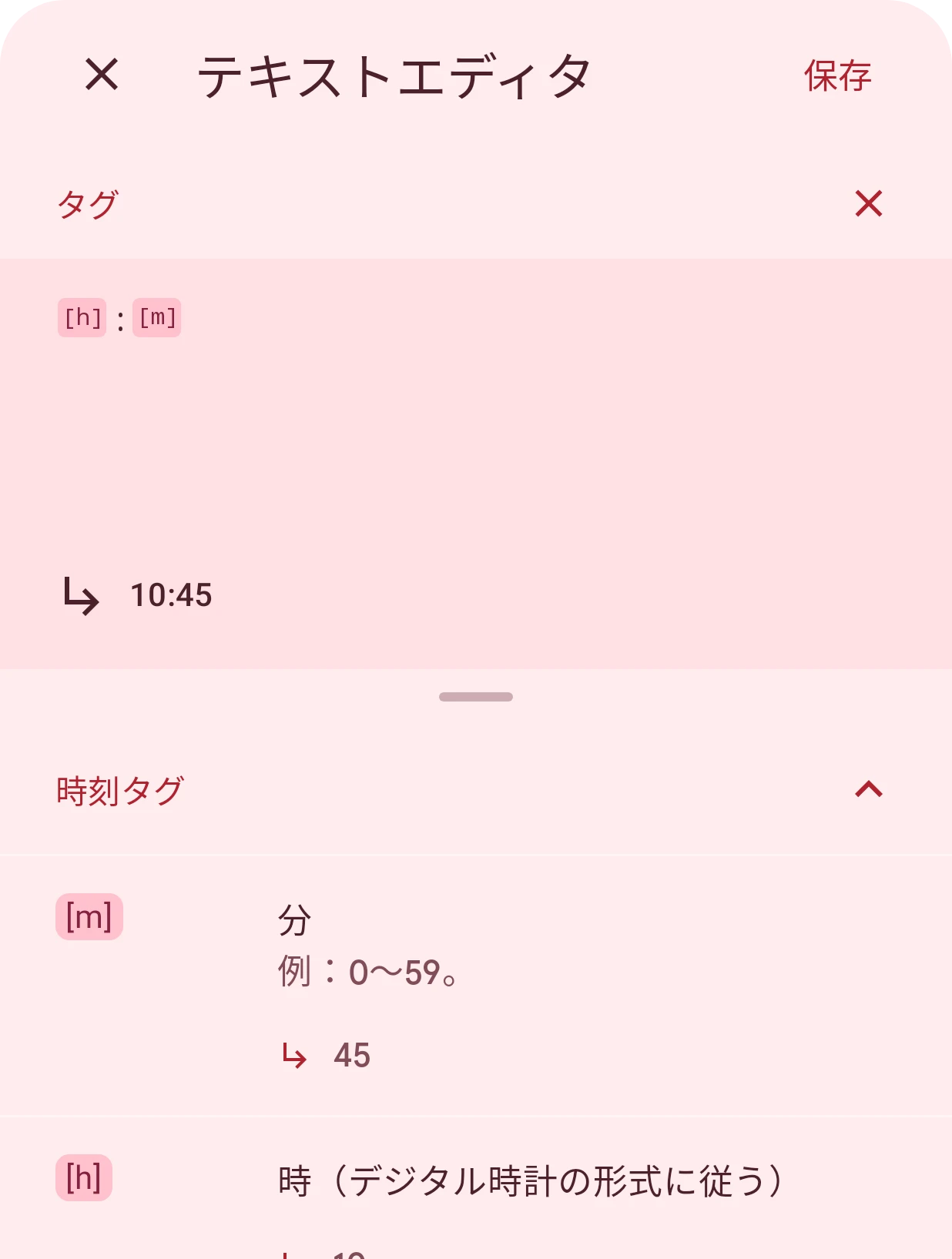
テキストレイヤーのテキストを編集します。通常のテキストのほかに、タグを入れられます。タグは、時刻、日付、バッテリー残量などのリアルタイムのデータにウォッチが置き換える、仮の文字列です。下の例では、[h]:[m] が時刻を 10:45 と表示しています。使い方は式エディタと同じで、数式の代わりに通常のテキストを書きます。
閉じる
エディタを閉じます。テキストを変更していた場合は、変更を破棄するかどうかを先に確認します。
保存
テキストを保存します。
式
テキストが入り、タグはそれぞれチップとして表示されます。
クリア
確認のあと、入力欄を空にします。
結果の値
タグにデータを当てはめた、現在のテキストの見た目です。
タグ
テキストに表示できるすべてのタグが、カテゴリ別に並びます。タグをタップするとカーソルの位置に挿入されるので、書き間違いがありません。データタグでは、すべてのタグと、それぞれがテキストで何を表示するかを説明しています。
タグをそのまま表示するのではなく、値を計算して使いたいとき(たとえばバッテリー残量をバーで表すとき)は、レイヤーのプロパティに式を使います。