
ウォッチに送信する
デザイナーから手首へ、手順ごとに案内します。アプリがウォッチを見つけ、デザインを Wear OS 6 向けにチェックする流れと、まだ準備ができていないと表示されたときの対処です。
Pujie がウォッチに入っていて、現在のウォッチフェイスになっている必要があります。まだの場合は、 Pujie をウォッチに入れるから始めてください。
1. 「ウォッチに送信」をタップする
Section titled “1. 「ウォッチに送信」をタップする”デザイナーで、右上の送信ボタンをタップします。


2. アプリがウォッチを見つける
Section titled “2. アプリがウォッチを見つける”まず、ウォッチの Pujie アプリと通信できるかを確認します。
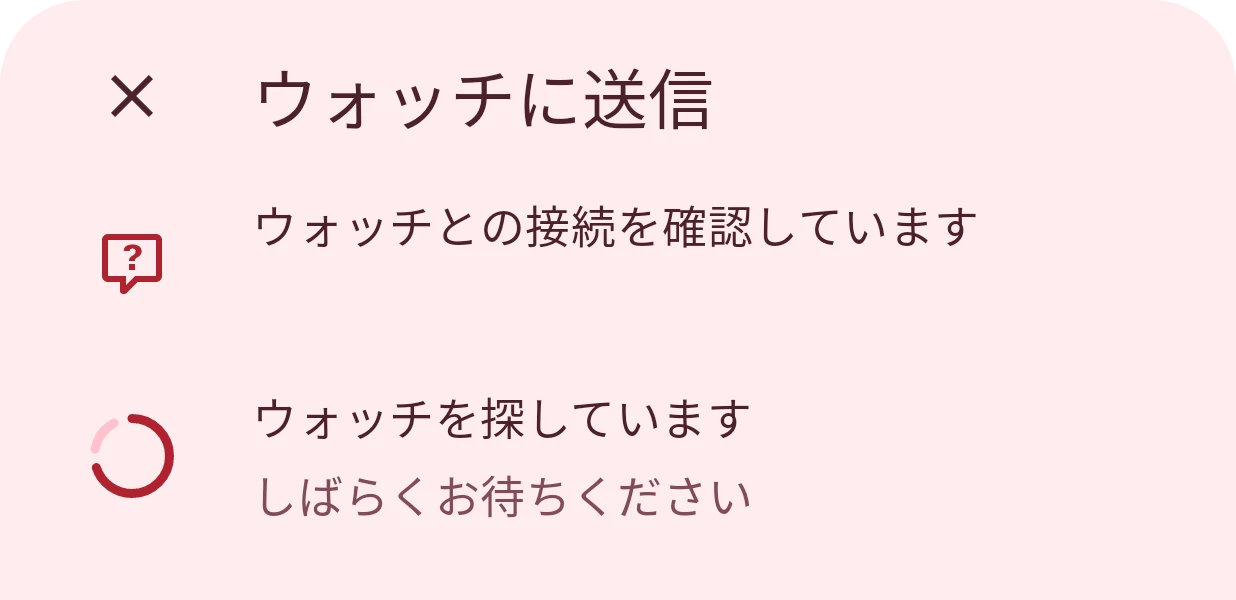
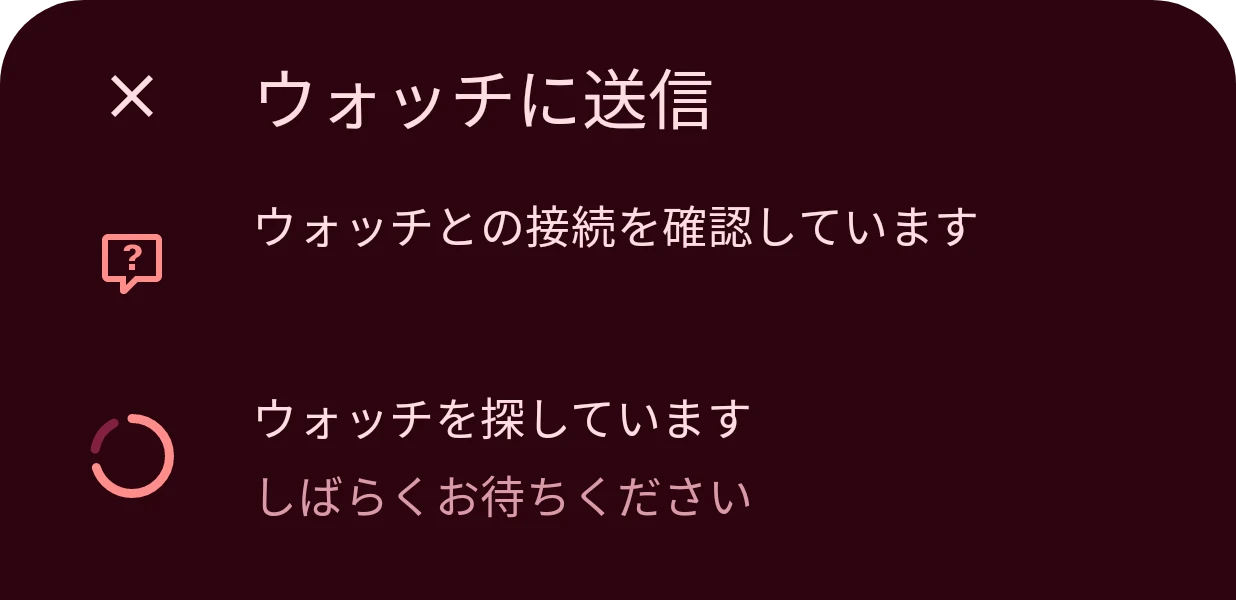
通信できない場合は、アプリが原因(Bluetooth がオフ、ウォッチが接続されていない、Pujie がインストールされていない、または現在のウォッチフェイスになっていない)を調べ、何をすればよいかを知らせます。 ウォッチへの送信時の問題をご覧ください。
3. アプリがウォッチフェイスを準備する
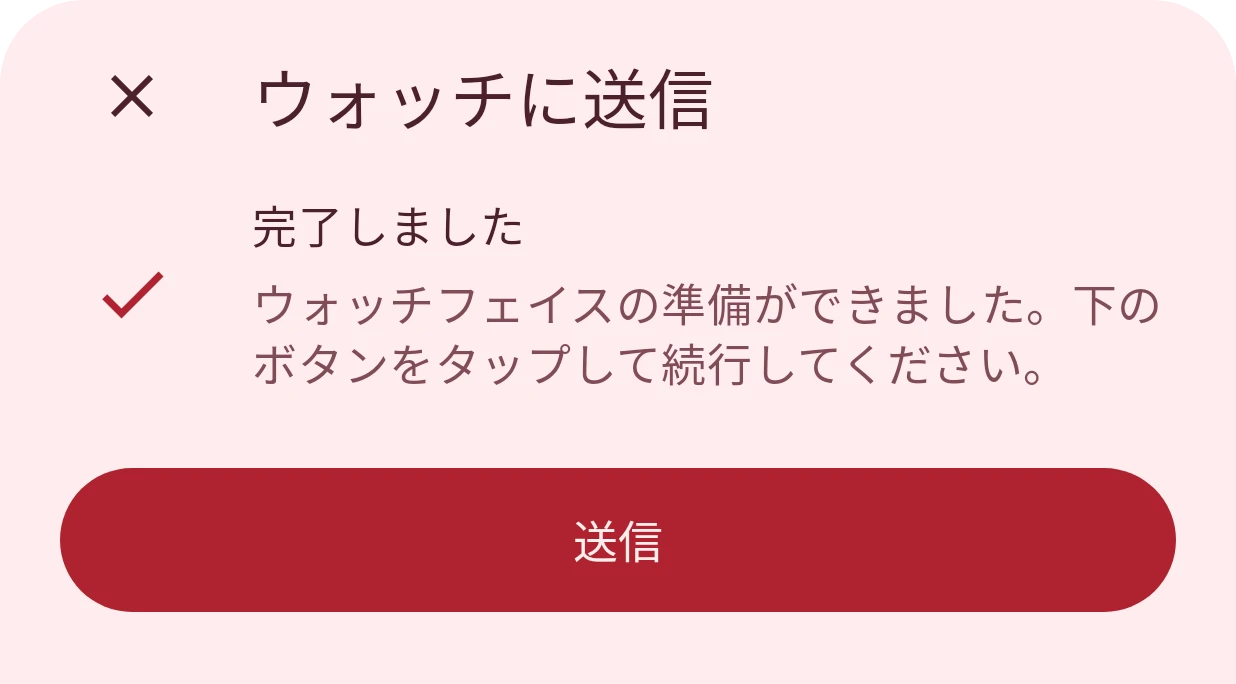
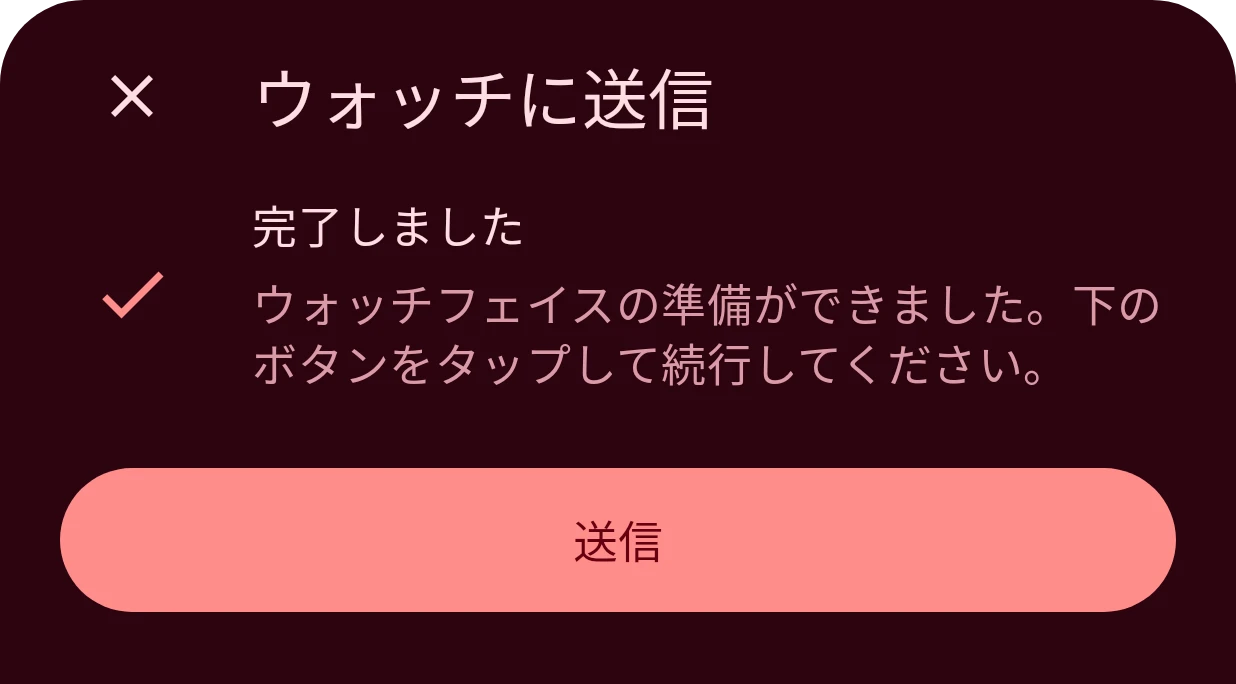
Section titled “3. アプリがウォッチフェイスを準備する”次に、デザインを Wear OS 6 のウォッチフェイスに変換し、Google のウォッチフェイス検証ツールでチェックします。
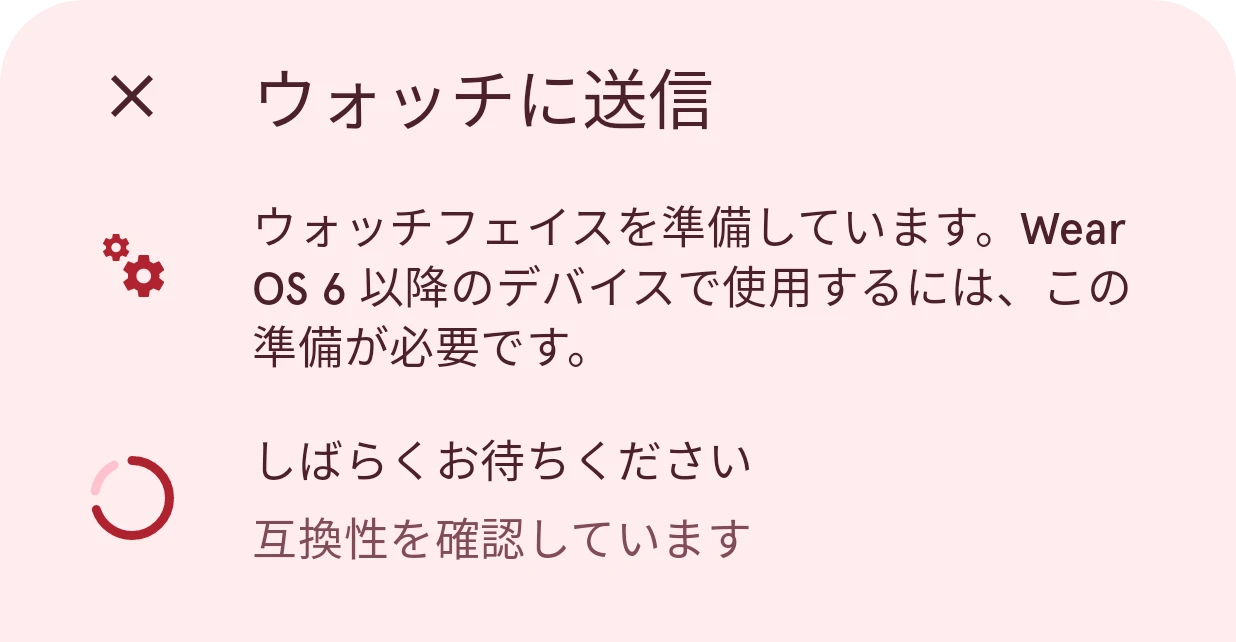
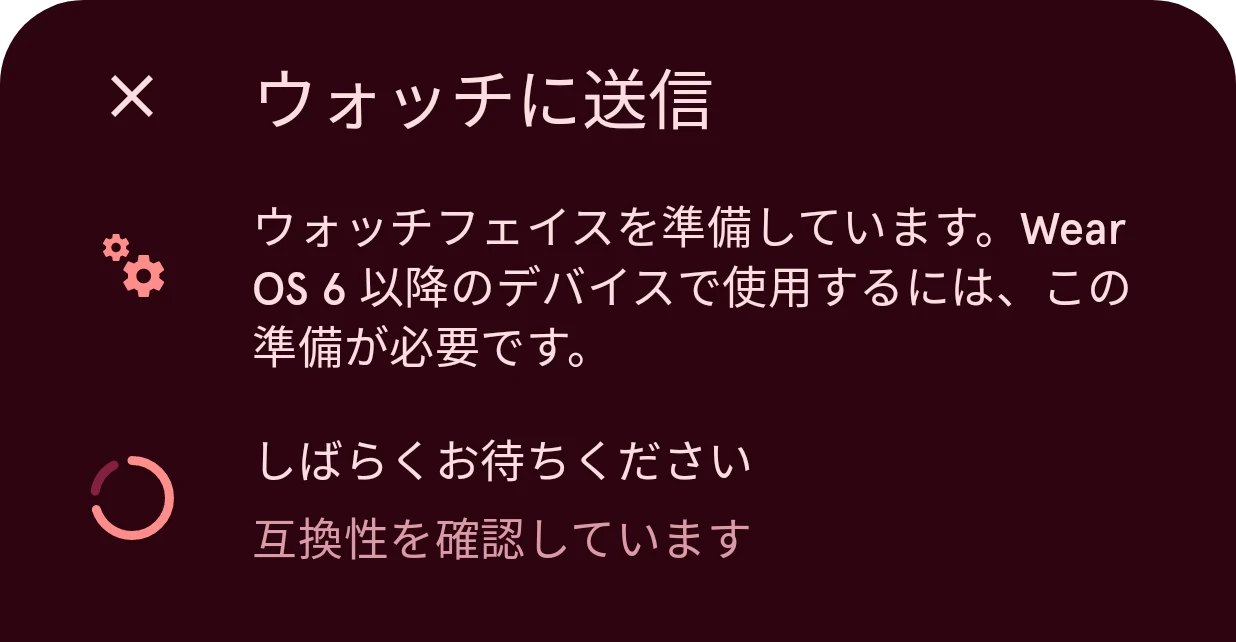
これには少し時間がかかります。終わったら、「送信」をタップします。
4. ウォッチを見る
Section titled “4. ウォッチを見る”ウォッチにしばらく読み込み画面が表示され、そのあと新しいウォッチフェイスが表示されます。
「まだ準備ができていません」と表示されたとき
Section titled “「まだ準備ができていません」と表示されたとき”デザインの一部に、Wear OS 6 のウォッチフェイスでは表示できないものが使われています。
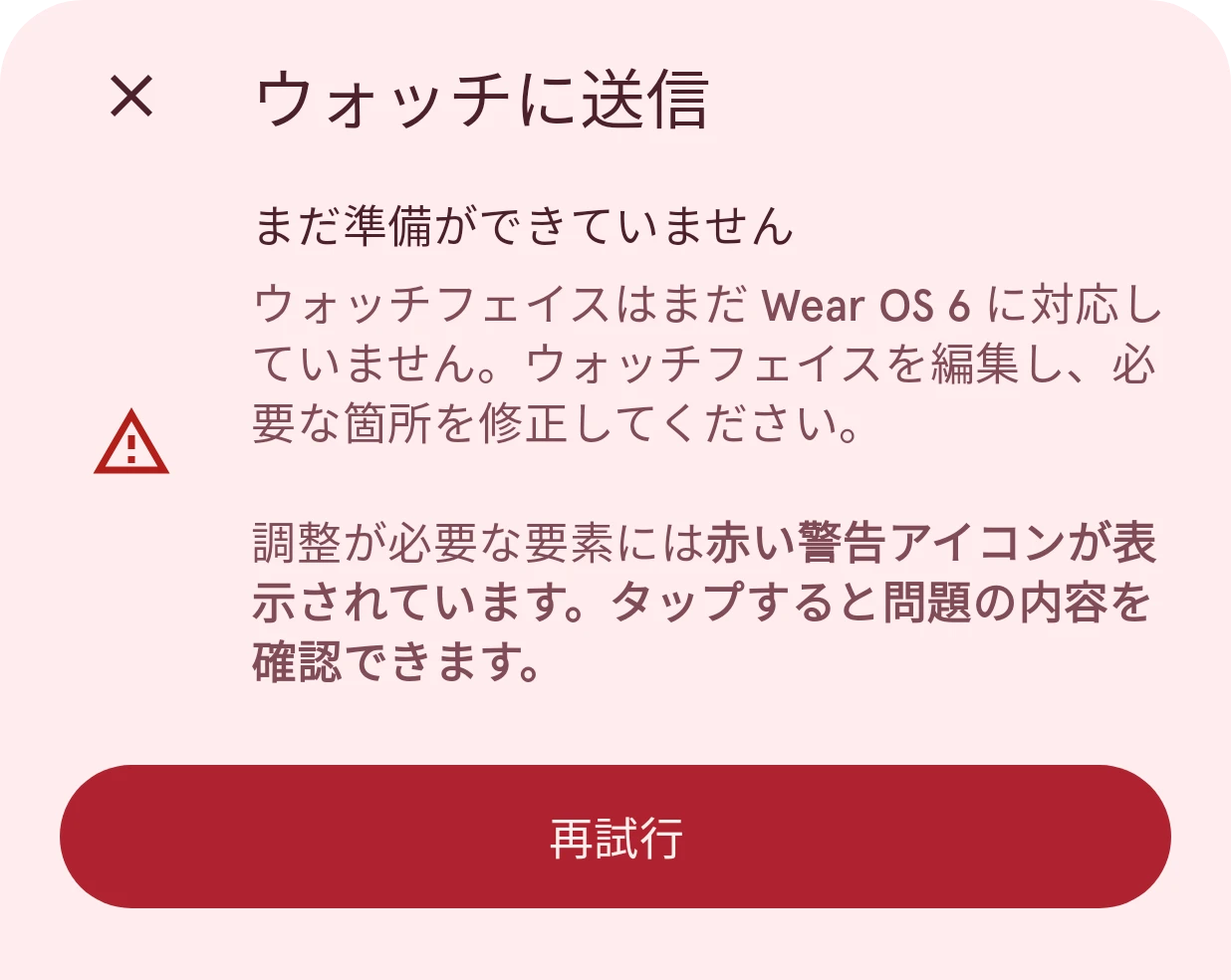
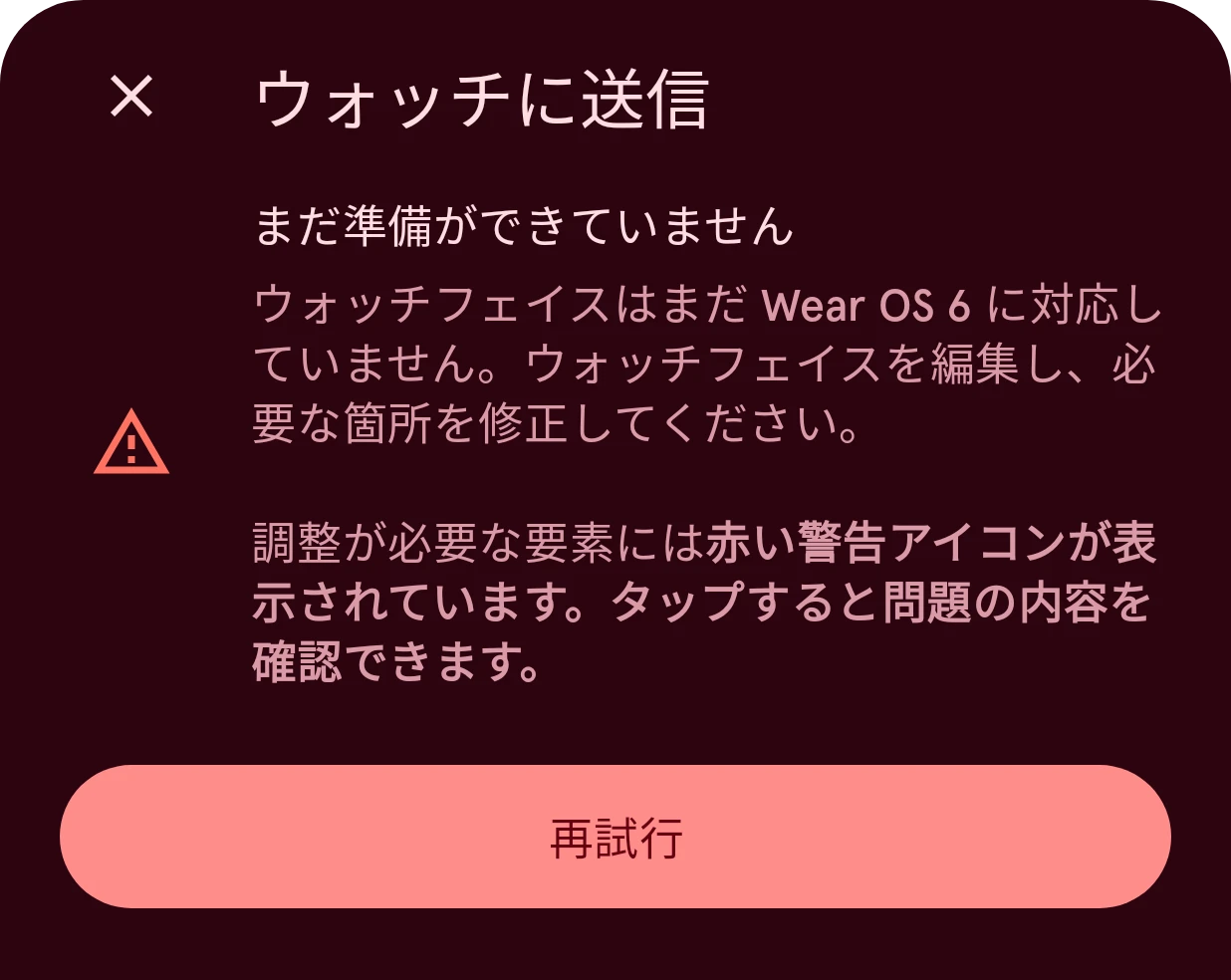
デザイナーに戻ります。変更が必要な要素には赤い警告アイコンが付いています。タップして何を直せばよいかを確認し、もう一度送信します。ウォッチフェイスが検証される理由をご覧ください。