
ウォッチフェイスデザイナー
要素を組み合わせてウォッチフェイスを作る、アプリの最初の画面です。キャンバス、ツールバー、タブ、パレットなど、すべてのボタン、タブ、メニューの働きを説明します。
ウォッチフェイスデザイナーはアプリの最初の画面です。ウォッチフェイスのプレビューがあり、その下にウォッチフェイスを構成する要素が並びます。要素(針、インデックス、動的要素、コンプリケーション、時計など)を追加し、配置して、設定することでウォッチフェイスを作ります。要素の見た目を変えるには、その要素を要素デザイナーで開きます。
スマートフォンでは、プレビューが上、タブがその下にあります。タブの上のバーをドラッグすると、プレビューまたはリストを広くできます。幅の広い画面ではプレビューとタブが横に並び、さらに広い画面ではパレットとシミュレーターが要素の隣に専用の列で表示されます。
それぞれの部分に専用のページがあります。
- 要素:要素のリスト、要素の追加、要素に対してできること。
- 数値を変更する:すべての数値設定の使い方(タップ、長押し、または値の入力)。
- 要素タイプ:すべての種類の要素。それぞれに専用のページがあり、用途、追加の方法、設定を説明します。
ウォッチフェイスのプレビューで、実際に使うウォッチの形で表示されます。ピンチして拡大、縮小し、ドラッグして表示位置を動かします。ウォッチフェイスをタップすると、タップ領域の操作など、ウォッチでタップしたときと同じことが起こります。
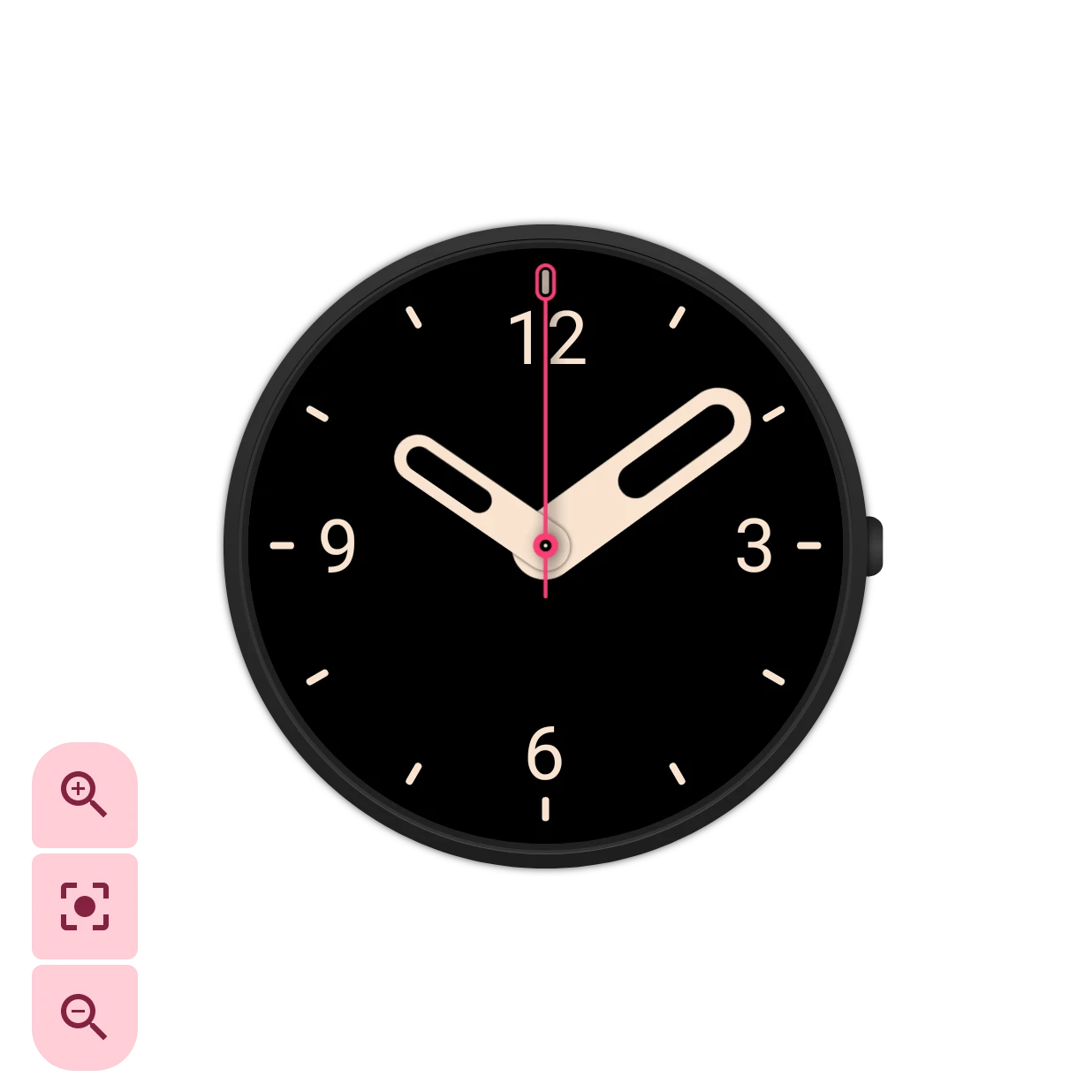
拡大
ウォッチフェイスの中央を拡大します。ズームをリセット
ウォッチフェイス全体を、通常のサイズでもう一度表示します。縮小
縮小します。
ズームボタンは、ズーム操作の設定でオフにしたり、使っていない間は隠れるようにしたりできます。
選択中の要素
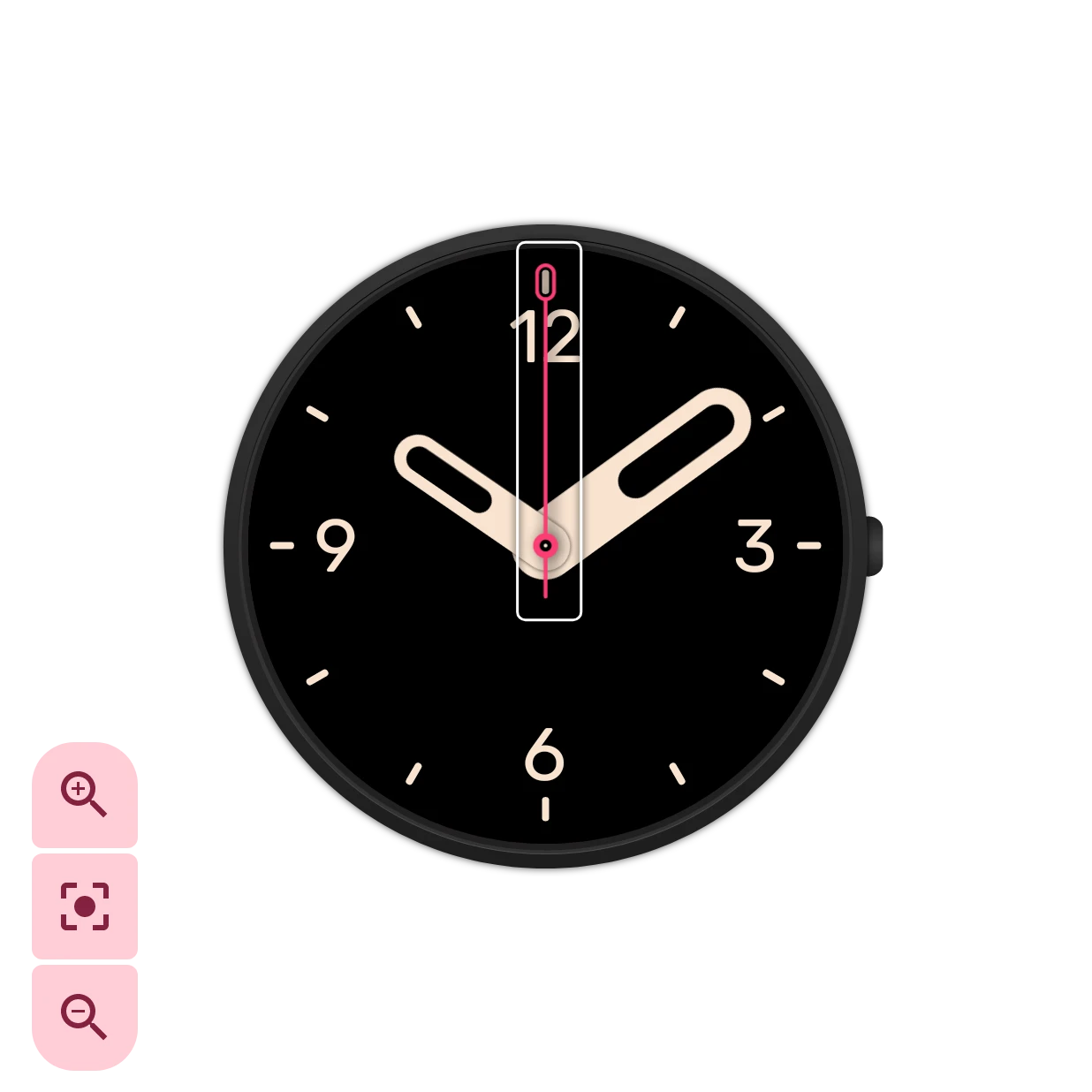
Section titled “選択中の要素”要素の行をタップすると、その要素が選択されます。行が少し明るい色になり、


キャンバスでは要素が輪郭線で囲まれるので、どの要素を編集しているか、どこまで広がっているかがわかります。ここでは秒針です。
プレビューの上にあるツールバーです。「その他」メニューはありません。別の名前での保存は、保存状態から開くウォッチフェイス情報にあります。


元に戻す
直前の変更を取り消します。アイコンの数字は、戻せるステップ数です。
やり直す
取り消した変更をやり直します。数字は、やり直せるステップ数です。保存済み
変更は自動で保存され、ここにその状況が表示されます。回転するインジケーターは変更がまもなく保存されること、点滅する保存アイコンは保存中であること、このアイコンはすべて保存済みであることを表します。赤いマークは保存に失敗したことを表します。無料プランで南京錠が表示されているときは、ウォッチフェイスがまだスロットに入っていません。タップしてスロットを選択します。それ以外のときは、タップするとウォッチフェイス情報が開きます。
ウォッチフェイスの情報を開きます。
ウォッチに送信
ウォッチフェイスをウォッチに送信します。Wear OS 6 のウォッチの場合、アプリはウォッチフェイスをウォッチがインストールできる形式に変換します。警告マークの付いた要素はそのままではウォッチに送信できないので、先に確認してください。ウォッチへの送信をご覧ください。
ウォッチフェイス情報
Section titled “ウォッチフェイス情報”保存状態をタップすると開くシートです。ウォッチフェイスの名前と、今回の変更内容が表示されます。
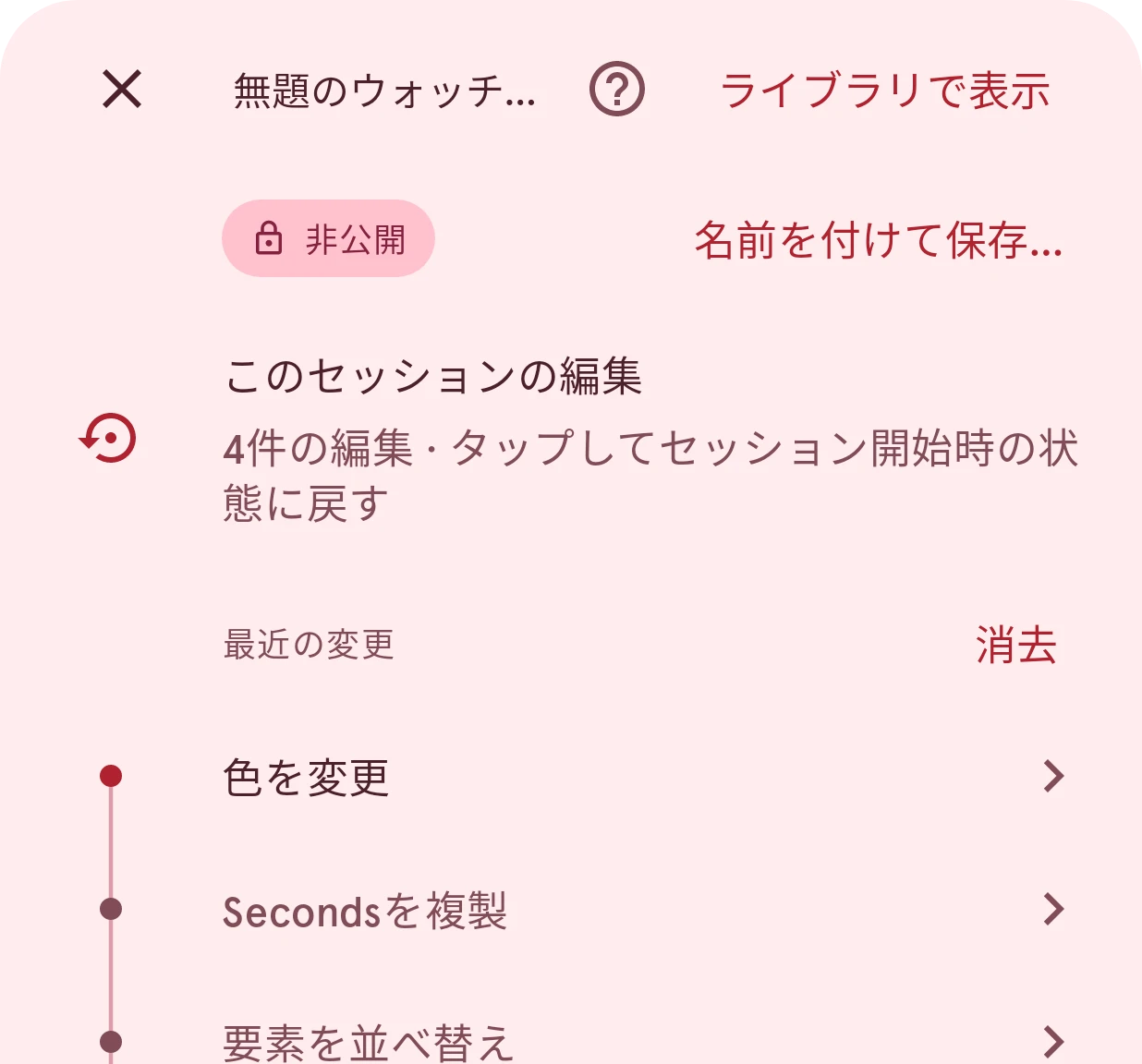
ライブラリで表示
ライブラリでウォッチフェイスの詳細を開きます。非公開
ライブラリでこのウォッチフェイスを見られる人です。自分だけ(非公開)、全員(公開)、または審査を待っている間はまだ誰にも公開されません。ローカルは、このスマートフォンにだけあるという意味です。ローカル、非公開、審査待ち、公開をご覧ください。
名前を付けて保存…
ウォッチフェイスを別の名前で、新しいウォッチフェイスとして保存します。このセッションの編集
ウォッチフェイスを開いてから行った変更の数です。タップすると、開いたときの状態に戻ります。
最近の変更
最近の変更が、新しい順に並びます。タップすると、その変更の直前の状態に戻ります。先に結果を確認でき、戻したこともほかの変更と同じように元に戻せます。見出しの横の「消去」は、確認のあと、このウォッチフェイスの元に戻す履歴を空にします。ウォッチフェイス自体は変わりません。別のウォッチフェイスを開いてから戻ってきても、その間にウォッチフェイスが変更されていなければ、このリストと元に戻す履歴はそのまま残ります(元に戻す履歴を保持する範囲を参照)。
プレビューの下の4つのタブで、パレット、2つの要素リスト、シミュレーターを切り替えます。


ウォッチを見ているときに表示されるウォッチフェイスの要素です。インタラクティブとアンビエントをご覧ください。
アンビエント表示(常時表示)の要素です。ウォッチを見ていない間に表示されます。
インタラクティブとアンビエント
Section titled “インタラクティブとアンビエント”Wear OS のウォッチフェイスには2つの表示があります。「インタラクティブ」表示は、手首を上げたり画面をタップしたりしたときに見える表示です。数秒たつと、ウォッチはバッテリーを節約するために画面を暗くし、もう一度見るまで「アンビエント」表示(常時表示)に切り替えます。
この2つは別々の要素リストで、それぞれ専用のタブにあります。アンビエント表示は、落ち着いた、ほとんど暗いデザインにしましょう。ウォッチがアンビエント表示を更新するのは1分に1回だけなので秒針は省きます。また、光るピクセルが多いほどバッテリーを消費します。インタラクティブの要素をコピーしてから(要素メニューのすべての要素をアンビエントにコピー)、アンビエント表示に必要ないものを削除したり暗くしたりすると、手早く始められます。
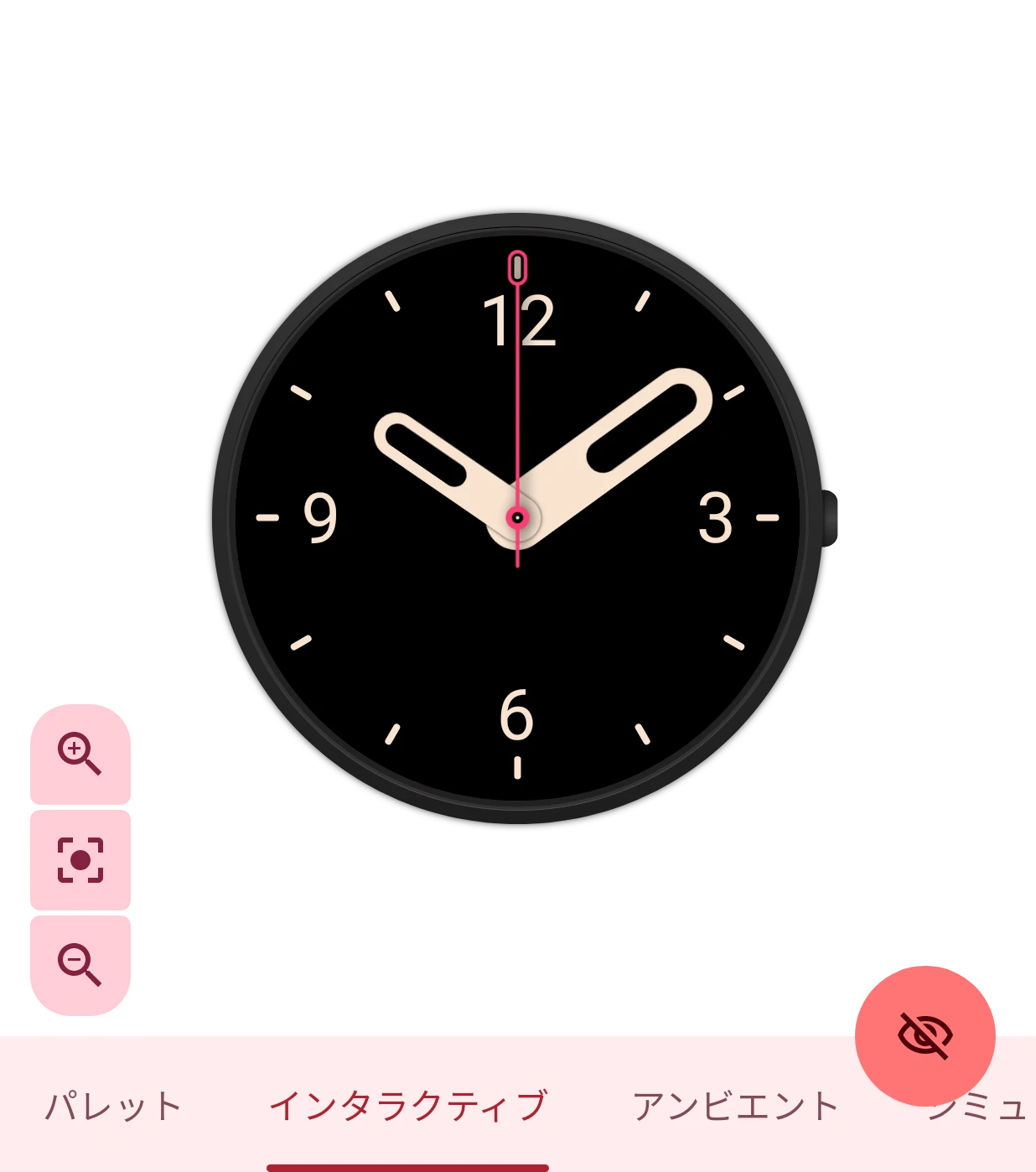
- 通常の表示の要素です。
- アンビエント表示の要素です。
アンビエントに切り替え
どのタブを開いていても、プレビューを2つの表示の間で切り替えます。プレビューがアンビエント表示のときは、目が開いています。タップするとインタラクティブ表示に戻ります。
表示の自動切り替えの設定がオンのときは、選んだタブに合わせてプレビューが切り替わります。各要素の設定の最後には、2つの表示の間での動き方があります。
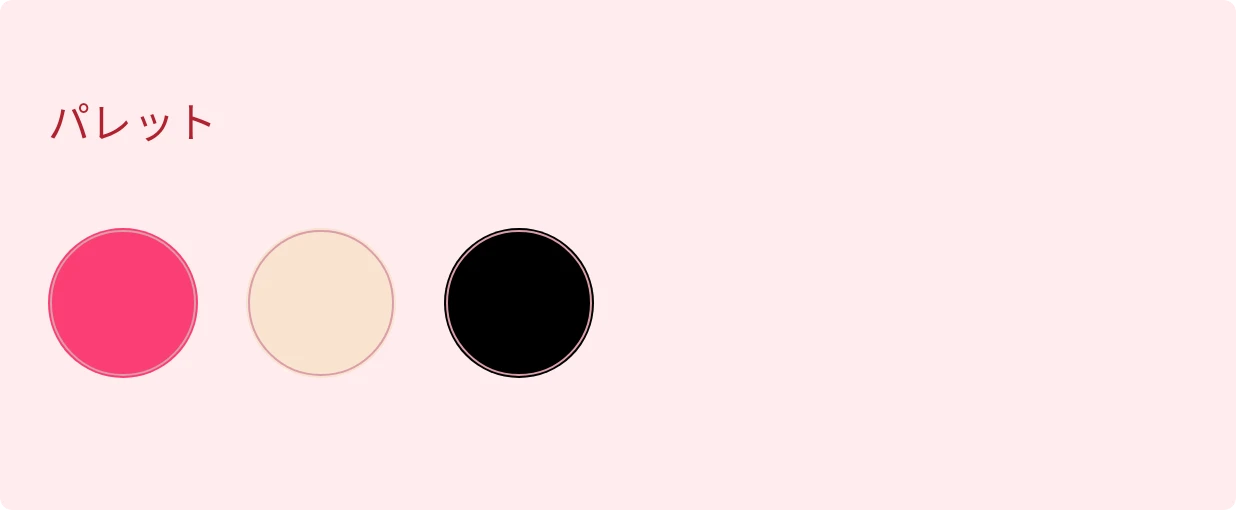
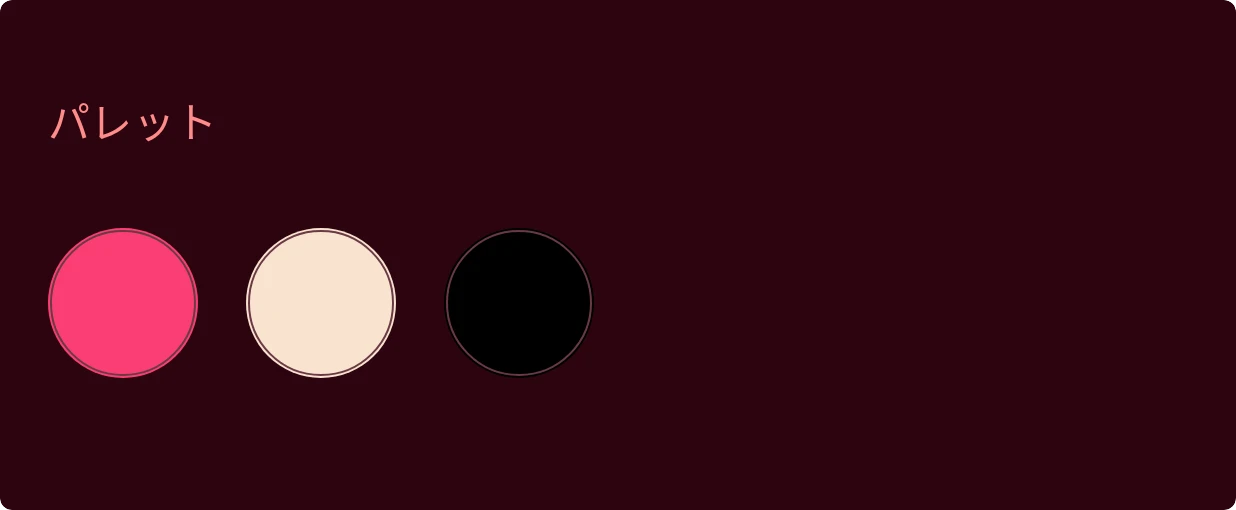
ウォッチフェイスで使われている色を、1か所にまとめています。色をタップして変更すると、その色を使っているすべての要素が一緒に変わります。ウォッチフェイス全体を別の色で試す手早い方法です。次は Default analog ウォッチフェイスの色です。
ウォッチフェイスに画像が含まれている場合は、タブにその旨が表示されます。画像の色はパレットに合わせて変わりません。