
動的要素
バッテリー残量、歩数、天気などのリアルタイムのデータを表示し、そのデータに合わせて動く要素です。作例と、ステップごとの作り方、データの入れ方を説明します。
動的要素は、リアルタイムのデータが入った絵です。バッテリー残量、歩数、心拍数、天気、別のスタイルの時刻、日の出など、さまざまなものを表示できます。そのデータに合わせて動かすこともできます。バッテリー残量に合わせて回る針、歩数とともに伸びるバー、曇りのときだけ表示される雲のアイコンなどです。
コンプリケーションが装着者の選んだデータを表示するのに対して、動的要素はあなたが入れたデータをそのまま表示します。
ライブラリと Pujie ユーザーによる動的要素をいくつか紹介します。ライブラリのものは、タップするとライブラリで開きます。
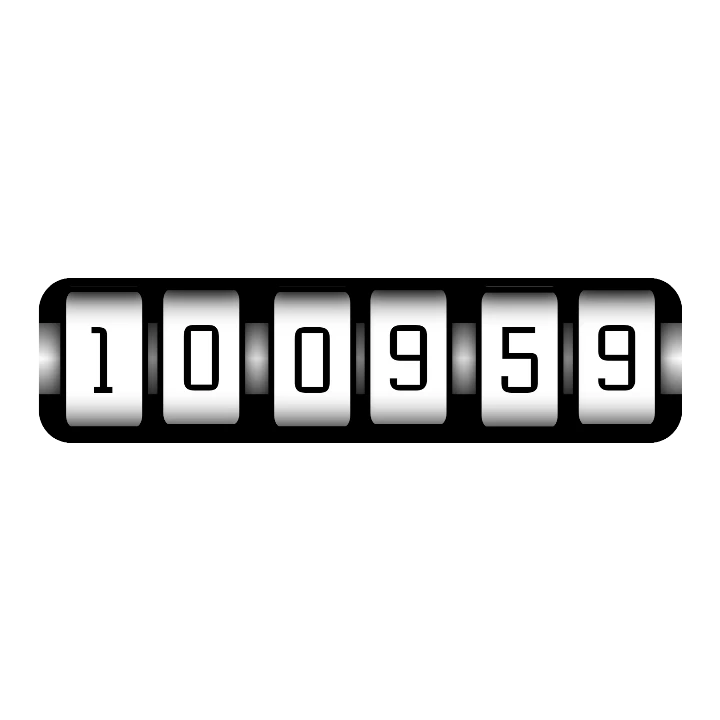
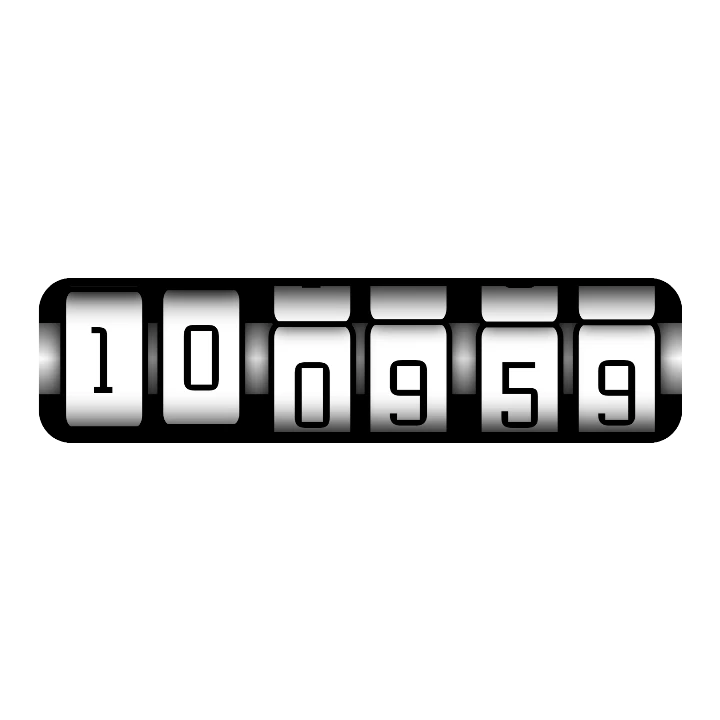
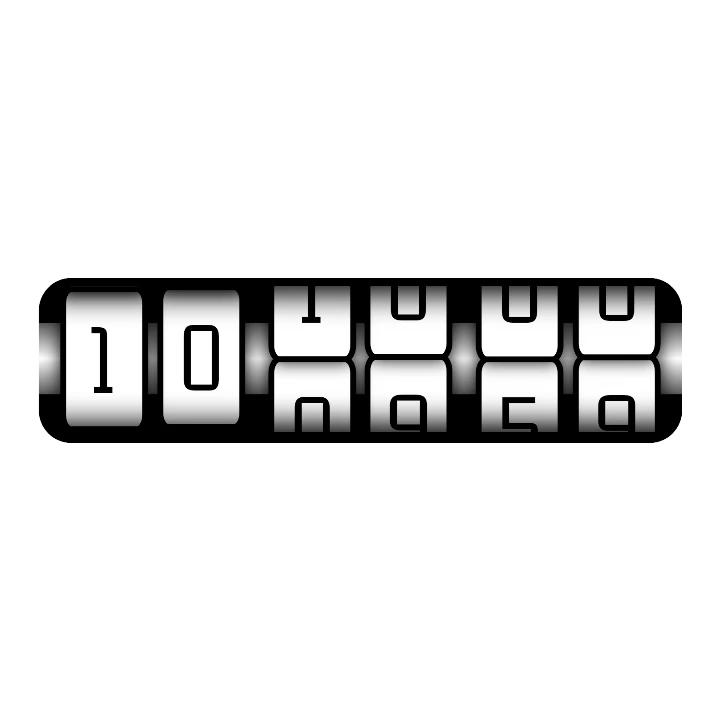
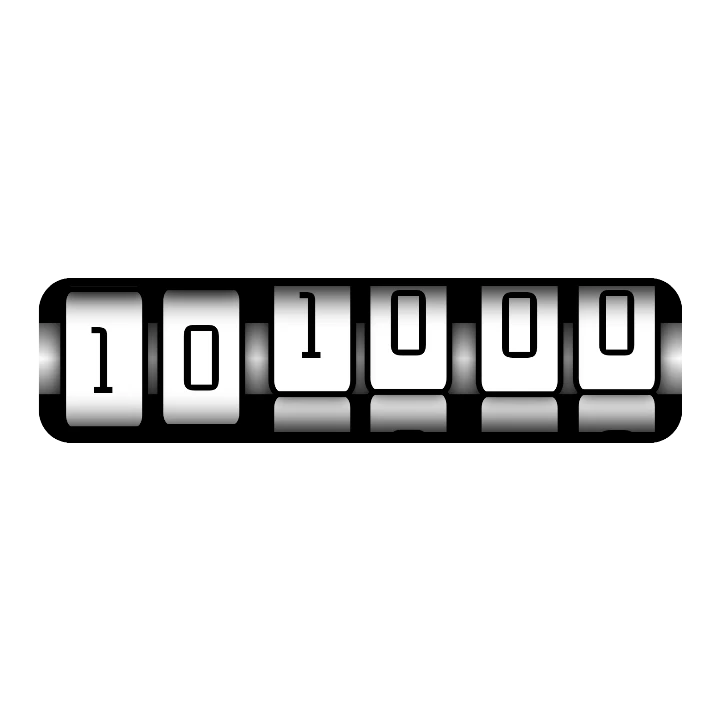
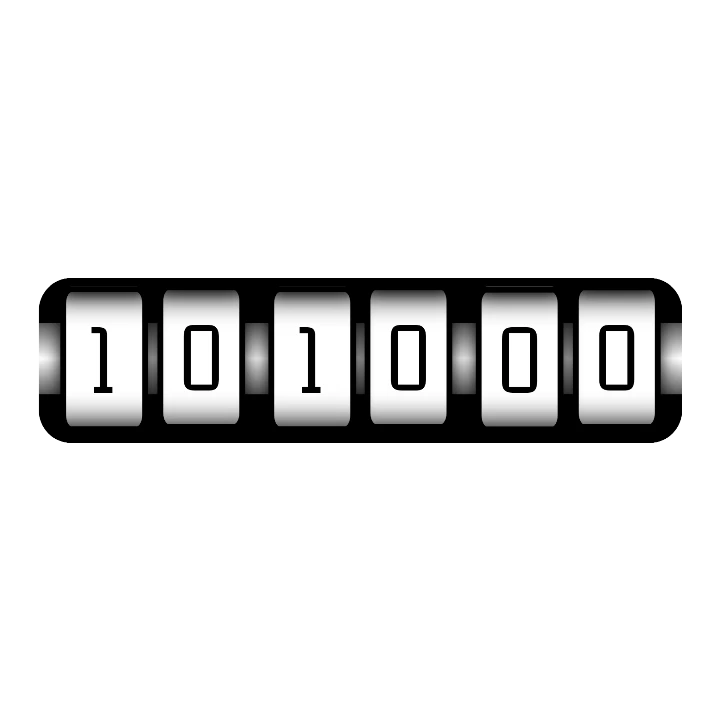
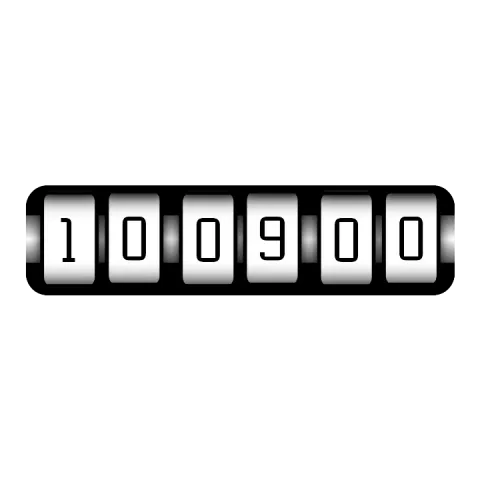 Rolling Time回転する数字のホイールで時刻を表示します。それぞれのホイールが、数字とともに上に動きます。
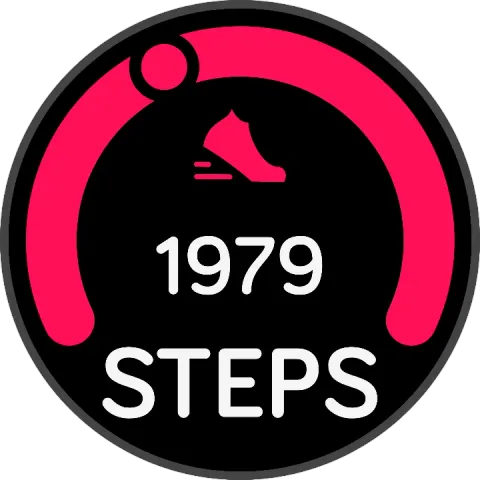 Apple Steps歩数が目標に近づくにつれて、点が円弧に沿って進みます。
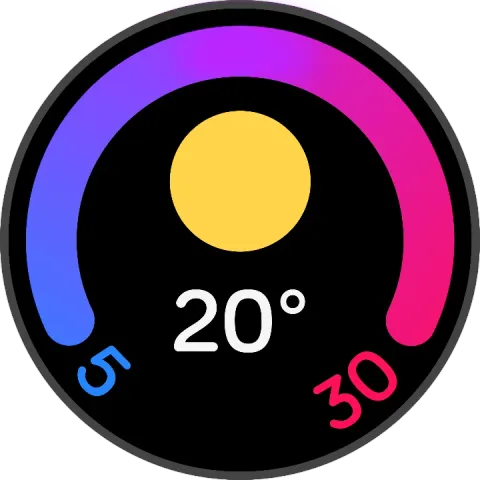 Google Weather今日の最低気温、最高気温、現在の気温と、天気のアイコン。
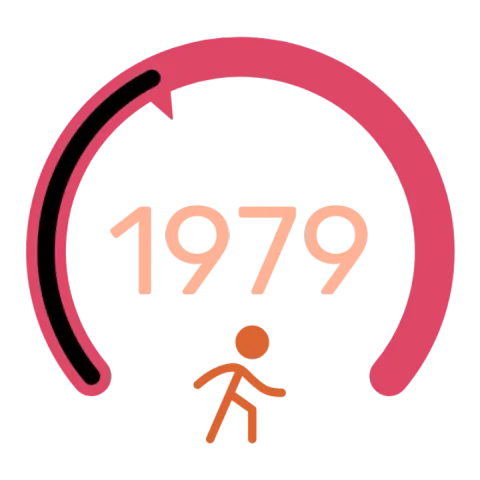 Steps ring歩数とともに満ちていくリング。先端にポインターがあります。
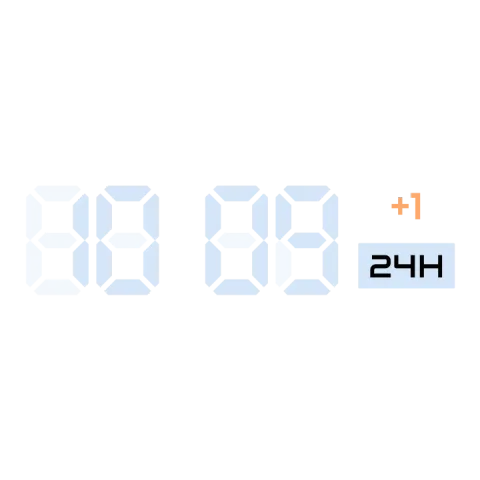 LCD clock数字の後ろに、LCD の消えているセグメントが見えるデジタル時計。
作り方、ステップごとに
Section titled “作り方、ステップごとに”Apple Steps のような要素の作り方を説明します。テキストがひとつ、動く図形がひとつ、動かない図形がいくつかという構成で、最初の作品にちょうどよい題材です。
- 追加する:要素リストの上の追加ボタンをタップし、「動的要素」を選びます。最初から作るなら「新しいアイテム」を、上の作例のひとつから始めて変更するなら「ウォッチフェイスライブラリから」を選びます。
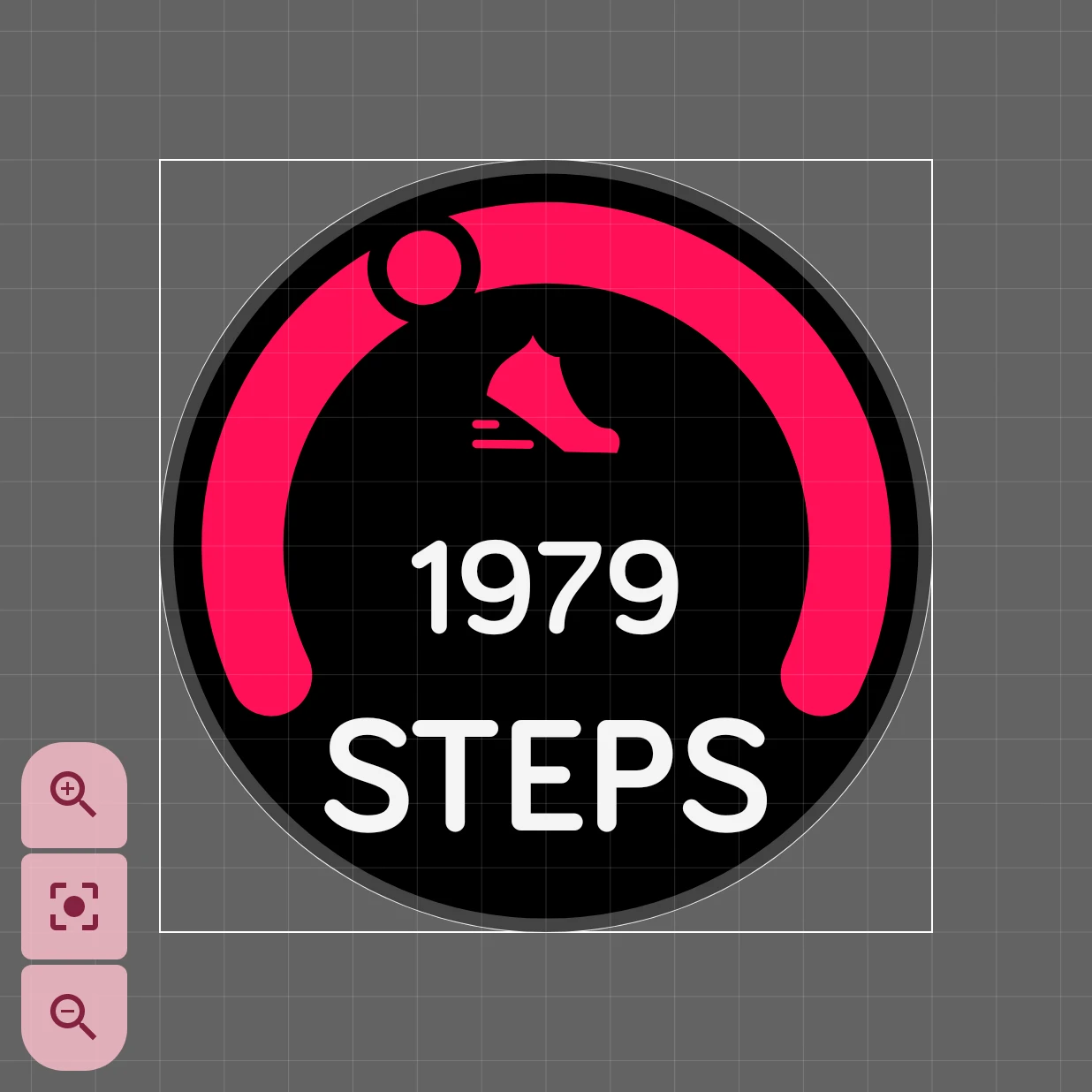
- 動かない部分を描く:要素デザイナーで、背景のプレートと円弧を描き、靴のアイコンと STEPS の文字を追加します。これらは、静的要素と同じ普通のレイヤーです。
- リアルタイムのテキストを追加する:テキストレイヤーを追加し、タグ
[steps]を入れます。ウォッチでは歩数が表示されます。テキストエディタにすべてのタグの一覧があります。 - 何かを動かす:円弧の始点に点を描き、その回転を
[steps]/[step_goal]*230で自動化します。目標に対して歩いた割合に、円弧の230度を掛けた値です。0歩のとき点は回らず、目標に達すると円弧の端まで進みます。 - 試す:シミュレーターを開いて歩数を変更します。点が円弧に沿って進みます。
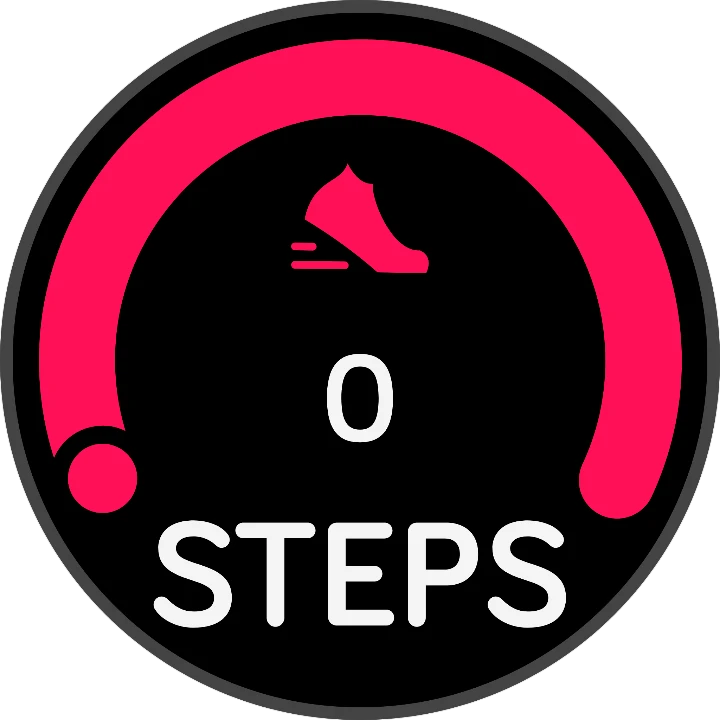
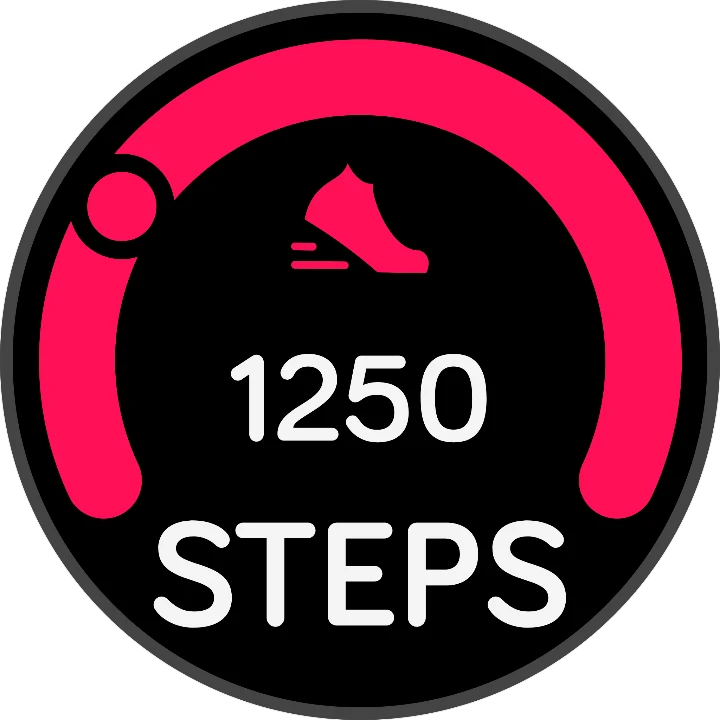
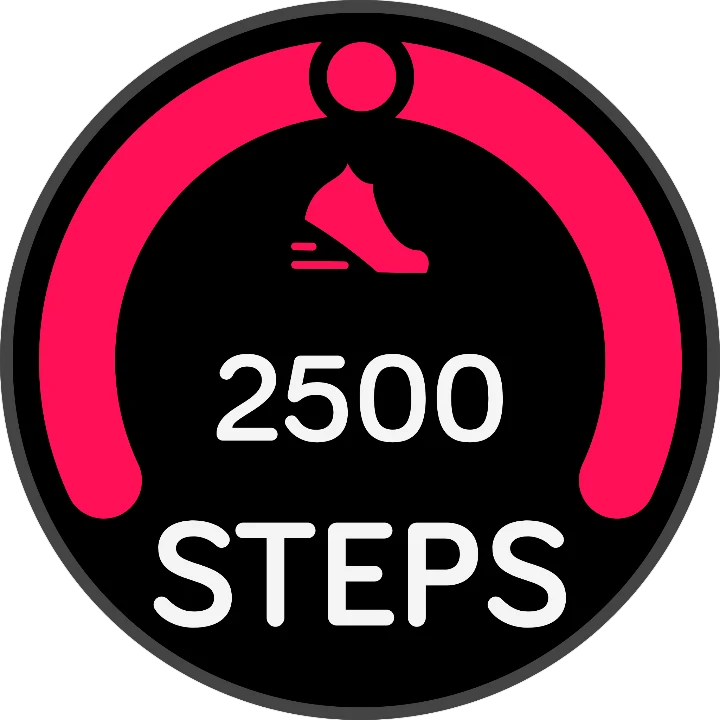
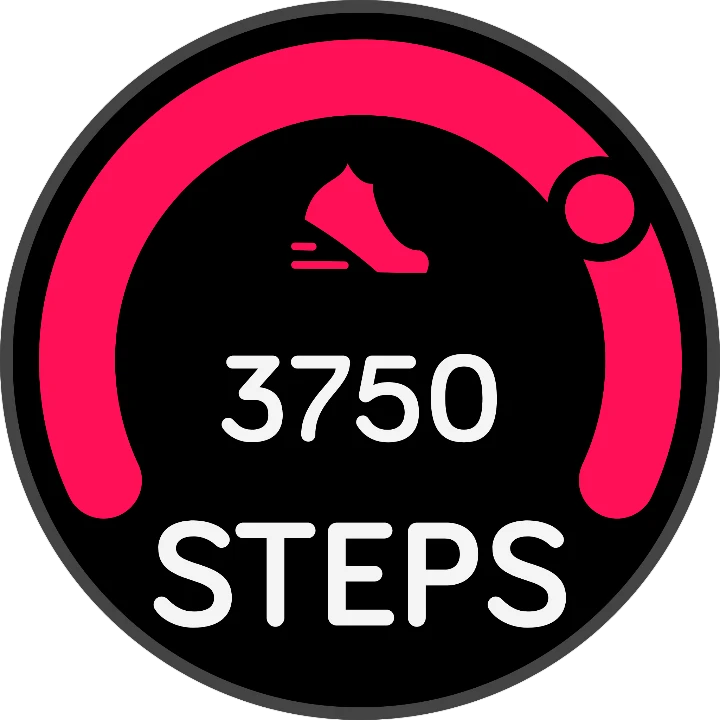
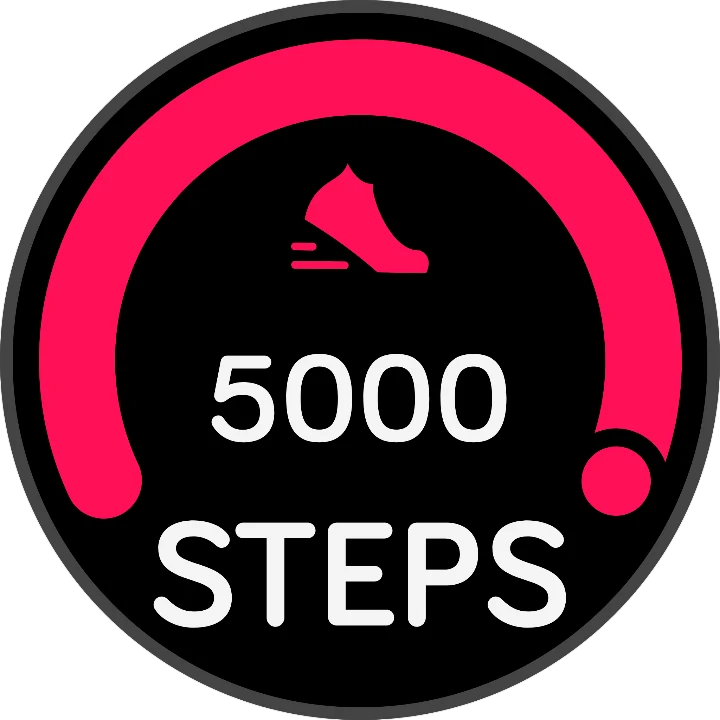
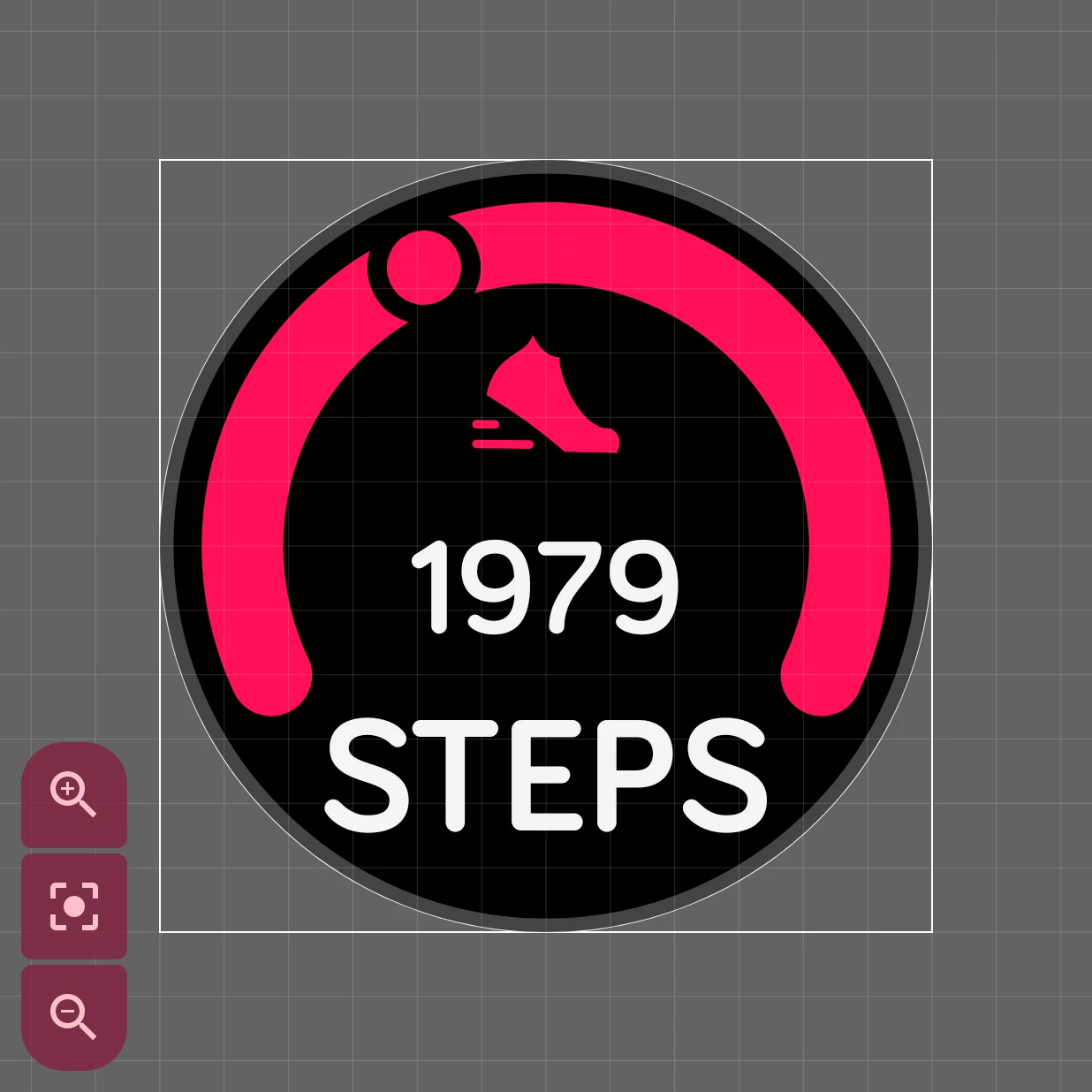
要素デザイナーでは次のように見えます。それぞれの部分が別々のレイヤーです。
データを入れる
Section titled “データを入れる”使う道具は2つで、どちらも要素デザイナーにあります。
- テキストの中のデータタグ:テキストレイヤーにはタグを入れられます。タグは角かっこで囲んだ言葉で、ウォッチがリアルタイムの値に置き換えます。
[bat_w]%は、ウォッチのバッテリー残量を 85% のように表示します。テキストエディタにすべてのタグの一覧があり、データタグのリファレンスでそれぞれを説明しています。 - 自動化:レイヤーの位置、サイズ、回転、表示するかどうかを、値に従わせることができます。色など、スタイルの設定の一部も同じです。秒に合わせて針を回したり、バッテリーが満充電のときにレイヤーを非表示にしたりできます。自動化をご覧ください。
シミュレーターを使うと、バッテリー残量が少ないとき、雨の日、真夜中など、別の値で要素を試せます。
作例の仕組み
Section titled “作例の仕組み”- Rolling Time:それぞれのホイールは上下に重ねた2つの数字で、数字ひとつ分の大きさのマスクの後ろにあります。テキストは、現在の数字と次の数字に自動化されています(秒の最後の桁なら
[su]と[su]+1)。数字が変わる直前の1秒間にホイールが上に動き、次の数字が転がるように現れます。10:09:59 には、3つのホイールが同時に回ります。
- Google Weather は、天気の種類(曇り、雨、大雨、雪、嵐、霧)ごとにアイコンを描き、それぞれのアイコンの表示を自動化して、
[weather]に一致するものだけを表示します。快晴のときは、時刻に応じて昼は太陽、夜は月を表示します。3つの数字は、テキスト[temp]、[temp_min]、[temp_max]です。 - LCD clock は、
[h]と[m]の後ろに、消えている88を薄い色で置いて、時刻が本物の LCD のように見えるようにしています。コロンの不透明度は時刻に従い、1秒ごとにフェードイン、フェードアウトします。小さなラベルは、タイムゾーンのずれと、AM、PM、または 24h を表示します。 - Steps ring は、リングがどこまで回るか、目標に対してどこまで進んだかという数値をグローバルオブジェクトに入れています。色の付いた円弧の角度とポインターの回転がどちらもその数値を使うので、リングのサイズを変えるときは1か所の編集で済みます。
- バッテリーのゲージ:
[bat_w]に合わせて回る針、または短くなっていき、20% を下回ると赤くなるバー。 - 月の満ち欠け:月相ごとに月の画像を1枚ずつ用意し、それぞれをその月相のときだけ表示します。
- 昼と夜:
[wthr_is_day]を使って、昼は太陽、夜は月。 - 歩数の目標達成:
[steps]が[step_goal]に達したときだけ表示される旗やトロフィー。 - 世界時計:別の場所の時刻と、その隣に都市名。
- ワードクロック:「十時十分」のように時刻を言葉で表示し、それぞれの言葉が光ります。
- 心拍数のパルス:鼓動のたびに少し大きくなり、心拍数が上がるほど速くなるハート。
できれば、ライブラリにある似た要素から始めましょう。ほかの人の作り方を開いて見るのが、いちばんの近道です。
この下には、すべての要素に共通の位置とアニメーションのカードがあります。
知っておくと便利なこと
Section titled “知っておくと便利なこと”- シンプルに保つ:ウォッチは、データが変わるたびに動的要素を描き直します。シンプルな絵はバッテリーの節約になります。変化しない部分は、後ろに置く静的要素に入れましょう。
- Wear OS 6 には制限があります:アプリの自動化でできることが、すべて Wear OS 6 のウォッチで動作するわけではありません。ウォッチに送信できないものがあると、リストの要素に警告マークが付きます。タップすると理由を確認できます。まだ対応していませんをご覧ください。