
影と光彩
ドロップシャドウ、外側の光彩、内側の影、内側の光彩について説明します。レイヤーのスタイルの「エフェクト」タブと、そのすべての設定を紹介します。
「エフェクト」タブには、レイヤーの影と光彩が塗りのエフェクトと同じようなリストで並びます。影や光彩は1つずつカードになっていて、1つのレイヤーに 4つまで追加できます。+ をタップすると追加でき、目のアイコンで非表示に、スライダーのボタンで調整ができます。カードをドラッグすると順序を変えられます。カードの ⋮ メニューではそのカードを複製または削除でき、一番上の ⋮ メニューではすべてを表示、非表示、または削除できます。
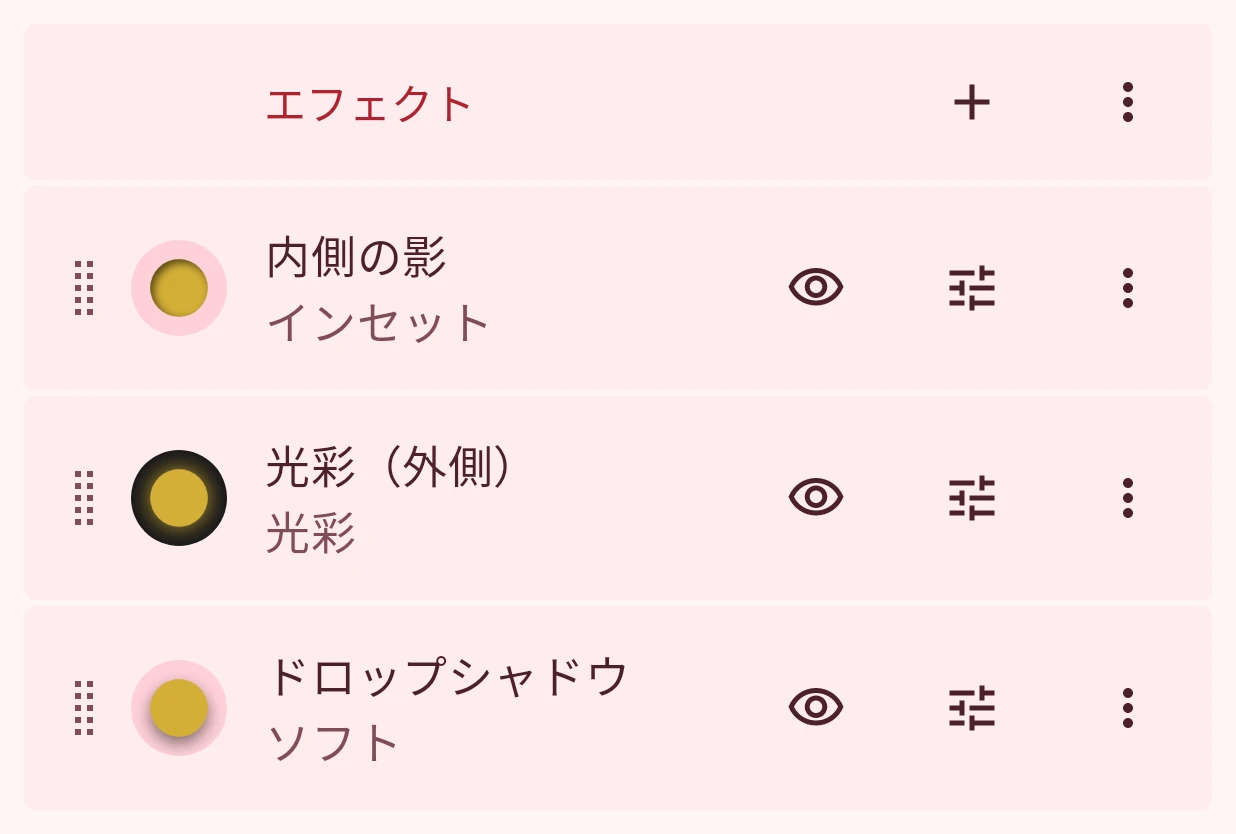
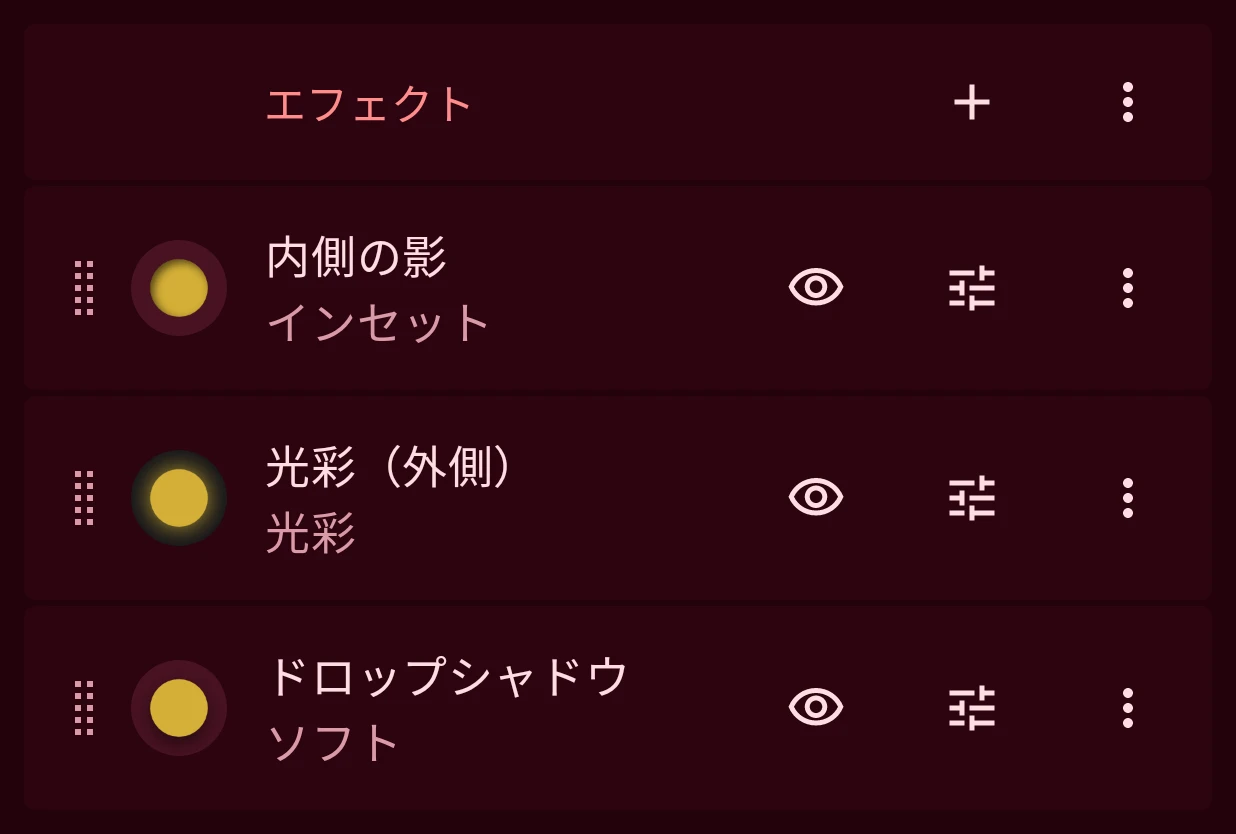
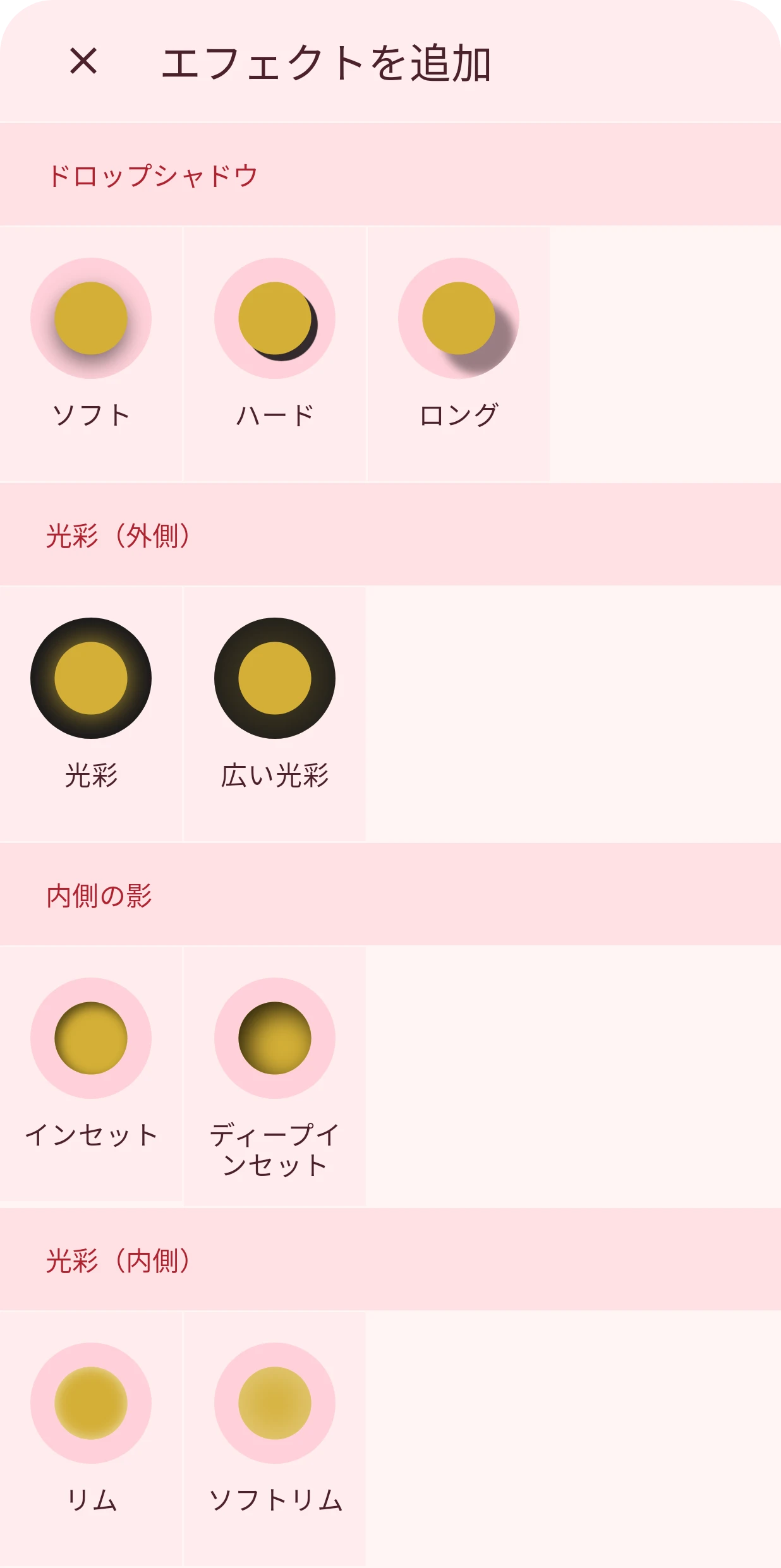
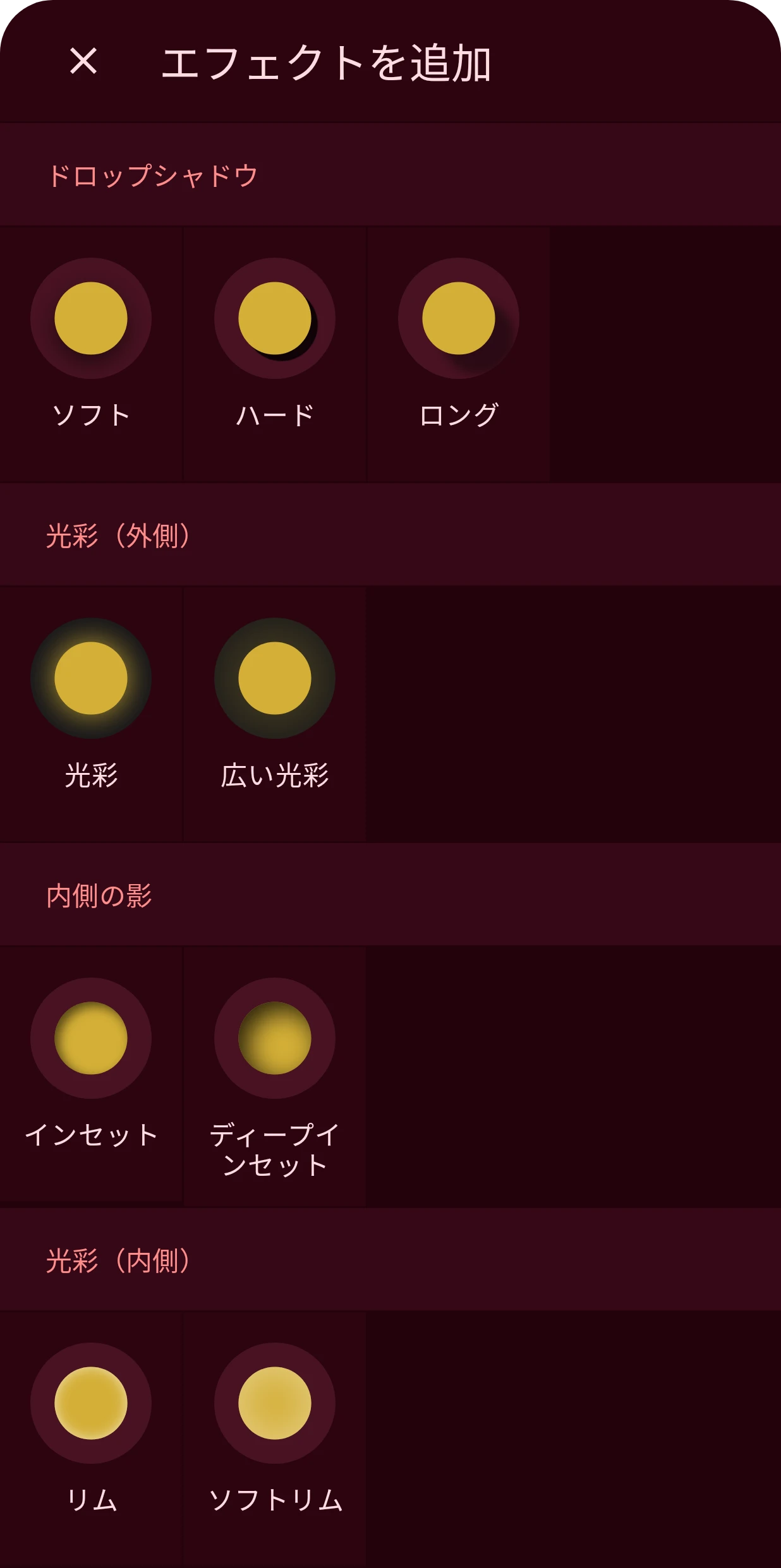
種類は4つあります。
- ドロップシャドウ:レイヤーの後ろに付き、文字盤から浮いているように見えます。ソフト、ハード、ロングで、影の鋭さと長さが変わります。
- 光彩(外側):レイヤーの周りにレイヤー自身の色で広がる光の輪で、レイヤーが光を放っているように見えます。暗い文字盤の上で最も映えます。
- 内側の影:縁の内側に沿って付き、レイヤーがへこんで見えます。インセットは浅く、ディープインセットは深いくぼみになります。
- 光彩(内側):縁の内側に沿った光で、後ろから照らされた要素やガラスの要素のように見えます。リムは細く、ソフトリムは幅広です。
内側の影と内側の光彩はレイヤーの内側、塗りの上に描かれ、ドロップシャドウと外側の光彩はレイヤーの後ろに描かれます。そのためリストでは内側のものが常に上に並びます。カードの順序はそれぞれのグループの中でだけ変えられ、グループをまたいでは変えられません。組み合わせは自由です。ソフトなドロップシャドウにリムを合わせると盛り上がったガラスのように、グローにインセットを合わせると光りながらくぼんでいるように見えます。
Wear OS 6 でサポートされないもの
Section titled “Wear OS 6 でサポートされないもの”影と光彩はウォッチでもスマートフォンと同じように見えますが、円弧には例外が2つあります。ウォッチは、動く円弧にはドロップシャドウと外側の光彩を描けず、円弧にはそもそも内側の影と内側の光彩を描けません。
どのカードにも次の設定があります(光彩にはオフセットがなく、ぼかしは「光彩のサイズ」という名前になります)。
色
色影や光彩の色です。「不透明度」の行にあるカラースウォッチ(色の小さな見本)をタップして選びます。影なら黒、光彩ならレイヤー自身の色が基本ですが、色付きのドロップシャドウのように、ほかの色も選べます。