
式エディタ
自動化したレイヤーを動かす式を書くエディタです。入力中に結果を確認でき、使えるデータタグが一覧で表示されます。式に書ける内容も詳しく説明します。
式は、時刻やデータから値を計算する短い計算式です。[m] * 6 は、1分ごとにレイヤーを6度回転させます。つまり分針です。[bat_w] < 20 は、ウォッチのバッテリー残量が20%より少ない間 true になるので、これを表示に設定したレイヤーは、バッテリー残量が少ないときだけ表示されます。
式エディタは、自動化メニュー、スタイルページの自動化ボタン、グローバルオブジェクトから開きます。タイトルには、何を自動化しているかが表示されます(「回転を自動化」)。
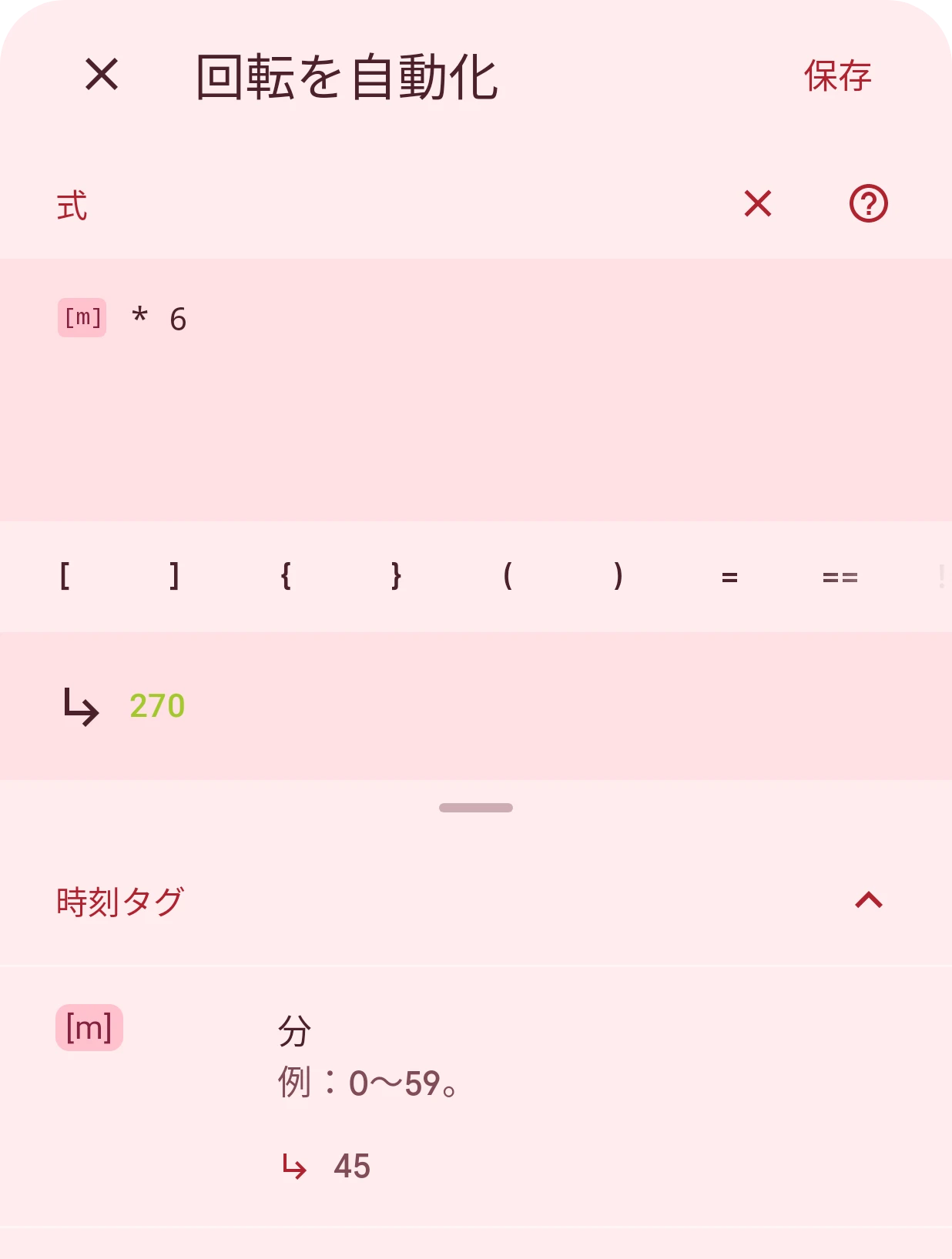
閉じる
エディタを閉じます。式を変更していた場合は、変更を破棄するかどうかを先に確認します。
保存
式を保存します。正しく動かない式は保存できません。結果の行に、何が問題かが表示されます。
式
式を入力する場所です。データタグはチップとして表示されます。キーボードは単語の候補を出さないので、コードが勝手に修正されることはありません。
クリア
確認のあと、入力欄を空にします。空の式を保存すると、自動化が削除されます。
ヘルプ
自動化のドキュメントを開きます。
クイック挿入
キーボードで探すのが手間な演算子、かっこ、スニペットです。タップすると、カーソルの位置に挿入されます。この行には、Wear OS 6 のウォッチフェイスで使えるものだけが表示されます。
結果の値
式の結果です。入力するたびに、現在の時刻とデータ(または シミュレーターの値)で計算されます。式が正しく動かないときは、代わりにその理由が表示されます。
タグ
すべてのデータタグが、カテゴリごとに現在の値と一緒に表示されます。タグをタップすると挿入されます。データオブジェクトの値をタップすると、そのメンバーとスニペットの例が表示されます。
結果に必要な型
Section titled “結果に必要な型”プロパティごとに、必要な結果の種類が決まっています。エディタは入力中にそれを確認します。
| プロパティ | 結果 | 例 |
|---|---|---|
| 回転 | 度で表した数値。レイヤーの回転の中心を軸に時計回り | [s] * 6 |
| X移動と Y移動 | 距離。右と下が正の値 | [s] / 60 - 0.5 |
| スケール、スケールX、スケールY | 倍率。1が描いたときのサイズ | [steps] / [step_goal] |
| 表示 | true でレイヤーを表示、false で非表示 | [h] >= 22 |
| 色 | 色 | [color].rgb(255, [m] * 4, 0) |
| テキスト | テキスト | [m] > 30 ? "late" : "early" |
型が違うときは、結果の行に必要な型が表示されます。数値からテキストを作るには、テキストと連結します:
[m] + " min"。
式は、小さな JavaScript のコードです。Wear OS 6 のウォッチフェイスでは、式はウォッチ独自の形式に変換されます。この形式が理解できるのは、ここに挙げた言語の一部だけです。このリストは厳密です。ここにないものを使うと、ウォッチフェイスを Wear OS 6 のウォッチに送信できなくなります。AI に式を書いてもらう場合は、このセクションを渡してください。
- 数値:
12、12.5、-3。数値はすべて小数として扱われるので、7 / 2は3.5です。 - テキスト:二重引用符または一重引用符で囲みます:
"Low"、'Low'。テキストに改行は入れられません。 - true と false:
true、false。 - データタグ:
[bat_w]、[steps]、[h]。それぞれ数値またはテキストで、どちらなのかはタグのリストに表示されます。 - グローバルの値:
[global].progress。グローバルオブジェクトで設定します。
- 算術:
+、-、*、/、%(余り)と、符号を反転する先頭の-。 - テキストの連結:どちらかがテキストのとき、
+は連結になります:[m] + " min"、"Steps: " + [steps]。 - 比較:
==、!=、<、<=、>、>=。===と!==も使えますが、意味は==と!=と同じです。 - 論理:
&&(かつ)、||(または)、!(否定)。 - 条件による選択:
condition ? a : bは、条件が成り立つときはa、そうでないときはbになります。入れ子にもできます。 - グループ化:かっこ。
([s] + 30) % 60。
-、*、/、% と比較には、2つの数値か2つのテキストが必要です。[steps] == "5" は動きません。
式は複数行にできます。何度も使う値に名前を付けたいときに使います。
var goal = [step_goal] / 2const done = [steps] / goalreturn Math.min(1, done)- 値は
varまたはconstで宣言します(letは使えません)。値の変更には=、+=、-=、*=、/=、%=を使います。 - 2行以上になったら、結果の行は
returnで始めます。 - 値にはオブジェクトを入れられ、ドットで読み取ります:
var size = { small: 10, big: 20 }のあとsize.big。リストは決まった位置でだけ読み取れます:var steps = [10, 20]のあとsteps[0]。 - 行末のセミコロンは省略できます。
- コメント:
/* … */はどこにでも書けます。//は最後の行の終わり以外ならどこにでも書けます(最後の行の終わりに書くと、式の終わりが隠れてしまいます)。
次のものはすべて、数値を受け取って数値を返します。
Math.min(a, b)とMath.max(a, b):値はそれぞれちょうど2つです。3つ以上の場合は入れ子にします。Math.round、Math.floor、Math.ceil、Math.trunc、Math.abs、Math.sign。Math.sqrt、Math.cbrt、Math.pow(x, y)、Math.exp、Math.expm1、Math.log、Math.log2、Math.log10。Math.sin、Math.cos、Math.tan、Math.asin、Math.acos、Math.atan、Math.atan2(y, x)。単位はラジアンです。Math.random():0から1までの新しい数値。- 定数:
Math.PI、Math.E、Math.LN2、Math.LN10、Math.LOG2E、Math.LOG10E、Math.SQRT1_2、Math.SQRT2。
x.toFixed(2)は、数値をその小数桁数のテキストに変換します。x.toFixed()は小数なしです。桁数は数値をそのまま書く必要があります。t.length:文字数。t.substring(start, end)とt.substr(start, length):テキストの一部。2つ目の値を省略すると、テキストの残り全部になります。t.charAt(i):1文字。t.startsWith("a")とt.endsWith("a"):true または false。t.repeat(3):テキストを3回繰り返します。回数は数値をそのまま書く必要があります。parseInt(t)はテキストから整数を読み取ります(四捨五入します)。parseFloat(t)は小数を読み取ります。x.toString()は、値をテキストに変換します。
連結したテキスト("a" + x や x.toString())は結果にできますが、上のテキスト関数では扱えず、比較や選択の条件にも使えません。数値を、扱えるテキストに変換するには toFixed() を使います。
[steps].toString().length ではなく、[steps].toFixed(0).length と書きます。
[frmt].lzero(x, 2)は、先頭にゼロを付けてxを2桁以上で書きます。[m]が5のとき05になります。桁数は数値をそのまま書く必要があります。[frmt].frmt_ms(ms)は、ミリ秒の長さをmm:ss:mmmの形で書きます。表示する部分と区切り文字は[frmt].frmt_ms(ms, { hh: true, mm: true, ss: true, sep: "." })で選べます。省略した部分は表示されません。[frmt].frmt_number(x, "#,###")は、数値のパターンでxを書きます。"#,###"は桁区切りを付け(12345は12,345になります)、"0.00"は常に小数点以下2桁を表示し、"0.###E0"は指数表記で書きます。パターンは引用符で囲んだそのままのテキストである必要があり、ほかの値から組み立てることはできません。区切り文字はウォッチの言語に従います。オランダ語のウォッチでは12.345や3,14と表示されます。[color].rgb(r, g, b)は、それぞれ0から255の赤、緑、青から色を作ります。[color].argb(a, r, g, b)は、透けて見える色を作れます。アルファ値aが最初に来て、0(見えない)から255(不透明)までです。[color].argb(128, 255, 0, 0)は不透明度が半分の赤です。
ここにないものを使った式も、デザイナーのプレビューでは動きますが、書き直すまでウォッチフェイスを Wear OS 6 のウォッチに送信できません。レイヤーの行の 「まだ対応していません」のリストに、直す必要のある式が表示されます。
値を範囲内に収めるには、2つを組み合わせます:Math.min(100, Math.max(0, [steps] / 100))。
グローバルオブジェクト
Section titled “グローバルオブジェクト”グローバルオブジェクトには、要素のレイヤーで共有する値と計算を入れます。一度書くだけで済みます。
キャンバスの上の数値表示の端にあるボタンから開きます。1行ごとに、[global] の値を1つ設定します。
[global].progress = Math.min(1, [steps] / [step_goal])[global].low = [bat_w] < 20これで、どのレイヤーの式でも [global].progress や [global].low を使えます。グローバルオブジェクトはレイヤーの式より先に実行されるので、使われる時点で値は常に最新です。タグのリストでは、[global] は「グローバルタグ」にあります。
うまくいかないとき
Section titled “うまくいかないとき”結果の行に、何がうまくいっていないかが表示されます。式の入力ミス、不明なタグ、種類の違う結果などです。正しく動かない式は保存できないので、ウォッチフェイスに壊れた自動化が表示されることはありません。自動化したレイヤーの式が動かなくなった場合(たとえば、使っているタグが削除されたとき)は、 レイヤーリストに警告アイコンが表示されます。
別の時刻や別のデータで式がどう動くかを確認するには、 シミュレーター(アプリバーの「その他」メニューにあります)で値を設定して、結果の行を見ます。