
パレットを調整
1つの要素の色を、プレビューで確認しながら変更します。色を変えると、その色を使っている部分がすべて一緒に変わります。ウォッチフェイス全体の色を変えるには、パレットを使います。
1つの要素の色です。要素リストの要素の行にある色のボタンから開きます。ウォッチフェイス全体で1つの色をまとめて変えるには、代わりにパレットタブを使います。
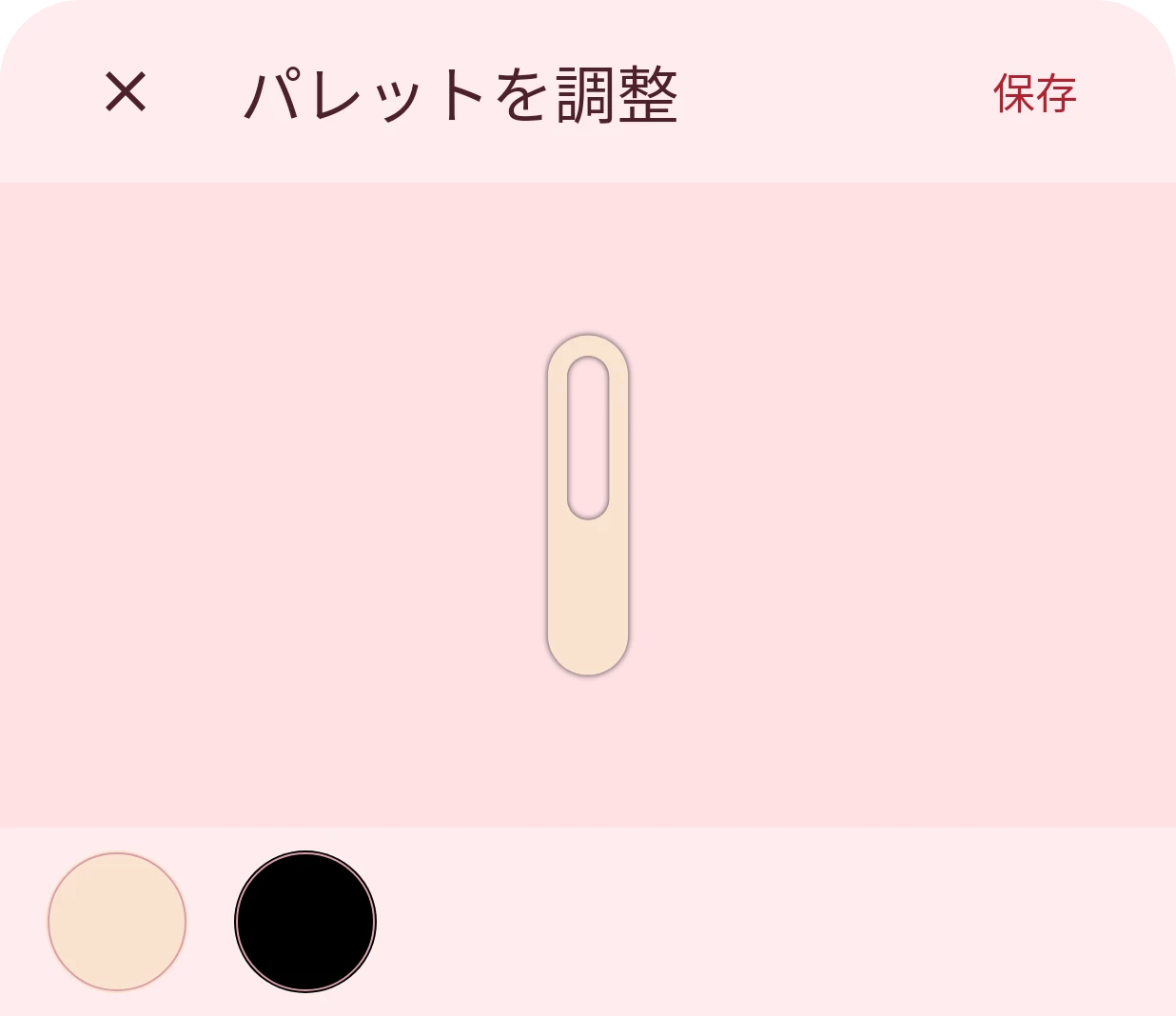
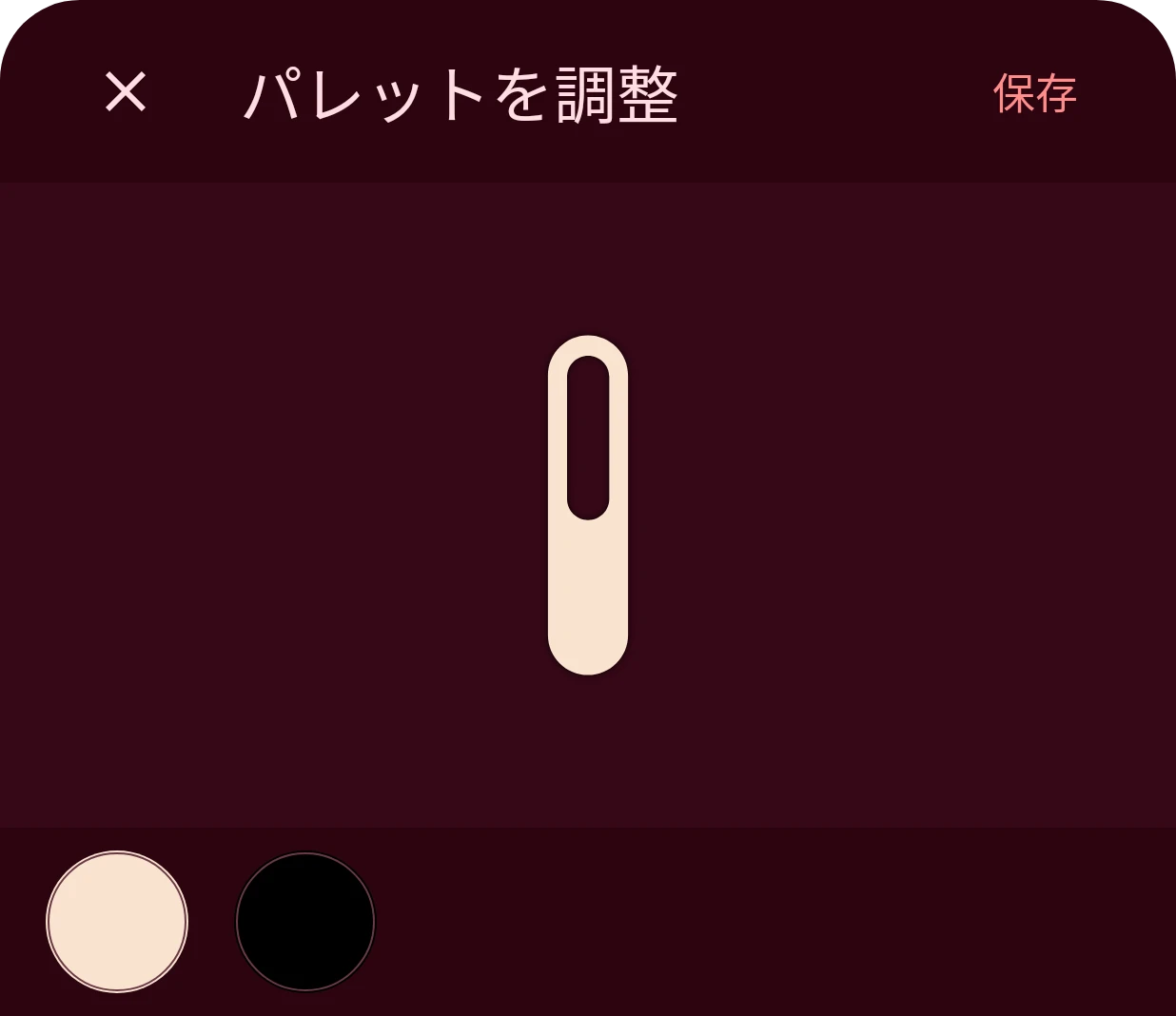
閉じる
シートを閉じ、要素の色を元のままにします。
保存
新しい色を適用します。ほかの変更と同じように、元に戻すこともできます。
プレビュー
要素のプレビューです。色を選ぶたびに描き直されます。
色
要素の色の1つです。色をタップすると、カラーピッカーで変更できます。要素の中でその色を使っている部分は、すべて一緒に変わります。
一部の要素では、代わりに名前の付いた色が並びます。タップ領域の「アイコンの色」、デジタル時計やプログレスサークルの上の色と下の色、インジケーターグループのベッド、背景、線、アイコン、テキスト、値の色などです。
シートに表示されることがある注記
Section titled “シートに表示されることがある注記”- 画像は元の色のままです。パレットでは画像の色を変えられず、画像要素にはパレットがありません。
- 自動化された色は、パレットではなく自動化に従います。