
Pujie をウォッチに入れる
Pujie アプリをウォッチにインストールして、Pujie をウォッチフェイスに選びます。スマートフォンアプリが手順を一つずつ案内するので、数分で終わります。
スマートフォンとペア設定した、Wear OS 6 以降のウォッチが必要です。わからない場合は、 対応しているウォッチをご覧ください。
1. スマートフォンに Pujie をインストールする
Section titled “1. スマートフォンに Pujie をインストールする”スマートフォンの Play ストアで Pujie Watch Faces を入手して開きます。初回は、アプリがウォッチのセットアップを案内します。あとでやり直すには、設定、アプリの動作 の順に開き、「ウォッチへのインストール/初期設定」をタップします。
2. ウォッチに Pujie アプリをインストールする
Section titled “2. ウォッチに Pujie アプリをインストールする”アプリがウォッチを探し、ウォッチに Pujie があるかを調べます。Pujie がまだない場合は、「ウォッチで Play Store を開く」をタップします。
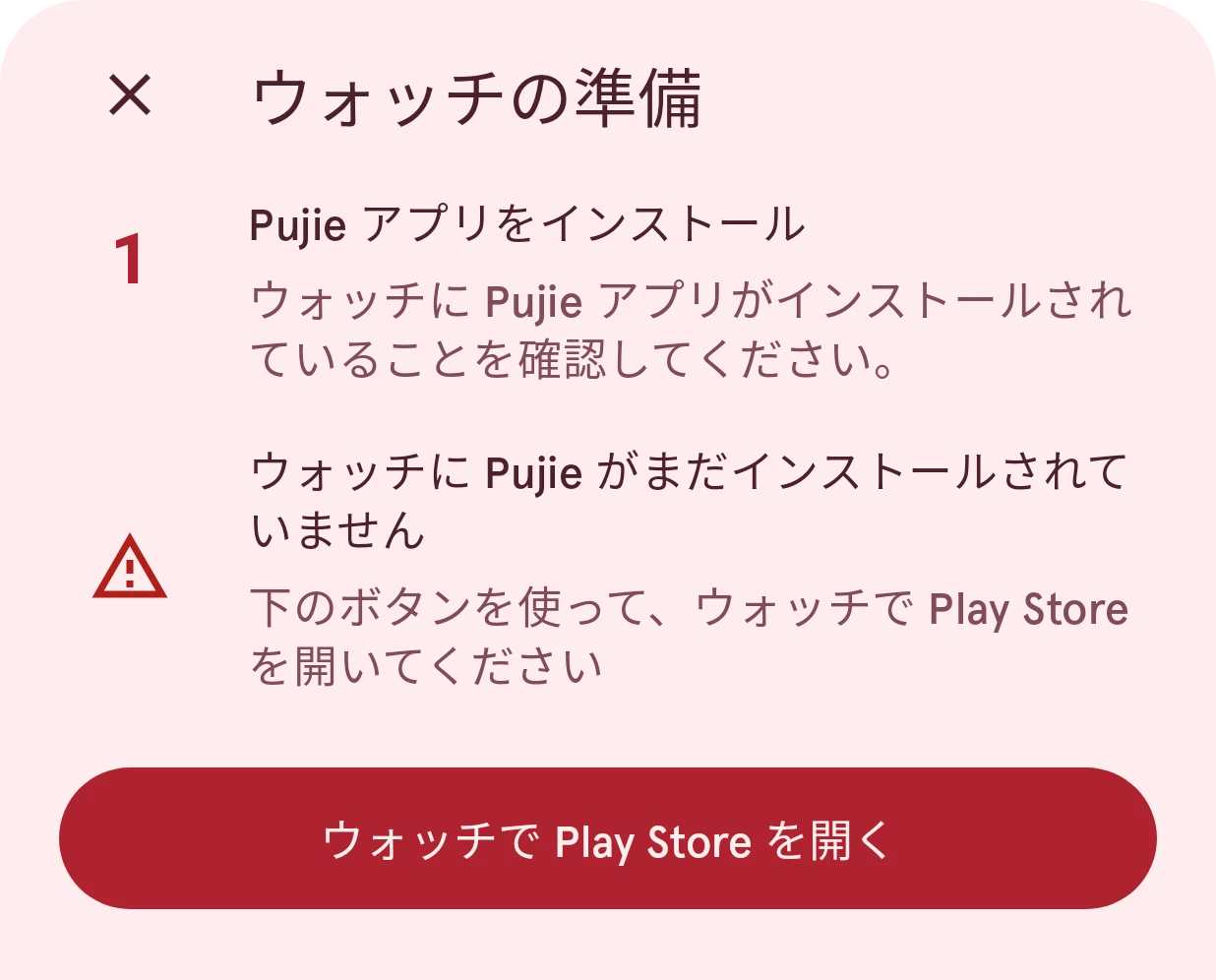
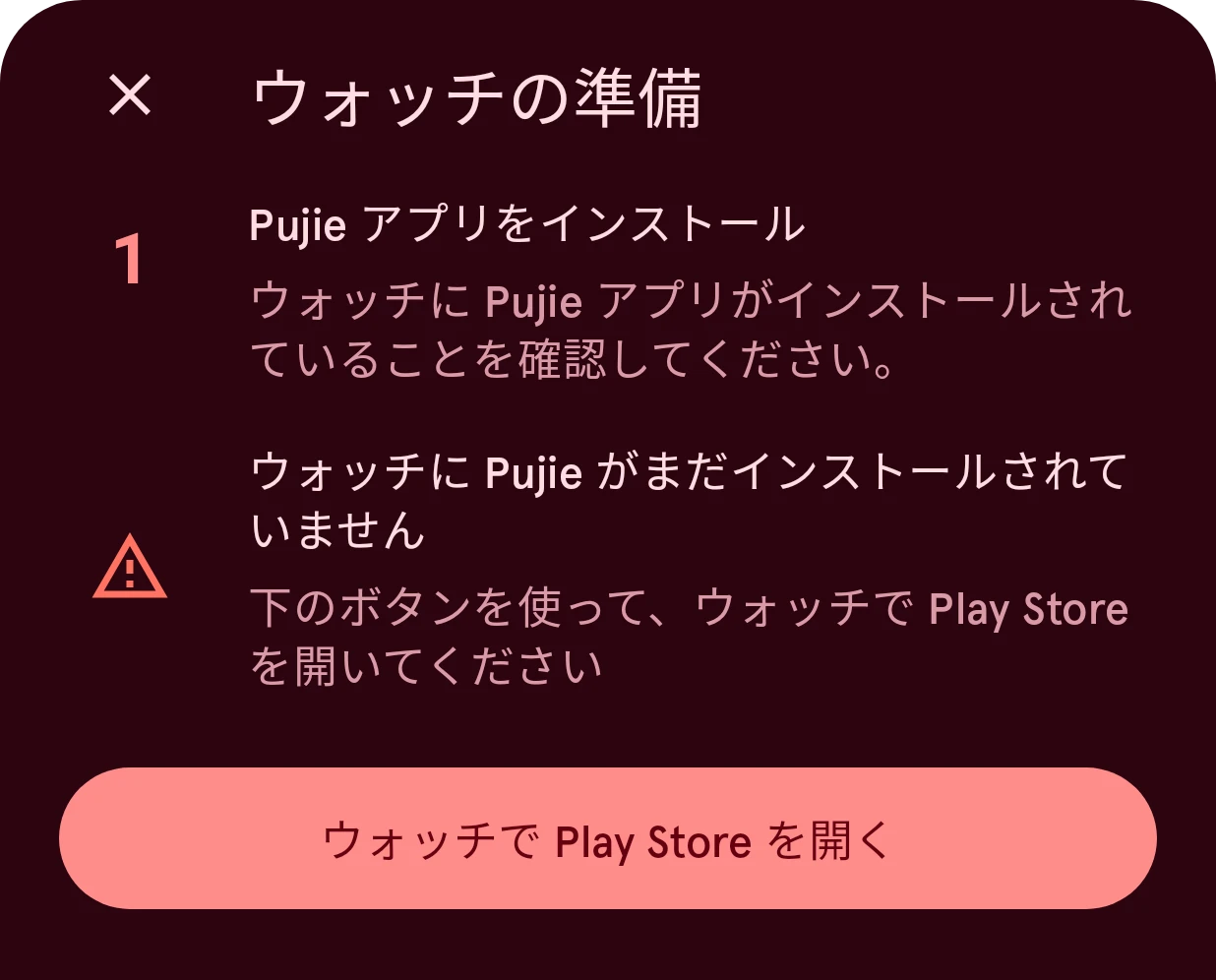
ウォッチを見てください。ウォッチの Play ストアで Pujie のページが開いています。そこでインストールを押します。Play ストアで支払いを求められても、支払わないでください。スマートフォンとウォッチが同じ Google アカウントを使っていることを確認し、ウォッチを再起動してから、もう一度試してください。
インストールできたら、ウォッチで Pujie アプリを一度開き、スマートフォンで「再試行」をタップします。アプリが Pujie を検出します。
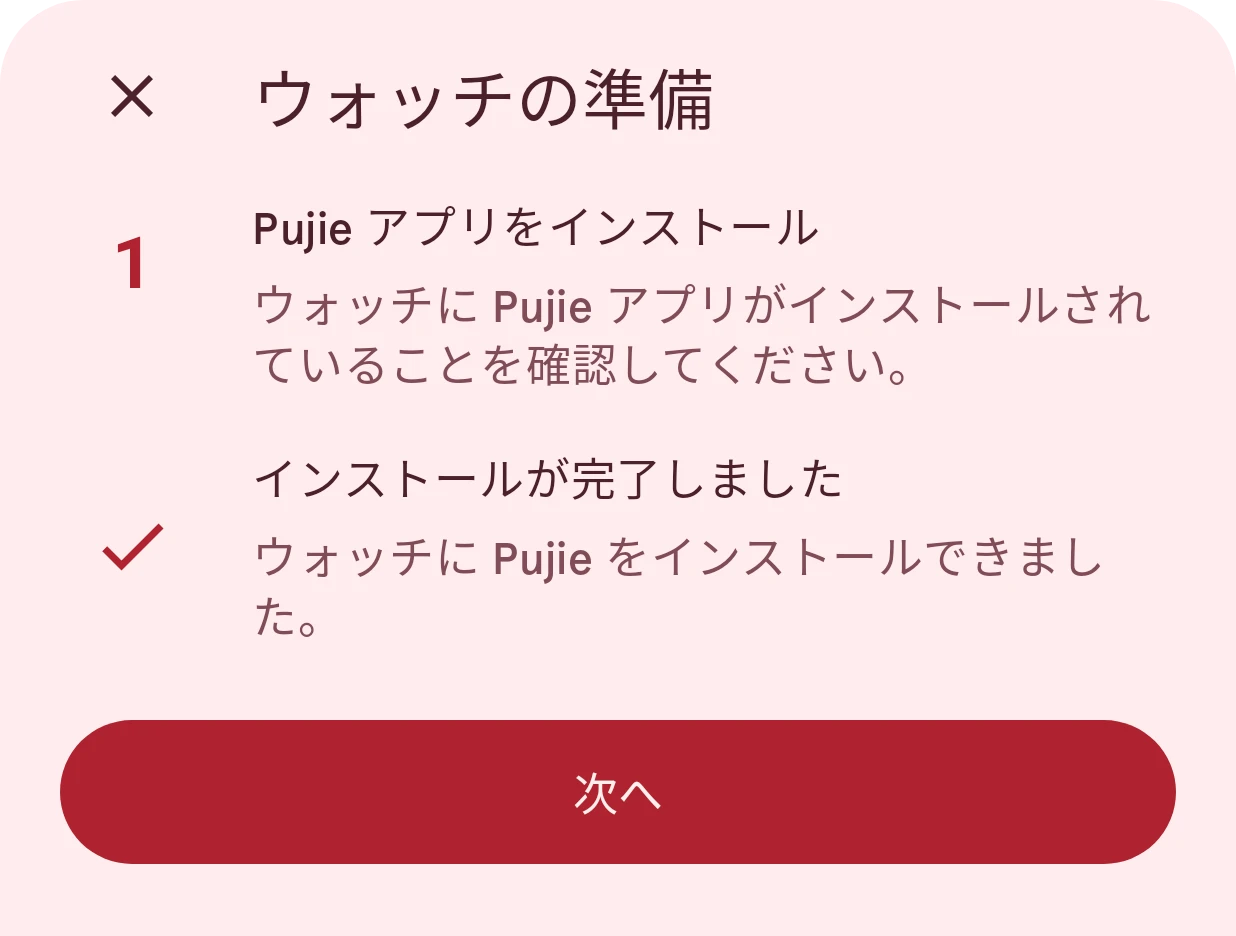
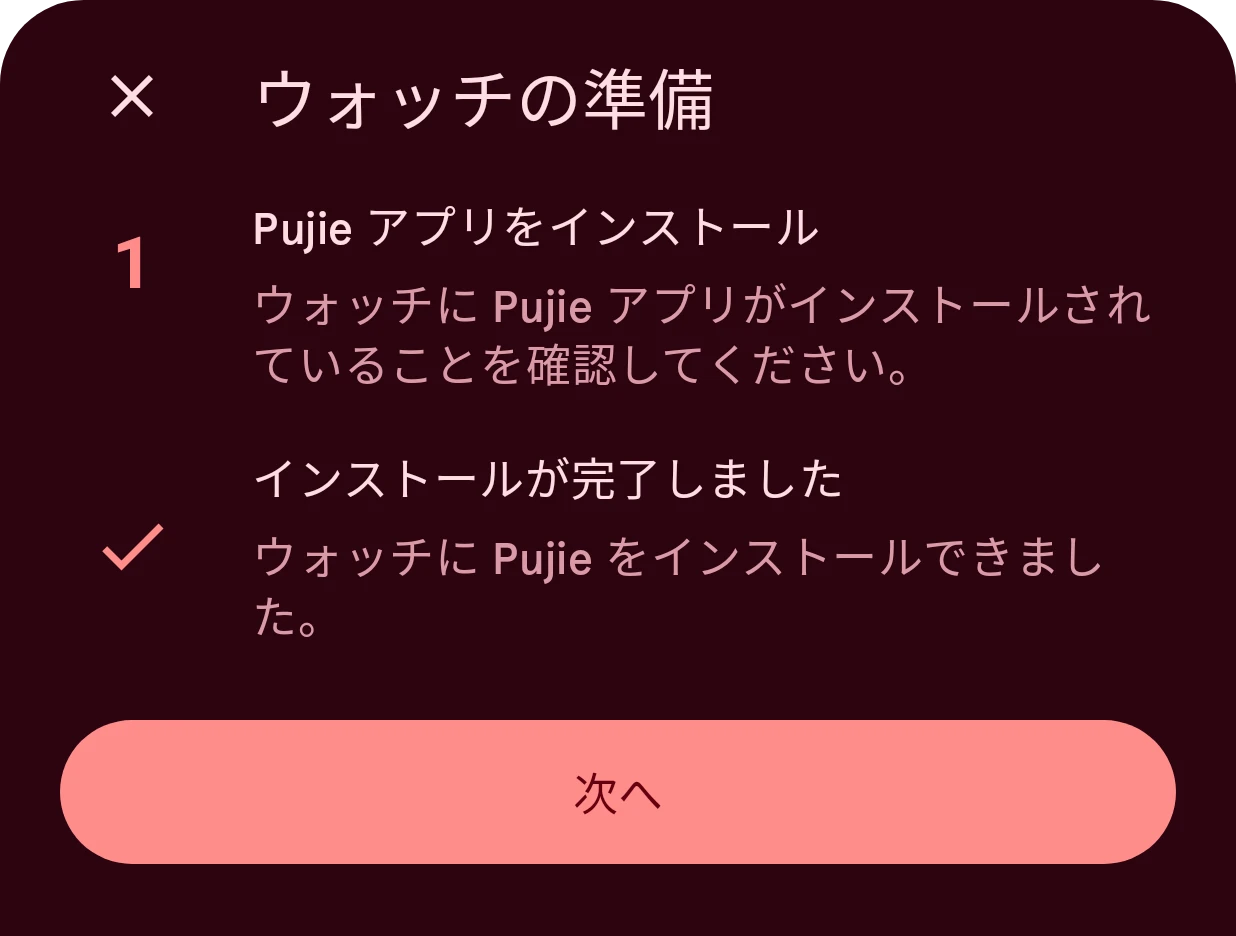
「次へ」をタップします。
3. Pujie をウォッチフェイスに選ぶ
Section titled “3. Pujie をウォッチフェイスに選ぶ”ウォッチで次のように操作します。
- 現在のウォッチフェイスを表示し、画面を長押しします。ウォッチフェイスの切り替え画面が開きます。
- Pujie Watch Faces が表示されるまでスワイプします。見つからない場合は、新たに追加をタップし、見つかるまでスワイプを続けてから、それをタップします。
スマートフォンアプリが、Pujie が現在のウォッチフェイスになったことを確認します。
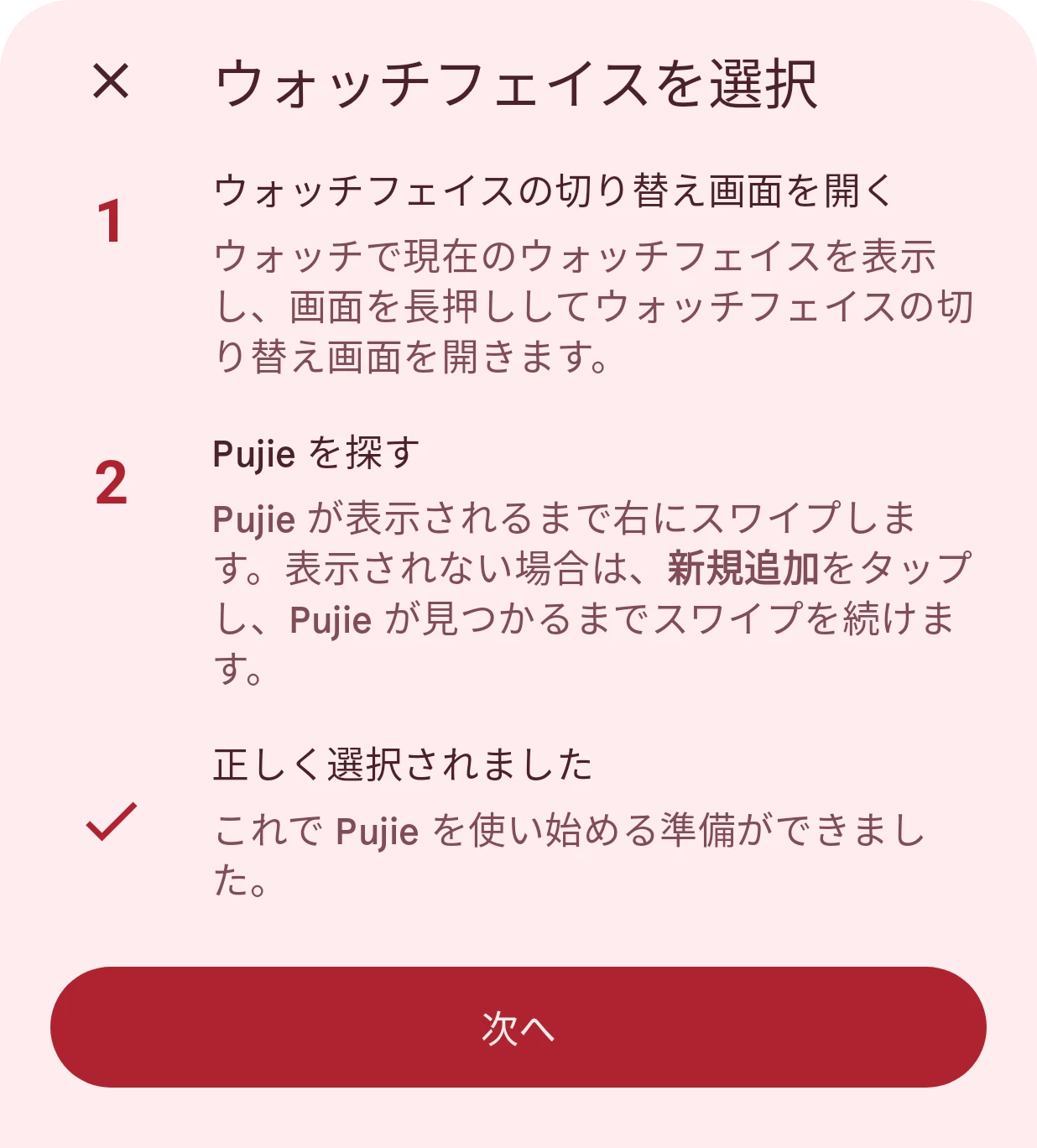
これで準備完了です。これ以降に送信するウォッチフェイスはすべてこれと置き換わり、自動的に現在のウォッチフェイスになります。
うまくいかないときは
Section titled “うまくいかないときは”- アプリがウォッチを見つけられない、またはウォッチに Pujie がないと表示される: ウォッチへの送信時の問題。
- Play ストアに、ウォッチが対応していないと表示される:対応ウォッチ。