
自動化
自動化を使うと、レイヤーが時刻やデータに反応して動くようになります。自動化メニュー、スタイルページ、グローバルオブジェクトから設定する方法を説明します。
自動化を使うと、レイヤーが時刻やデータに反応します。回る針、歩数に合わせて伸びるバー、夜だけ表示されるレイヤーなどを作れます。自動化するプロパティにはそれぞれ式を設定します。式は、時刻やデータから値を計算する小さな計算式です。自動化は、動的要素とコンプリケーションで使えます。
自動化できる場所は3つあります。
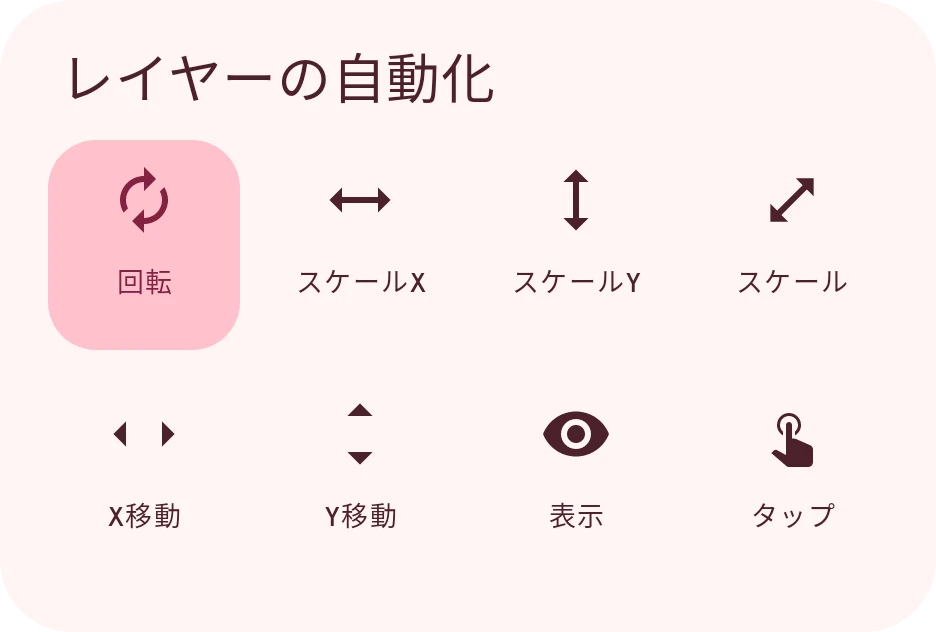
- 自動化メニュー:レイヤーの位置、サイズ、回転、表示(下記)。
- スタイルページ:自動化できるスタイルの設定には、横に自動化ボタンがあります。たとえば、色や円弧の角度です。
- グローバルオブジェクト: キャンバスの上の数値表示の端にあるボタンから開きます。要素のすべてのレイヤーで使える変数と関数で、計算を一度書くだけで済みます。
自動化したレイヤーには、レイヤーリストに自動化のアイコンが表示されます。式のどれかが失敗すると、警告に変わります。自動化の動きを見るには、 アプリバーの再生ボタンをタップします。別の値(別の時刻、少ないバッテリー残量)を試すには、「その他」メニューの シミュレーターを使います。
自動化メニュー
Section titled “自動化メニュー”レイヤーを選択してから、ツールの列の自動化ボタンをタップします。


メニューでは、すでに自動化されているプロパティが強調表示されます。どのプロパティをタップしても 式エディタが開き、そこでプロパティを動かす式を書きます。
式は、データタグからプロパティの値を計算します。[m] * 6 は分に合わせてレイヤーを回転させ、
[bat_w] < 20 はバッテリー残量が少ないときだけレイヤーを表示します。式に書けるものと、各プロパティが必要とする結果は式エディタのページで説明しています。使えるすべてのデータはデータタグに一覧があります。