AI アシスタント
Claude、ChatGPT、Gemini などの AI アシスタントとの会話でウォッチフェイスをデザインできます。作業はスマートフォンの Pujie が行います。
AI アシスタントにウォッチフェイスを頼むと(「オレンジの秒針が付いた暗い色のフィールドウォッチ。6時の位置に歩数を表示して」)、アシスタントが Pujie でそれを作ります。スマートフォンでデザイナーを開き、要素を追加してスタイルを整え、結果のプレビューを見て、気に入らないところを直します。満足のいく仕上がりになったら、ライブラリに保存したり、ウォッチに送信したりすることもできます。
作業はすべて、スマートフォンの Pujie で行われます。アシスタントは、一度だけ追加するコネクタを通じて Pujie とやり取りするだけで、アシスタントに何を許可するかは Pujie が決めます。
使えるアプリは1つだけではありません。Claude、ChatGPT、Gemini にはそれぞれのガイドがあり、その他の AI アシスタントも同じ方法で接続できます。
会話のように進みます。作りたいものを自分の言葉で伝えると、アシスタントがスマートフォンの Pujie でそれを作ります。その後、変えたいところを何度でも伝えられます。1回の依頼で済むこともありますが、何度かやり取りして仕上げていくと、いちばん良い結果になります。
あなた:「大きな数字と日付の入ったミニマルなウォッチフェイスを、緑系の色で。」
アシスタントが作成して、結果を確認します。
あなた:「いいね。数字を少し細くして、日付を上に移動して。」
その部分だけを変更します。
あなた:「良くなった。もっと暗い緑を試して、バッテリーも追加して。」
デザイナーを開いておくと、変更が反映されていく様子を見られます。途中で自分で編集してから、会話を続けることもできます。作りたいものは決まっているのに、どの操作を使えばよいかわからないときや、すべての要素のスタイルを一度に変えるといった、デザインの繰り返し作業に便利です。
最初でも途中でも頼めることを、いくつか紹介します。
ウォッチフェイスをデザインする
- 「大きな数字と日付の入ったミニマルなウォッチフェイスを、緑系の色で。」アシスタントは要素を1つずつ組み立てて、自分でプレビューを確認します。
- 「この SVG を背景の図形として使って。」
- 「3時の位置にコンプリケーションを追加して。」
開いているものを変更する
- 「針を細くして。」
- 「もっと暖かい色のパレットで試して。」
- 「この3つの要素をそろえて、同じサイズにして。」
- 「元に戻して。前のほうが良かった。」
動きを付ける
- 「バッテリーを縁に沿った円弧で表示して。」
- 「夜は秒針を暗くして。」
- 「バッテリー3%のときと午前0時のときを確認して。」アシスタントは別の値をシミュレーションできるので、その時を待たなくてもウォッチフェイスの見え方を確認できます。
スクリプトを手伝ってもらう
自動化したプロパティで自動化エディタを開き、その内容について質問します。アシスタントは、作業中のスクリプトを読み取ります。
- 「これを1時間に1回転させて。」
- 「正午を過ぎると間違った値が表示されるのはなぜ?」
- 「カウントアップではなくカウントダウンするように書き換えて。」
アシスタントは、エディタと同じ方法でチェックしてから、提案をエディタの入力欄に入れます。自分で保存をタップするまで、ウォッチフェイスは何も変わりません。
意見を聞く
- 「この背景でテキストは読みやすい?」
- 「最初の状態と比べて、何を変えた?」
- 「このウォッチフェイスは月の満ち欠けをどうやって計算しているの?」
保存したものを使う
- 「ライブラリにある天気の要素を追加して。」
- 「使い回せるバッテリーゲージの要素を作って。」
- 「まだ Wear OS 6 バージョンが必要なウォッチフェイスはどれ?」
- 「これをライブラリに保存して。」
- 「ウォッチに送信して。」
- スマートフォンの Pujie:ライブラリのアカウントにログインしていること。AI アシスタントは、そのアカウントと、そのアカウントでログインしているスマートフォンを使って作業します。
- Pujie Premium:Premium がないと、Pujie はアシスタントのリクエストを拒否します。頼めば、アシスタントはスマートフォンで Pujie の Premium のページを開けます。
- カスタムコネクタを追加できる AI アシスタント:Claude、ChatGPT、Gemini は追加できますが、それぞれに条件があります。Claude、ChatGPT、Geminiをご覧ください。その他のアシスタントも、ログイン付きのリモート MCP サーバーを追加できるものなら使えます。
- オンラインのスマートフォンと、AI アシスタントから利用可能になっている Pujie(AI アシスタントを接続)。
Pujie に AI は含まれていません。自分のアシスタントを、自分のアカウントで使います。アシスタントが Pujie で行う作業は、ほかのチャットと同じように、その AI サービスのプランの利用量に数えられます。アシスタントによっては、コネクタを追加するだけでも有料プランが必要です。詳しくは、お使いのアシスタントのガイドをご覧ください。
アシスタントが Pujie から読み取るもの(デザイン、そのプレビュー、開くことを許可したライブラリのアイテムなど)は、その AI サービスに送られ、そのサービスの規約が適用されます。
設定 › AI アシスタントを開き、AI アシスタントを許可をオンにします。自分でオンにするまではオフになっていて、オフの間は、Pujie はどの AI アシスタントからのリクエストもすべて拒否します。
次に、AI アシスタントを接続します。アシスタントに Pujie のアドレスを一度だけ追加して、Pujie でコードを使って承認します。
主導権は自分に
Section titled “主導権は自分に”アシスタントは、最初から自由にデザインできます。作業内容を破棄する操作、ライブラリにアクセスする操作、スマートフォンの外に出る操作の前には、Pujie がスマートフォンであなたに確認します。これは操作の種類ごとに変更できます。AI アシスタントの設定で、すべての項目を説明しています。Pujie が確認するときの動作もそこにあります。
作業の様子を見る
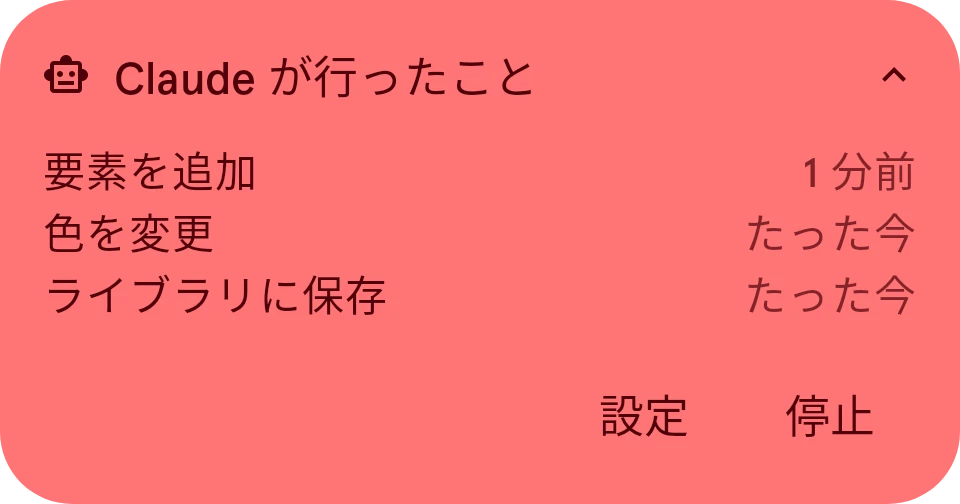
Section titled “作業の様子を見る”アシスタントが作業している間は、Pujie の上に小さなピル型の表示が浮かびます。Claude が作業中のように、アシスタントの名前が入ります。タップすると、「要素を追加」「色を変更」「ライブラリに保存」など、アシスタントが行った内容を確認できます。ピルはドラッグしてじゃまにならない場所へ移動できます。Pujie が画面に表示されていないときは、通知に同じ内容が表示されます。
停止をタップすると、AI アシスタントがすぐにオフになります。もう一度オンにするをタップする(または設定でAI アシスタントを許可をもう一度オンにする)まで、Pujie はすべてのリクエストを拒否します。