
レイヤー
要素はレイヤーを重ねて作ります。レイヤーの追加方法、レイヤーリストの見方、各レイヤーのメニューからできる複製や反転などの操作をまとめて説明します。
要素はレイヤーで構成されます。図形、テキスト、円弧、画像、アイコンと、ほかのレイヤーをまとめるグループです。ツールの列の下にあるレイヤーリストに、すべてのレイヤーが表示されます。
レイヤーを追加する
Section titled “レイヤーを追加する”ツールの列の端にある追加ボタンをタップします。


メニューには、要素に入れられるものがすべて並んでいます。新しいレイヤーはすぐに選択され、そのまま編集できます。
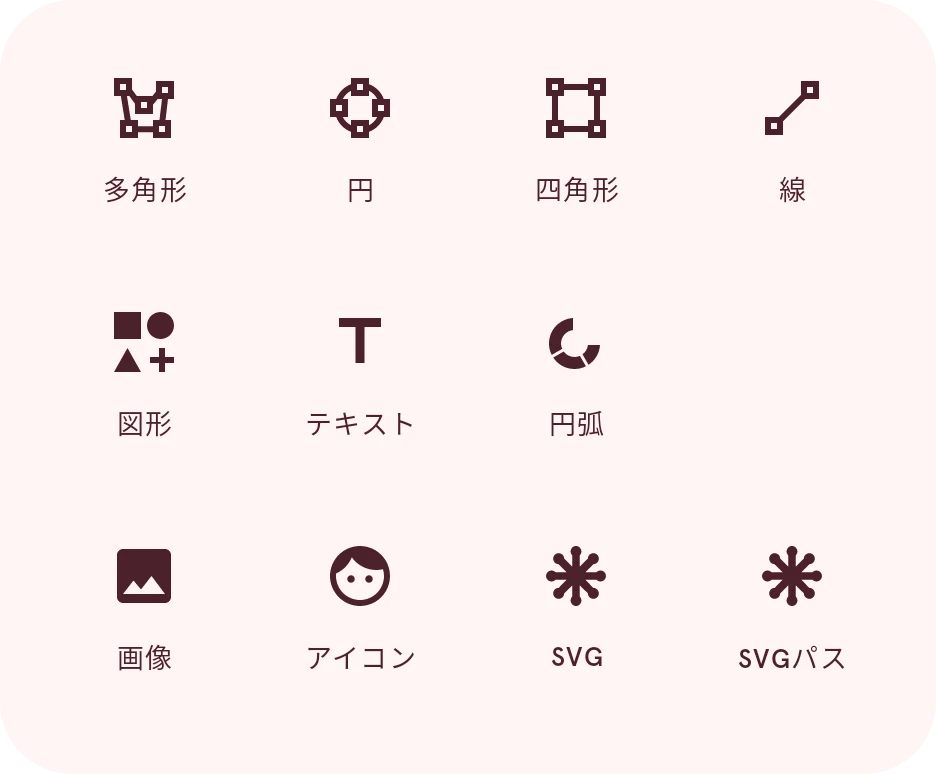
多角形
ペンで点を1つずつ打って描く図形を始めます。
円
円を追加します。
四角形
四角形を追加します。角を丸くするには、「図形」を使うか、レイヤーの操作にある「角を丸める」を使います。
線
ペンで点を1つずつ打って描く線を始めます。
テキスト
テキストレイヤーを追加します。動的要素では、データタグを使って、時刻やバッテリー残量などのライブデータをテキストに表示できます。
円弧
円弧(円の一部)を追加します。円弧は、バッテリー残量や歩数などの進み具合を表すのによく使われます。
SVG
SVG ファイルを図形として読み込みます。デザイナーで描画できない部分がファイルにある場合は、読み込みのあとに一覧で表示されます。
SVGパス
貼り付けた SVG のパスデータ(パスの
d属性)から図形を追加します。SVG パスを追加を開きます。
レイヤーリスト
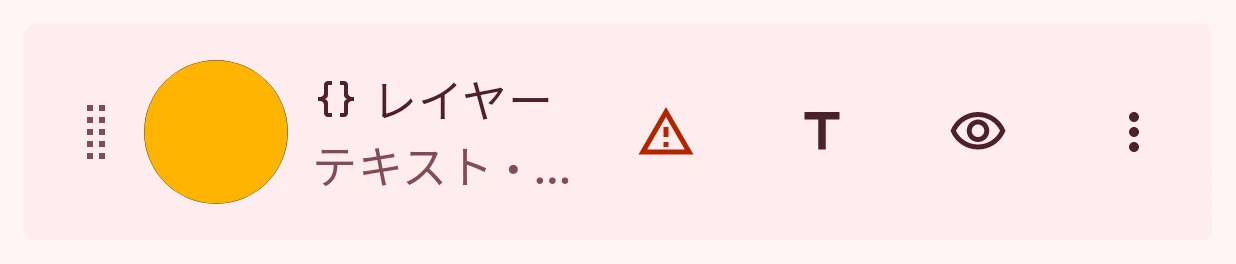
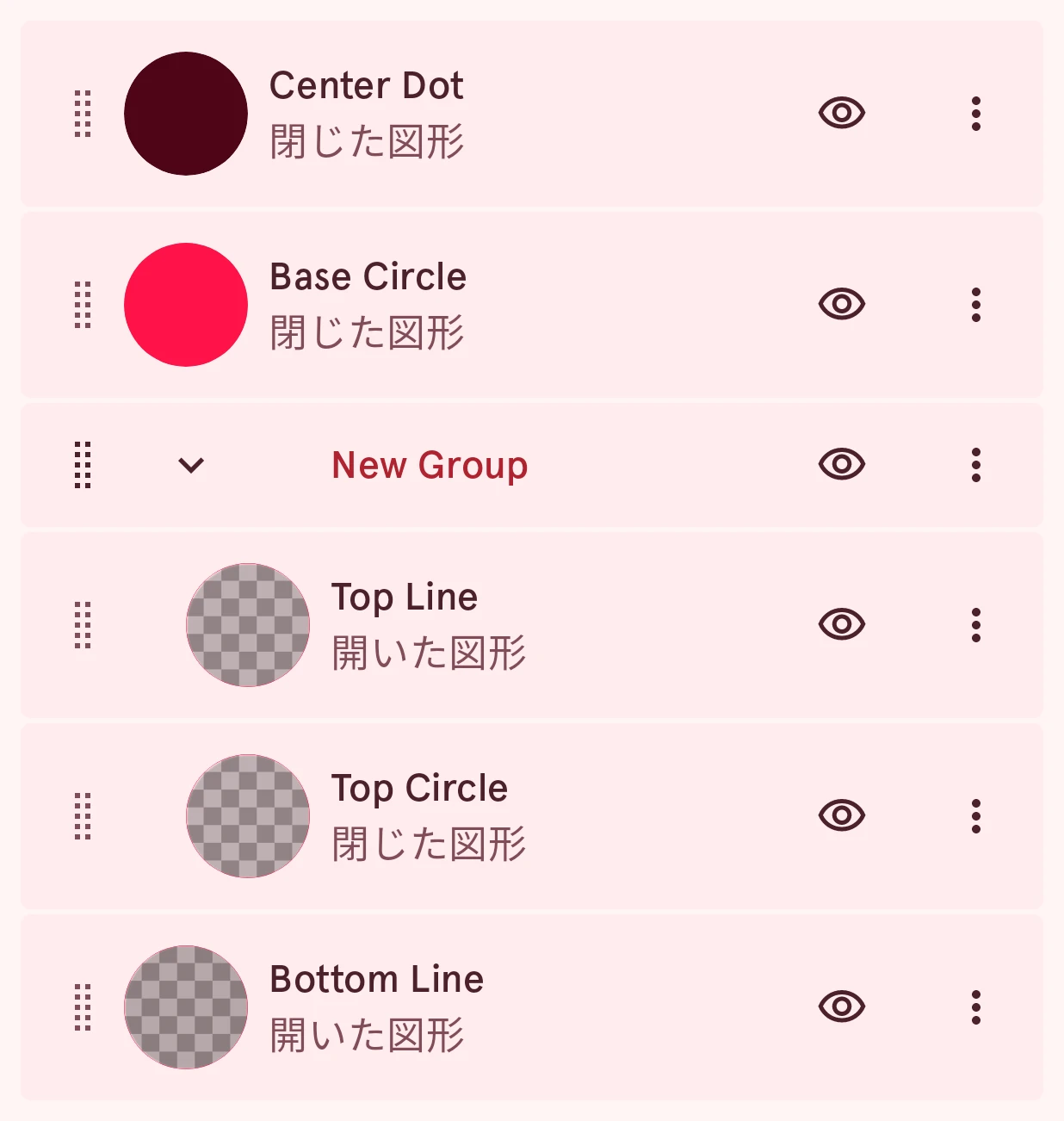
Section titled “レイヤーリスト”行をタップすると、そのレイヤーが選択されます。行には、左から順に次のものが表示されます。
ドラッグハンドル
ドラッグして、レイヤーをリストの上または下に移動します。
スタイル
レイヤーの見た目の小さなプレビューです。タップすると、レイヤーのスタイルページが開きます(スタイルボタンを参照)。
レイヤーの自動化
自動化したレイヤーに表示されます。式のどれかが失敗すると、警告に変わります。
名前と種類
レイヤーの名前と、その下にレイヤーの種類(閉じた図形、開いた図形、テキスト、円弧、画像、アイコン)が表示されます。ロックされたレイヤーでは「ロック中」と表示されます。マスクやアウトラインの場合は、種類のあとにそのことが表示されます。
コンテンツの設定
テキスト、円弧、画像、アイコンにあります。テキスト、角度、画像を設定します。
表示または非表示
デザイン中のレイヤーの表示と非表示を切り替えます。
その他
レイヤーの操作を開きます。
グループには、展開したり折りたたんだりするための矢印があります。グループ内のレイヤーは字下げして表示されます。行を長押しすると複数のレイヤーを選択でき(複数のレイヤーを選択する)、 行を横にスワイプするとそのレイヤーを削除できます。
レイヤーの操作
Section titled “レイヤーの操作”レイヤーの行の端にある「その他」ボタンをタップします。
操作は、下記のようにグループ分けされたシートで開きます。表示される操作は、レイヤーの種類によって変わります。
複製
レイヤーのコピーを、スタイルと自動化も含めて追加します。
名前を変更…
レイヤーに名前を付けます。リストが長いときに役立ちます。
レイヤー名を変更を開きます。
クリップボードにコピー
レイヤーをコピーします。「その他」メニューの「レイヤーを貼り付け」で、この要素や別の要素に貼り付けられます。
最前面へ移動
ドラッグしなくても、レイヤーを一度でリストのいちばん上に移動します。
最背面へ移動
レイヤーをリストのいちばん下に移動します。
左右反転
レイヤーを左右に反転します。
図形、グループ、円弧、画像で表示されます。
上下反転
レイヤーを上下に反転します。
図形、グループ、円弧、画像で表示されます。
回転の中心をリセット
動かしたあとのレイヤーの回転の中心を、図形の中央に戻します。レイヤーは、回転や自動化のときにこの点を中心に回ります。
拡大縮小のプロパティを設定…
針が長く、または太くなったときのこのレイヤーの伸び方を選びます。
各部分を同じように伸ばしたくない針に使います。丸い中心部を丸いままにする、線の幅を保つ、部分ごとにその中心を基準に大きくする、といった設定ができます。
針の図形レイヤーで表示されます。
拡大縮小の設定を開きます。
図形に変換
文字を編集可能な図形レイヤーに変換します。
文字を図形に変換して、点を1つずつ編集できるようにします。変換後は、入力し直せるテキストではなくなります。
テキストレイヤーで表示されます。
マスクとアウトライン
Section titled “マスクとアウトライン”アウトラインに設定
このレイヤーの形状を要素のアウトラインとして使用します。
アウトラインは、タップに使われる要素の形です。ウォッチでのタップのフィードバックはこの形に沿って表示されます。アウトラインは要素に1つだけなので、別のレイヤーに設定するとそちらに移ります。アウトラインがない場合は「outline」という名前の図形が使われ、それもなければ要素の境界が使われます。
オンの間は「アウトラインを解除」と表示されます。
図形と円弧で表示されます。
クリッピングマスクに設定
下のレイヤーをこのレイヤーの形状で切り抜きます。
たとえば、画像の上に円を置いてその円をマスクにすると、画像が円の内側だけに表示されます。
オンの間は「クリッピングマスクを解除」と表示されます。
図形とアイコンで表示されます。
削除
レイヤーを削除します。「元に戻す」で元に戻せます。