
コンプリケーション
コンプリケーションとは何か、ひとつのデザインでさまざまなソースのデータを表示できる仕組み、そしてコンプリケーションの作り方をステップごとに説明します。
時計のコンプリケーションとは、ウォッチフェイスが時刻のほかに表示するもののことです。日付、天気、次の予定、バッテリー残量などがあります。この言葉は時計作りから来ていて、機能を追加するたびに機構が複雑(complicated)になったことに由来します。
Wear OS のコンプリケーションには独特の仕組みがあり、それが強みになっています。データの見た目はウォッチフェイスが決め、どのデータを表示するかは装着者が決めます。ウォッチのアプリがデータを提供し(天気アプリは気温、カレンダーは次の予定)、装着者はコンプリケーションごとに、そのうちのひとつをウォッチ上で選びます。
データそのものではなく、デザイン
Section titled “データそのものではなく、デザイン”つまり、Pujie で作るコンプリケーションは「天気のコンプリケーション」や「バッテリーのコンプリケーション」ではありません。ある種類のデータのためのデザイン、言いかえれば「ここに短いテキストが1行入り、その上にアイコンが入る」と決めるスタイルです。装着者が気温、歩数、日の出の時刻のどのソースを選んでも、そのデザインで表示されます。
覚えておきたいのはこの考え方ひとつです。最初は少し変わって感じられますが、ひとつのデザインが、まだ存在しないアプリも含めて、ウォッチのすべてのアプリで使えるということです。次の例では、ひとつのリングのデザインが、装着者の選択に応じてバッテリー、歩数、カレンダーの予定までの残り時間を表示します。
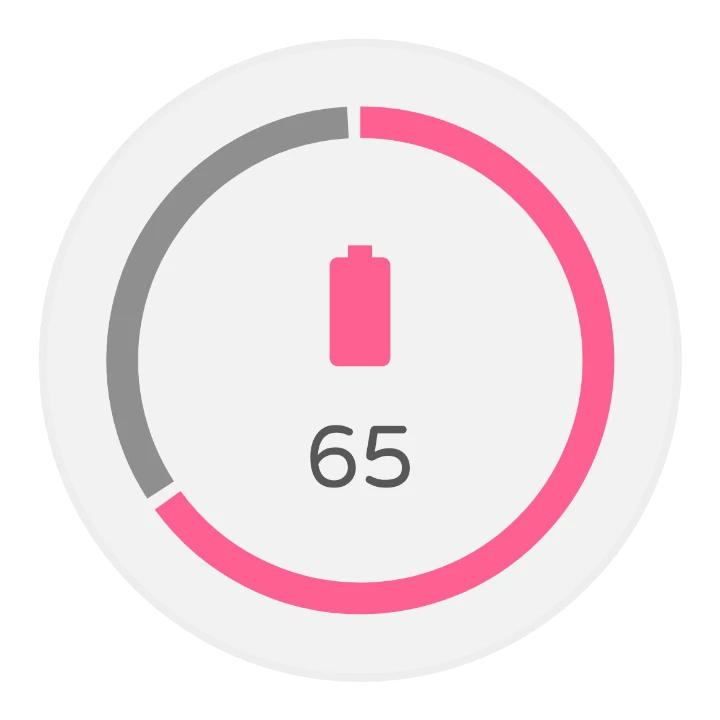
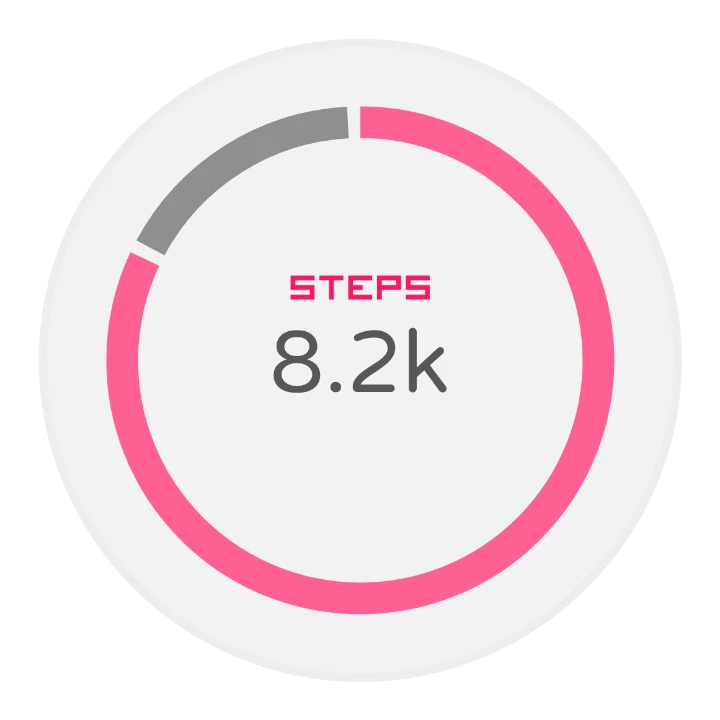
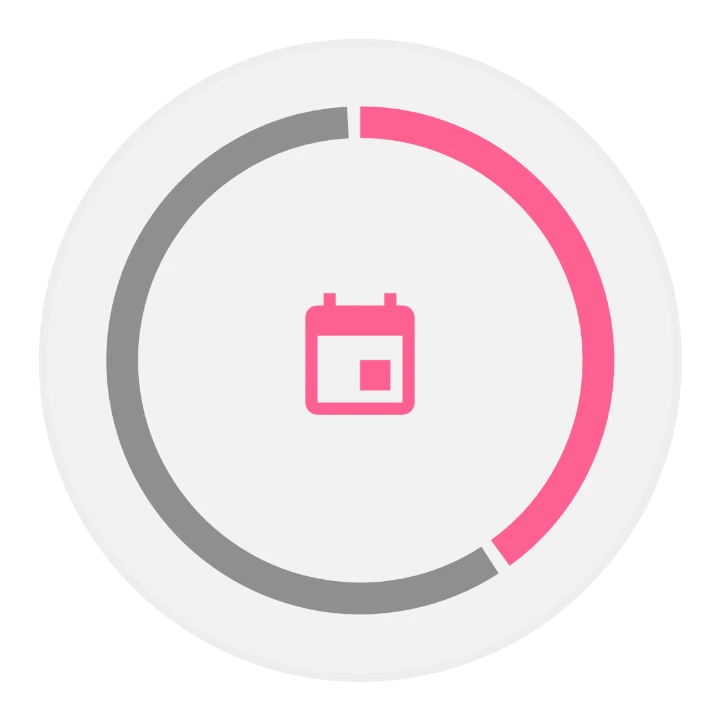
データの種類
Section titled “データの種類”ソースは、種類と呼ばれるいくつかの決まった形でデータを提供します。歩数計は範囲内の数値(範囲値)とショートテキストを、音楽アプリは小さい画像を提供するかもしれません。コンプリケーションでは、どの種類を表示できるかを指定します。
| 種類 | 内容 | 必ずあるもの | あることもあるもの |
|---|---|---|---|
| ショートテキスト | 短い1行のテキスト:歩数、気温、ラベル | ショートテキスト | アイコン、ショートタイトル |
| ロングテキスト | 長めの1行:カレンダーの予定、説明 | ロングテキスト | ロングタイトル、アイコン、小さい画像 |
| 範囲値 | 範囲内の値。ゲージとして描きます:バッテリー、目標までの歩数 | 値、最小値、最大値 | アイコン、ショートテキスト、ショートタイトル |
| アイコン | 単色のアイコン。色を付けられます | アイコン | |
| 小さい画像 | 小さな画像:アルバムアート、アプリのアイコン | 小さい画像(写真またはアイコンとして) | |
| 大きい画像 | 背景用の、フルサイズの画像 | 大きい画像 |
デザインがおもしろくなるのは、「あることもある」フィールドのおかげです。ソースがそれを送ってくることもあれば、送ってこないこともあります。バッテリーのソースは値と、場合によってはアイコンを提供します。別の範囲値のソースは、ショートテキストを加えるかもしれません。良いデザインは、どちらの場合もきちんと見えます。
複数の種類に対応する
Section titled “複数の種類に対応する”コンプリケーションは複数の種類に対応できます。対応する種類が多いほど、装着者が選べるソースが増えます。順番も重要です。ソースがあなたの種類を2つ以上提供する場合、ウォッチはリストでいちばん上にある種類を使います。そのため、もっとも丁寧にデザインした種類(たいていは、もっとも情報量の多い種類)を最初に置きましょう。
ライブラリと Pujie ユーザーによるコンプリケーションをいくつか紹介します。どれも、100のうち65の値とバッテリーのアイコンを表示しています。ライブラリのものは、タップするとライブラリで開きます。
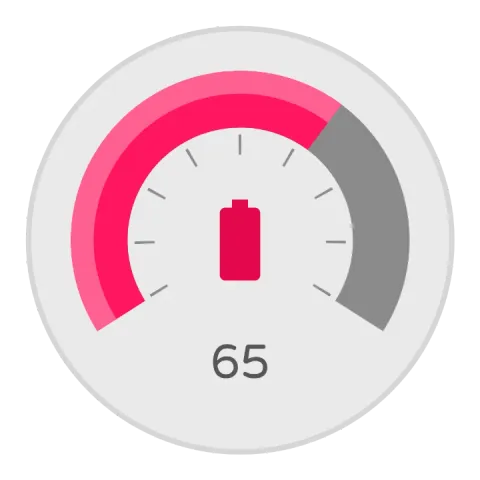 Value円弧と針のあるゲージ。アイコンがないときは、針が表示されます。
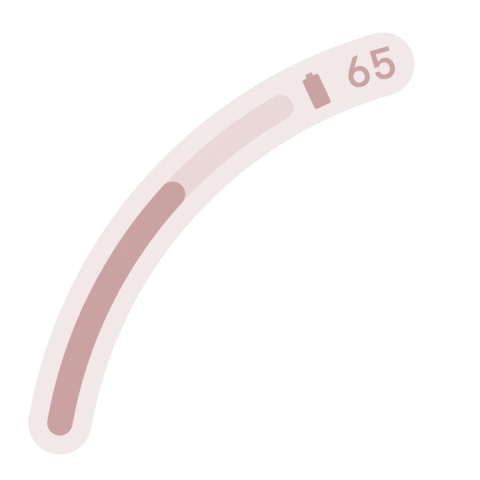 Arc Complicationウォッチの縁に沿った円弧。先端にアイコンとテキストがあります。
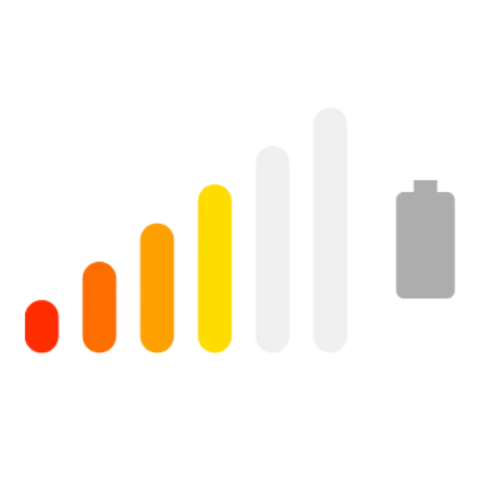 Bars値が上がるにつれて、6本のバーがひとつずつ点灯します。
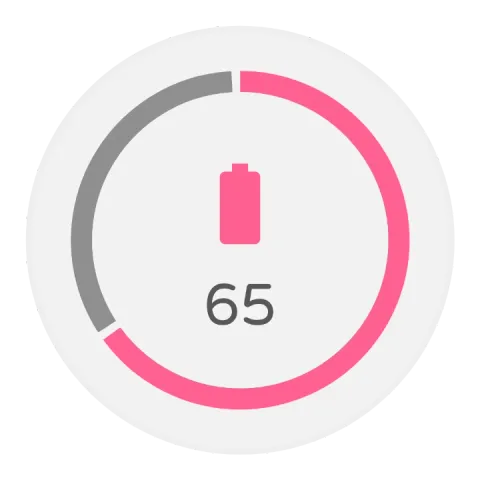 Ring満ちていくリング。中央にアイコンとテキストがあります。
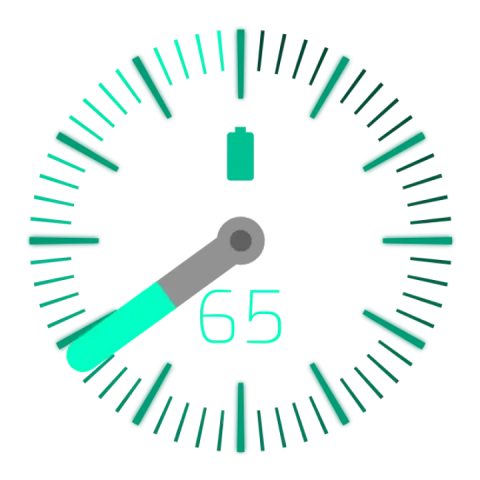 Needle gauge値に合わせて針が回る目盛り盤。
コンプリケーションの作り方、ステップごとに
Section titled “コンプリケーションの作り方、ステップごとに”1. 種類を選ぶ
Section titled “1. 種類を選ぶ”要素リストの上の追加ボタンをタップし、「コンプリケーション」、「新しいアイテム」の順に選びます。最初に表示されるのは「対応するデータの種類」シートです。
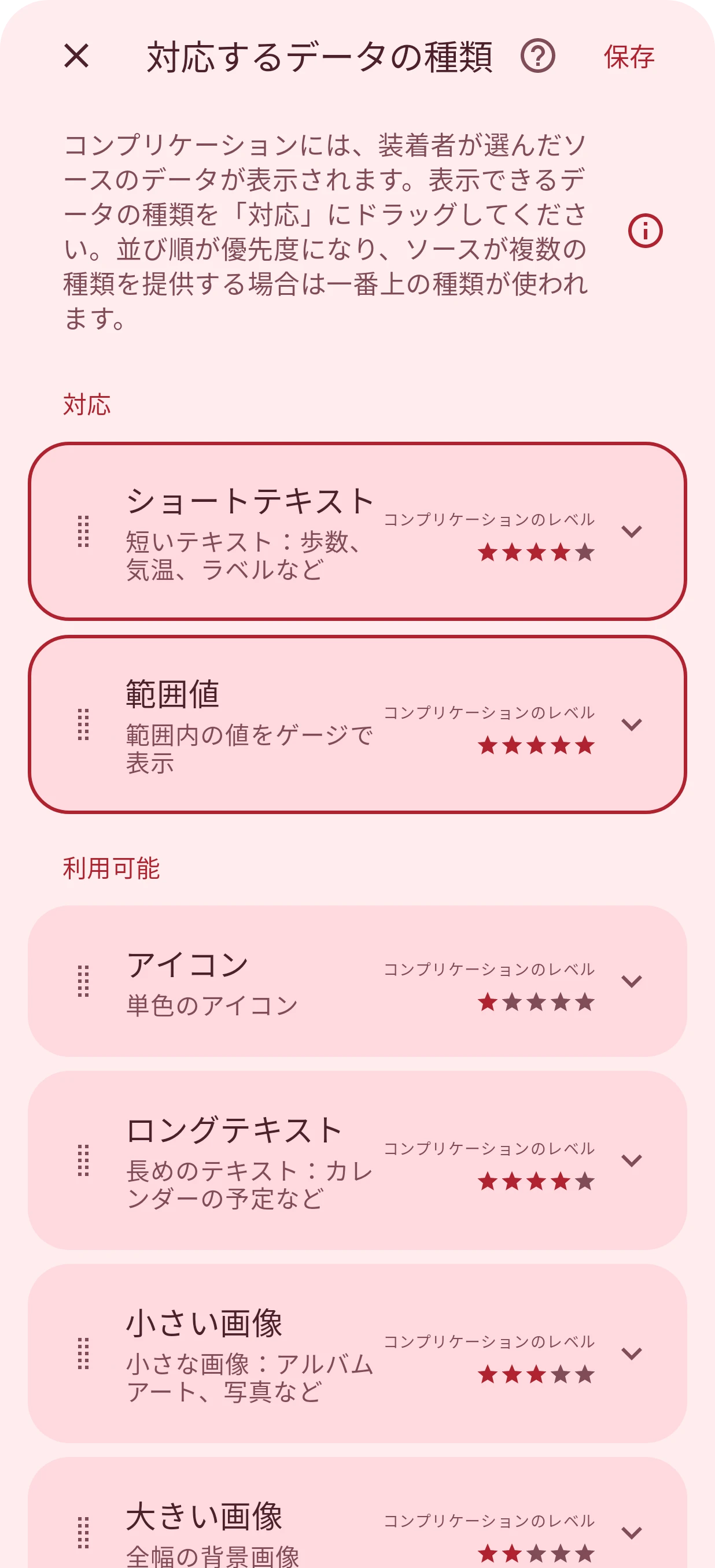
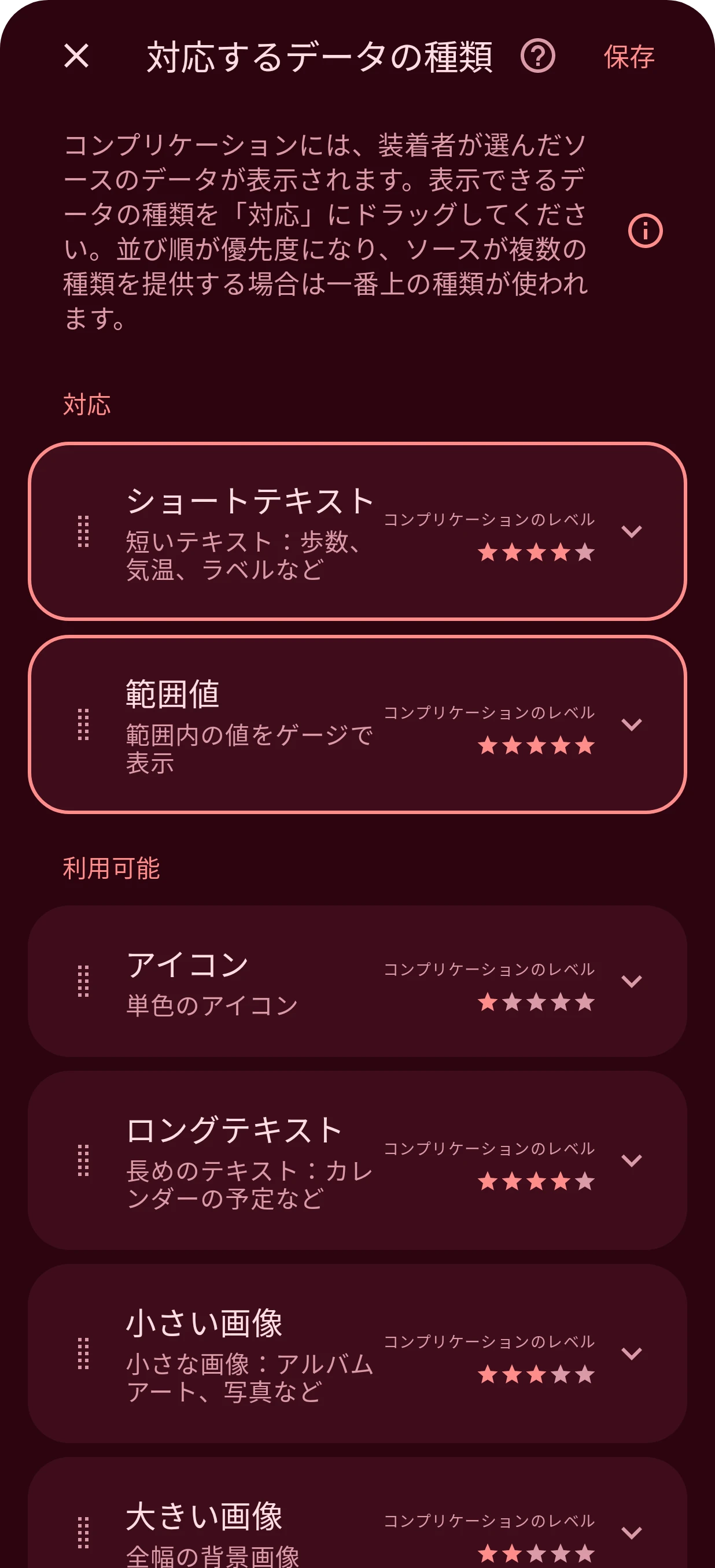
デザインで表示する種類を、「利用可能」から上の「対応」へ優先度の順にドラッグし、「作成」をタップします。カードの矢印をタップすると、その種類に必ずあるフィールドと、あることもあるフィールドを確認できます。星は、その種類が表示できる情報量を、アイコンの1個から範囲値の5個までで表します。迷ったときは、「ショートテキスト」だけで始めましょう。ほとんどのソースが提供している種類です。対応するデータの種類をご覧ください。
ほかの人が作ったコンプリケーションから始めることもできます。その場合は、「新しいアイテム」の代わりに「ウォッチフェイスライブラリから」を選びます。
2. デザインする
Section titled “2. デザインする”新しいコンプリケーションは要素デザイナーで開き、最初からスターターレイヤーが入っています。テキスト、タイトル、アイコンなど、選んだ種類のフィールドごとにひとつずつです。これらのレイヤーはそれぞれのフィールドに結び付けられていて、ウォッチではソースのデータを表示します。レイヤーリストでは「ロック中」と表示され、スワイプでうっかり削除されることはありません。
あとは好きなようにスタイルを整えます。フォント、色、サイズ、位置のほか、リング、背景、ゲージの針など、周りに置きたいものを加えます。要素デザイナーでできることは、すべてここでも使えます。
- テキストのフィールドは、テキストレイヤーの中のタグです。
[cstext]はショートテキスト、[cstitle]はショートタイトル、[cltext]と[cltitle]はロングテキストとロングタイトルです。どのテキストレイヤーにも追加でき、前後にほかのテキストを置けます。 - 画像とアイコンは、フィールドに結び付けられた画像レイヤーです。結び付けるには、画像のソースでレイヤーの画像としてそのフィールドを選びます。
- 値は自動化に使います。
[cvalue]、[cmin]、[cmax]のほか、値を0から1までの割合で表す[cnormval]があり、これがいちばん使いやすいタグです。この値で針を回したり、円弧を伸ばしたりできます。 - 任意のフィールドは空のことがあります。任意のフィールド用のスターターレイヤーは、名前にその旨が書かれています。デザインに必要ないときは、レイヤーを削除せずに非表示にしてください。
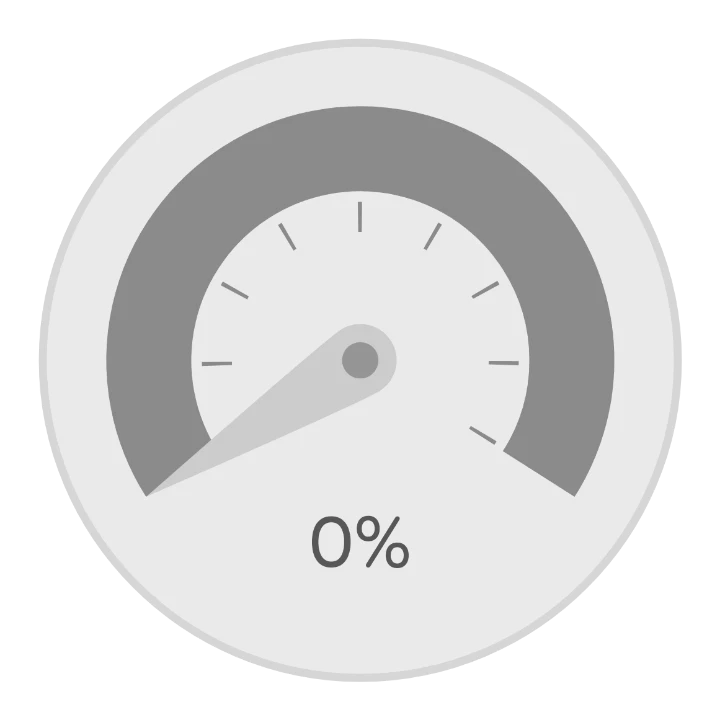
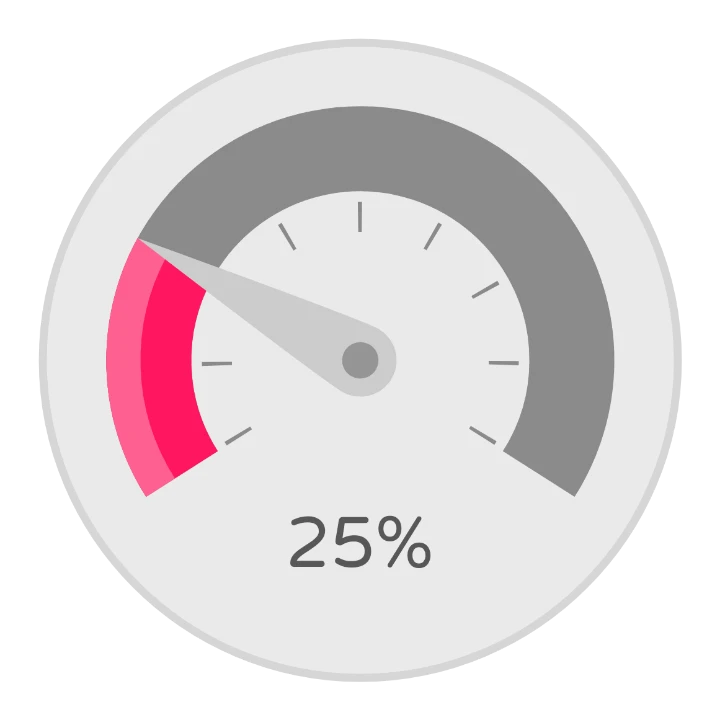
Value コンプリケーションでは、針の回転と円弧の角度がどちらも値に従います。針は ([cvalue]-[cmin])/([cmax]-[cmin])*245 度、つまり範囲に占める割合に目盛り盤の245度を掛けた分だけ回り、円弧の角度にも同じ式を使っています。Bars は、それぞれのバーを自分の割合を超えたときだけ表示します。たとえば3本目の表示条件は [cnormval]>(2/6) です。次は、0から100までの Value です。
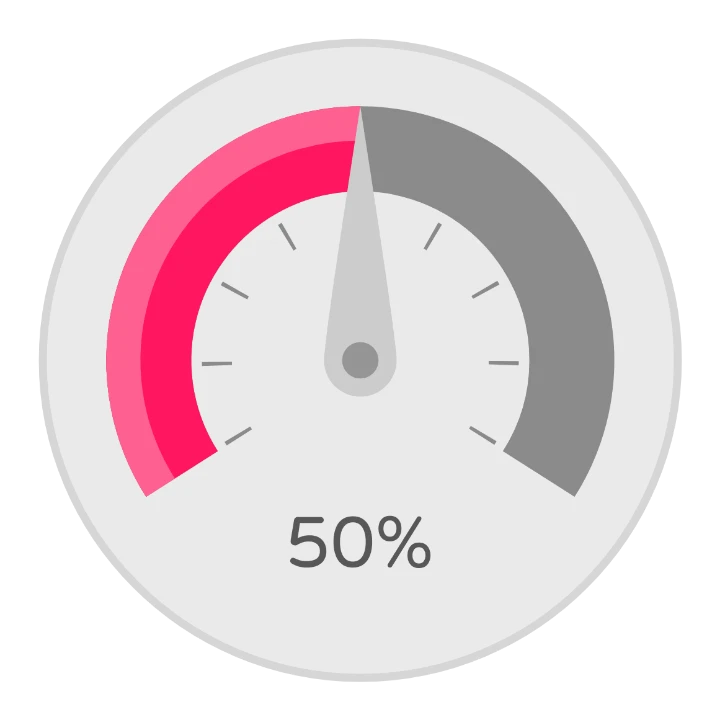
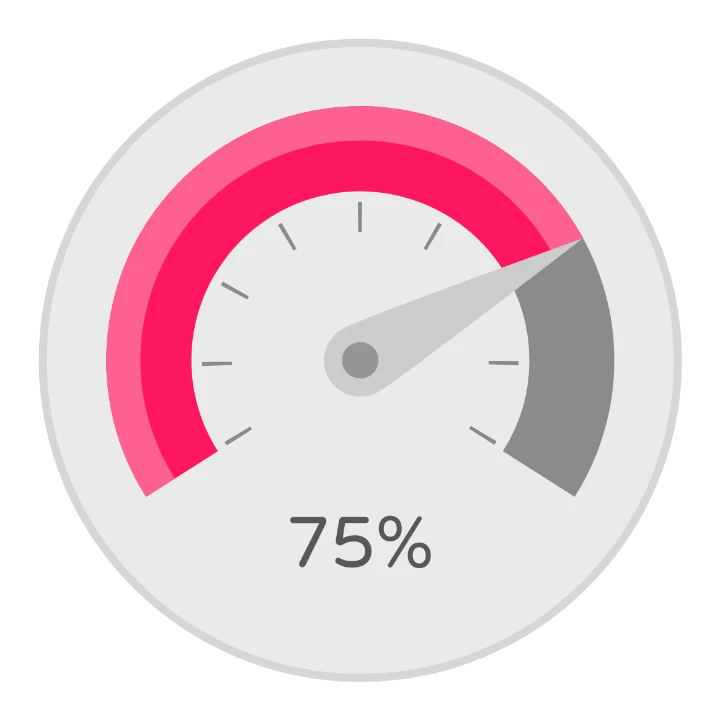
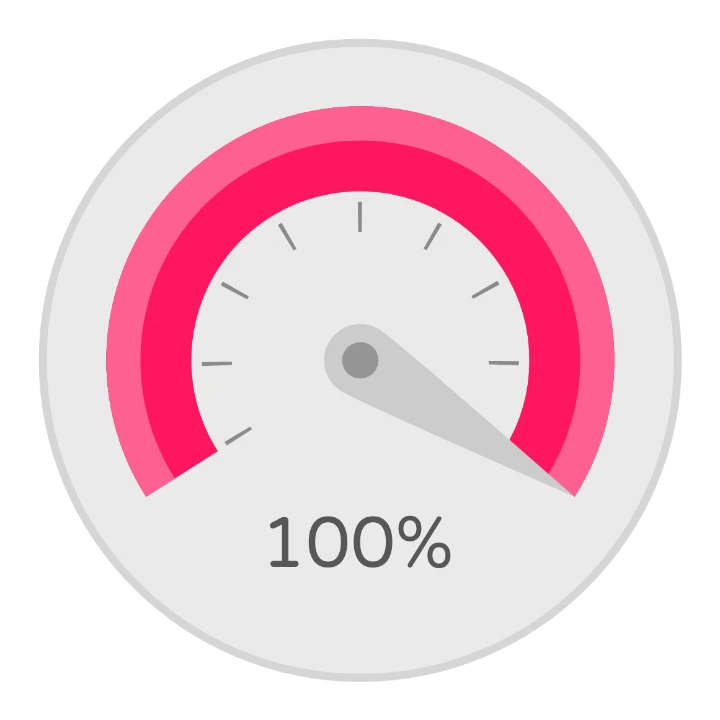
3. 実際のデータで試す
Section titled “3. 実際のデータで試す”要素デザイナーの上部にある「コンプリケーションのデータ」をタップすると、コンプリケーションのデータを選択が開きます。デザインをプレビューできるデータソースの一覧です。
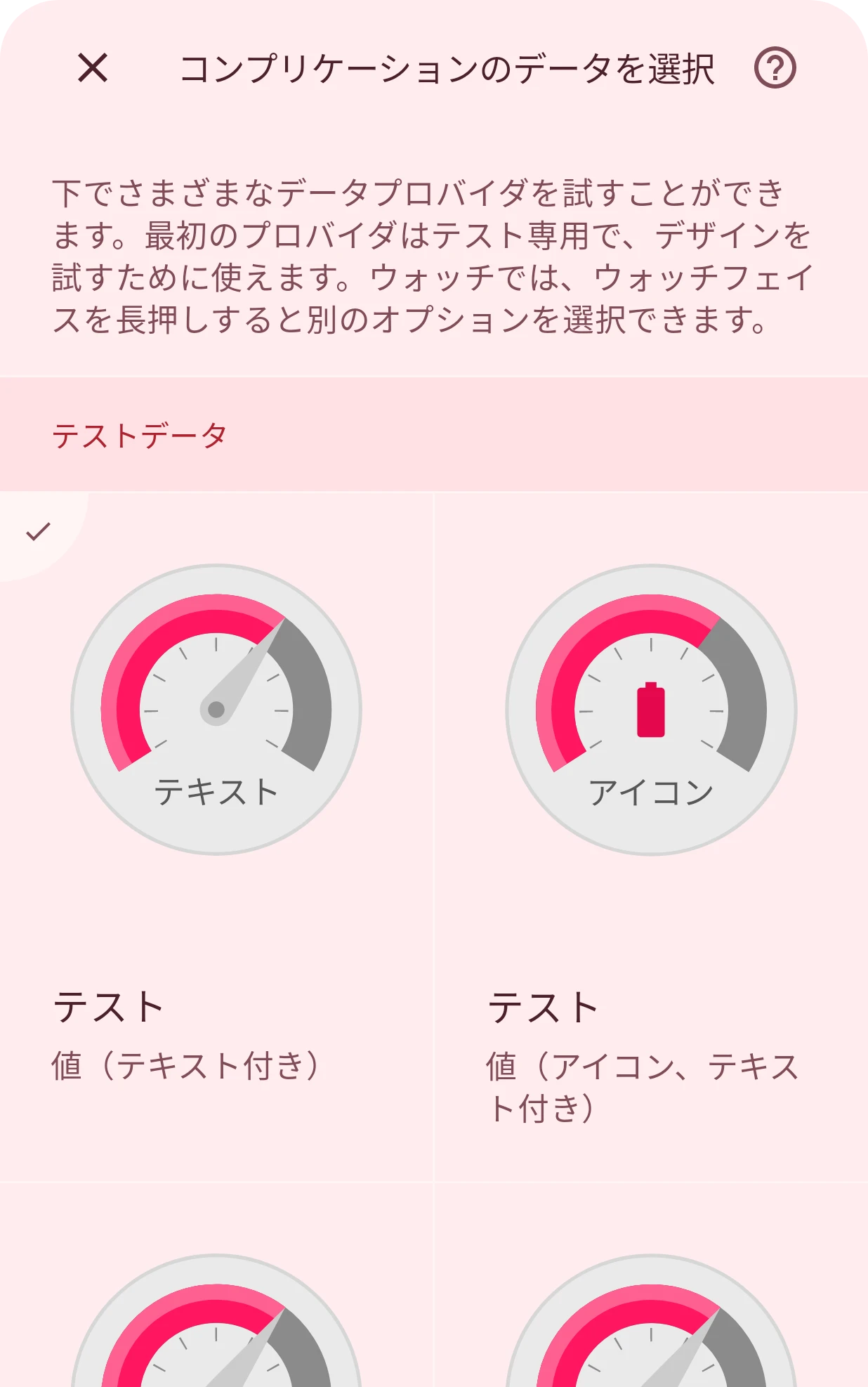
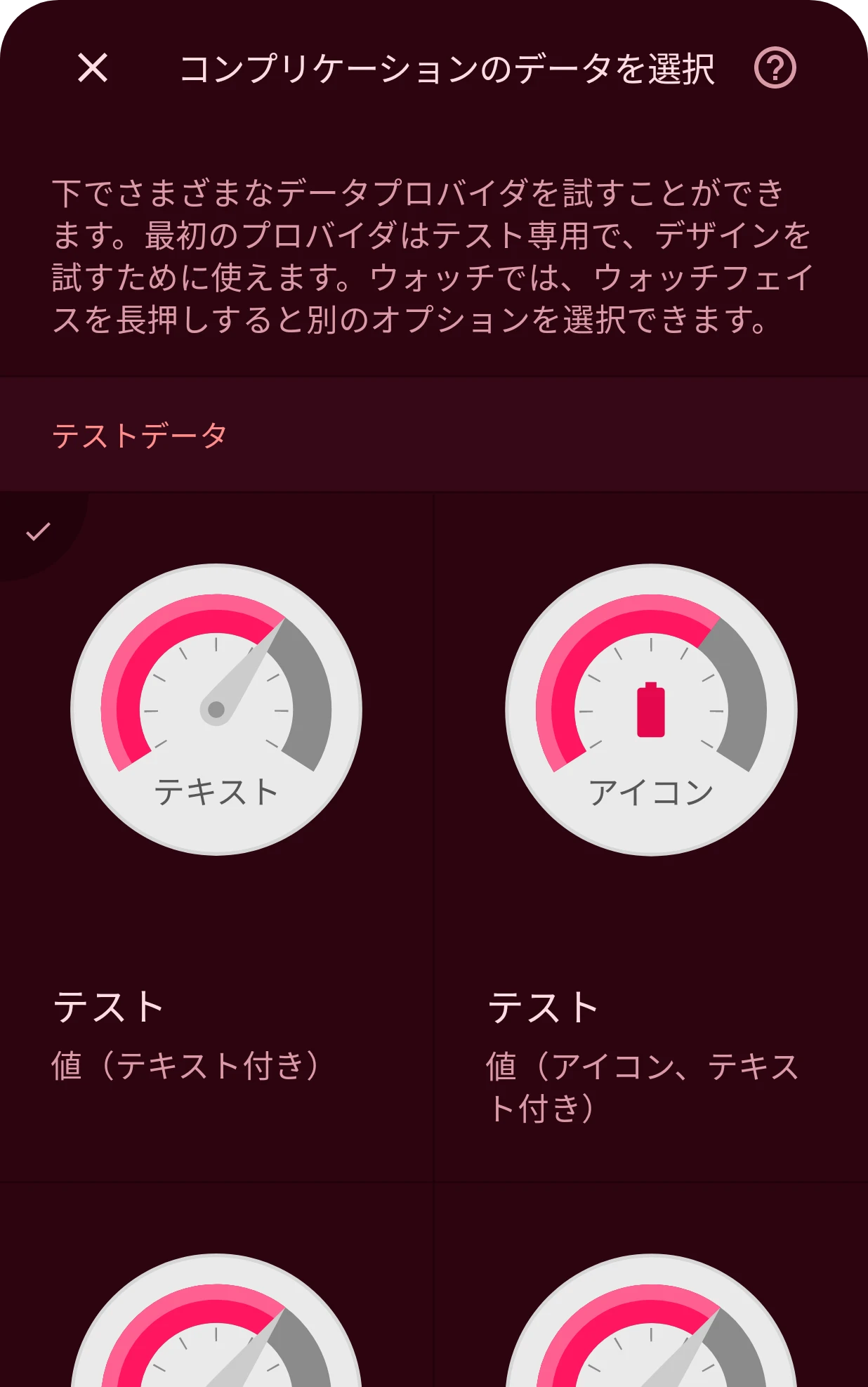
最初に並ぶソースは「テストデータ」です。テキストのみ、テキストとアイコン、テキストとタイトルなど、フィールドの組み合わせをそれぞれ表示する架空の値です。すべて試して、どれでもデザインがきれいに見えることを確認しましょう。その下には、日付、バッテリー、心拍数、歩数などの実際のソースがあります。
特定のデータのときだけ表示したいものは、自動化で非表示にします。種類ごとに、その種類が表示されているときに true になるマーカー([cisshorttext] や [cisrangedvalue] など)があり、フィールドごとに、ソースがそのフィールドを送ってきたときに true になるマーカー(アイコンの [chicon] など)があります。複数の種類に対応している場合、そのうちひとつの種類にだけ属するスターターレイヤーは、最初からこの方法で自動的に非表示になります。
4. タップ領域を設定する
Section titled “4. タップ領域を設定する”コンプリケーションはウォッチでタップできます。デフォルトのタップ領域は、コンプリケーションと同じ大きさの角丸の四角形です。デザインの形に合わせるには、図形レイヤーまたは円弧レイヤーのメニューでアウトラインに設定を選びます。楕円なら丸いタップ領域に、円弧なら円弧の形のタップ領域になります。
5. ウォッチフェイスに配置する
Section titled “5. ウォッチフェイスに配置する”ウォッチフェイスデザイナーに戻り、位置とサイズでコンプリケーションを配置します。行にあるコンプリケーションのデータボタンで、最初のソースを選びます。装着者が別のものを選ぶまで、ウォッチが表示するデータです。ここではテスト用ではなく、実際のソースを選んでください。
ウォッチでは
Section titled “ウォッチでは”装着者はウォッチでデータを選びます。ウォッチフェイスを長押しし、その下のカスタマイズまたは編集のボタンをタップして、コンプリケーションをタップします。ウォッチには、あなたが対応した種類のいずれかを提供するすべてのソースが一覧表示されます。それぞれのコンプリケーションには要素の名前が付くので、「左上」や「小さいゲージ」のように、わかりやすい名前を付けておきましょう。
ウォッチでコンプリケーションをタップしたときの動作は、ソースが決めます。たいていは、データの提供元のアプリが開きます。
知っておくと便利なこと
Section titled “知っておくと便利なこと”- コンプリケーションは最大8個:ひとつのウォッチフェイスにつき、インタラクティブ表示とアンビエント表示の合計です。
- ショートかロングか:ほとんどのソースはショートテキストを提供しています。ロングテキストは、デザインに文を入れる余裕があるときだけ選びましょう。
- コンプリケーションはアンビエント表示にも表示できます:そのためには、アンビエントの要素にコンプリケーションを追加します。明るい背景は避け、落ち着いたデザインにしましょう。
- 選択のいらない手軽なデータ:データがいつも同じでよい場合(たとえば、いつもバッテリー)は、動的要素のほうが簡単です。データは自分で入れるので、装着者は何も選ぶ必要がありません。