
図形を結合
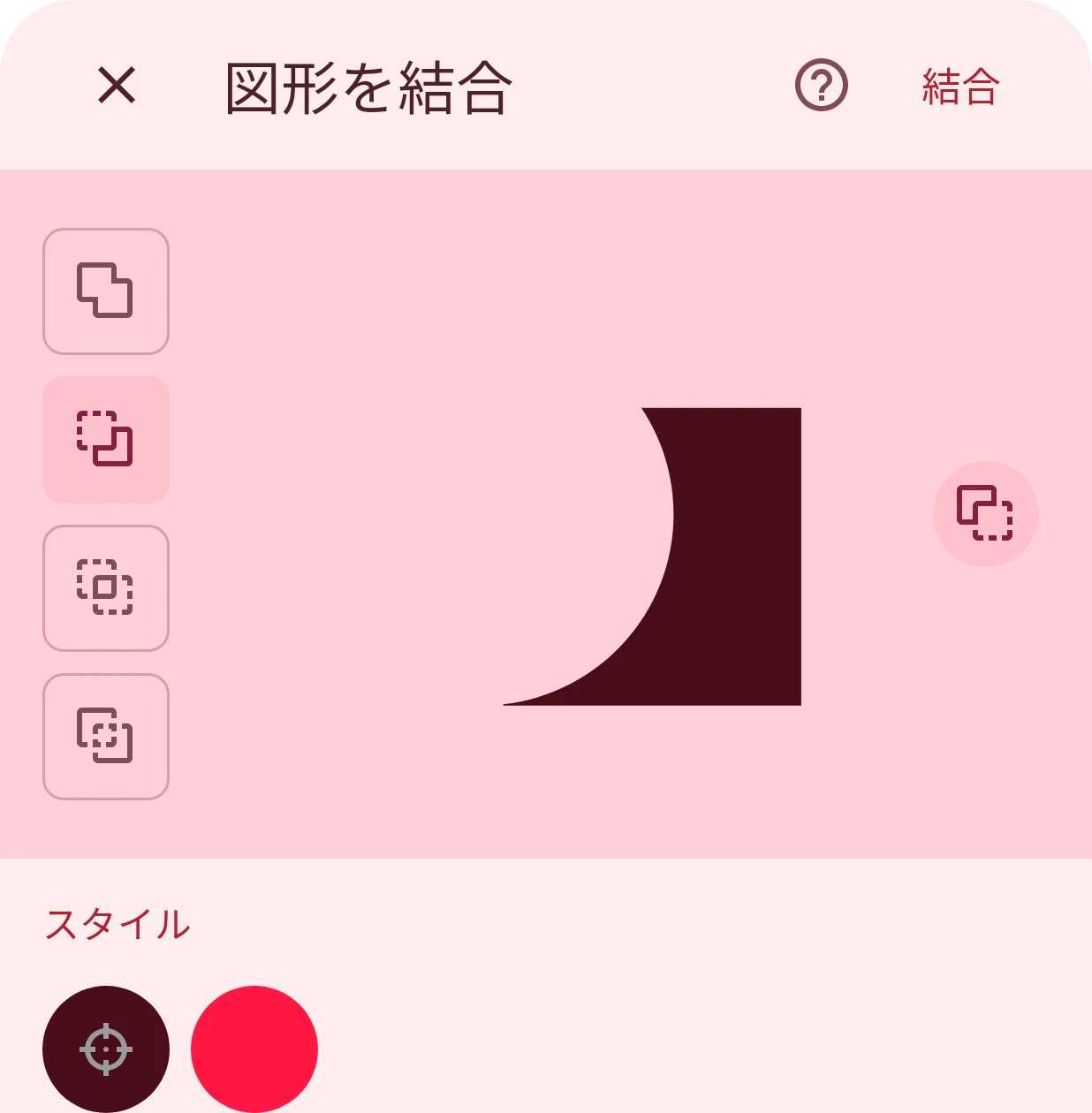
選択した図形を1つにまとめます。合体する、一方からもう一方を切り抜く、重なった部分だけを残す、重なっていない部分だけを残す、のいずれかを選び、結果をプレビューで確認できます。
開く場所
- 図形を結合, 選択バー内
選択した図形を1つの図形にまとめます。レイヤーリストで図形を長押しし、 ほかの図形をタップしてから、アプリバーの「結合」をタップします(図形を結合するを参照)。結合できるのは図形だけです。
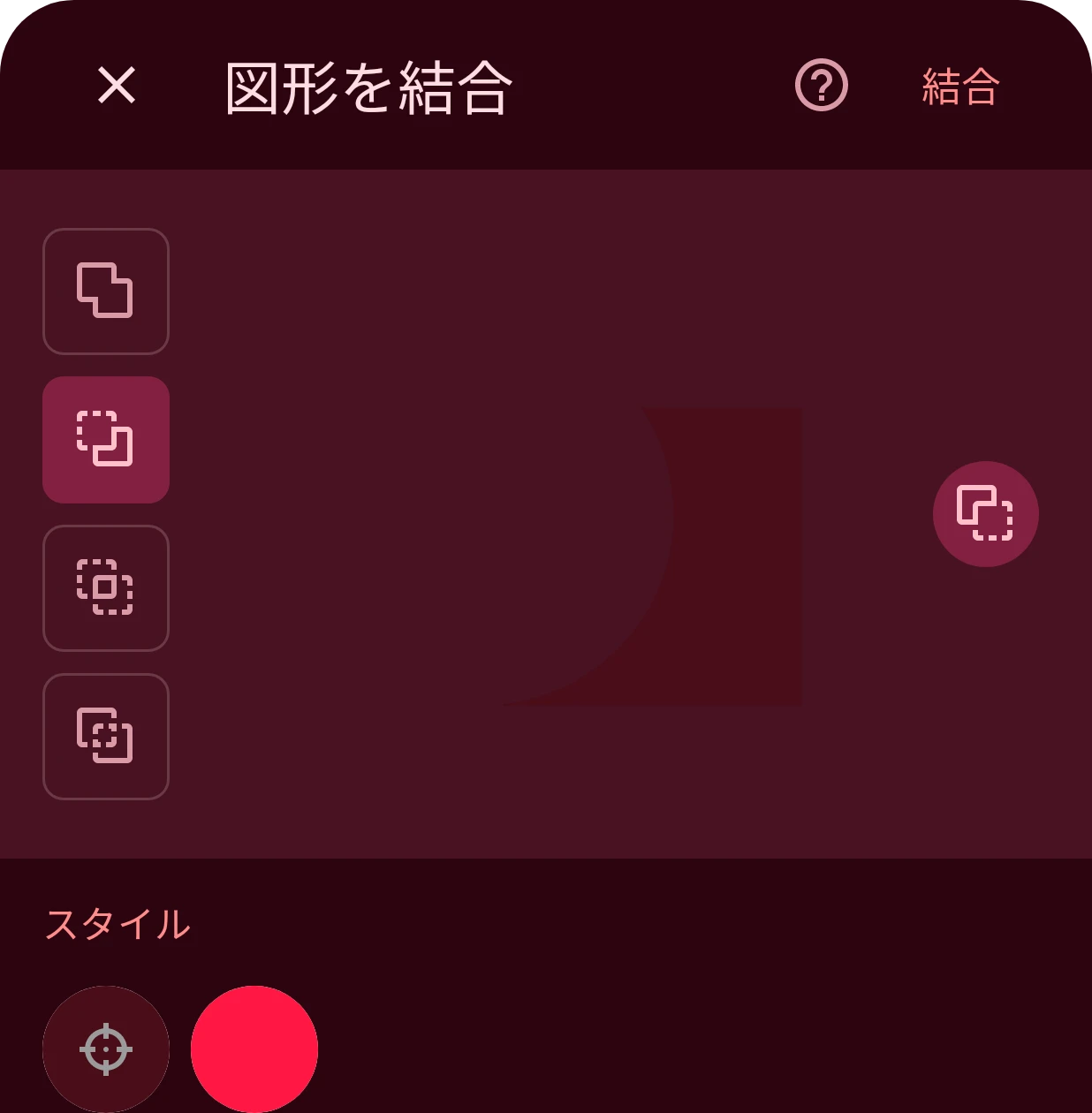
閉じる
シートを閉じ、図形を元のままにします。シートの外側をタップしても同じです。
結合
選択した図形を、結果となる1つの図形レイヤーに置き換えます。元に戻すと、図形は元の状態に戻ります。
合体
いずれかの図形が覆っている部分すべてを、1つの輪郭にまとめます。
型抜き
ベースの図形から、ほかの図形を切り抜きます。上の例では、正方形から円が切り抜かれています。
交差
図形が重なっている部分だけを残します。
中マド
図形が重なっていない部分だけを残し、重なった部分は切り取ります。
別の図形から切り抜く
型抜きのときだけ表示されます。次の図形をベース(ほかの図形が切り抜かれる側)にします。どの図形が残るかはプレビューで確認できます。
プレビュー
結果を、追加されるとおりの形で、選んだスタイルで表示します。
スタイル
結果にどの図形の見た目を使うかを決めます。スウォッチをタップして選びます。図形のスタイルが異なるときだけ表示されます。