
お気に入りとデザイナー
気に入ったウォッチフェイスにいいねして、その作者であるデザイナーをフォローする方法と、自分のプロフィールを編集して最新の状態に保つ方法を説明します。
お気に入りタブは、ライブラリの4つのタブの1つで、いいねしたウォッチフェイスや要素と、フォローしているデザイナーが集まります。このページでは、その両方と、自分のプロフィールについて説明します。
アイテムのカードにあるハート、またはアイテムの詳細にあるいいねボタンをタップすると、いいねできます。いいねすると、作品を気に入ったことがデザイナーに伝わり、ライブラリがあなたへのおすすめを選ぶ手がかりにもなります(おすすめを参照)。もう一度タップすると、いいねを取り消します。
お気に入りタブには、いいねしたものがすべて、新しい順に並びます。タイプボタンで、ウォッチフェイスか要素の種類を選びます。
デザイナーのプロフィール
Section titled “デザイナーのプロフィール”どのアイテムにも作者が表示されます。デザイナーをタップすると、そのプロフィールが開きます。上部には画像、名前、自己紹介があります。その下に、公開しているものがすべて並び、タイプボタンでウォッチフェイスか要素の種類を選べます。いつもの並び順のボタンもあります。
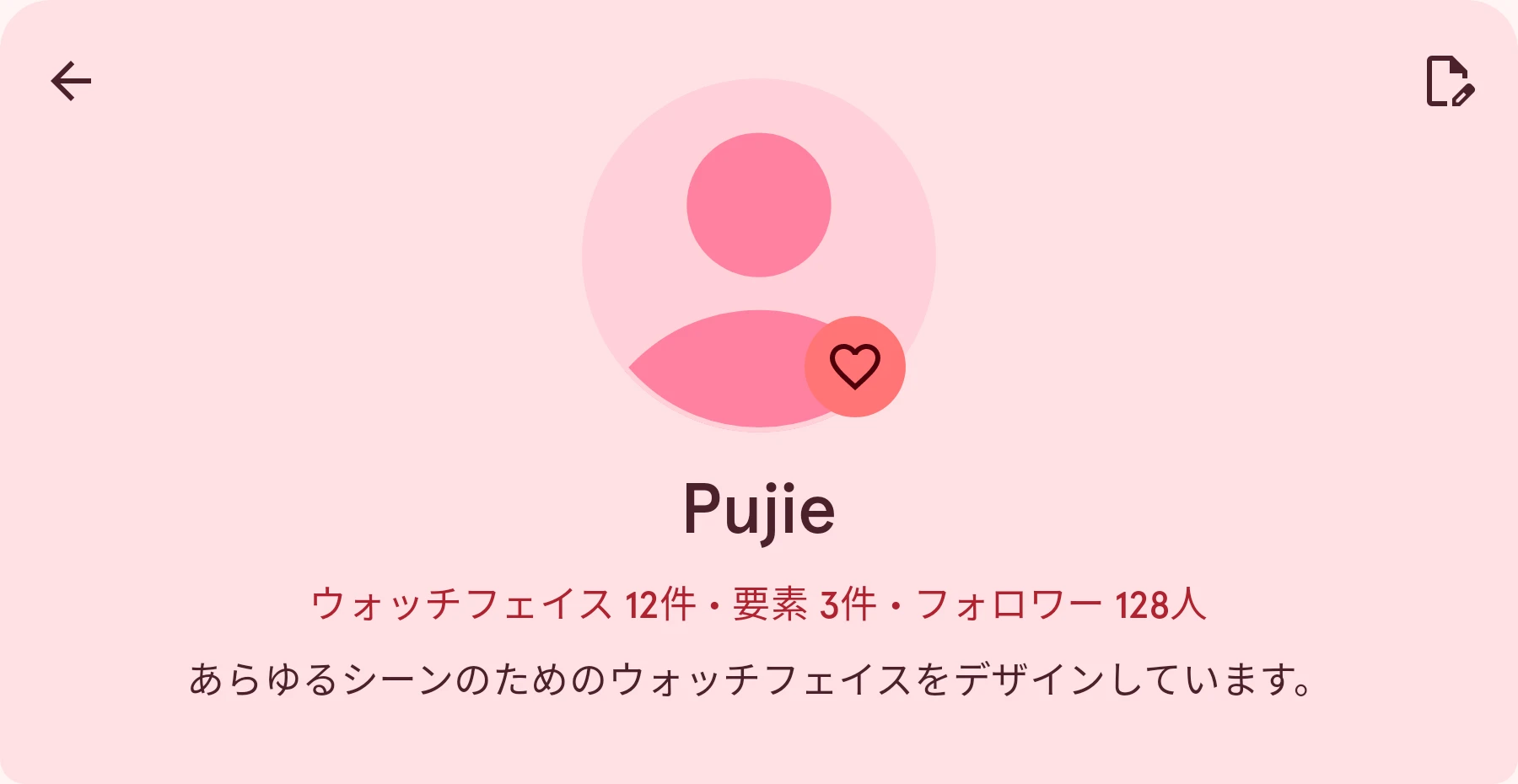
プロフィールを編集
自分のプロフィールで表示されます。画像、ニックネーム、自己紹介を変更します。プロフィールを編集するをご覧ください。
その他のオプション
ほかの人のプロフィールで表示されます。ライブラリのルールに違反しているプロフィールを報告できます。いいね
デザイナーをフォローします。フォローすると、新しいウォッチフェイスがギャラリーのお気に入りのデザイナーからに表示され、公開されたときに通知を受け取ることもできます。塗りつぶされているときはフォロー中です。もう一度タップすると、フォローをやめます。
なし
共有しているウォッチフェイスと要素の数、フォロワーの数です。
タイプボタンでフォロワーを選ぶと、そのデザイナーをフォローしている人が表示されます。お気に入りタブでユーザーを選ぶと、自分がフォローしているデザイナーが表示されます。
自分のプロフィール
Section titled “自分のプロフィール”アカウントメニューのプロフィールページで、ほかの人から見た自分のプロフィールが開きます。
プロフィールを編集する
Section titled “プロフィールを編集する”プロフィールの編集ボタンで、このシートが開きます。インターネット接続が必要です。
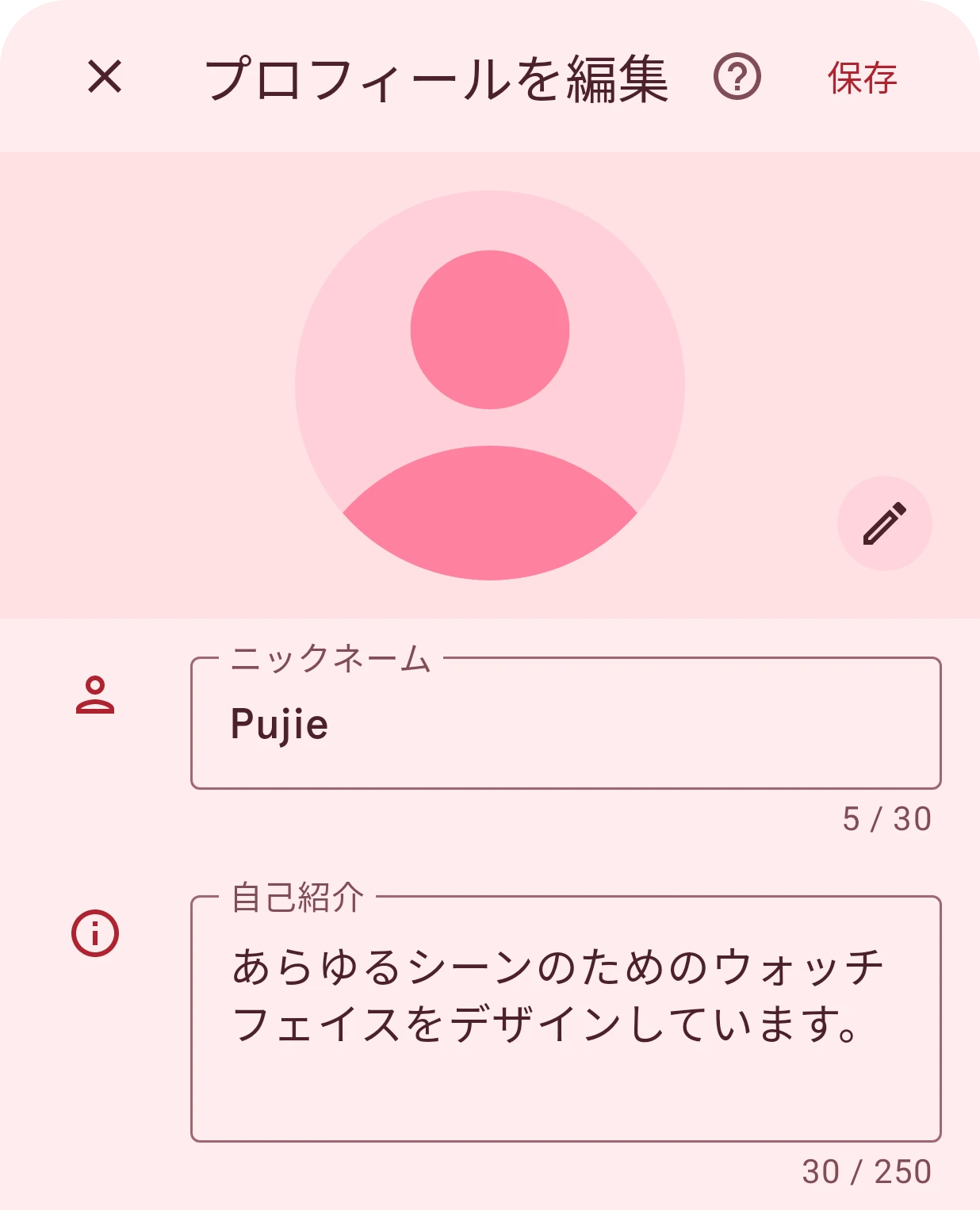
保存
変更を保存します。保存せずにシートを閉じようとすると、確認が表示されます。画像を選択
スマートフォンから新しい画像を選びます。ニックネーム
みんなに表示される名前です。30文字までで、空にはできません。自己紹介
自分についての短い紹介文です。250文字までで、空のままでもかまいません。
いいねとフォローには、ログインが必要です。