
AI アシスタントを接続する
AI アシスタントに Pujie のアドレスを追加し、表示されたコードを使って Pujie で承認します。接続の操作は、アシスタントごとに一度だけです。
AI アシスタントは、それぞれ一度だけ接続します。スマートフォンとアシスタントを並べて、1分ほどで終わります。
始める前に、Pujie で設定 › AI アシスタント › AI アシスタントを許可をオンにして、ライブラリのアカウントにログインしていることを確認します(必要なもの)。
アシスタントに Pujie のアドレスを追加する
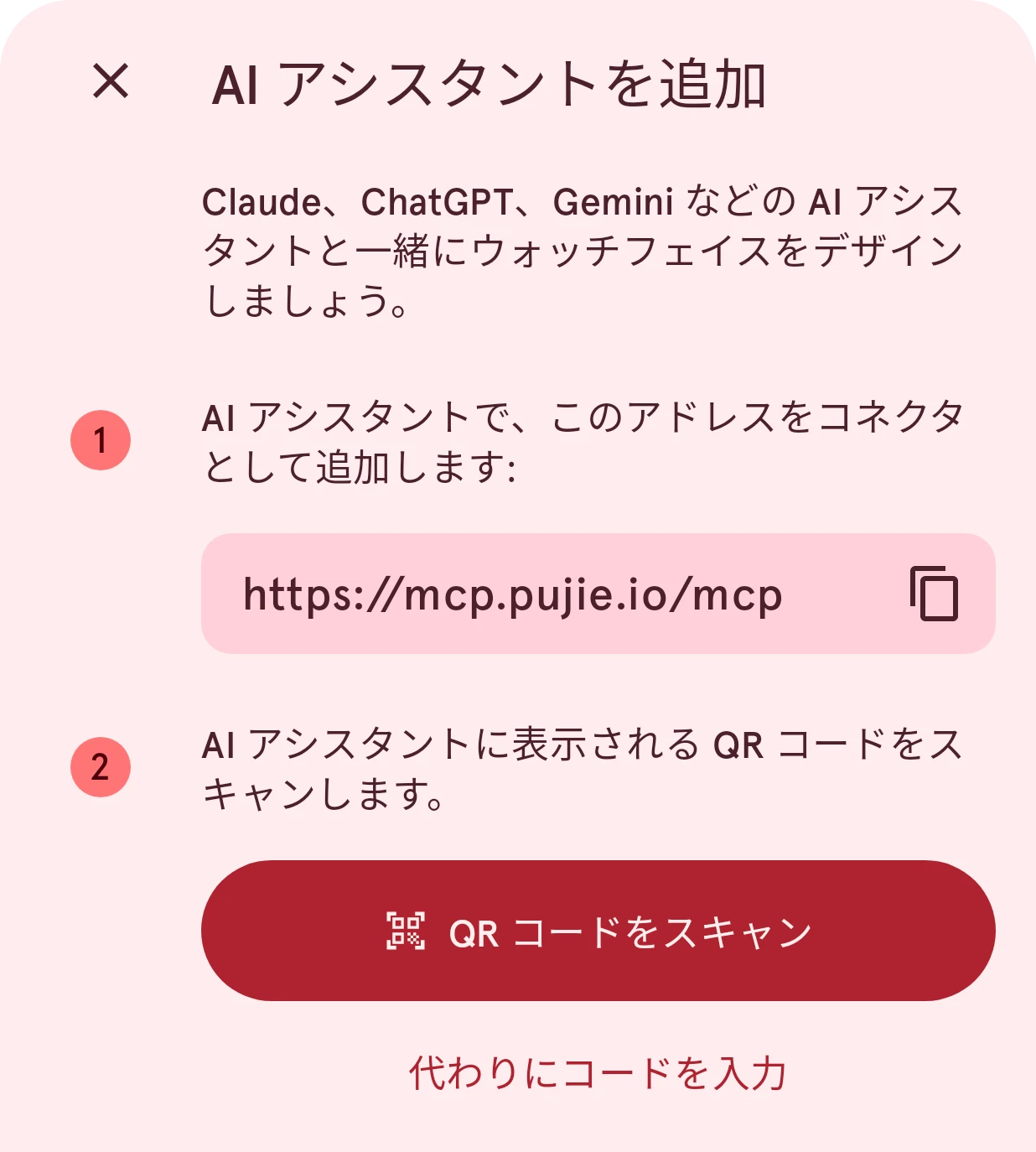
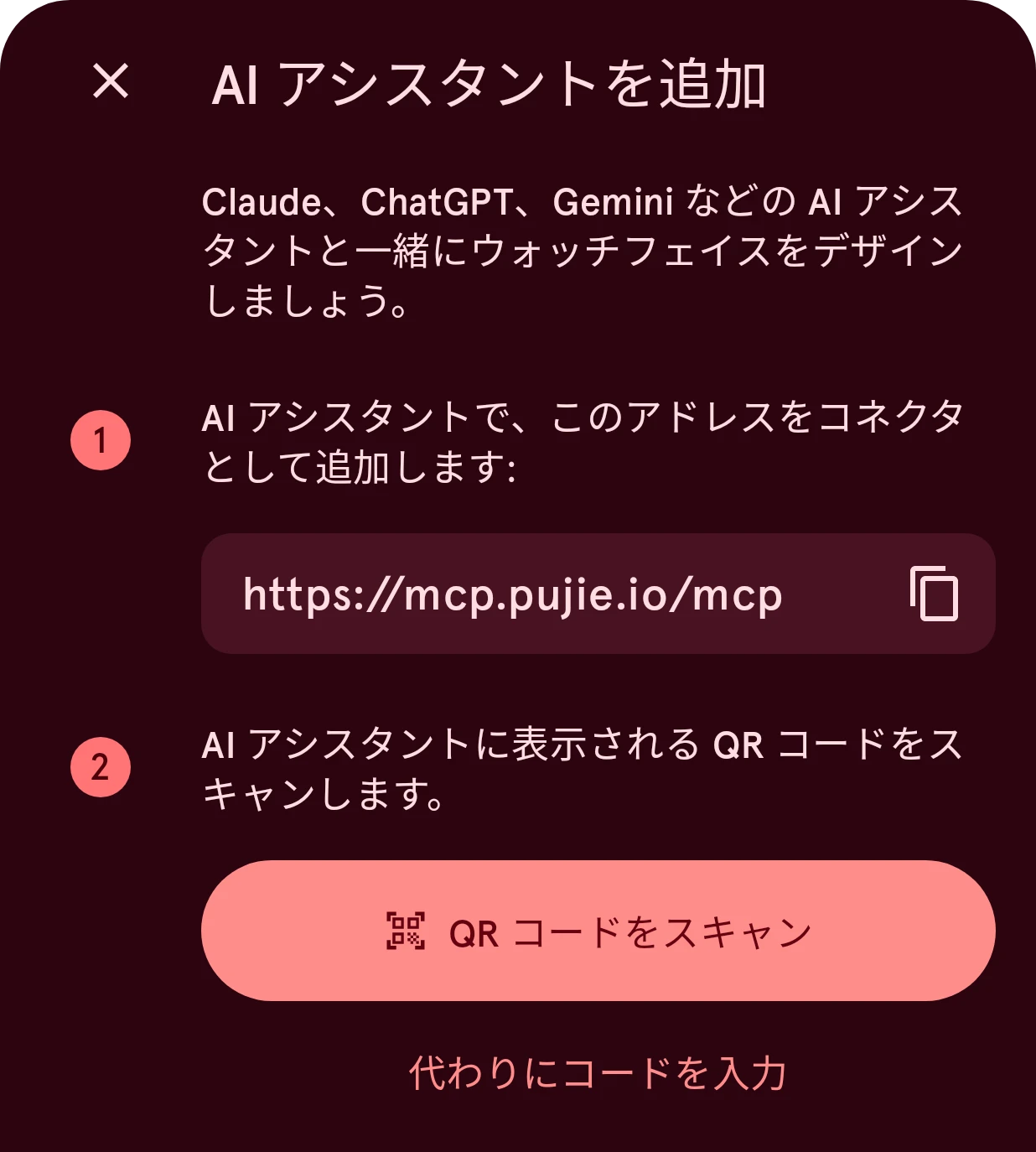
Section titled “アシスタントに Pujie のアドレスを追加する”AI アシスタントで、次のアドレスのカスタムコネクタを追加します。
https://mcp.pujie.io/mcpこのアドレスは Pujie にも、コピーボタン付きで表示されます:設定 › AI アシスタント › AI アシスタントを接続 › AI アシスタントを追加。アシスタント側の設定の場所は、アシスタントによって異なります:Claude、ChatGPT、Gemini。ほかのアシスタントを使う場合は、その他のアシスタントをご覧ください。
アシスタントが Pujie の接続ページを開く
Section titled “アシスタントが Pujie の接続ページを開く”アシスタントが接続するときに、Pujie のページ Connect Claude to Pujie(アシスタントの名前が入ります)が開きます。このページには次のものが表示されます。
- パソコンでは、QR コード
- スマートフォンでは、Open Pujie ボタン
- どちらの場合も、
K7Q4-M2XDのような英数字8文字のコード
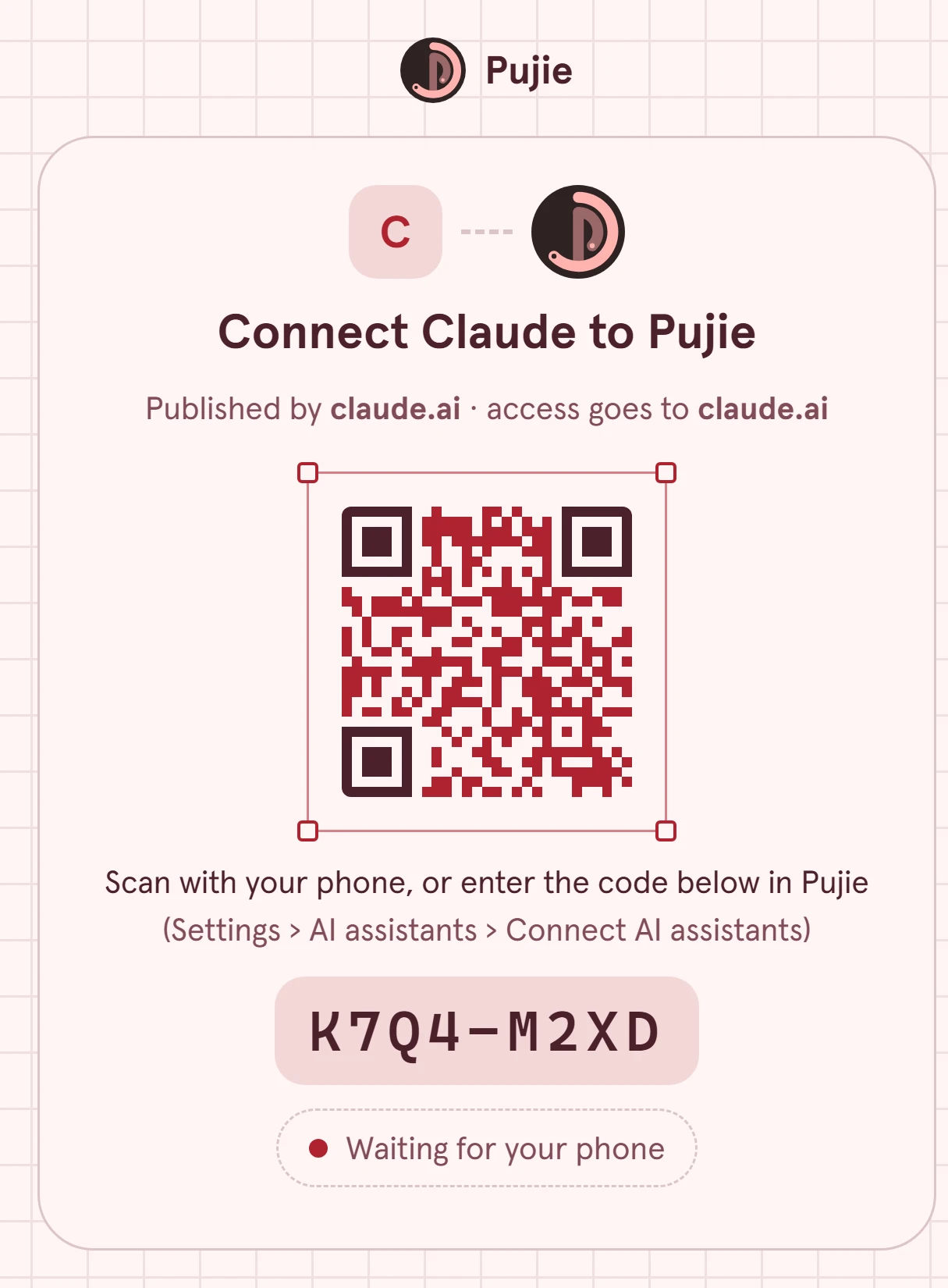
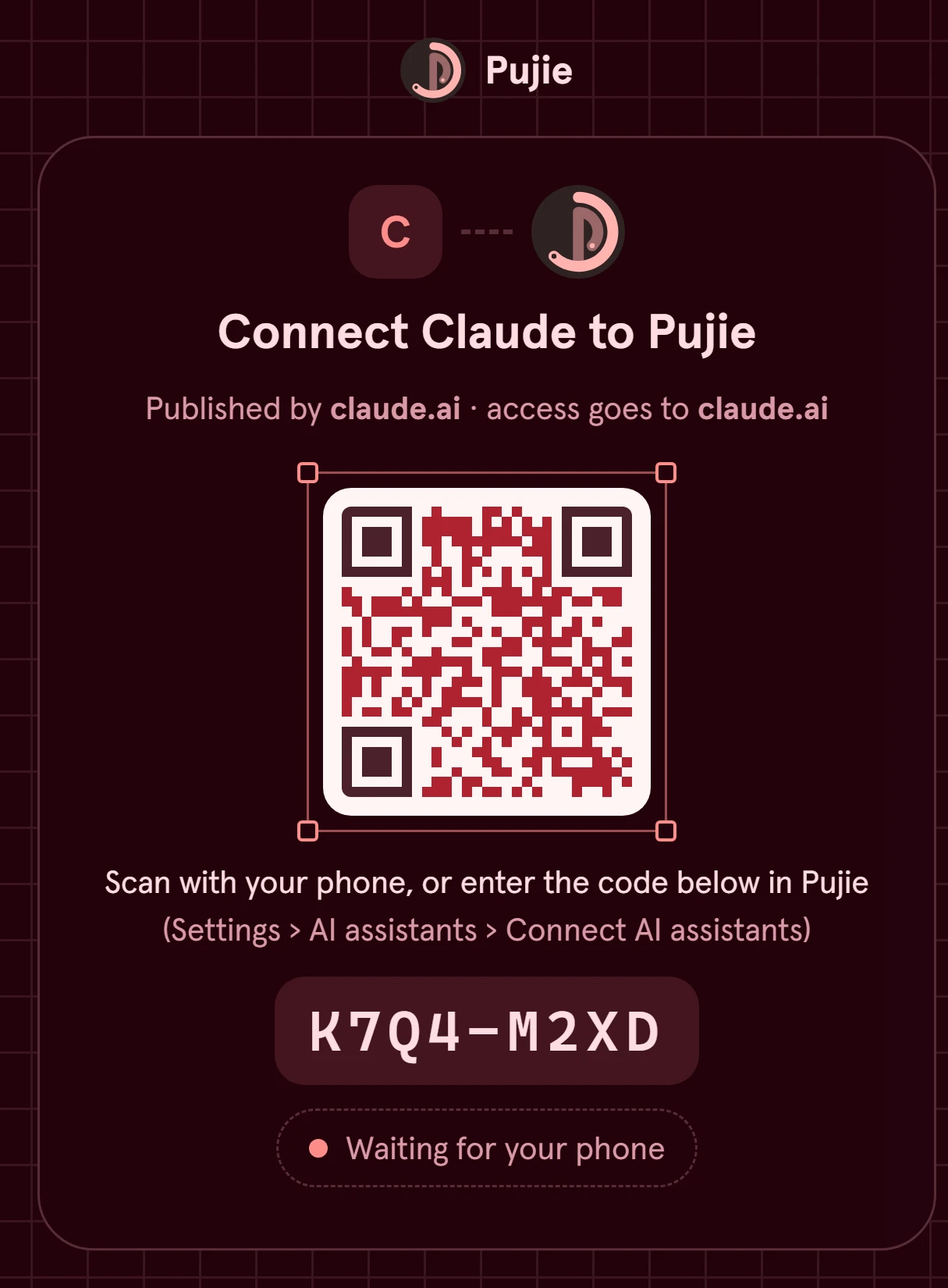
ページは開いたままにします。Pujie で承認すると、自動的に完了します。コードは10分で期限切れになります。期限が切れたら、アシスタントからもう一度接続します。
Pujie でコードをスキャンする
Section titled “Pujie でコードをスキャンする”Pujie で設定 › AI アシスタント › AI アシスタントを接続を開き、AI アシスタントを追加をタップして、次のどちらかを行います。
- QR コードをスキャンをタップして、ページの QR コードにカメラを向ける
- 代わりにコードを入力をタップして、8文字を入力する
スマートフォンのカメラアプリで QR コードをスキャンするか、スマートフォンで Open Pujie をタップしても、コードが入力された状態で同じシートが開きます。
相手を確認して承認する
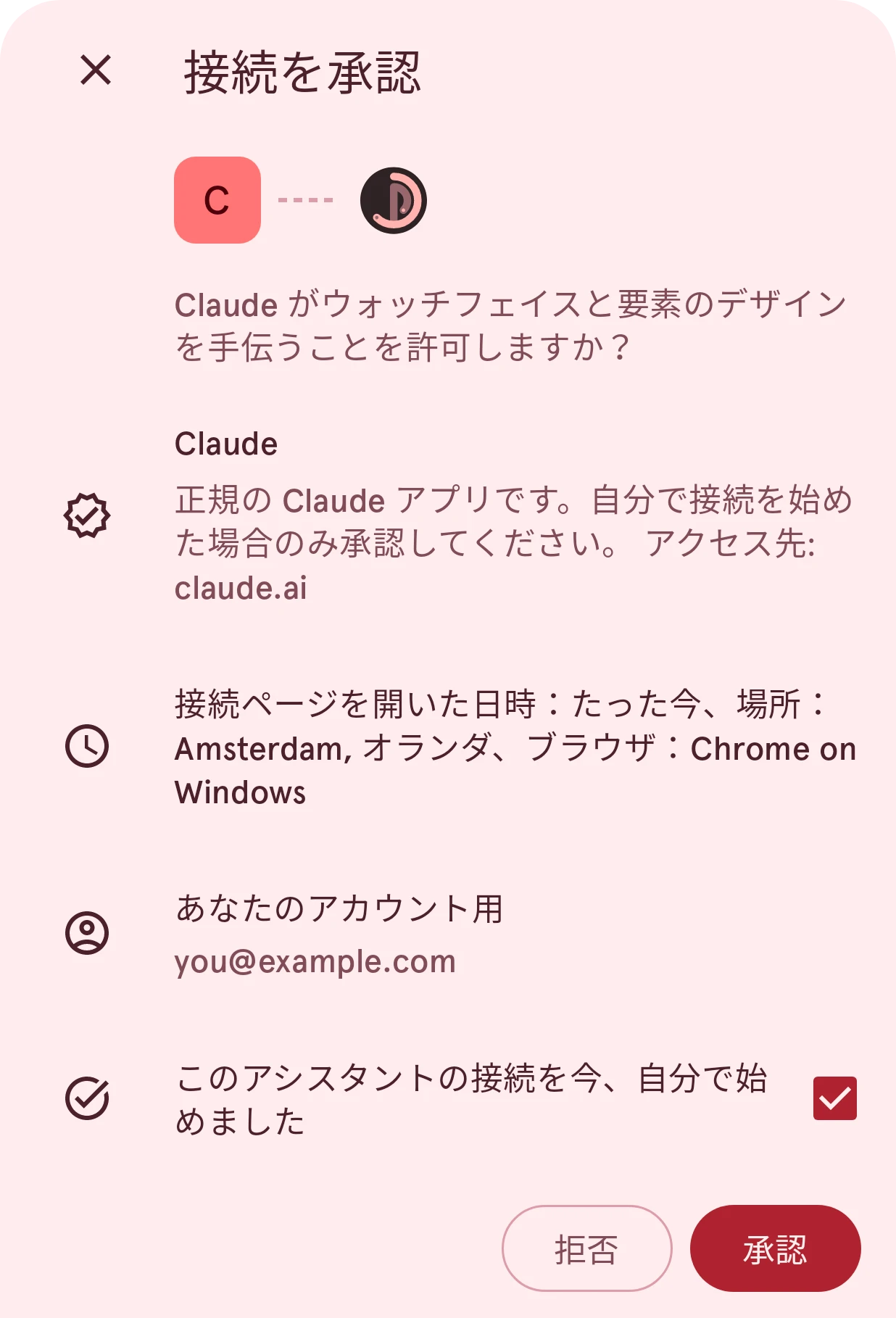
Section titled “相手を確認して承認する”Pujie は、接続する前に、誰からのリクエストかを表示します。
- Claude がウォッチフェイスと要素のデザインを手伝うことを許可しますか?(アシスタントの名前とロゴ付き)
- Pujie が知っているアシスタント(Claude、ChatGPT、Gemini)の場合は正規の Claude アプリです。それ以外の場合は、Pujie がそのアシスタントを知らないという警告
- アクセス先:アクセスを受け取るアドレス(
claude.aiなど) - 接続ページが開かれた日時と場所、使われたブラウザ
- あなたのアカウント用:アシスタントが使う Pujie アカウント
内容を読み、このアシスタントの接続を今、自分で始めましたにチェックを入れて、承認をタップします。Pujie に Claude を接続しましたと表示され、アシスタント側のページが完了します。これで、アシスタントにウォッチフェイスを頼めます。
うまくいかないとき
Section titled “うまくいかないとき”- まず「AI アシスタントを許可」をオンにしてください:メインのスイッチがオフです:設定 › AI アシスタント › AI アシスタントを許可。
- このコードの保留中の接続はありません:コードの入力が間違っているか、10分以上たっています。アシスタントからもう一度接続して、新しいコードを取得します。
- アシスタントは接続するのに、スマートフォンに届かない:AI アシスタントから利用可能をオンにして Pujie を開いたままにするか、画面がオフでも接続を維持をオンにします(接続を保つ)。
- アクセスはパソコン上のプログラムに送られます:パソコンで動くアシスタント(コマンドラインツールなど)は、そのパソコンでアクセスを受け取ります。自分で起動した直後の場合のみ承認してください。