
針
針は、時間に合わせて回転する要素です。ウォッチフェイスの時針、分針、秒針の作り方と、針が示す時間や秒針の動き方(イージング)の設定を説明します。
針は、時間に合わせてウォッチフェイスの中心の周りを回転する描画です。アナログのウォッチフェイスにはふつう、時、分、秒の3本の針があります。それぞれが独立した要素なので、1本ずつ違う見た目にできます。
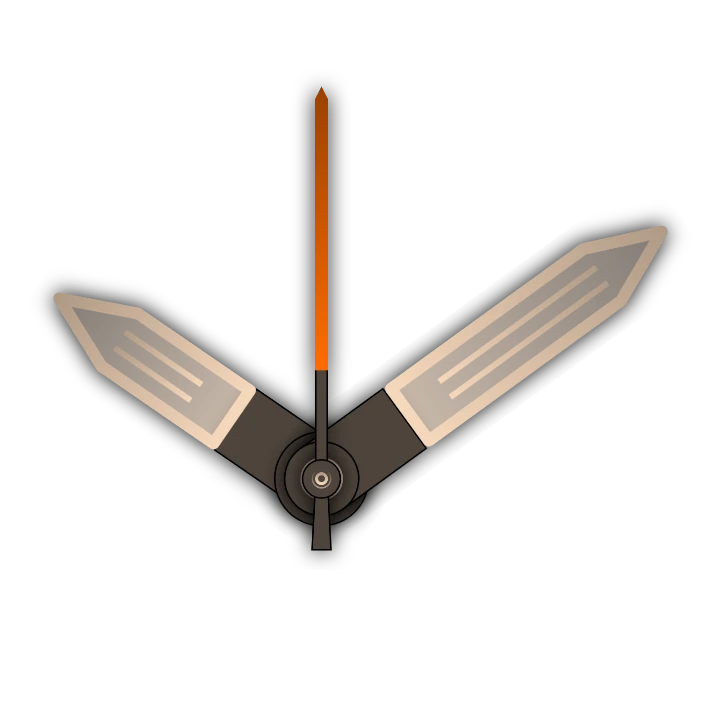
これは GF1973 による Revalia の3本の針だけを、ウォッチフェイスのほかの部分なしで表示したものです(10:09)。
針を追加する
Section titled “針を追加する”- 要素リストの上にある追加ボタンをタップして、「針」を選びます。
- 自分で描くには「新しいアイテム」を、ほかの人が作った針から始めるには「ウォッチフェイスライブラリから」を選びます。
- 新しい針は要素デザイナーで開きます。12時を指す向きで描きます。キャンバスの中心が回転の中心になります。
- ウォッチフェイスデザイナーに戻り、針の設定を開いて、どの時間を示すかを選びます。
針を1本作ったら、残りの2本は複製して「間隔」を変更しましょう。同じスタイルを3回描かずに済みます。
間隔
選択針が示す時間です。「秒」は1分に1周、「分」は1時間に1周します。「12 時間」は通常の時針で、「24 時間」は1日に1周します(24時間表示の文字盤用)。
- 秒
- 分
- 12 時間
- 24 時間
秒のイージング
秒針だけの設定で、ある秒から次の秒への動き方を決めます。イージングなしでは、クォーツ時計のように 1秒に1回ジャンプします。「リニア」は一定の速さでなめらかに回ります。そのほかのカーブはすばやく動いてから目盛りの上で止まり、少し行き過ぎるものもあります。秒針のイージングをご覧ください。
イージングの選択画面を開きます。
アンビエント表示では使用できません。
この下には、すべての要素にある位置とアニメーションのカードが続きます。針にはサイズがなく、形を保つために拡大縮小で大きさを変えます。
秒針のイージング
Section titled “秒針のイージング”秒針は1秒ごとに6度動きます。その6度をどう動くかを決めるのがイージングです。ここで試してみましょう。アプリと同じようにイージングを選ぶと、Revalia の秒針がウォッチとまったく同じように動きます。
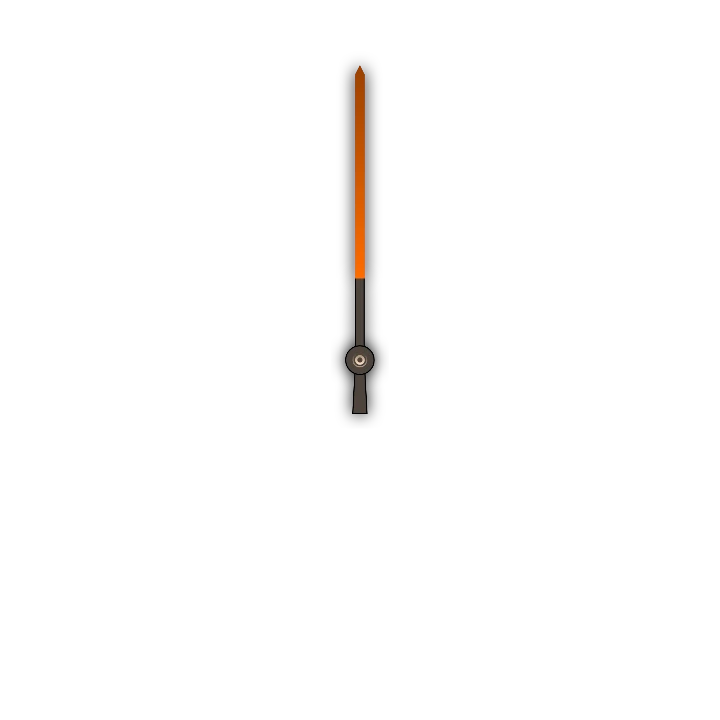
- なし: 針は止まっていて、次の秒へ一瞬でジャンプします。クォーツ時計のような動きです。
- リニア: 一定の速さでなめらかに回ります。機械式時計のような動きです。
- ステップ:1秒をいくつかの小さなジャンプに分けます(「ステップ」、2から10)。
- 「イーズアウト」のカーブ(2 次、3 次、4 次、5 次、円形、指数、サイン):針はすぐに動き出し、次の目盛りに向かって減速します。やわらかく刻む動きです。サインから指数に向かって、動きが速くなります。「イーズイン」は少し待ってから目盛りへ急ぎ、「イーズインアウト」はその両方を行います。
- エラスティック:針は目盛りを行き過ぎてから、ばねのように戻ります。「周期」で揺れの速さを設定します。周期が短いほど、細かく揺れます。
選択画面では、「カスタム」で自分のカーブを描くこともできます。バックとバウンスは、Wear OS 6 のウォッチフェイスでは選べません。ウォッチが表示できないためです。
イージングが見えるのはインタラクティブ表示だけです。アンビエント表示は1分に1回しか更新されません。
知っておくと便利なこと
Section titled “知っておくと便利なこと”- 要素リストの順番は描画の順番で、最初の要素がいちばん手前に描かれます。秒針を最初に、次に分針、その次に時針を置くと、いちばん細い針が隠れません。
- アンビエント表示は1分に1回しか更新されないので、アンビエント表示には秒針を入れないようにしましょう。