
AI アシスタント
Claude、ChatGPT、Gemini などの AI アシスタントが Pujie でウォッチフェイスをデザインできるかどうかを決め、アカウントに接続し、何をしてよいかを選びます。
「AI アシスタント」は、アプリのメイン設定ページにある独立したセクションです。ここの設定で、AI アシスタントが Pujie を使えるかどうかと、何をしてよいかが決まります。アシスタントにできることは、AI アシスタントで説明しています。
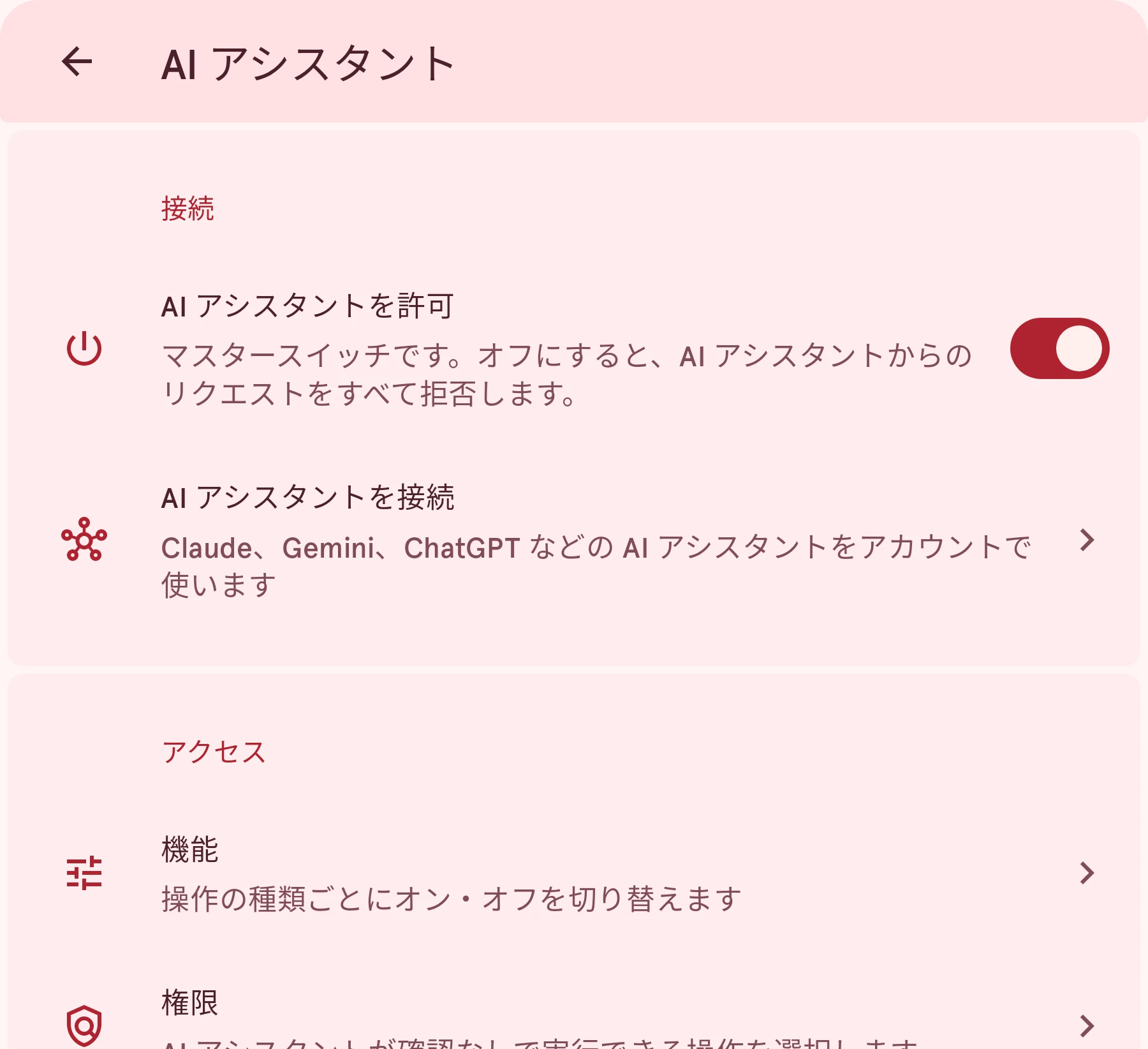
接続
AI アシスタントを許可
スイッチマスタースイッチです。オフにすると、AI アシスタントからのリクエストをすべて拒否します。
自分でオンにするまではオフです。アクティビティのピルにある 停止 でもオフになるため、アシスタントが急にすべて拒否されるようになったら、まずここを確認してください。オフの間も、接続済みのアシスタントと権限はそのまま残ります。
AI アシスタントを接続
ページClaude、Gemini、ChatGPT などの AI アシスタントをアカウントで使います
このスマートフォンに接続できるようにし、新しいアシスタントを追加し、アカウントに接続されているアシスタントを一覧表示します。
AI アシスタントを接続を開きます。
アクセス
2つのページを組み合わせて使います。「機能」は操作の種類そのもののオン・オフを切り替え、「権限」はオンになっている種類の操作に自分の許可が必要かどうかを決めます。