
同期
ライブラリに置いたアイテムが自分のすべてのスマートフォンに自動的に届く仕組みと、ライブラリの画面下部に表示される同期ステータスの見方を説明します。
Premium が必要 Premium では、ライブラリにあるアイテムが、ログインしたすべてのスマートフォンにも入ります。アプリがアイテムをライブラリのフォルダにダウンロードするためです。これが同期です。同期はダウンロードしかしません。デザインをライブラリに置くのは、いつでも自分で行う操作、つまりアップロードです。
同期するタイミング
Section titled “同期するタイミング”-
ライブラリを開いたとき(多くても15分に1回ほど)。
-
ライブラリで何かが変わったとき。たとえば、別のスマートフォンからアイテムをアップロードしたとき。
-
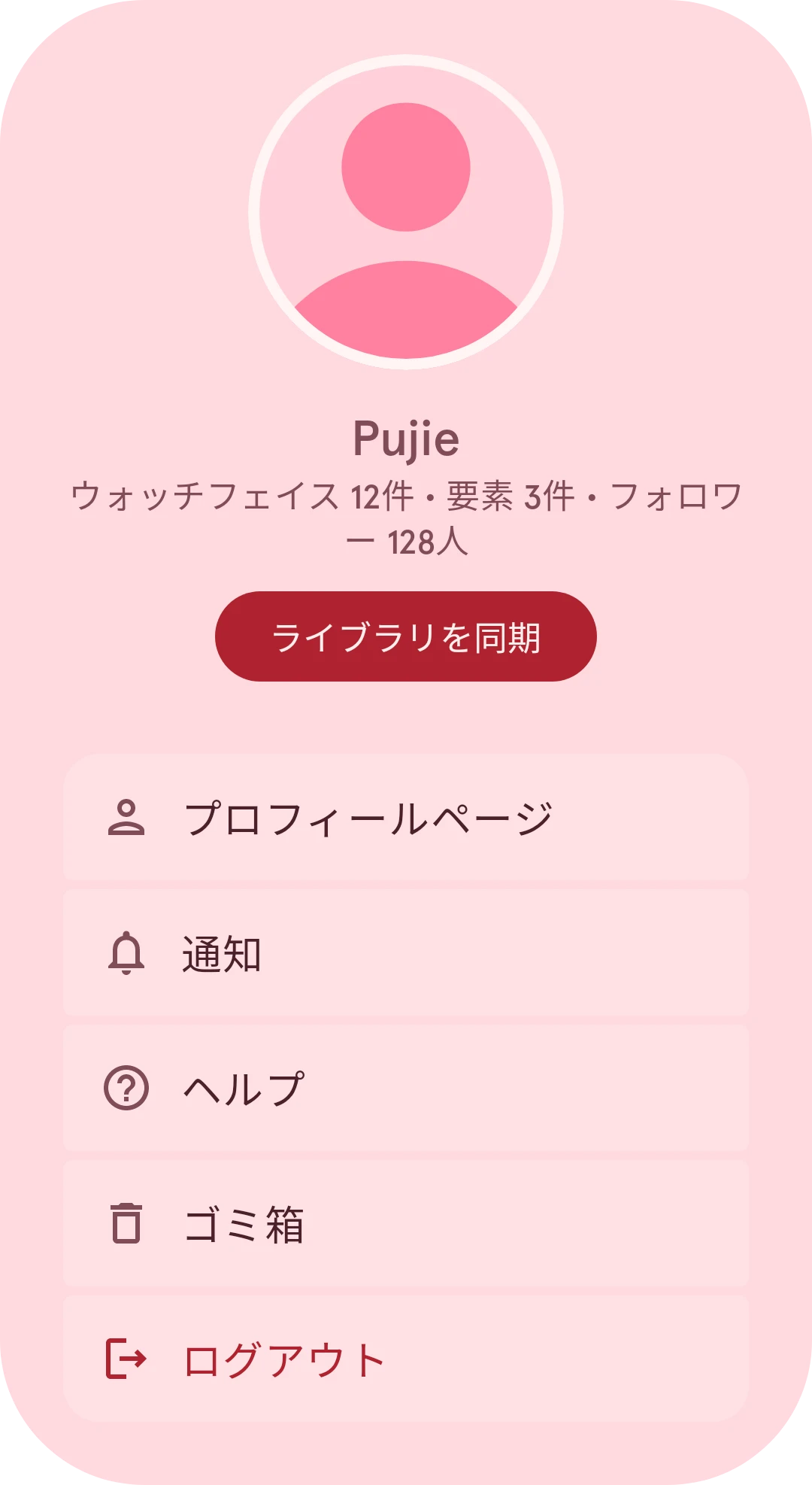
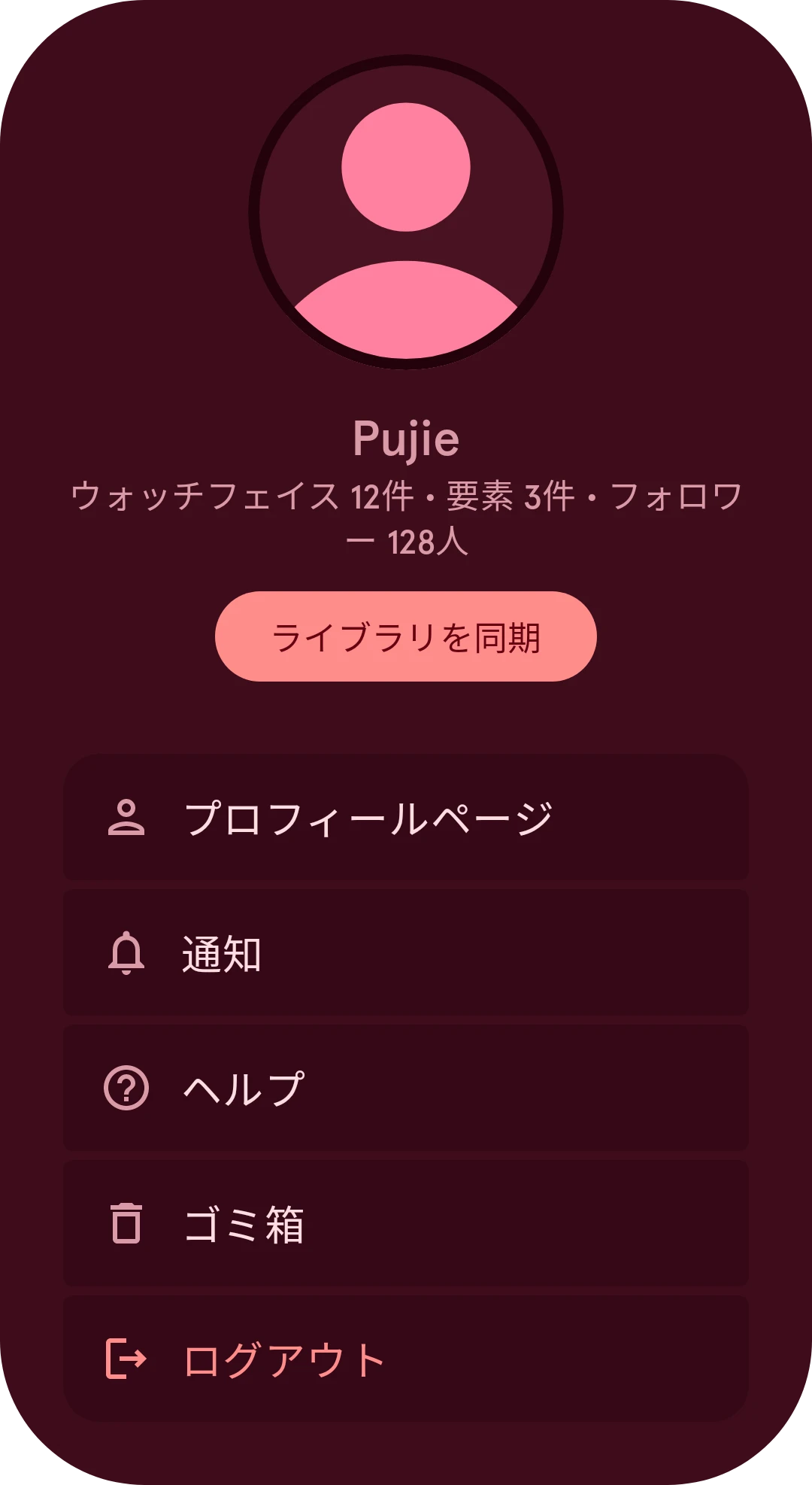
アカウントメニューのライブラリを同期をタップして、今すぐ同期するとき。
設定の完全な同期には Wi-Fi が必要がオンのときは、完全な同期は Wi-Fi に接続するまで待機します。
同期ステータス
Section titled “同期ステータス”同期中は、ライブラリの下部にある小さなバーに進み具合が表示されます。矢印をタップするとバーが小さな円にたたまれ、完了後は × で閉じられます。
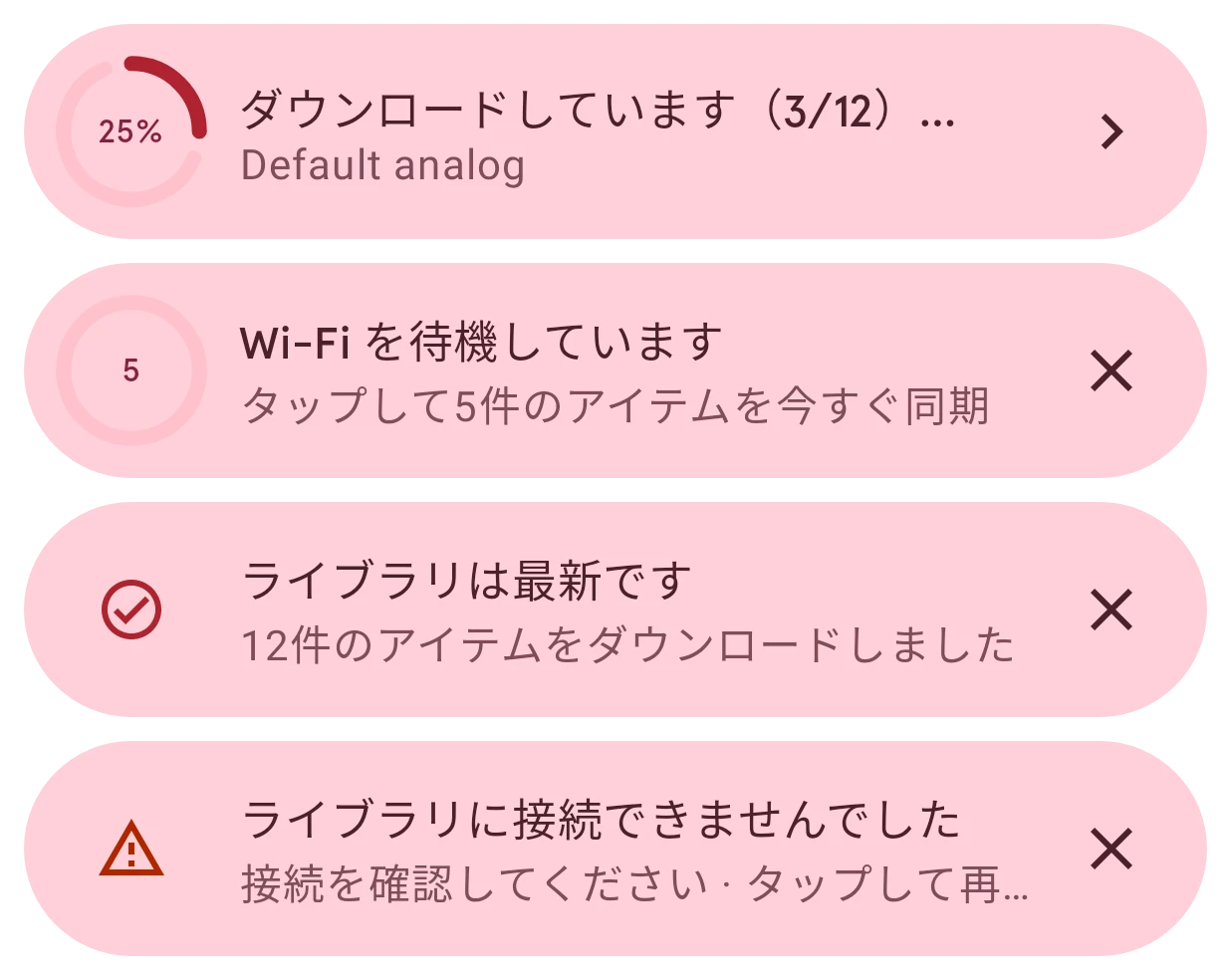
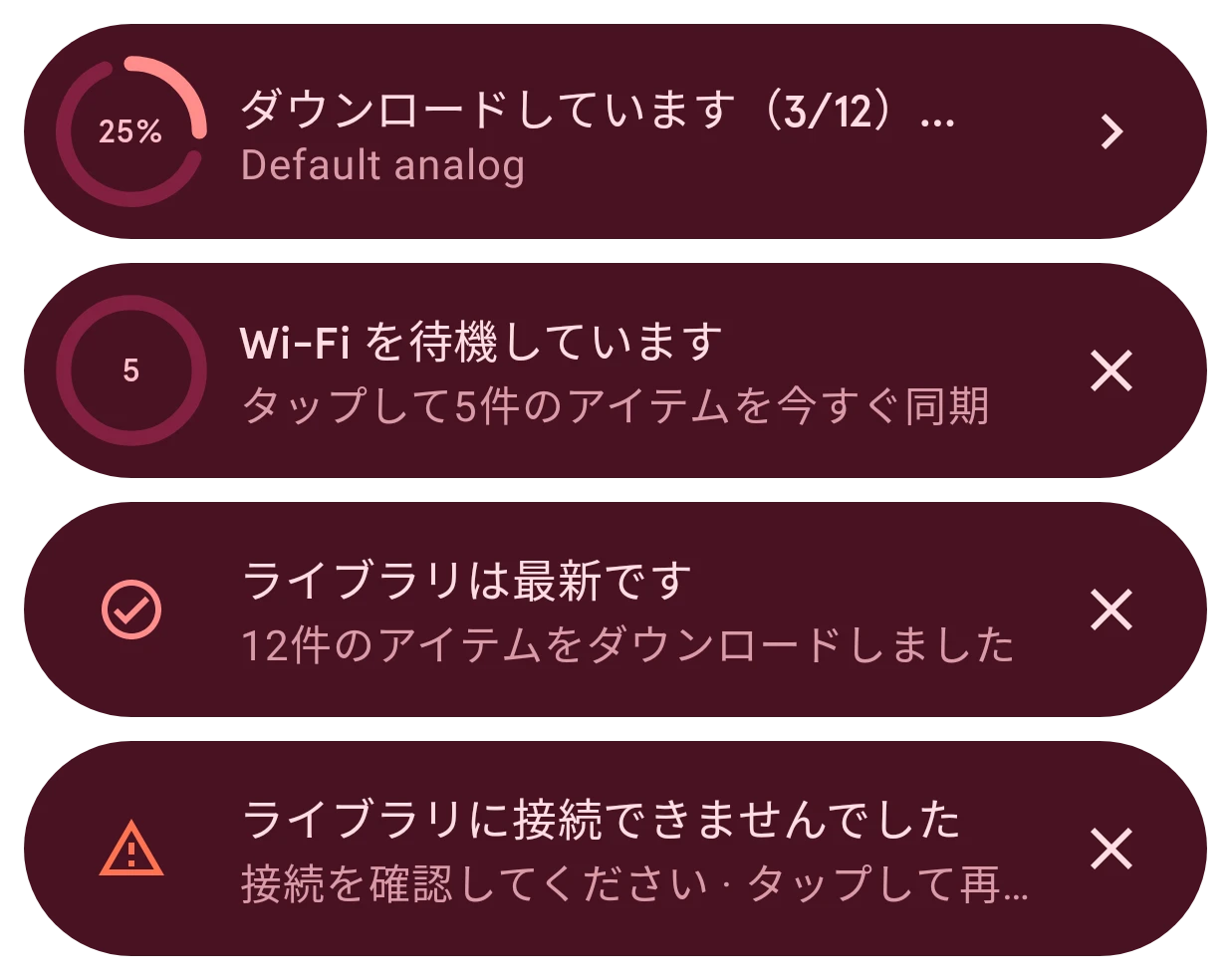
ダウンロードしています…
処理中で、今どのアイテムを処理しているかが表示されます。ダウンロードが始まる前は、ライブラリを確認しています…またはアイテムを準備しています…と表示されます。
Wi-Fi を待機しています
ダウンロードするものがありますが、Wi-Fi に接続していません。タップすると、そのまま今すぐダウンロードします。
ライブラリは最新です
完了です。変更された内容(ダウンロードされた、ゴミ箱に移動した、名前が変わった、ローカルのみになったアイテム)が一覧で示されます。タップすると詳細が表示されます。
同期に失敗しました
ライブラリに接続できませんでした、ダウンロードに失敗しました、または同期に失敗しました:接続を確認してから、タップしてもう一度試します。
アプリのライブラリのフォルダが見つからないときは、バーにライブラリのフォルダが見つかりませんと表示されます。タップしてフォルダを選びます。
ほかのスマートフォンでの変更
Section titled “ほかのスマートフォンでの変更”- 別のスマートフォンで名前を変更したアイテムは、このスマートフォンでも名前が変わります。
- 別のスマートフォンで削除したアイテムは、このスマートフォンからも取り除かれます。完全に削除されるのではなく、アプリのライブラリのフォルダにあるゴミ箱フォルダに移動します。アプリは確実になるまで待つので(30分以上の間隔をあけた2回の同期)、一時的な不具合で何かが消えることはありません。
- 別のスマートフォンでローカルにしたアイテムは、ローカルのアイテムとしてこのスマートフォンに残ります。
2つのバージョン
Section titled “2つのバージョン”このスマートフォンとライブラリでアイテムのバージョンが異なるときは、アイテムの詳細にその旨が表示され、どちらにするかを選べます。
- このスマートフォンとライブラリでバージョンが異なります。両方で変更しました。自分のバージョンを残すまたはライブラリのバージョンを使用を選びます。
- ローカルのバージョンのほうが新しい:アップロードするか、変更を元に戻します。先にバージョンを比較で見比べることもできます。
- ライブラリにこのアイテムの新しいバージョンがあります。ダウンロードでダウンロードする(このスマートフォンのコピーが置き換えられます)か、手元の古いバージョンをアップロードして上書きします。
どれを選んでも、2つのバージョンのうち1つが置き換えられるため、確認が表示されます。