数値を変更する
アプリのどこでも共通の、数値の行の使い方です。タップで1ステップずつ変える、長押しで連続して変える、値を直接入力する、リセットする、自動化する方法を説明します。
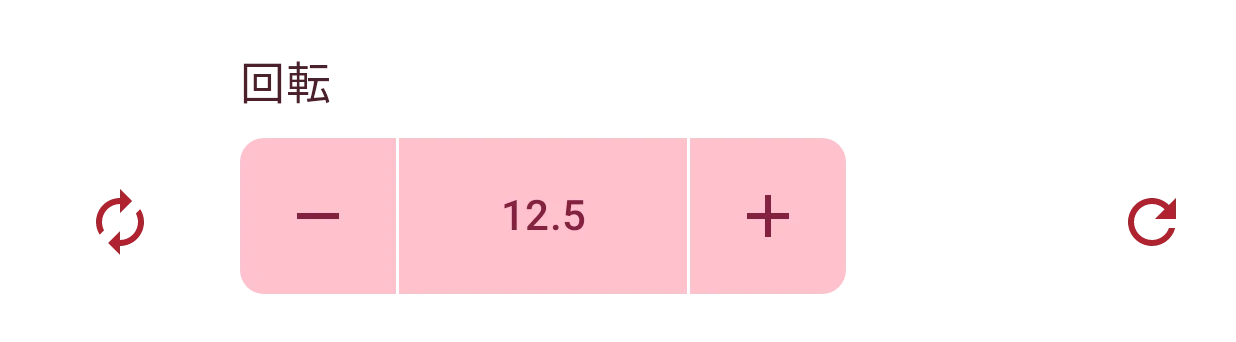
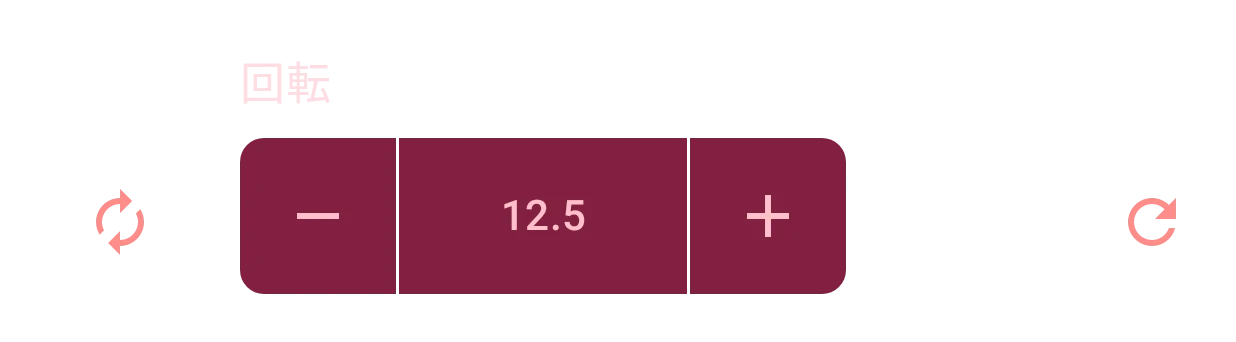
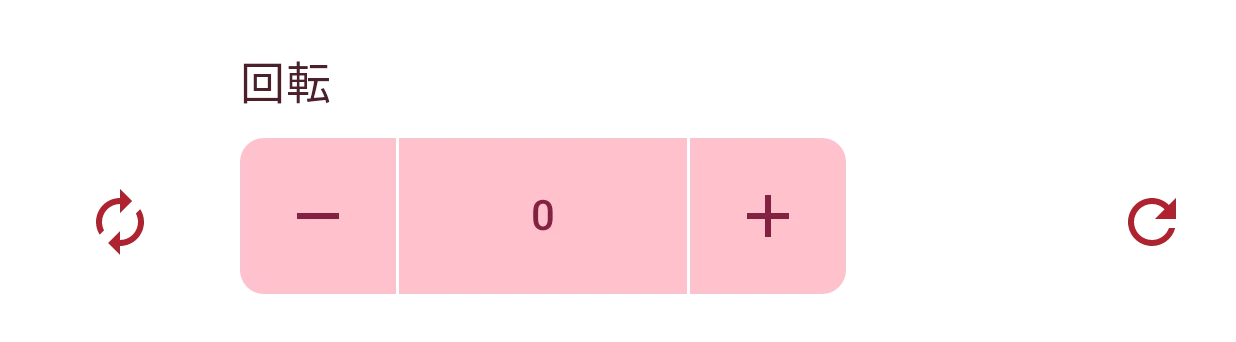
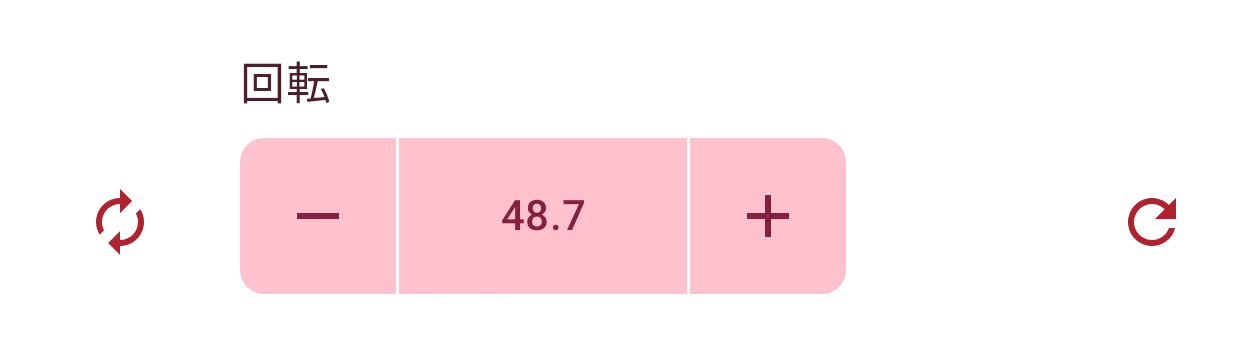
アプリ内の数値(サイズ、回転、位置、角の半径など)は、すべて同じコントロールで設定します。マイナスボタン、値、プラスボタンが並んだものです。ウォッチフェイスデザイナーでも、要素デザイナーでも、どのシートでも同じように使えます。
減らす
タップすると1ステップ下がります。長押しすると下がり続け、押している時間が長いほど速くなります。
値
値をタップすると、設定したい数値を入力できます。値を入力するを参照してください。
増やす
タップすると1ステップ上がります。長押しすると上がり続け、押している時間が長いほど速くなります。
リセット
1回目のタップで、行を開いたときの値に戻ります。いろいろ試したあとでも、元に戻せます。もう一度タップすると、デフォルトの値になります。
タップと長押し
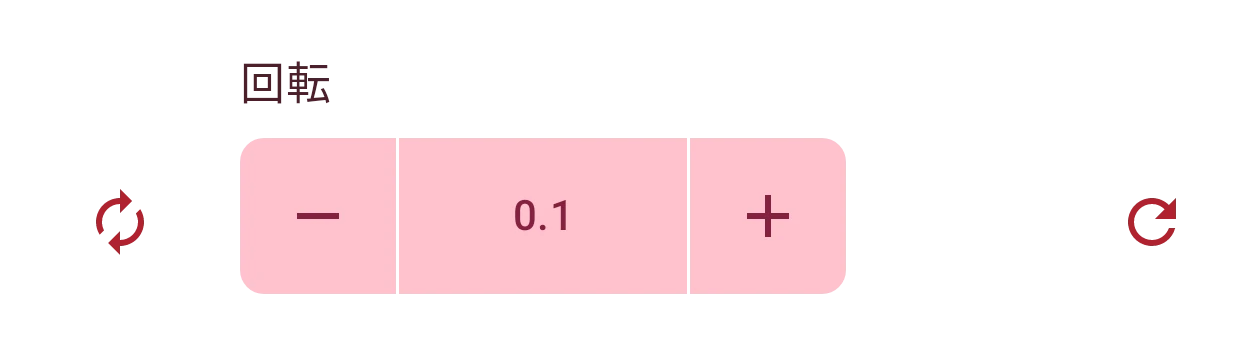
Section titled “タップと長押し”1回タップすると、値が1ステップ変わります。1ステップの大きさは設定によって違い、回転では 0.1度、サイズや位置では0.001です。このドキュメントでは、各設定のステップをその行の下に記載しています。
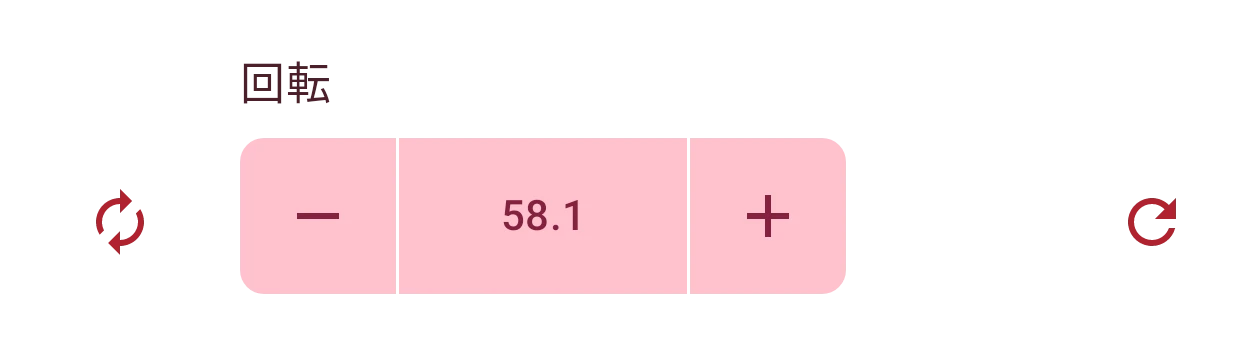
ボタンを長押しすると、0.5秒後に値が連続して変わり始めます。1秒間に約30回の速さです。押している時間が長いほど速くなり、最初は一度に5ステップ、次に6ステップ、7ステップと増えていきます。下の例では、回転が約1.5秒で 0.1 から 68.3 まで変わります。アプリと同じ速さです。目的の値に近づいたら指を離し、あとはタップして正確な値に合わせます。
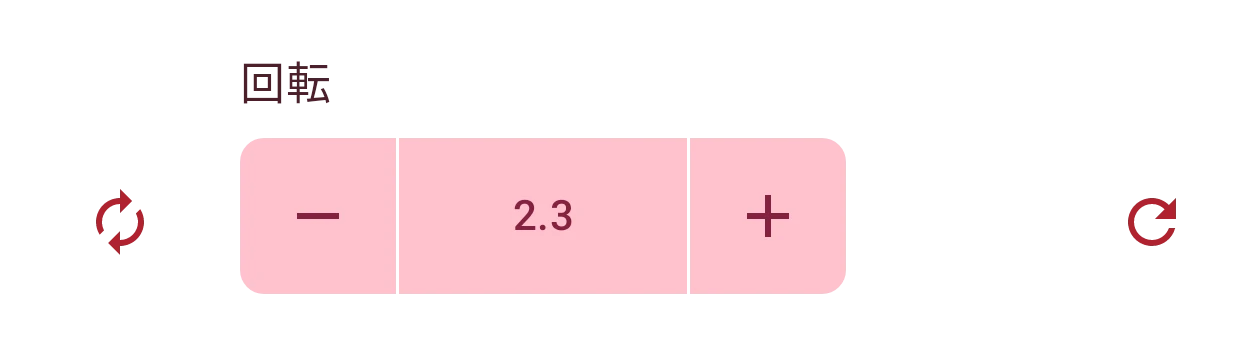
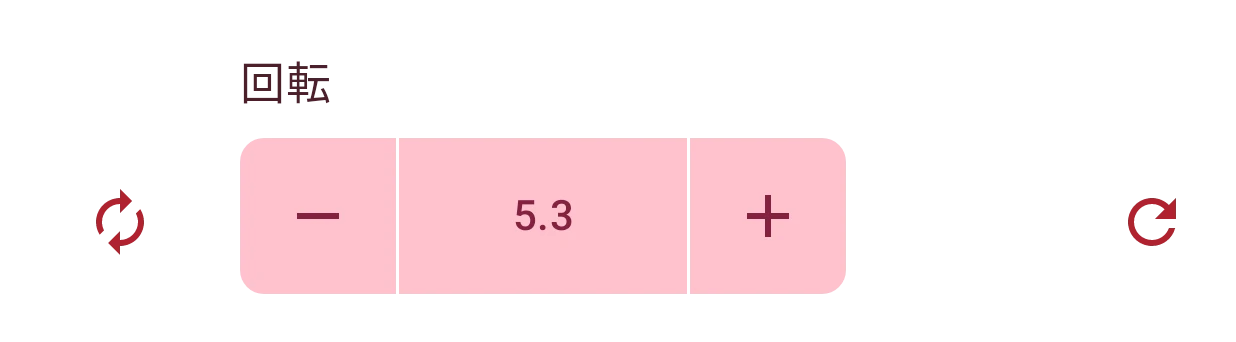
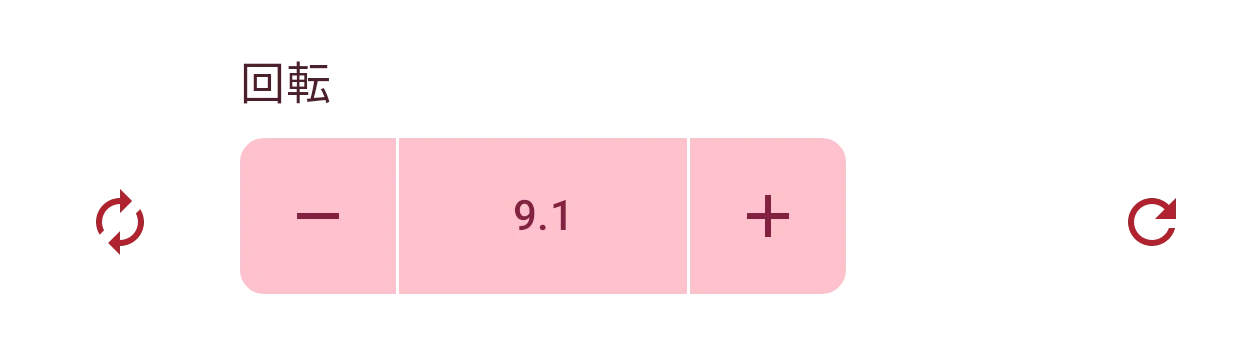
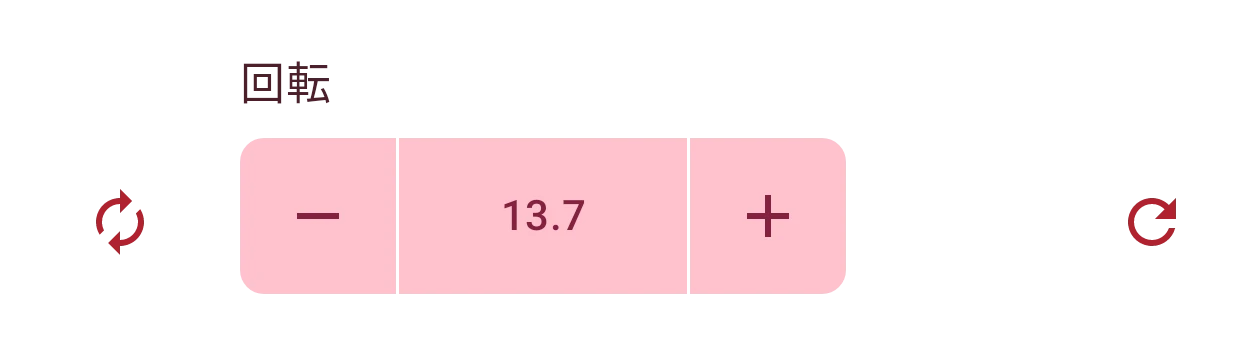
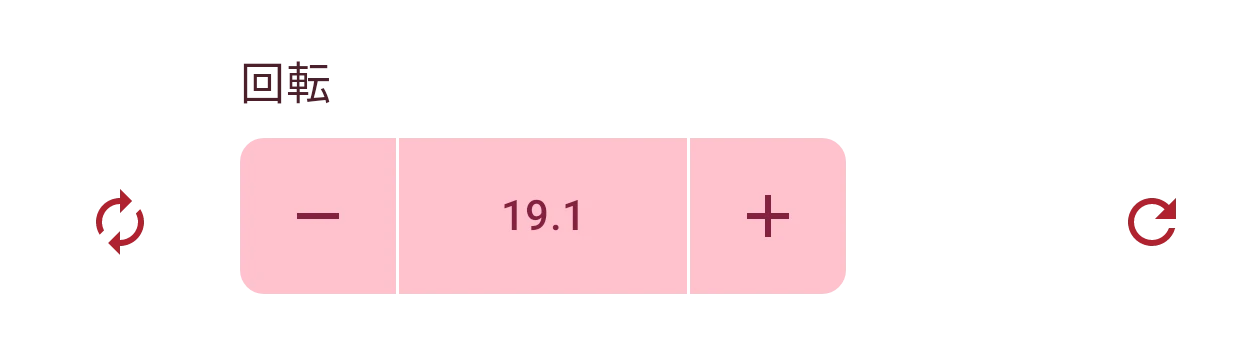
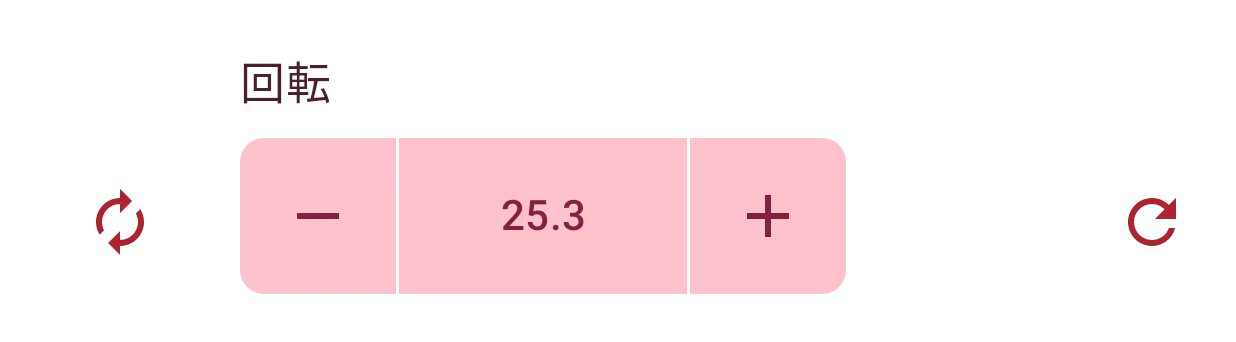
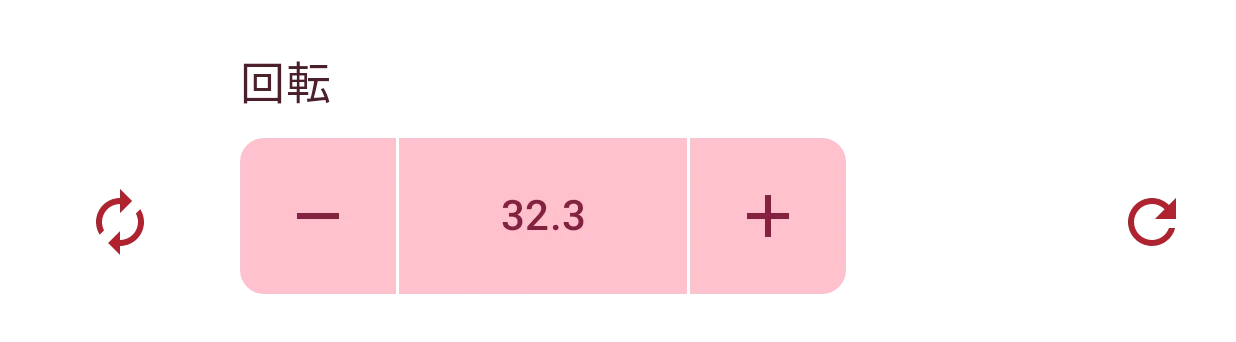
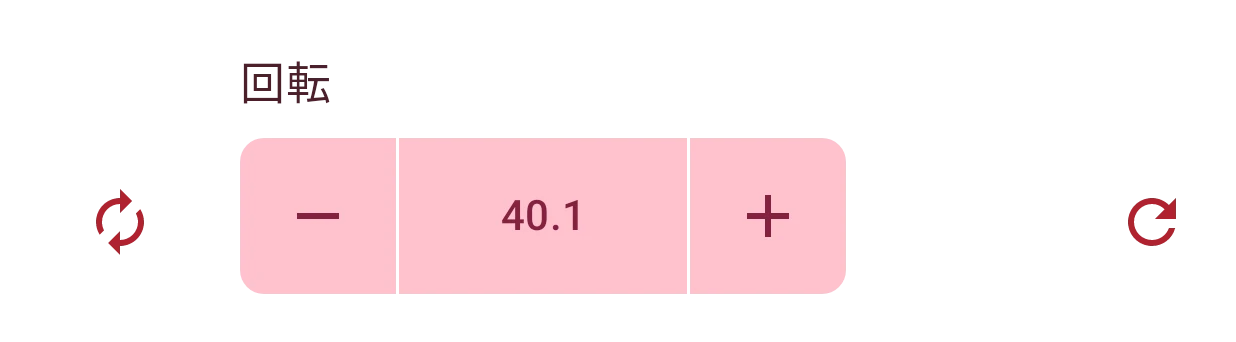
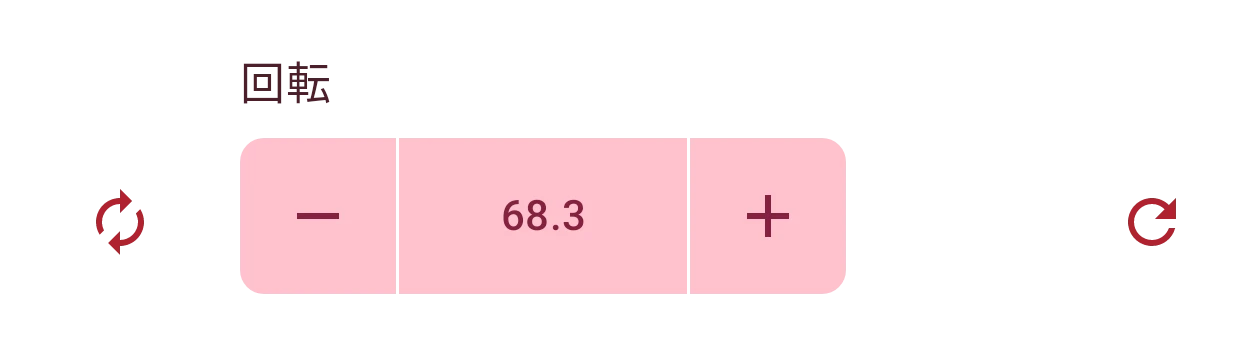
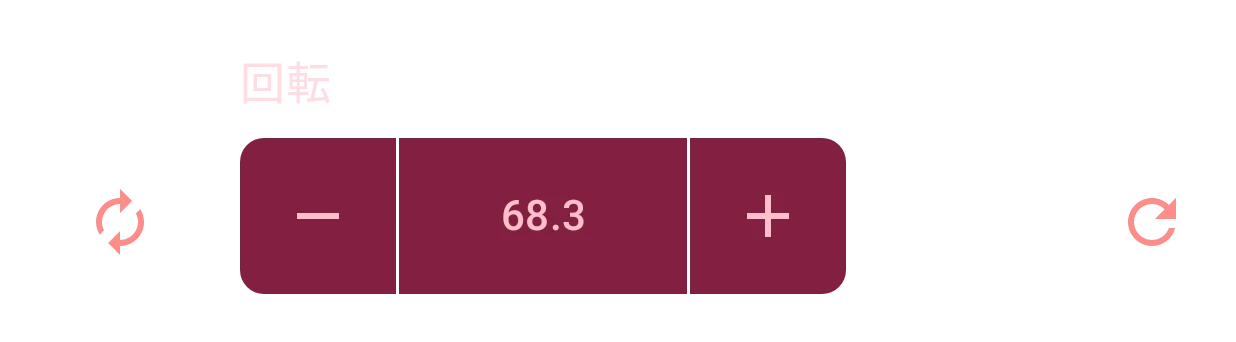
値は上限と下限を超えません。範囲の端に達すると、ボタンはそこで止まります。デザイナーでは、1回の長押しが 1つの変更として扱われるので、元に戻す操作を1回行えば、すべて元に戻ります。
値を入力する
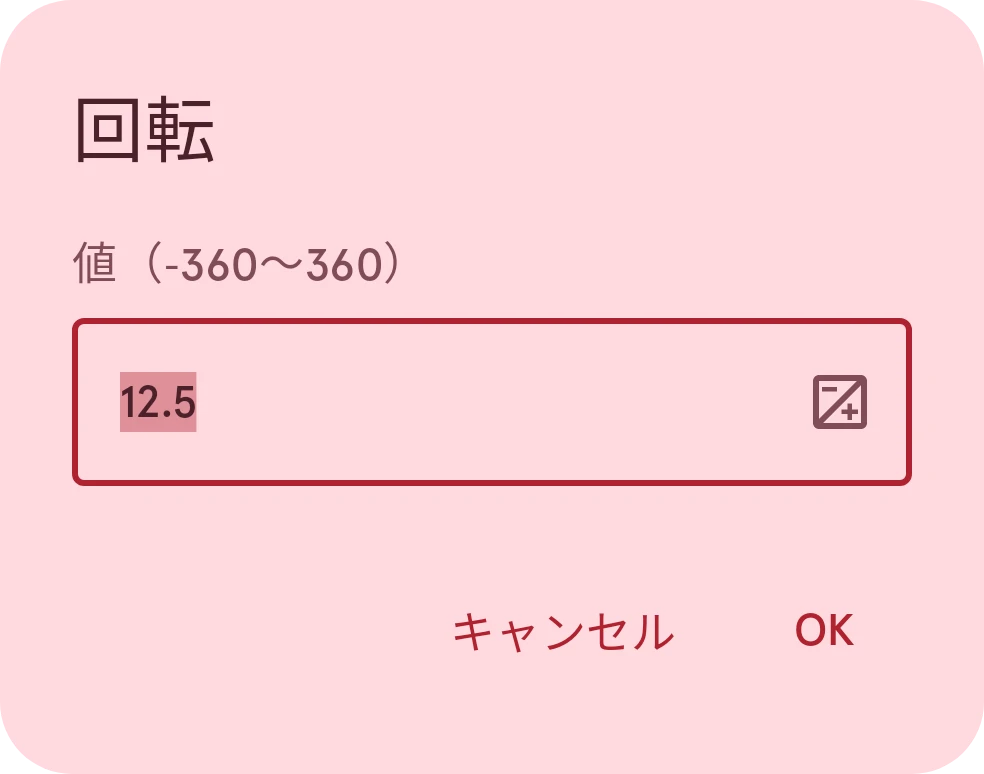
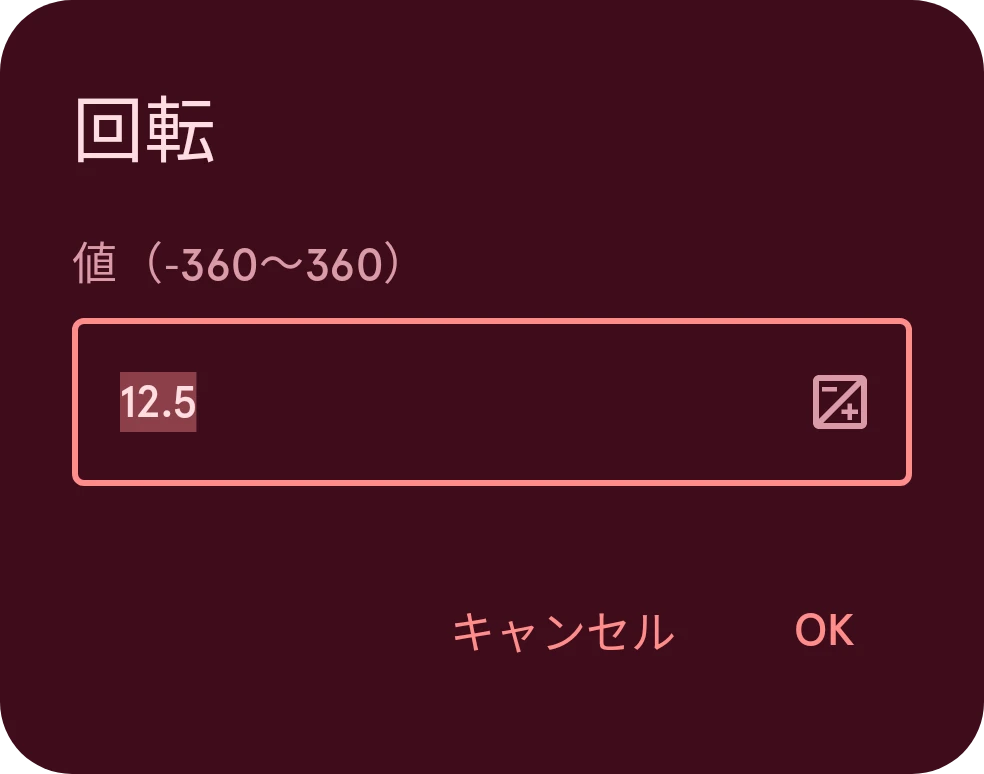
Section titled “値を入力する”正確な数値を設定するには、中央の値をタップします。
ダイアログが開き、現在の値が選択された状態になるので、すぐに新しい値を入力できます。ダイアログには、その設定で使える範囲が表示されます。「OK」は、範囲内の数値のときだけ使えます。小数点には、ピリオドもカンマも使えます。
自動化された値
Section titled “自動化された値”動的要素やコンプリケーションでは、多くの数値を、固定の値ではなくリアルタイムのデータに従わせることができます。そのような行には、リセットの代わりに自動化ボタンがあります。
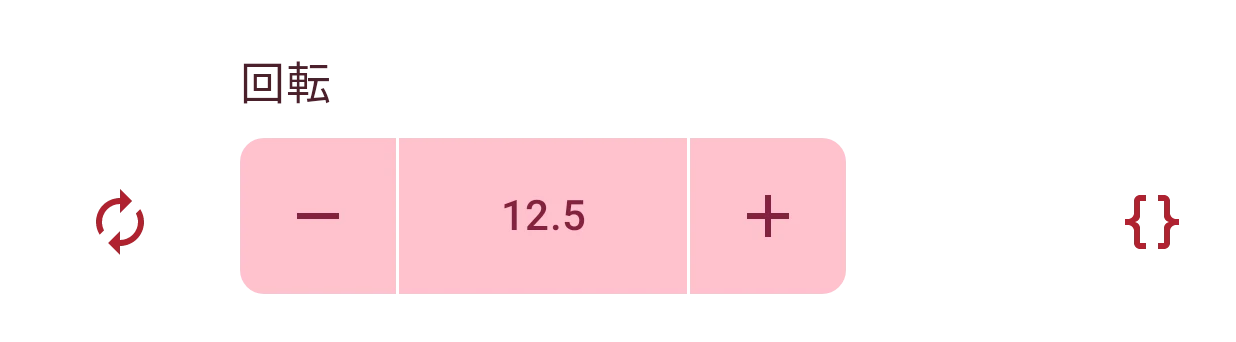
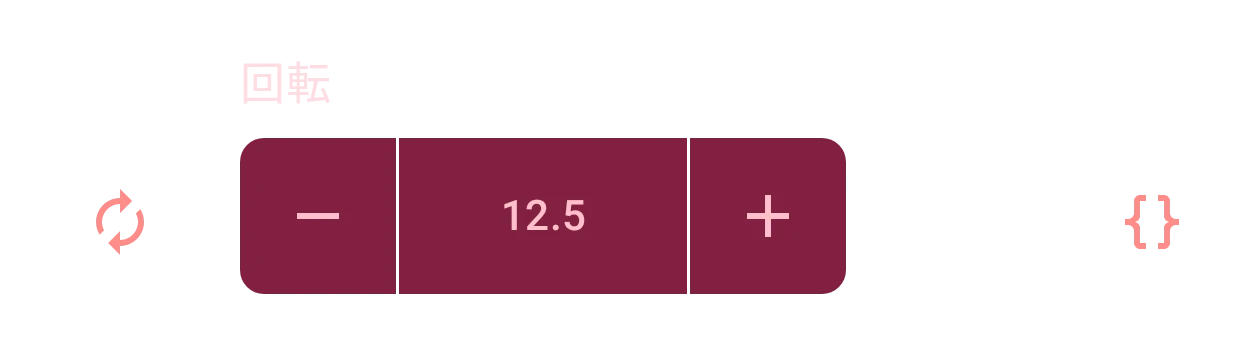
自動化
自動化エディタを開き、値を時刻やデータに従わせます。
値を自動化すると、行にそのことが表示され、ボタンはグレー表示になります。数値は自動化が決めるようになったからです。変更や削除をするには、自動化をもう一度開きます。