
Elementi
L'elenco degli elementi dell'editor di quadranti: come aggiungere elementi, che cosa fa ogni pulsante di una riga e che cosa puoi fare con un elemento.
Un quadrante è un elenco di elementi, disegnati dal fondo dell’elenco verso l’alto: il primo elemento dell’elenco sta sopra gli altri. Le schede Interattivo e Ambient hanno ognuna il proprio elenco, per la vista interattiva e per la vista ambient (sempre attiva).
L’elenco
Sezione intitolata “L’elenco”Ogni elenco ha un’intestazione con due pulsanti: uno per aggiungere un elemento, e un menu per tutto l’elenco.


Aggiungi elemento
Aggiunge un elemento a questo elenco. Vedi Aggiungere elementi.Apre Aggiungi elemento.
Menu degli elementi
Sezione intitolata “Menu degli elementi”Il pulsante Altro nell’intestazione apre questo menu, che agisce su tutti gli elementi dell’elenco insieme:
Cancella tutti gli elementi…
Rimuove tutti gli elementi da questo elenco.Copia tutti gli elementi nella modalità ambient…
Copia tutti gli elementi di questo elenco nell’altro: dalla vista interattiva alla vista ambient, o viceversa. Un inizio rapido per una vista ambient che somiglia a quella interattiva.
Copia tutti gli elementi dalla modalità ambient…
Copia in questo elenco tutti gli elementi dell’altro.
La riga di un elemento
Sezione intitolata “La riga di un elemento”Tocca una riga per selezionare l’elemento nell’anteprima. I pulsanti di una riga dipendono dall’elemento; questa è la riga di una lancetta. La riga di una complicazione ha anche un pulsante per la complicazione.


Trascina per cambiare l'ordine degli elementi
Tieni premuto per sollevare la riga, poi trascinala per spostare l’elemento più in alto o più in basso nell’elenco (ciò che sta più in alto nell’elenco viene disegnato sopra).
Modifica colore
I colori dell’elemento, con una piccola icona che ne mostra il tipo. Toccalo per cambiare i colori.
Apre i colori dell'elemento.
L'elemento non è ancora pronto per il Watch Face Format
Qualcosa in questo elemento non funziona su uno smartwatch Wear OS 6. Toccalo per vedere che cosa, così puoi cambiarlo prima di inviare il quadrante.
Solo quando l'elemento non può andare così com'è su uno smartwatch Wear OS 6.
Apre i problemi con Wear OS 6.
Scegli i dati della complicazione
I dati con cui la complicazione parte sullo smartwatch, finché chi lo indossa non sceglie lì un’altra fonte. Vedi Complicazioni.
Solo per le complicazioni.
Modifica sul posto
Apre l’elemento nell’editor di elementi, per cambiarne l’aspetto.
Per lancette, indici, elementi dinamici, complicazioni ed elementi statici.
Apre l'editor di elementi.
Regola elemento
Apre le impostazioni dell’elemento sotto la sua riga: posizione e dimensioni, come si muove, e ciò che è specifico del suo tipo. Vedi Tipi di elemento, con una pagina per ogni tipo. Mentre sono aperte, questo pulsante è una freccia che le chiude.
Finché le impostazioni dell'elemento sono chiuse.
Azioni dell’elemento
Sezione intitolata “Azioni dell’elemento”Il pulsante Altro di una riga apre ciò che puoi fare con l’elemento:
Le azioni elencate dipendono dall’elemento. Un elemento statico ne ha più di tutti:
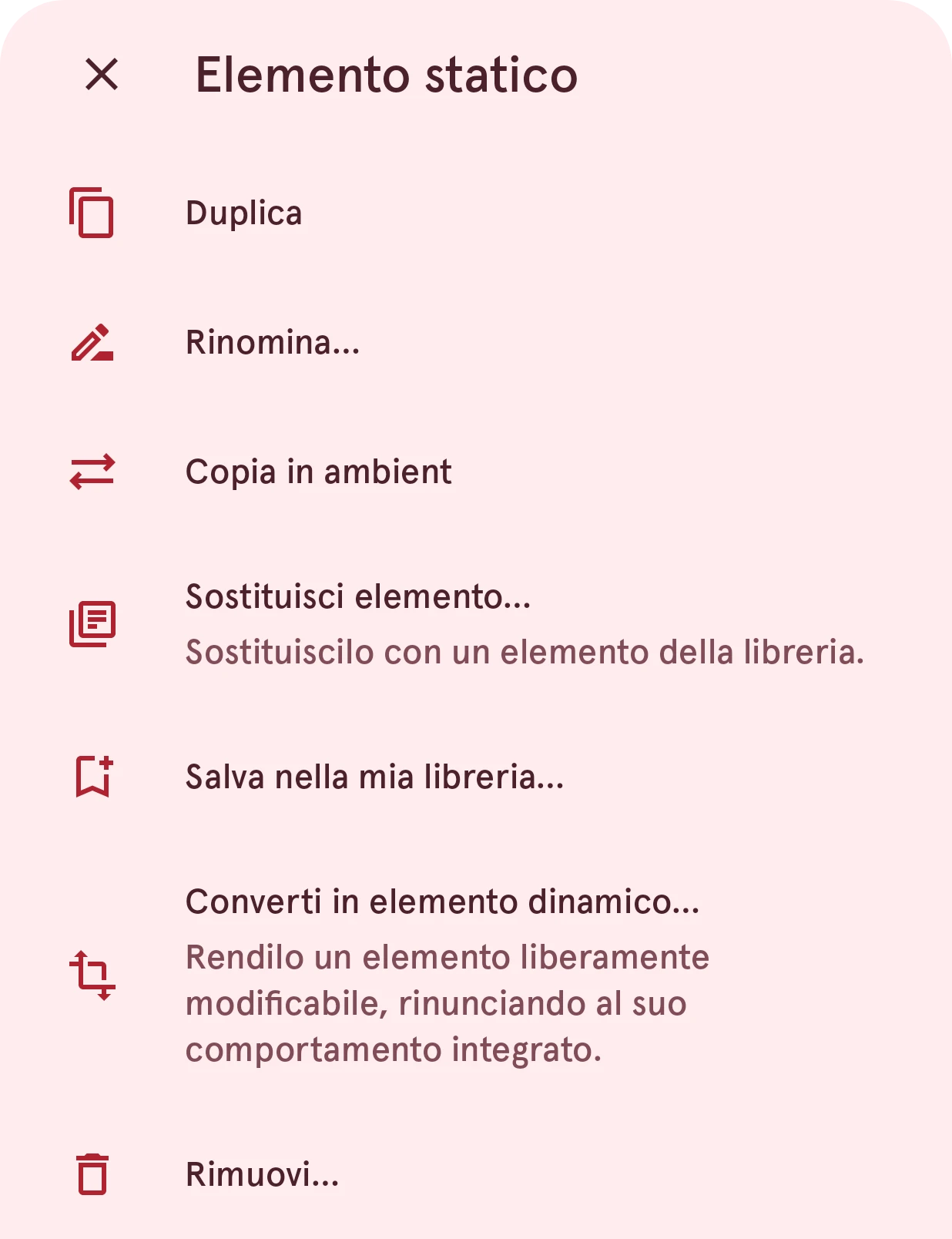
Duplica
Aggiunge una copia dell’elemento, subito sopra nell’elenco.Rinomina…
Dà all’elemento un nome tutto suo, che compare nell’elenco.Apre Rinomina elemento.
Copia in ambient
Copia l’elemento nell’altro elenco, così si trova sia nella vista interattiva sia nella vista ambient.
Nella scheda Ambient mostra Copia in interattivo.
Sostituisci elemento…
Sostituiscilo con un elemento della libreria.
Sostituisce l’elemento con uno della libreria. Vedi Scegliere dalla libreria.
Per lancette, indici, elementi dinamici, complicazioni ed elementi statici.
Apre la libreria.
Salva nella mia libreria…
Salva l’elemento come uno dei tuoi, in I miei contenuti, per usarlo in altri quadranti.
Per lancette, indici, elementi dinamici, complicazioni ed elementi statici.
Apre Salva nella mia libreria.
Converti in elemento dinamico…
Rendilo un elemento liberamente modificabile, rinunciando al suo comportamento integrato.
Trasforma l’elemento in uno che disegni tu nell’editor di elementi, partendo dal suo aspetto attuale.
Per orologi digitali, etichette data, cerchi di avanzamento, indicatori, elementi statici e aree di tocco.
Prima ti chiede conferma.
Converti in elemento statico
Trasformalo in un elemento statico liberamente modificabile.
Trasforma l’elemento in un elemento statico.Per immagini ed elementi dinamici.
Prima ti chiede conferma.
Rimuovi…
Rimuove l’elemento dal quadrante.Prima ti chiede conferma.
Aggiungere elementi
Sezione intitolata “Aggiungere elementi”Il pulsante per aggiungere sopra l’elenco apre un pannello con tutti i tipi di elemento, in due gruppi. Ogni tipo ha una pagina dedicata: tocca il suo nome qui sotto. Non sai quale ti serve? Vedi Quale mi serve?
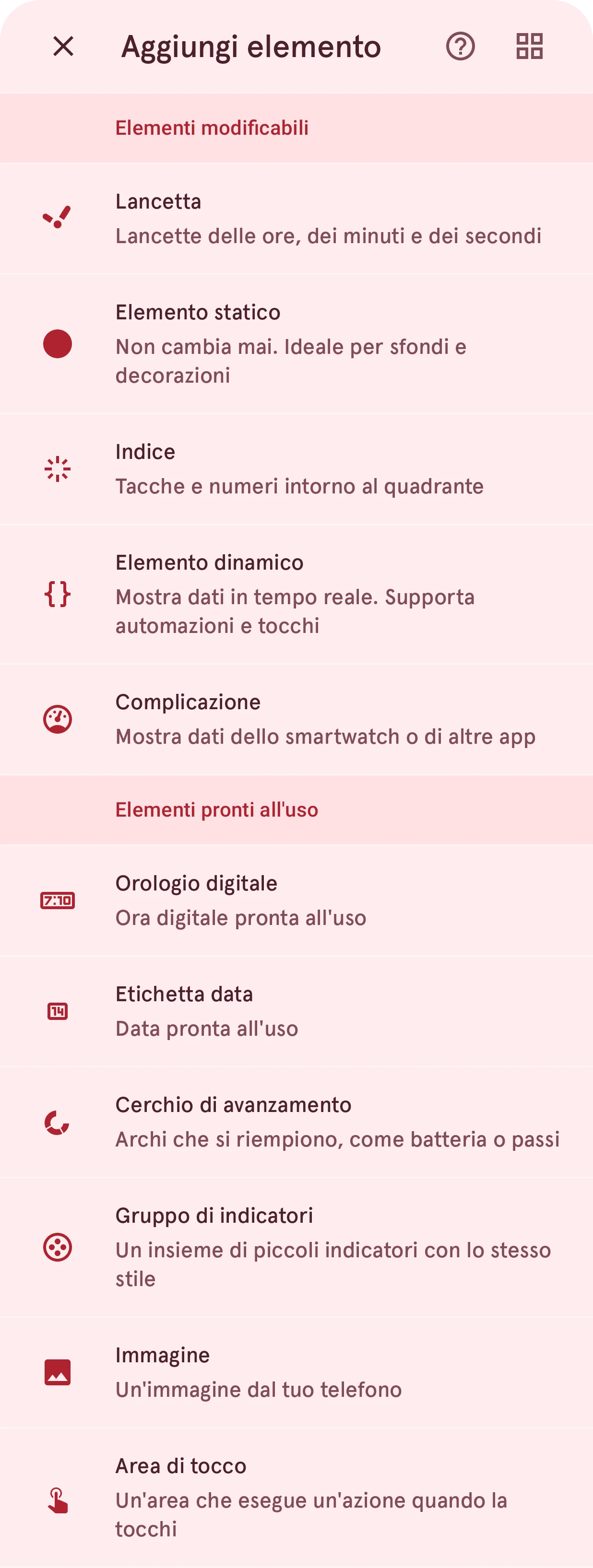
Il pulsante in alto fa passare il pannello da questo elenco a una griglia di riquadri e viceversa; il punto interrogativo apre queste pagine.
Elementi modificabili
Sezione intitolata “Elementi modificabili”Questi li disegni tu, livello dopo livello, nell’editor di elementi, oppure parti da uno della libreria.
Lancette delle ore, dei minuti e dei secondi
Non cambia mai. Ideale per sfondi e decorazioni
Tacche e numeri intorno al quadrante
Mostra dati in tempo reale. Supporta automazioni e tocchi
Mostra dati dello smartwatch o di altre app
Elementi pronti all’uso
Sezione intitolata “Elementi pronti all’uso”Pronti all’uso: vengono aggiunti con impostazioni che funzionano, e da lì li configuri. Non c’è niente da disegnare.
Ora digitale pronta all'uso
Data pronta all'uso
Archi che si riempiono, come batteria o passi
Un insieme di piccoli indicatori con lo stesso stile
Un'immagine dal tuo telefono
Per un elemento modificabile, scegli poi da dove arriva:
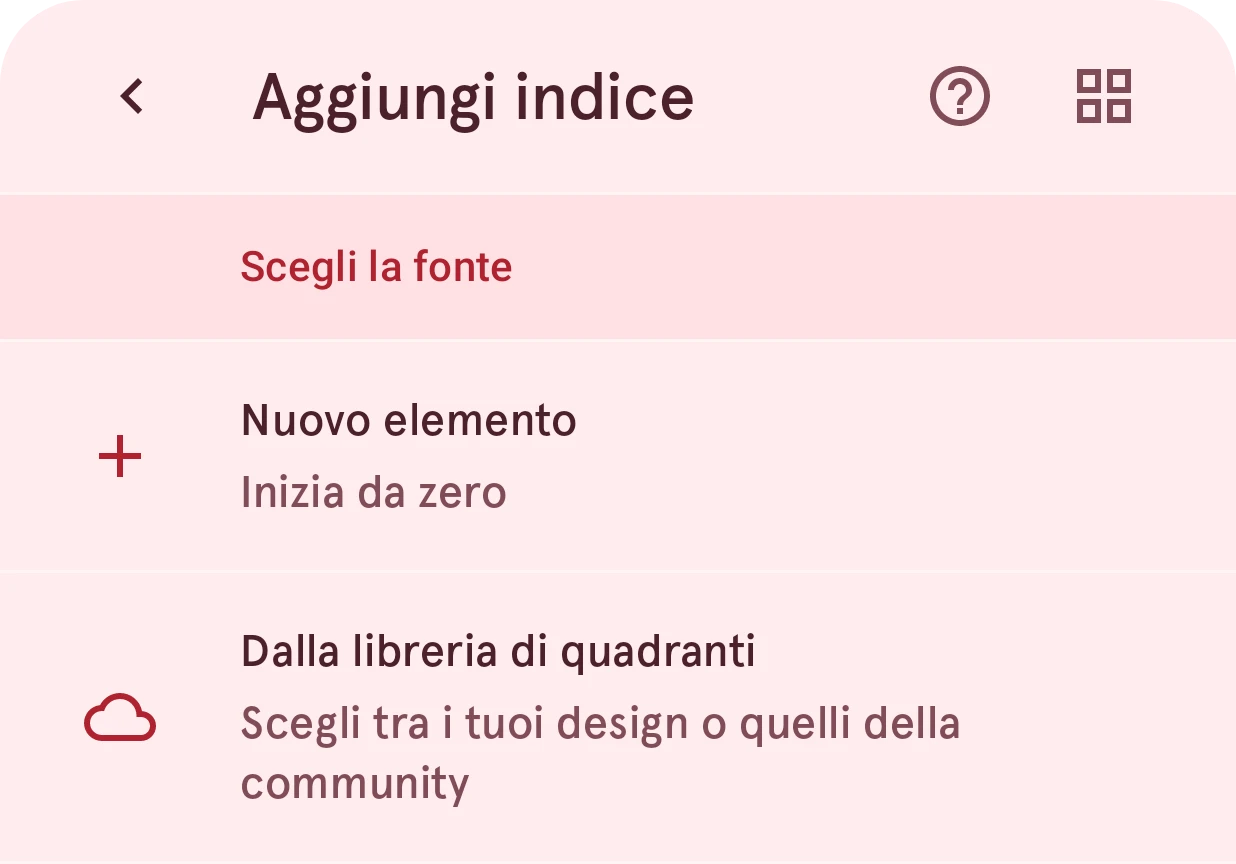
Nuovo elemento
Inizia da zero
Apre l’editor di elementi con un elemento vuoto.Dalla libreria di quadranti
Scegli tra i tuoi design o quelli della community
Sceglie un elemento già pronto dalla libreria. Vedi Scegliere dalla libreria.