
Scegli i dati della complicazione
Scegli i dati che una complicazione mostra mentre la crei: dati di prova o fonti reali. Nell'editor di quadranti è anche la fonte iniziale sullo smartwatch.
Si apre da
- Dati della complicazione, nella barra superiore
Sceglie i dati che la complicazione mostra mentre la crei. Dall’editor di elementi non fa altro. Dalla riga di una complicazione nell’editor di quadranti, la fonte che scegli è anche quella con cui la complicazione parte sullo smartwatch, finché chi indossa l’orologio non ne sceglie un’altra lì. Quindi lì scegli una fonte reale, non una di prova. Vedi Complicazioni.
Chiudi
Chiude il pannello e mantiene i dati attuali.
Scegli i dati della complicazione
Un promemoria: le fonti di prova servono a provare il tuo design, e la fonte reale la sceglie sullo smartwatch chi lo indossa.
Tipo di dati
Una scheda per ogni tipo supportato dalla complicazione, nell’ordine impostato in Tipi di dati supportati. Tocca una scheda o scorri per vedere le fonti di quel tipo. Una complicazione con un solo tipo non mostra schede.
Categoria
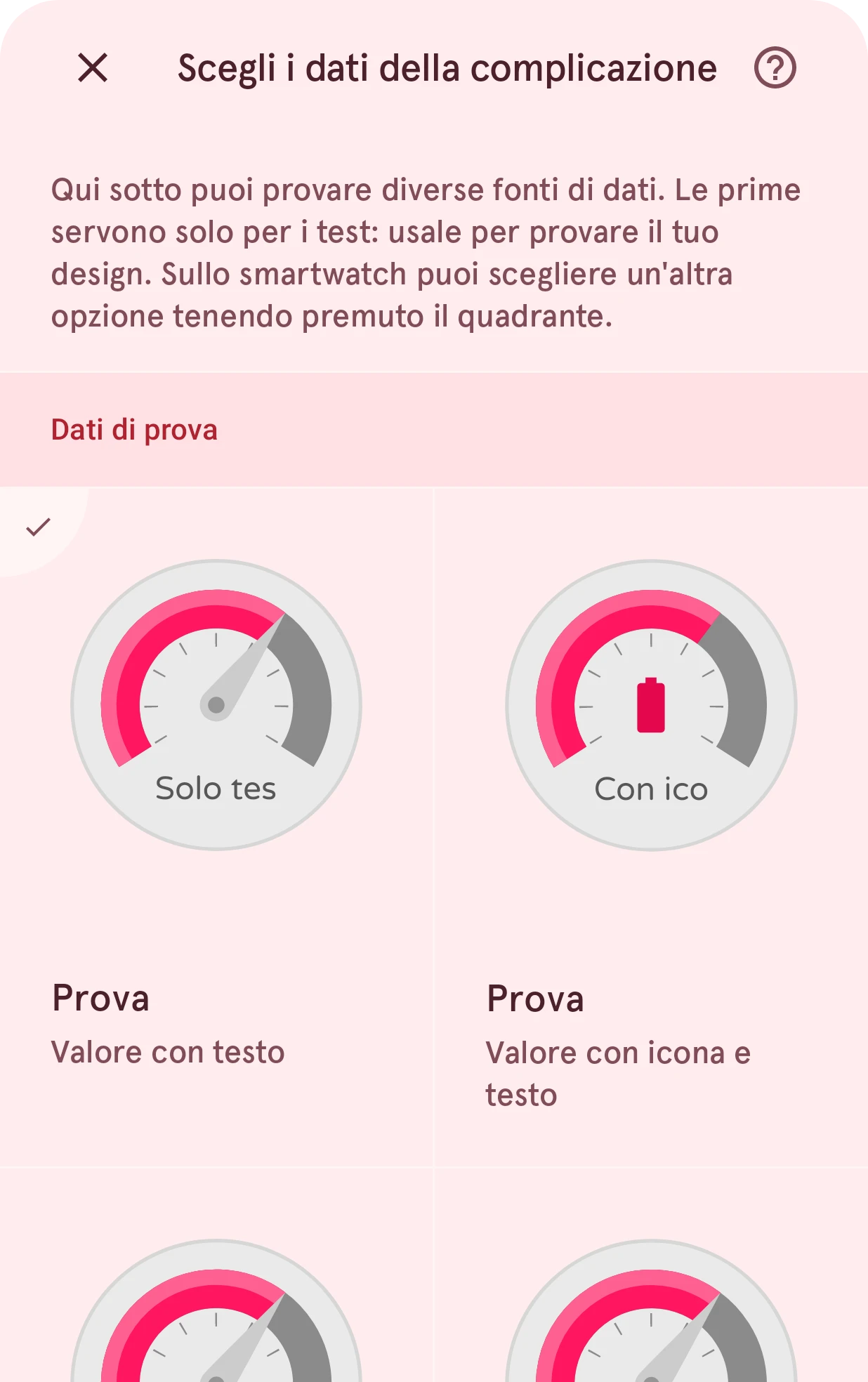
Le fonti sono raggruppate. Per primi vengono i dati di prova: valori inventati che mostrano l’aspetto di ogni campo del tipo, per esempio solo testo, oppure testo con un’icona. Più in basso ci sono fonti come quelle di uno smartwatch (batteria, data, attività fisica e altro), a seconda del tipo.
Fonte di dati
Una fonte di dati, mostrata in anteprima nel tuo design. Toccala per usarla nell’editor; il segno di spunta indica quella attuale.