
Preferiti e designer
Metti Mi piace ai quadranti che preferisci, segui i designer che li hanno creati e tieni aggiornato il tuo profilo nella libreria.
La scheda Preferiti, una delle quattro schede della libreria, raccoglie i quadranti e gli elementi a cui hai messo Mi piace e i designer che segui. Questa pagina parla di entrambi, e del tuo profilo.
Mi piace
Sezione intitolata “Mi piace”Tocca il cuore sul riquadro di un contenuto, o il pulsante dei Mi piace nei suoi dettagli, per mettere Mi piace. Così dici al designer che apprezzi il suo lavoro, e aiuti la libreria a suggerirti altro (vedi Per te). Toccalo di nuovo per togliere il Mi piace.
La scheda Preferiti elenca tutto ciò a cui hai messo Mi piace, a partire dal più recente. Il pulsante del tipo sceglie i quadranti o un tipo di elemento.
Il profilo di un designer
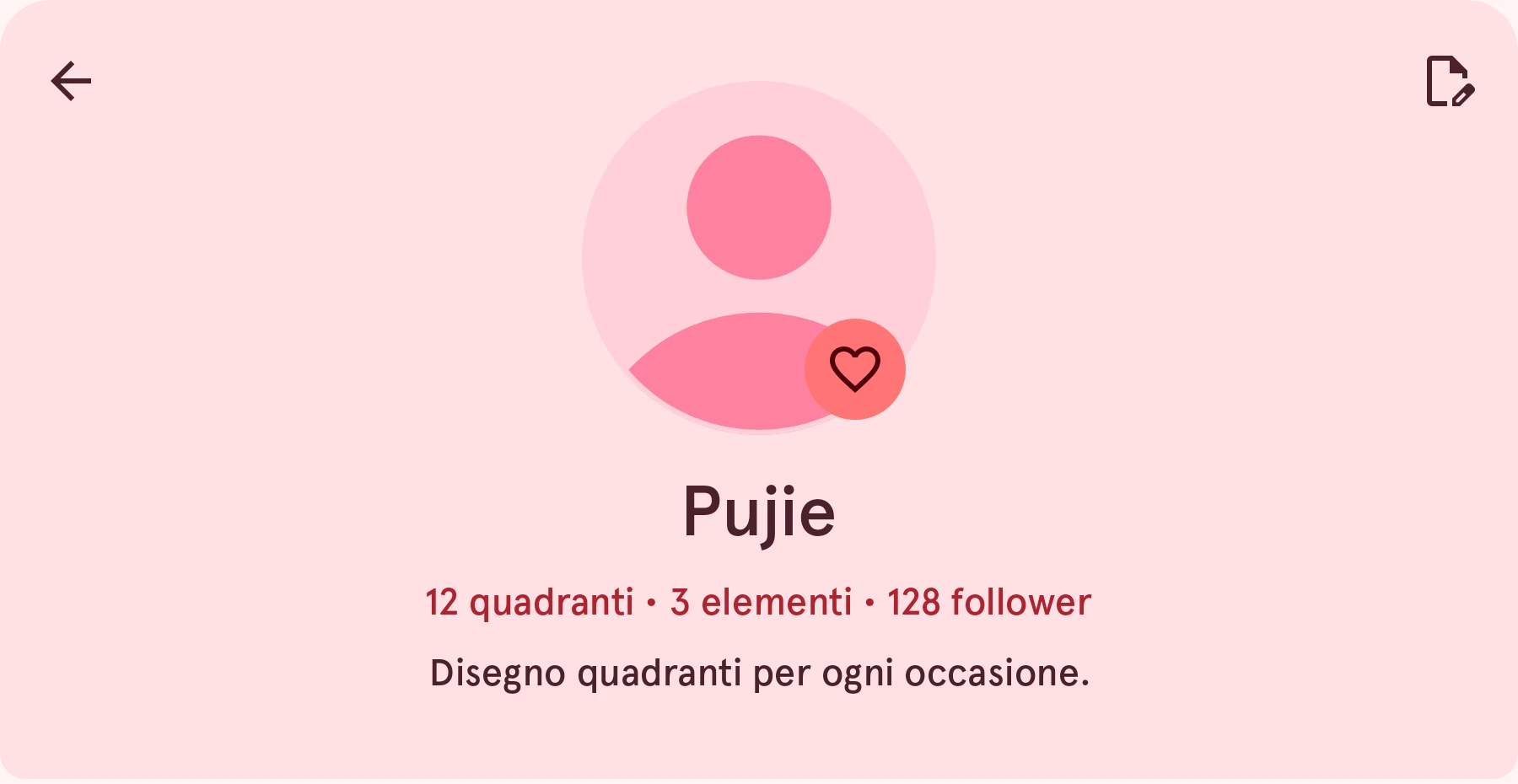
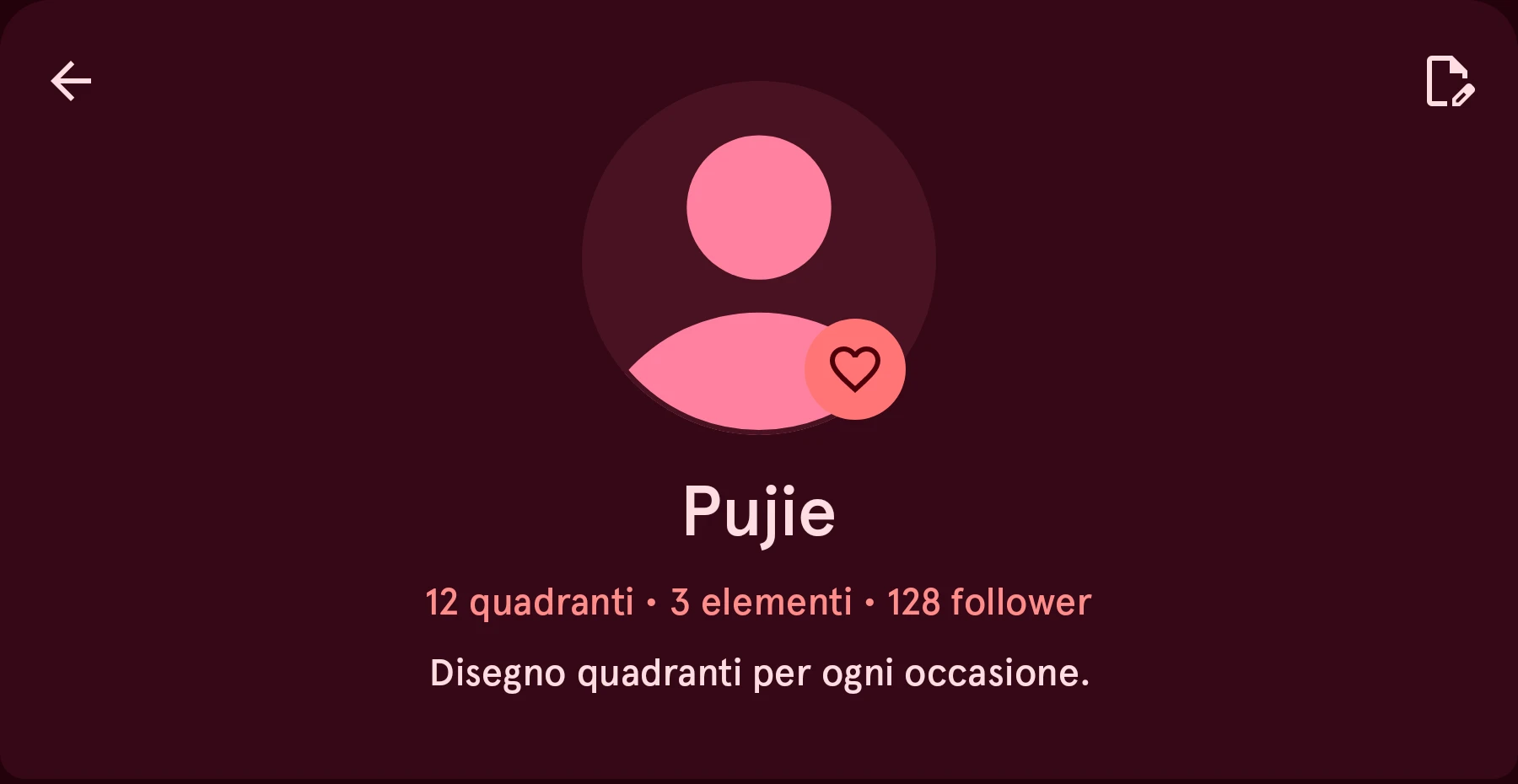
Sezione intitolata “Il profilo di un designer”Ogni contenuto mostra chi l’ha creato; tocca il designer per aprirne il profilo. In alto: immagine, nome e biografia. Sotto, tutto quello che ha reso pubblico, con il pulsante del tipo per scegliere i quadranti o un tipo di elemento, e i soliti pulsanti dell’ordine.
Modifica profilo
Sul tuo profilo: cambia immagine, nickname e biografia. Vedi Modificare il tuo profilo.
Altre opzioni
Sul profilo di qualcun altro: Segnala, per un profilo che viola le regole della libreria.Mi piace
Segue il designer: i suoi nuovi quadranti compaiono in Dai tuoi designer preferiti nella Galleria, e puoi ricevere una notifica quando ne pubblica uno. Se è pieno, lo stai seguendo; toccalo di nuovo per smettere.
Niente
Quanti quadranti ed elementi ha condiviso, e quante persone lo seguono.
Scegli Follower con il pulsante del tipo per vedere chi segue il designer. Nella scheda Preferiti, scegli Utenti per vedere i designer che segui.
Il tuo profilo
Sezione intitolata “Il tuo profilo”Pagina del profilo nel menu dell’account apre il tuo profilo come lo vedono gli altri.
Modificare il tuo profilo
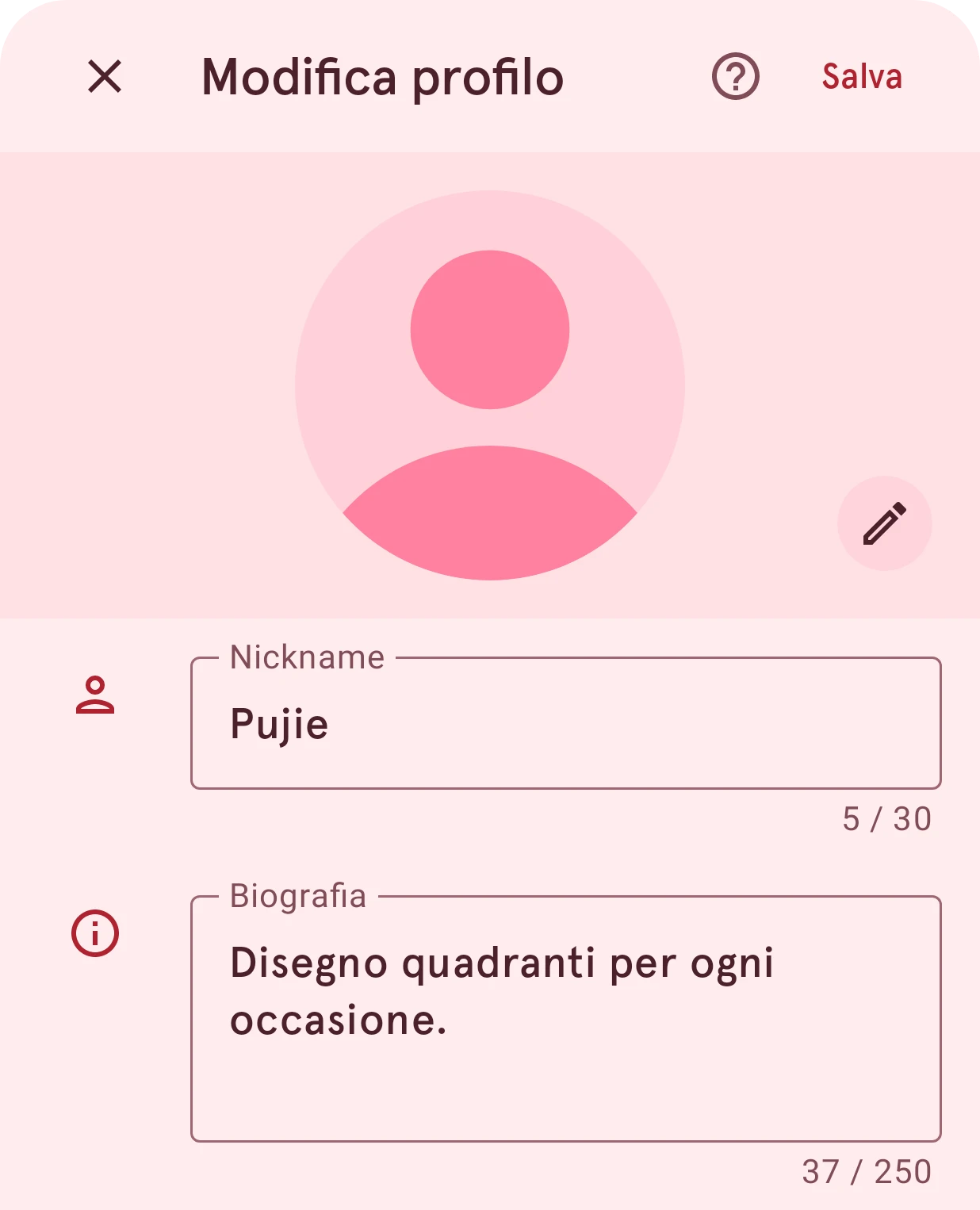
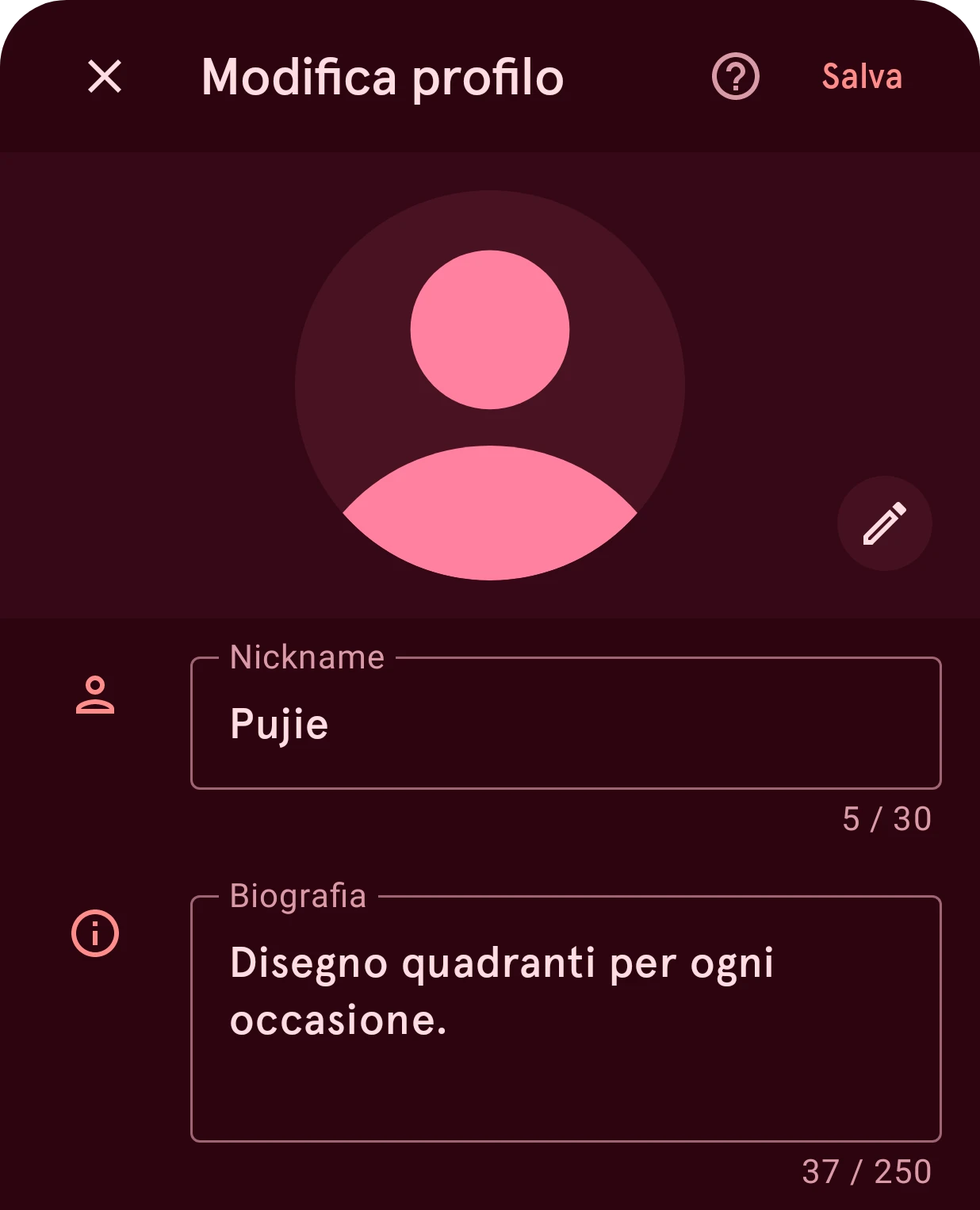
Sezione intitolata “Modificare il tuo profilo”Il pulsante di modifica sul tuo profilo apre questo pannello. Serve una connessione a internet.
Salva
Salva le tue modifiche. Se chiudi il pannello senza salvare, prima ti chiede conferma.Scegli immagine
Sceglie una nuova immagine dal telefono.Nickname
Il nome che vedono tutti: fino a 30 caratteri, e non può essere vuoto.Biografia
Qualche riga su di te, fino a 250 caratteri. Puoi lasciarla vuota.
Per mettere Mi piace e seguire qualcuno devi aver eseguito l’accesso.