
Gradiente
Imposta un gradiente: i suoi colori, la posizione di ognuno lungo la barra e quanto è trasparente, così il gradiente può anche svanire.
Si apre dal campione di colore del riempimento o del contorno di un livello, quando il suo stile è impostato su un gradiente.
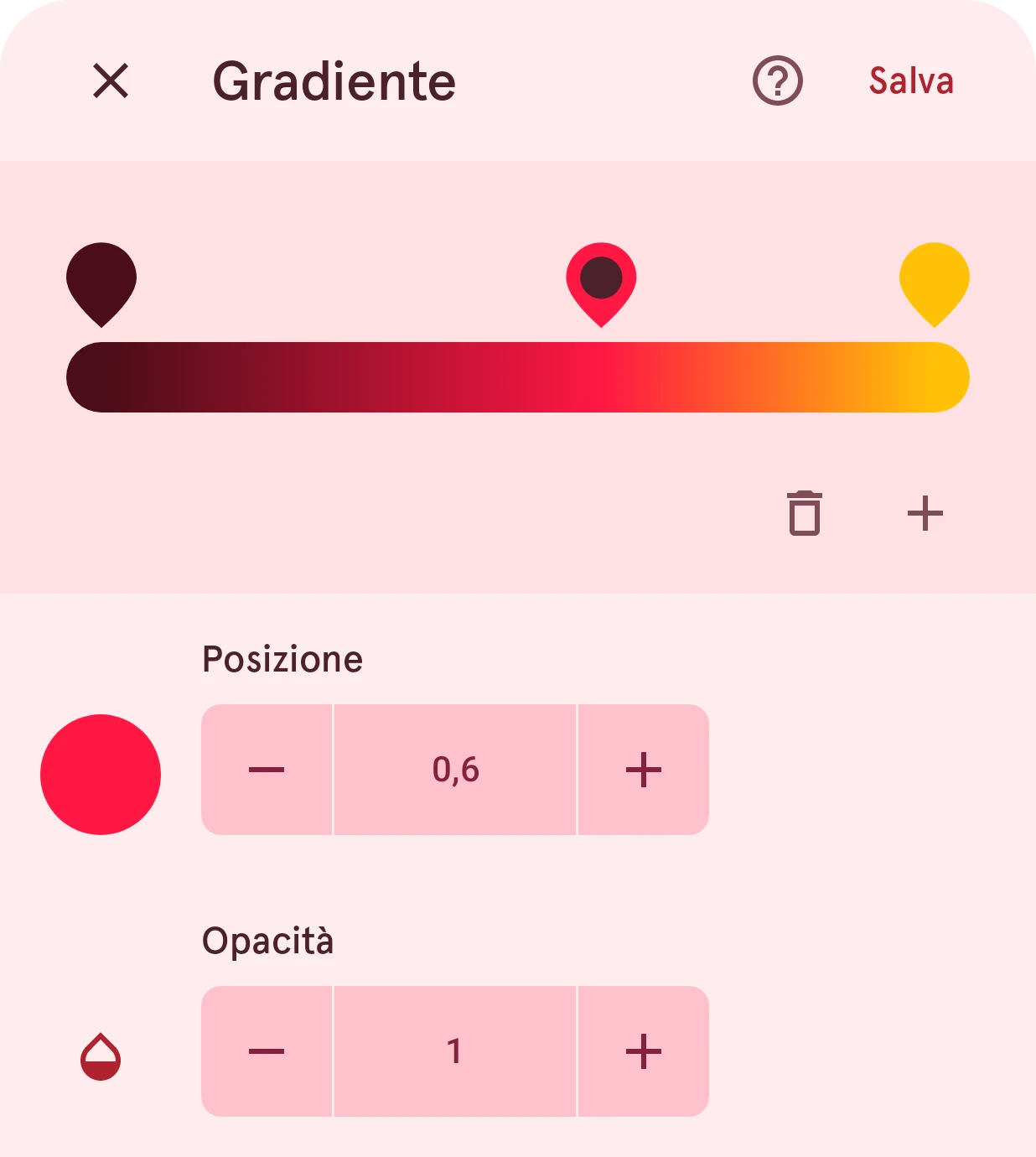
Imposta i colori di un gradiente. Ogni colore è un punto di colore sulla barra; il gradiente sfuma da un punto al successivo. Le impostazioni sotto la barra riguardano il punto selezionato.
Chiudi
Chiude il pannello e mantiene il gradiente com’era.
Salva
Mantiene il gradiente.
Gradiente
Il gradiente con i suoi punti di colore. Tocca un punto per selezionarlo e trascinalo lungo la barra per spostarlo.
Elimina punto di colore
Rimuove il punto selezionato. Un gradiente ne mantiene almeno due.
Aggiungi punto di colore
Aggiunge un punto nello spazio più ampio tra i punti.
Colore
Il colore del punto selezionato. Toccalo per cambiarlo nel selettore del colore, che propone anche gli altri colori del gradiente.
Posizione
Dove si trova il punto selezionato, da 0 (l’inizio del gradiente) a 1 (la fine).
Opacità
Quanto è pieno il colore del punto selezionato, da 0 (trasparente) a 1 (pieno), così un gradiente può svanire.