
Ombre e bagliori
Ombre esterne, bagliori esterni, ombre interne e bagliori interni: la scheda Effetti dello stile di un livello, con la spiegazione di ogni impostazione.
La scheda Effetti contiene le ombre e i bagliori del livello, in un elenco come quello degli effetti del riempimento: ogni ombra o bagliore è un riquadro, e un livello può averne fino a quattro. Tocca + per aggiungerne uno, l’occhio per nasconderlo, il pulsante con i cursori per modificarlo, e trascina un riquadro per cambiare l’ordine. Il menu ⋮ di un riquadro lo duplica o lo elimina; quello in alto li mostra, li nasconde o li rimuove tutti.
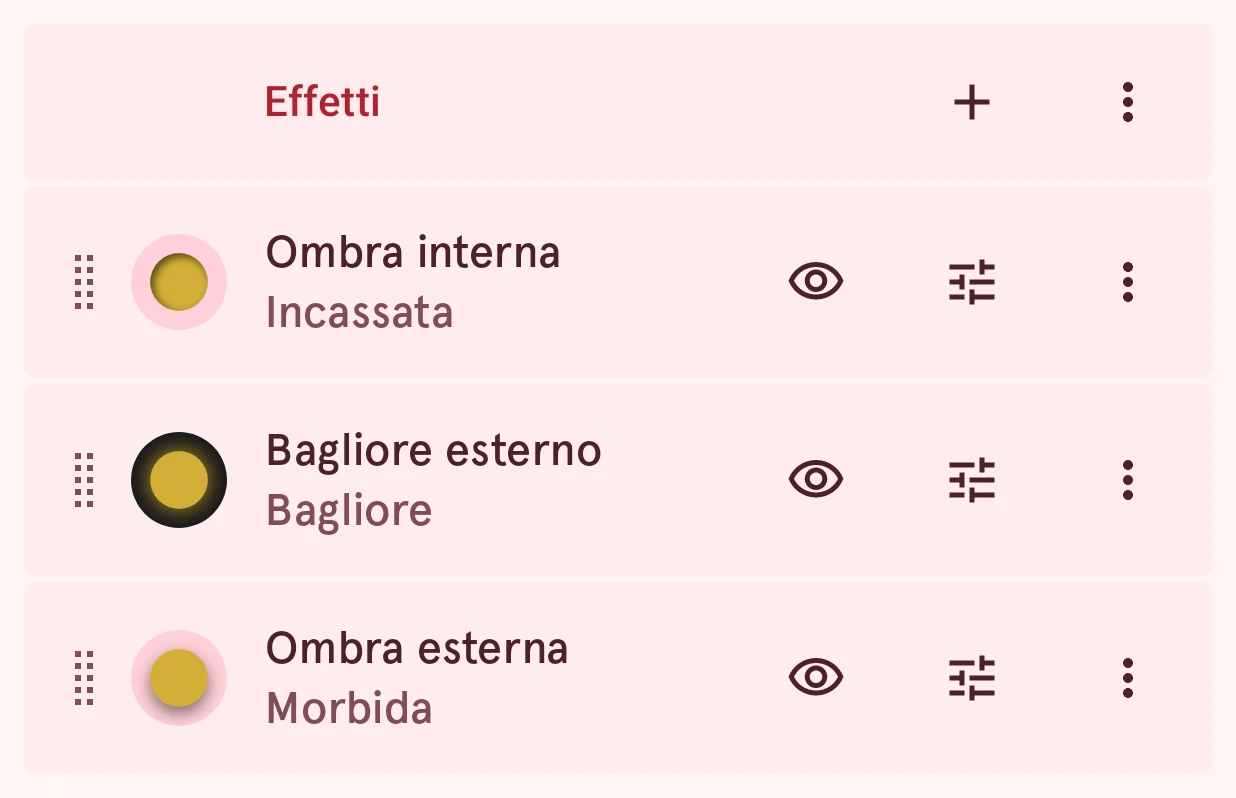
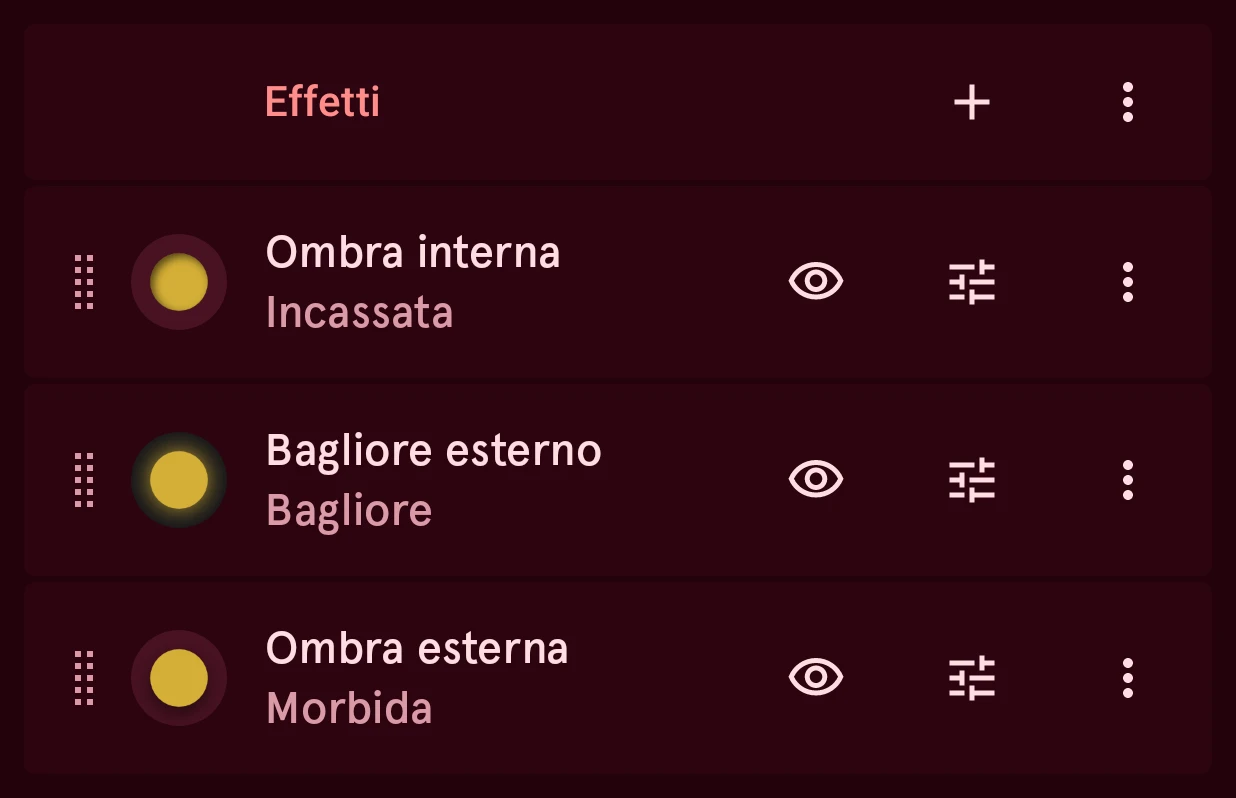
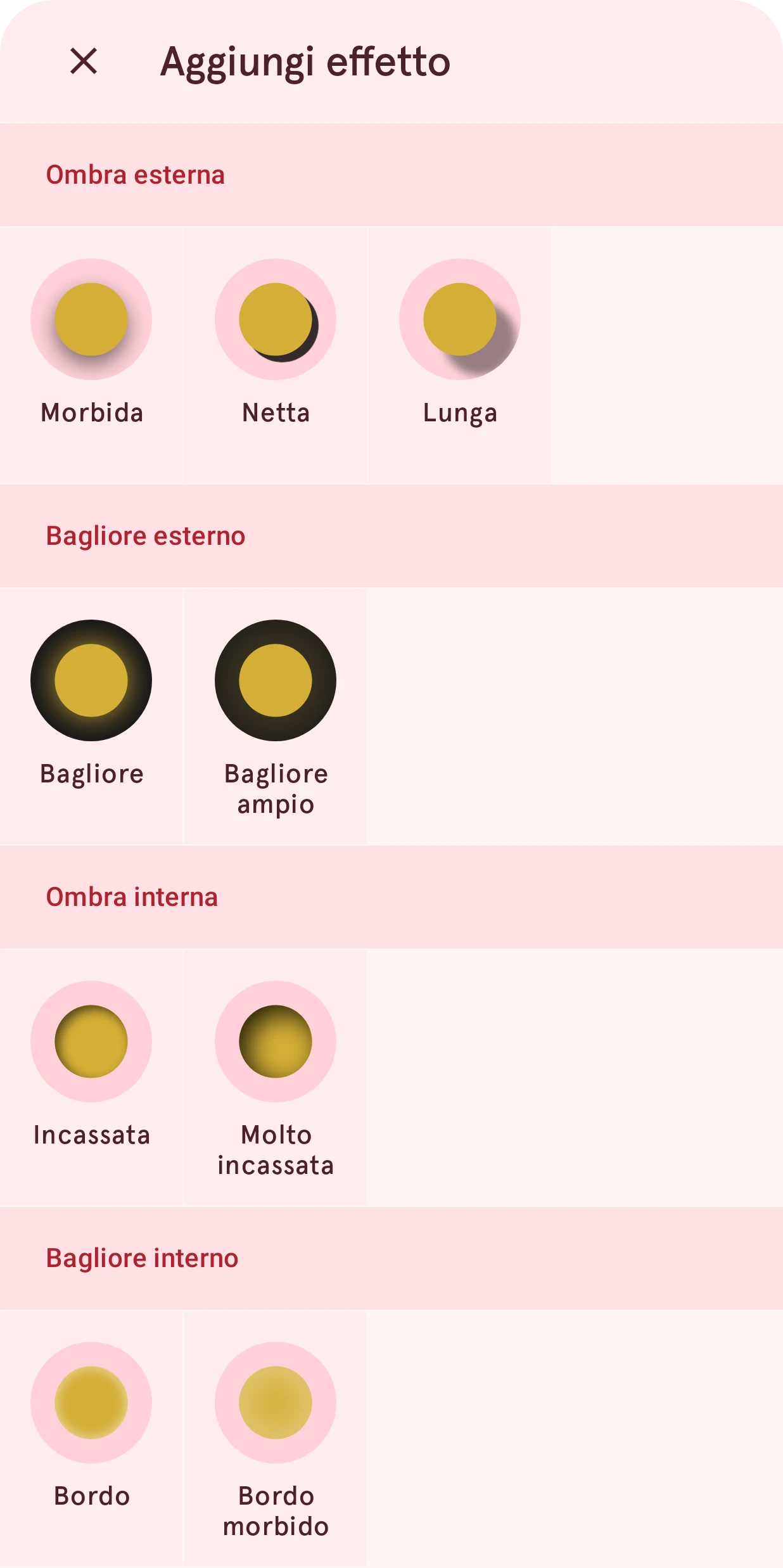
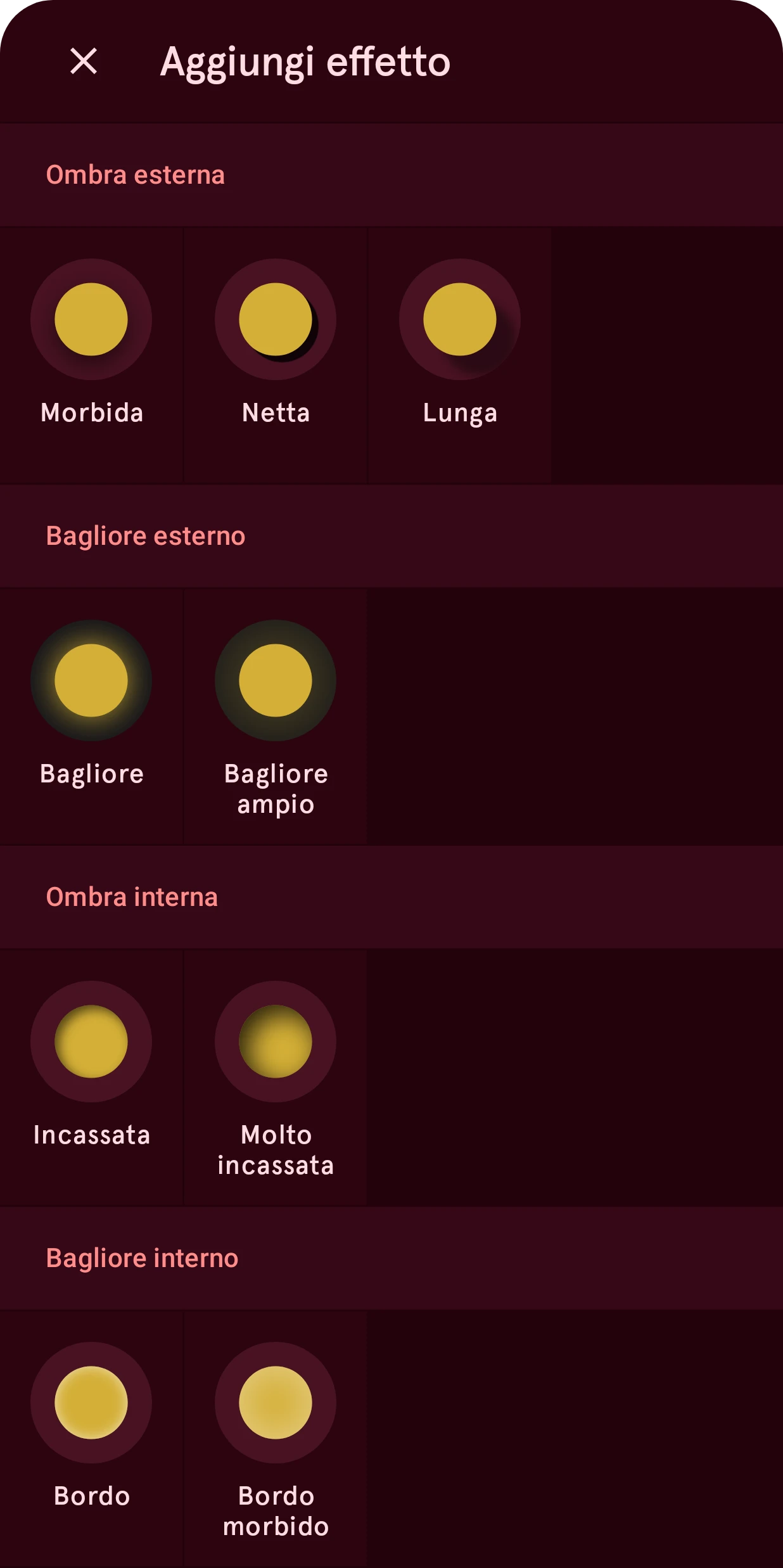
Ce ne sono di quattro tipi:
- Ombra esterna: dietro il livello, come se fosse sospeso sopra il quadrante. Morbida, Netta e Lunga stabiliscono quanto è nitida e quanto arriva lontano.
- Bagliore esterno: un alone intorno al livello nel suo stesso colore, come se emettesse luce. Rende al meglio su un quadrante scuro.
- Ombra interna: lungo l’interno del bordo, così il livello sembra incavato. Incassata è poco profonda, Molto incassata è un pozzetto.
- Bagliore interno: luce lungo l’interno del bordo, come in un elemento retroilluminato o di vetro. Bordo è sottile, Bordo morbido è largo.
Le ombre e i bagliori interni vengono disegnati dentro il livello, sopra il riempimento, e le ombre e i bagliori esterni dietro di esso: per questo l’elenco tiene quelli interni in alto. Puoi riordinare i riquadri all’interno di ogni gruppo, non da un gruppo all’altro. Combinali come vuoi: un’ombra esterna morbida con un bordo dà un aspetto di vetro in rilievo, un bagliore con un’ombra incassata quello di una superficie illuminata e incavata.
Che cosa non è supportato su Wear OS 6
Sezione intitolata “Che cosa non è supportato su Wear OS 6”Ombre e bagliori hanno lo stesso aspetto che hanno sul telefono, con due eccezioni per gli archi: lo smartwatch non può disegnare un’ombra esterna o un bagliore esterno su un arco in movimento, né un’ombra o un bagliore interni su qualsiasi arco.
Impostazioni
Sezione intitolata “Impostazioni”Ogni riquadro ha queste impostazioni (un bagliore non ha spostamenti, e chiama la sua sfocatura Dimensione del bagliore):
Opacità
NumeroQuanto è intensa l’ombra o il bagliore, da 0 a 1.
Da 0.00 a 1.00, a passi di 0.01
Si può automatizzare.
Colore
ColoreIl colore dell’ombra o del bagliore. Tocca il campione di colore nella riga Opacità: nero per un’ombra, il colore del livello stesso per un bagliore, o qualsiasi altro, come un’ombra esterna colorata.
Raggio dell'ombra
NumeroQuanto è morbida l’ombra: 0 è una copia nitida della forma, valori più alti la sfocano sempre più verso l’esterno. Per un bagliore è la sua dimensione.
Da 0.0 a 20.0, a passi di 0.1
Spostamento X dell'ombra
NumeroSposta l’ombra di lato, come se la luce arrivasse dall’altra parte. Una luce bassa e radente dà un’ombra lunga.
Da -40.0 a 40.0, a passi di 0.1
Spostamento Y dell'ombra
NumeroSposta l’ombra in alto o in basso. Dai a ogni elemento lo stesso spostamento, così sono tutti illuminati dallo stesso lato.
Da -40.0 a 40.0, a passi di 0.1