
Invialo al tuo smartwatch
Dall'editor al tuo polso, passo dopo passo: come l'app trova lo smartwatch, controlla il design per Wear OS 6 e che cosa fare se non è pronto.
Pujie deve essere sul tuo smartwatch, ed essere il tuo quadrante. Se non lo è ancora, parti da Installa Pujie sul tuo smartwatch.
1. Tocca Invia allo smartwatch
Sezione intitolata “1. Tocca Invia allo smartwatch”Nell’editor, tocca il pulsante di invio in alto a destra:


2. L’app trova il tuo smartwatch
Sezione intitolata “2. L’app trova il tuo smartwatch”Per prima cosa controlla di poter raggiungere l’app Pujie sullo smartwatch:
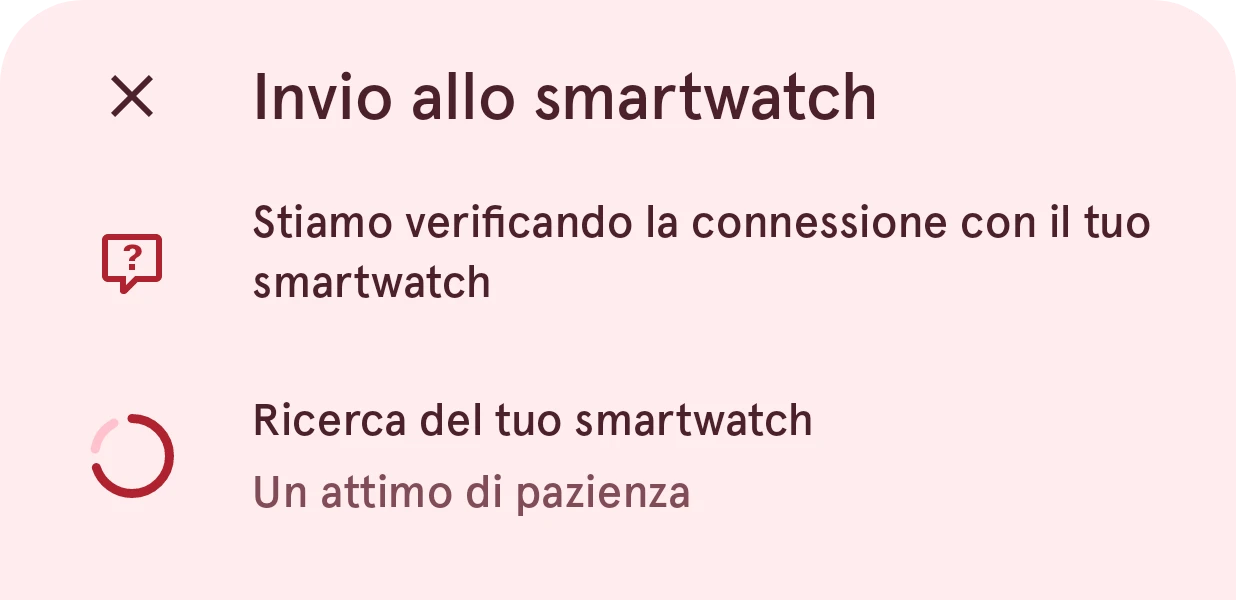
Quando non ci riesce, cerca di capire il motivo (Bluetooth disattivato, nessuno smartwatch connesso, Pujie non installato o non impostato come quadrante) e ti dice che cosa fare. Vedi Problemi di invio allo smartwatch.
3. L’app prepara il tuo quadrante
Sezione intitolata “3. L’app prepara il tuo quadrante”Poi trasforma il tuo design in un quadrante per Wear OS 6, e lo fa controllare dallo strumento di convalida dei quadranti di Google:
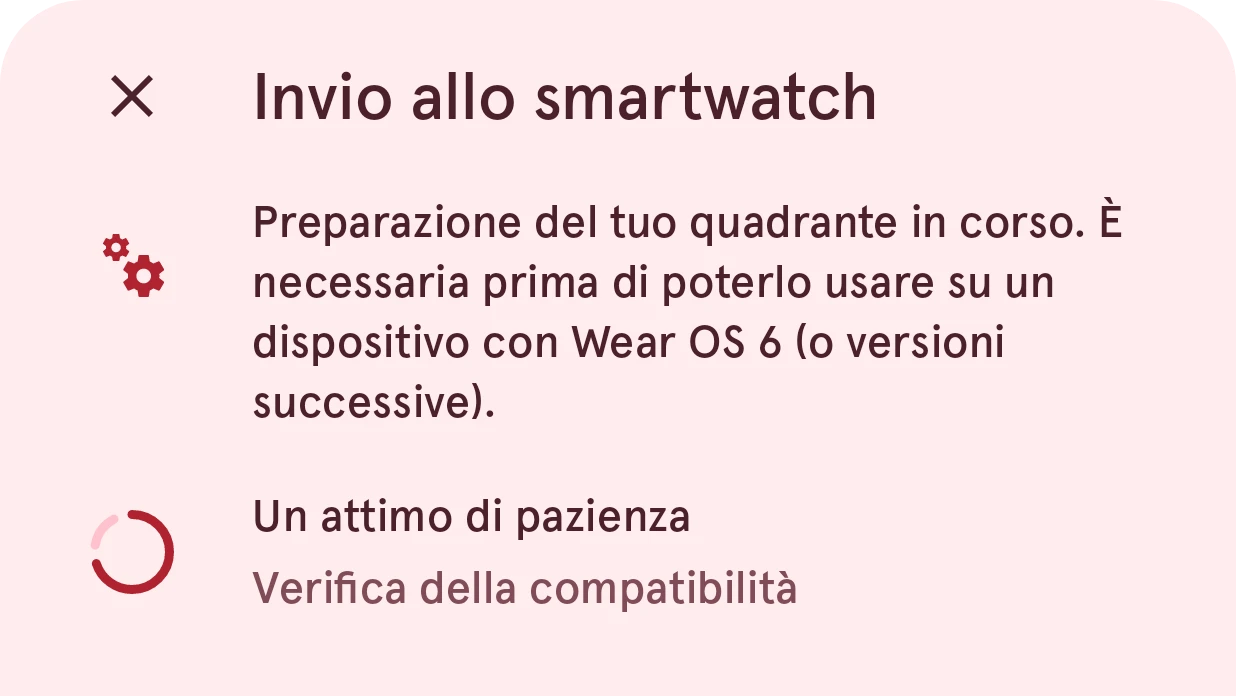
Ci vuole un momento. Quando ha finito, tocca Invia:
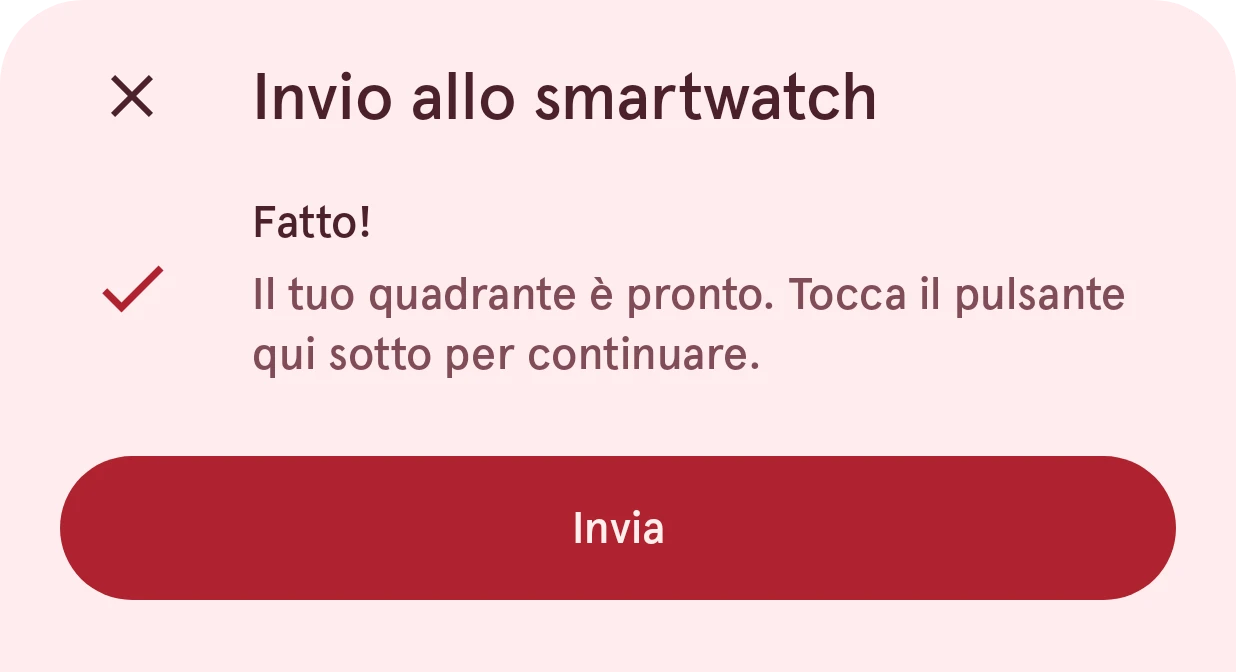
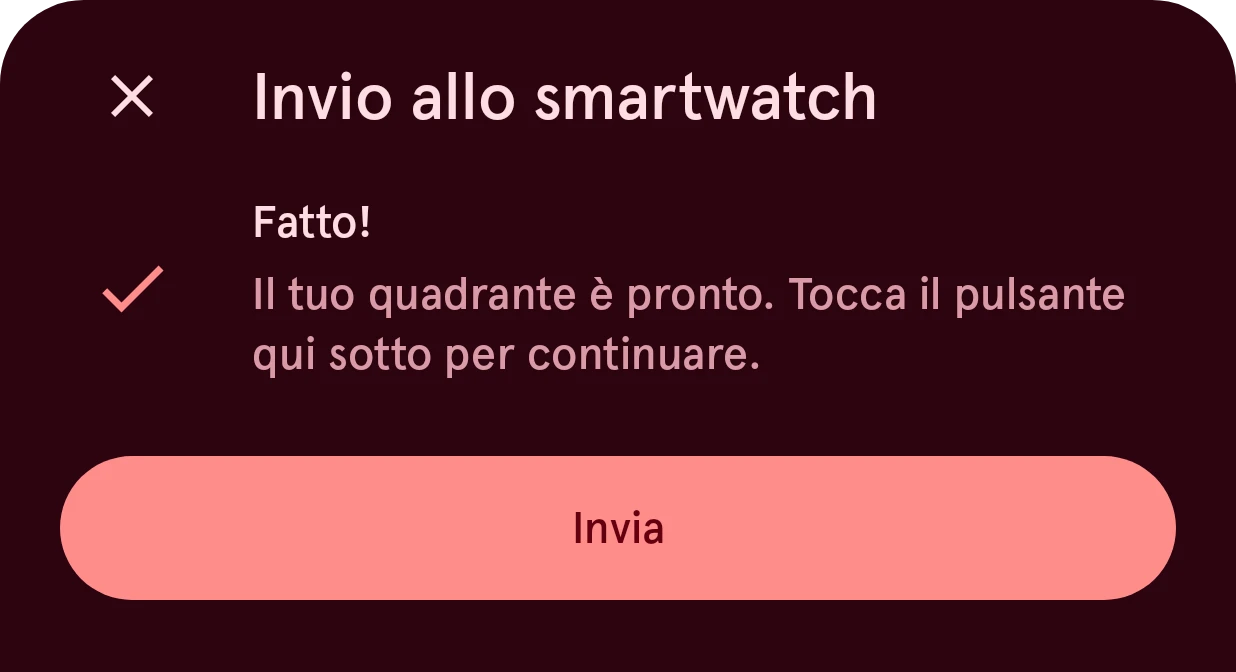
4. Guarda il tuo smartwatch
Sezione intitolata “4. Guarda il tuo smartwatch”Lo smartwatch mostra per un attimo una schermata di caricamento, e poi il tuo nuovo quadrante.
Quando dice «Non ancora pronto»
Sezione intitolata “Quando dice «Non ancora pronto»”Una parte del tuo design usa qualcosa che un quadrante per Wear OS 6 non può mostrare:
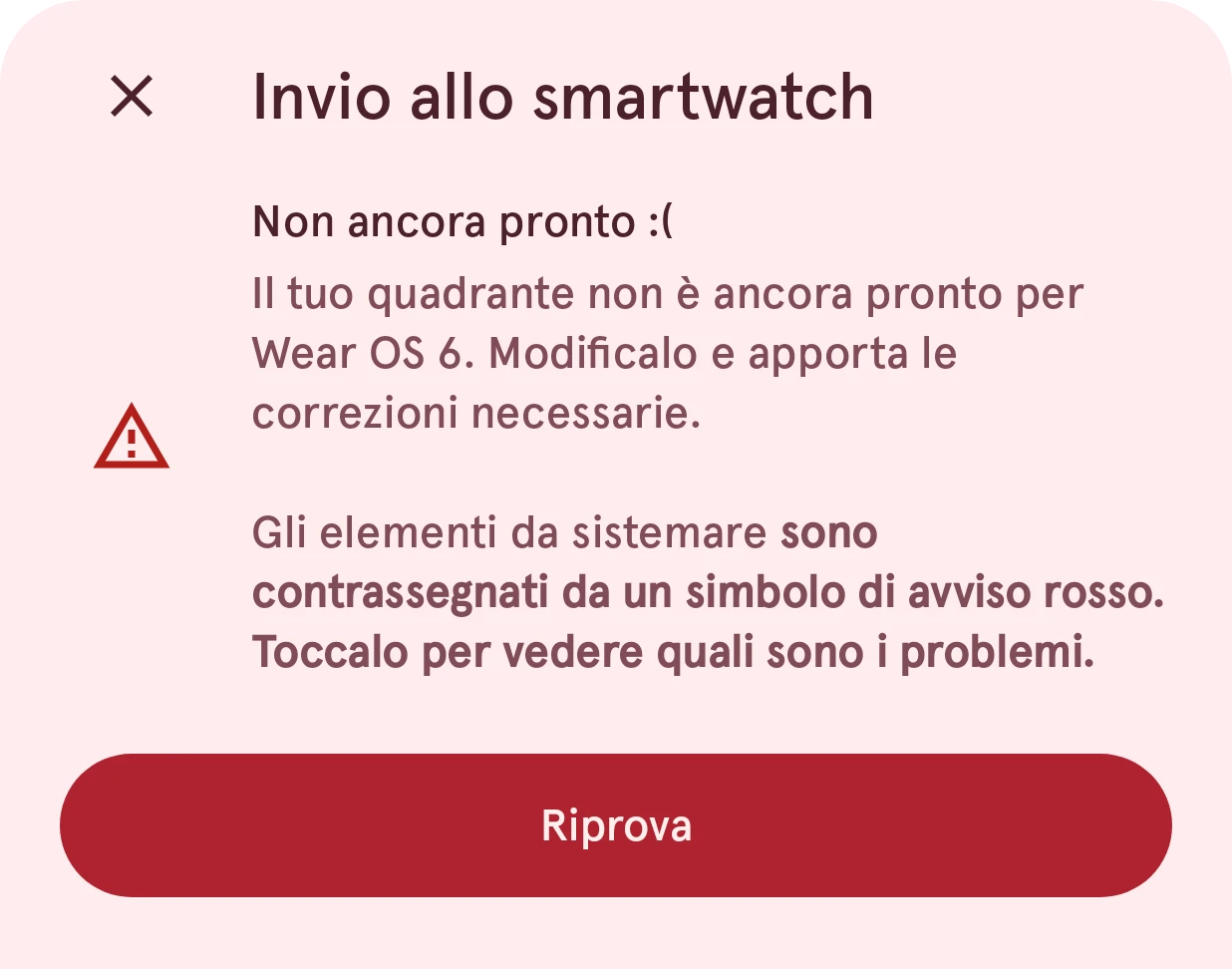
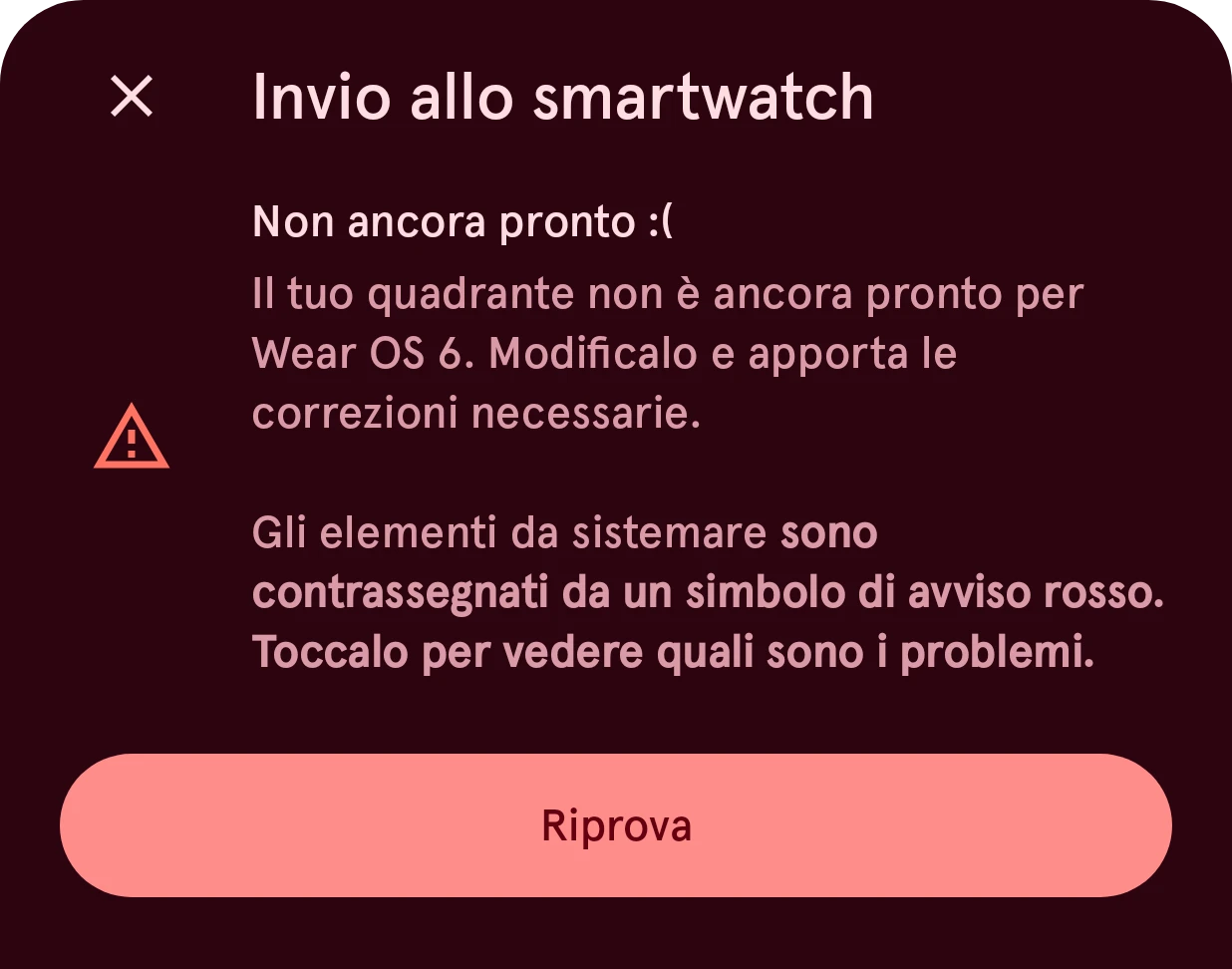
Torna all’editor: gli elementi da cambiare hanno un’icona di avviso rossa. Toccala per vedere che cosa correggere, poi invia di nuovo. Vedi perché i quadranti vengono convalidati.
Prossimo: parti da un quadrante della libreria.