
Catalogo e ricerca
Tutto quello che c'è nella libreria in un unico elenco, con ricerca, ordinamento e filtri per trovare proprio il quadrante che vuoi.
Il Catalogo è l’intera libreria in un unico elenco. Sotto la barra superiore, una riga di pulsanti sceglie che cosa vedi:


Apri filtri
Apre i filtri.Quadranti
Che cosa mostra l’elenco. Vedi Tipo.Cambia ordinamento
L’ordine dell’elenco. Vedi Ordine.Ordine decrescente
Inverte l’ordine: prima i più vecchi, prima quelli con meno Mi piace.
Quando imposti dei filtri, compaiono come chip in una seconda riga, con Cancella filtri per toglierli tutti.
Tocca il pulsante del tipo per scegliere che cosa mostra l’elenco: quadranti, un tipo di elemento o designer.
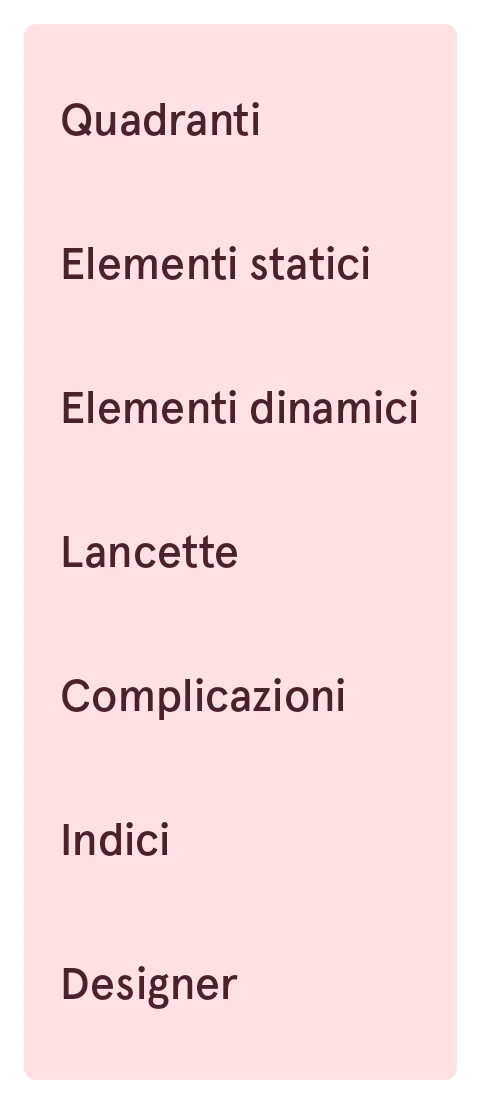
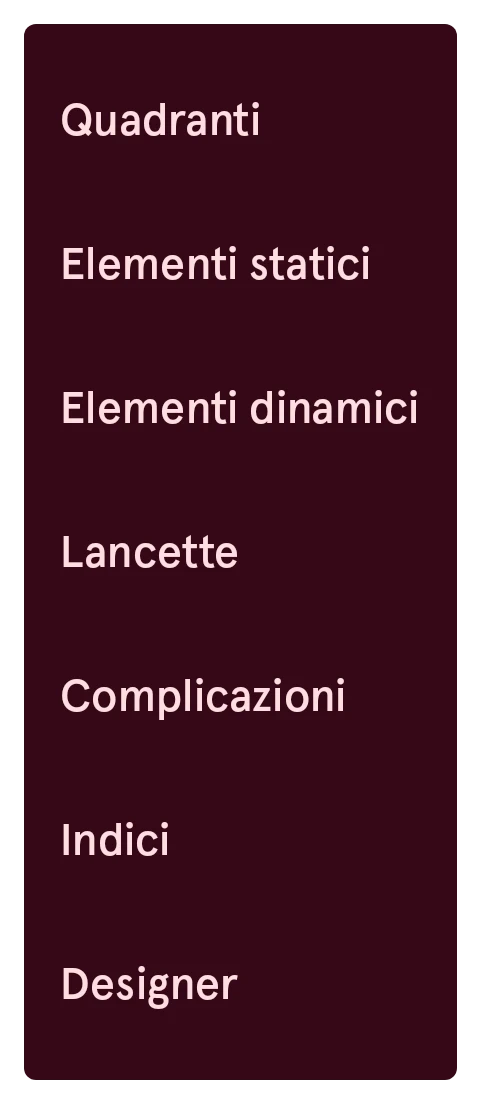
Con Designer l’elenco mostra persone invece di contenuti; i filtri non si applicano a loro.
- Per data: prima i più recenti.
- Per Mi piace: prima quelli con più Mi piace.
- Per nome: in ordine alfabetico.
- Per download: prima i più usati.
- Pertinenza: quanto un contenuto corrisponde alla tua ricerca e ai tuoi filtri. C’è solo mentre cerchi o filtri, e viene scelto da solo quando inizi una ricerca.
Ogni ordine si può anche invertire (prima i più vecchi, prima quelli con meno Mi piace). I designer hanno ordini propri: per data di iscrizione, follower, nome o numero di contenuti.
Il pulsante dei filtri apre un pannello con tutto ciò che puoi usare per restringere l’elenco:
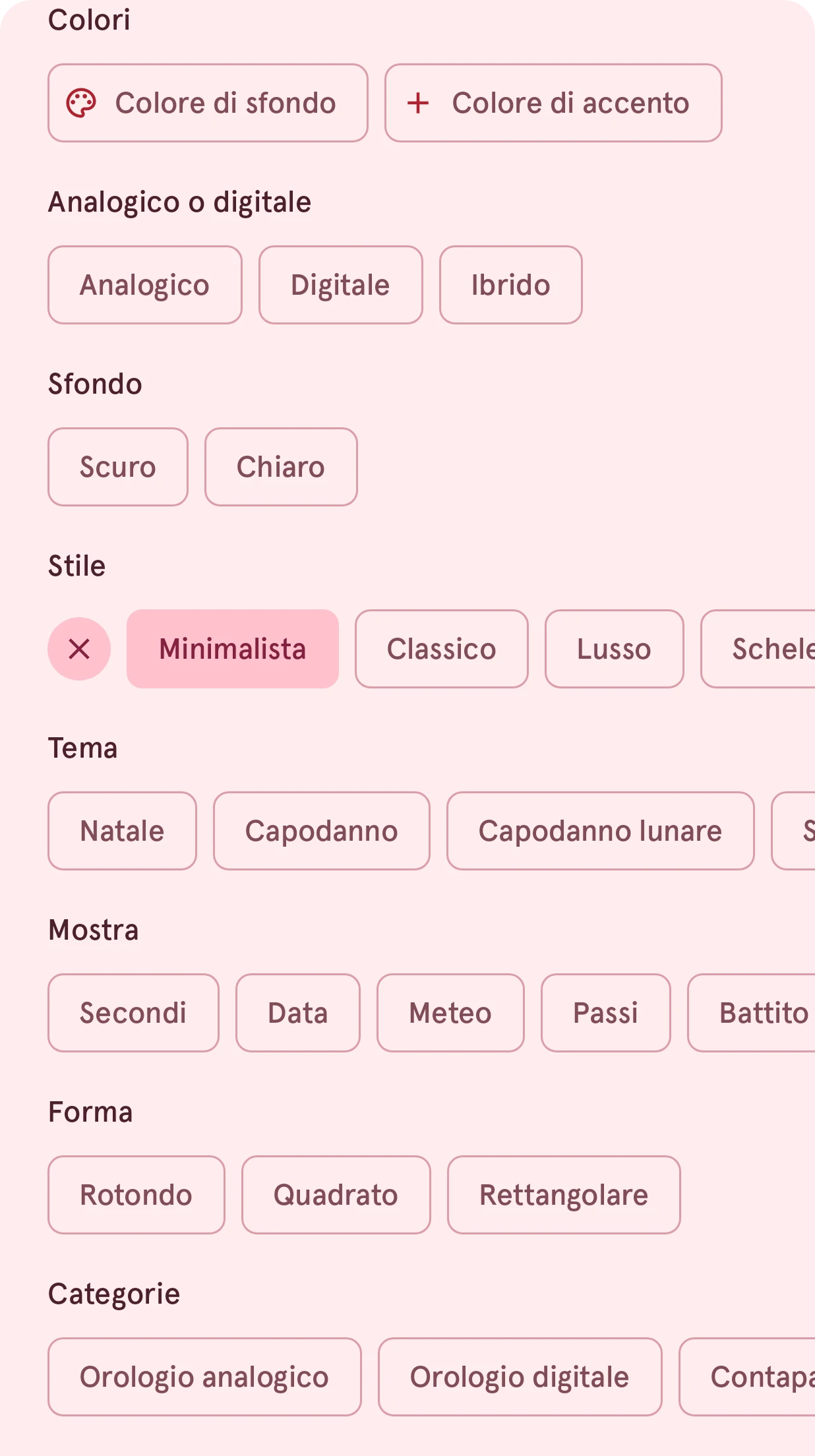
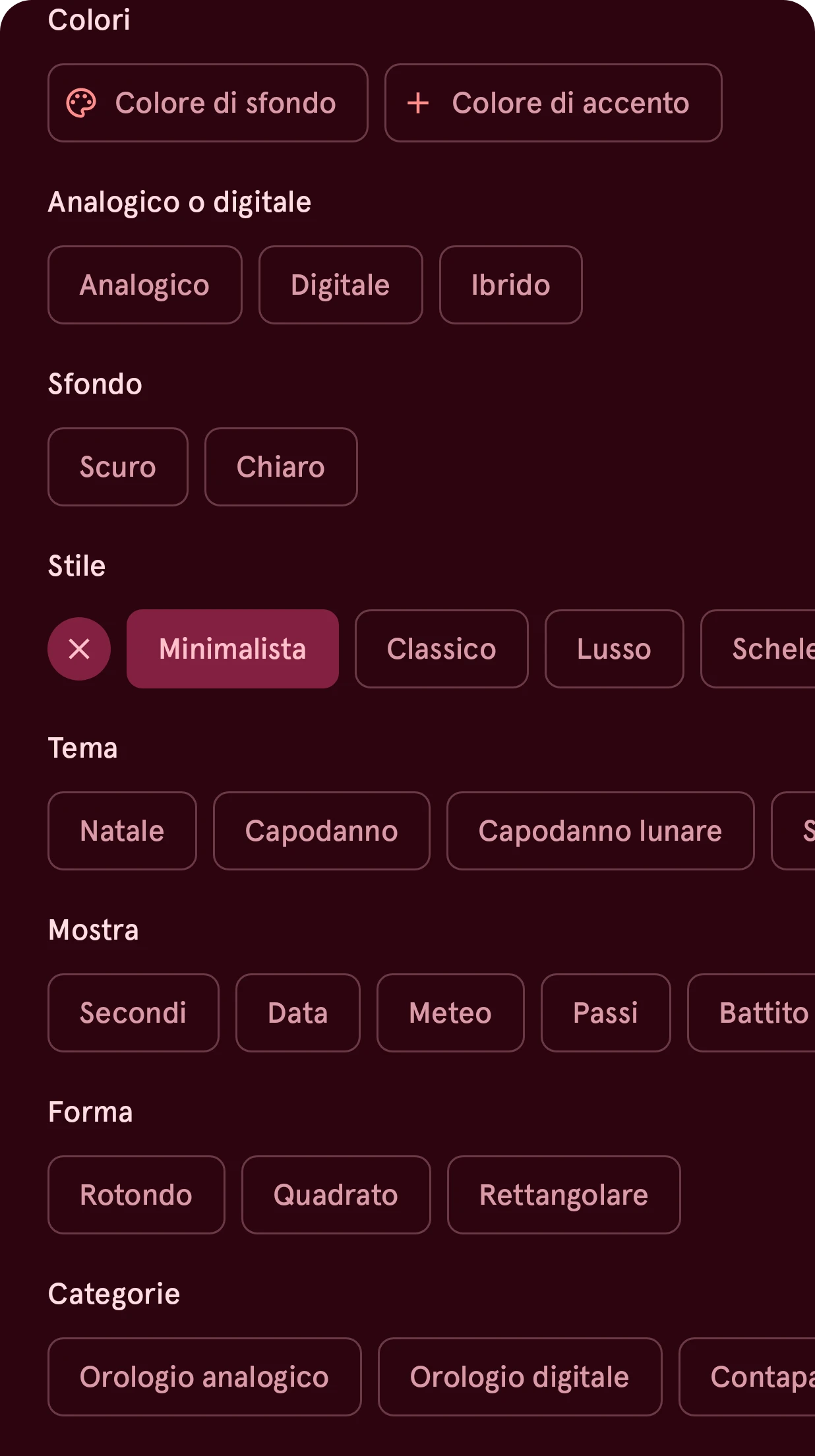
- Colori: un colore di sfondo e fino a qualche colore d’accento.
- Analogico o digitale, Sfondo (scuro o chiaro), Stile, Tema, Mostra (che cosa mostra il quadrante) e Forma.
- Categorie: la categoria dell’elemento, per un tipo di elemento.
Un chip nella riga dei filtri toglie il suo filtro quando lo tocchi. Il pulsante rotondo alla fine di una riga del pannello azzera quella riga.
Ricerca
Sezione intitolata “Ricerca”Tocca il campo di ricerca nel Catalogo per cercare in tutta la libreria: nomi, tag e le parole usate dai filtri.


-
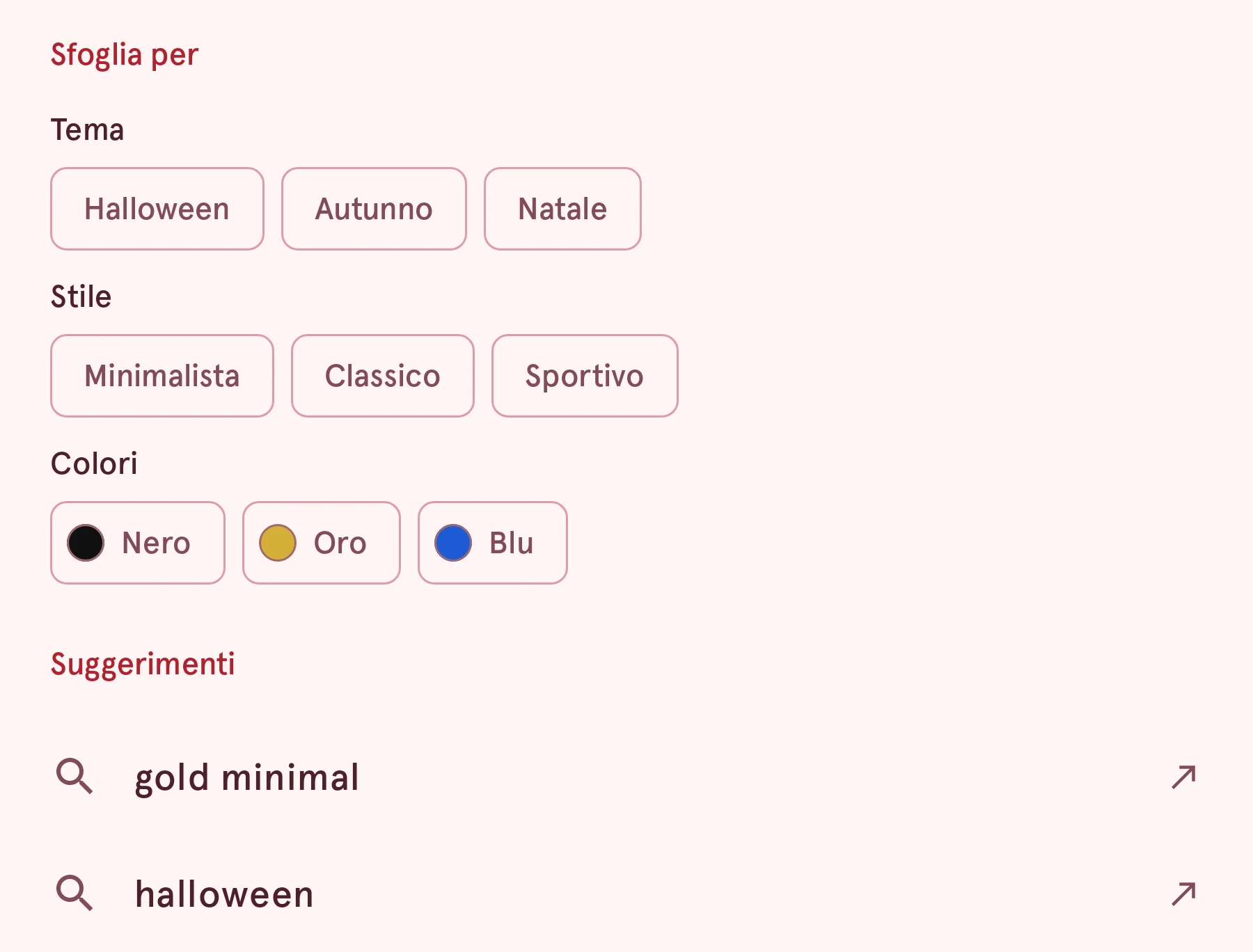
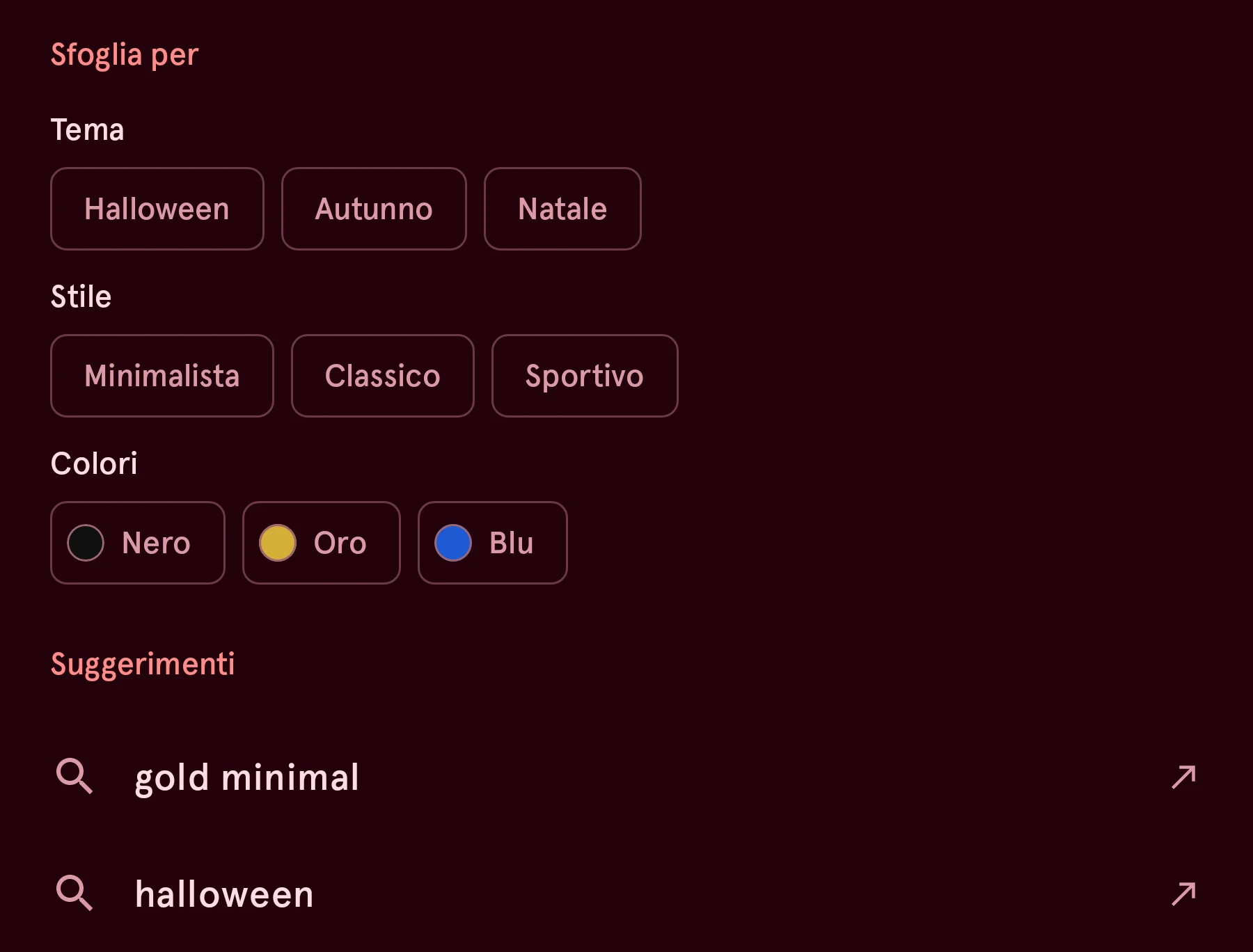
Prima che tu scriva, mostra Sfoglia per (filtri già pronti da cui partire) e le tue Ricerche recenti, che puoi togliere una per una.
-
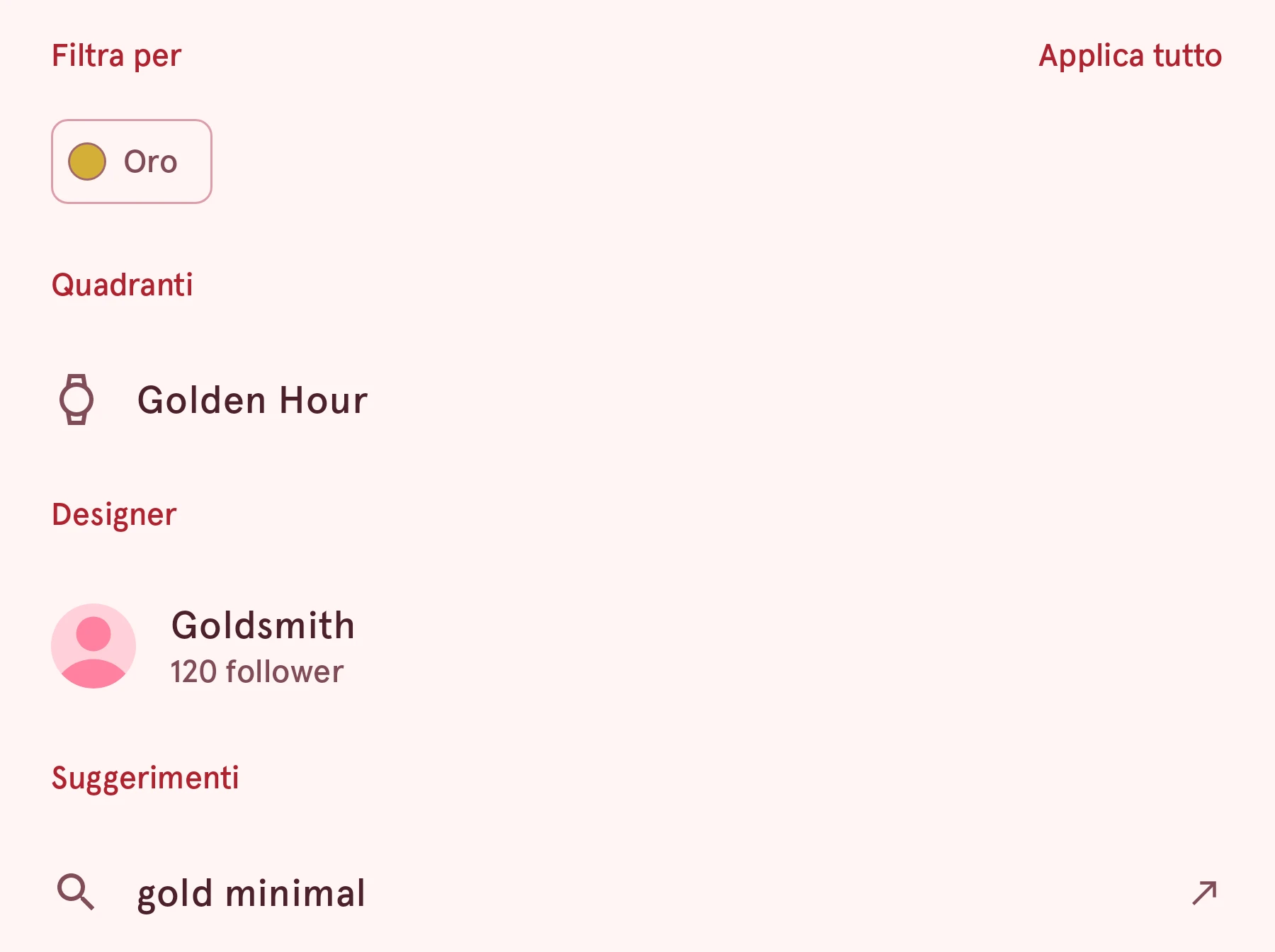
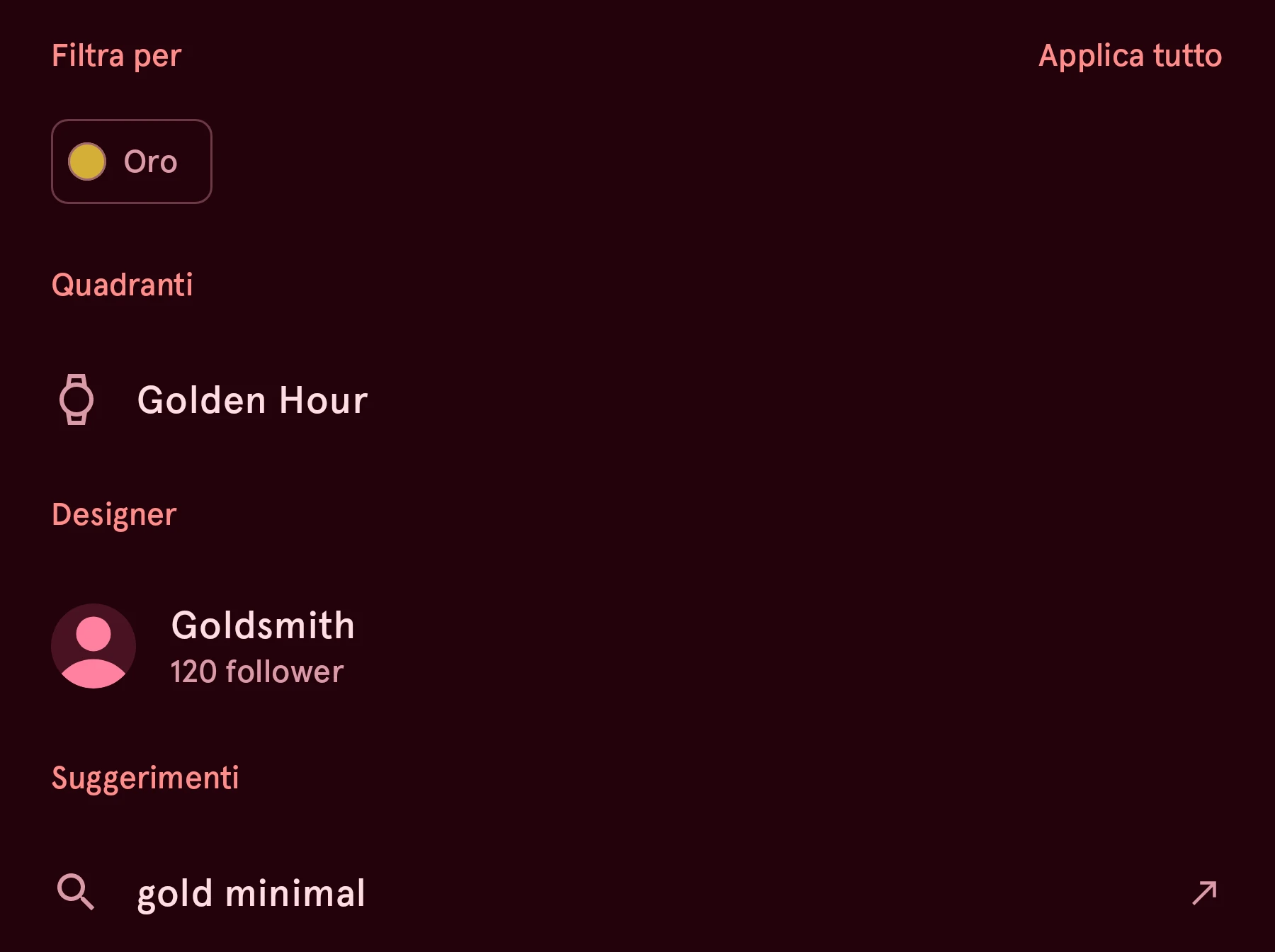
Mentre scrivi, suggerisce filtri sotto Filtra per (Applica tutto li aggiunge tutti), i quadranti con un nome corrispondente (toccane uno per aprirlo) e Designer.
-
Il tasto di ricerca della tastiera trasforma in filtri le parole che corrispondono a un filtro, e cerca le altre.
Quando non c’è nessun risultato, l’elenco lo dice, con pulsanti per cancellare i filtri o la ricerca.
In I miei contenuti il campo di ricerca cerca solo tra i tuoi contenuti, sul telefono, e ne suggerisce i nomi.