Comportamento dell'app
La configurazione vista alla prima apertura dell'app, la forma dell'anteprima, la lingua e i colori dell'app, i controlli zoom e il banner OPR.
Comportamento dell’app è la prima pagina sotto Generali nella pagina principale delle impostazioni dell’app. Contiene la configurazione che hai visto alla prima apertura dell’app, la forma dell’anteprima, la lingua e i colori dell’app, i controlli zoom e il banner OPR dell’editor di quadranti e dell’editor di elementi. Come si comporta l’editor di quadranti mentre modifichi ha una pagina sua, Editor di quadranti, e come si apre la libreria è in Libreria di quadranti.
Generali
Installa sullo smartwatch/Introduzione
AzioneAvvia l'introduzione dell'app e scopri come installarla sul tuo smartwatch
Avvia la configurazione che hai visto alla prima apertura dell’app: installare l’app Pujie sullo smartwatch, controllare la connessione e scegliere un primo quadrante. Usala quando hai un nuovo smartwatch, o quando l’invio dei quadranti smette di funzionare e vuoi ripercorrere i passaggi della connessione. Puoi saltare qualsiasi passaggio, e avviandola da qui non ci sono opzioni di acquisto.
Se il Play Store sul tuo smartwatch dice che l’app non è compatibile, il passaggio di installazione ha un pulsante Compatibilità con altre indicazioni.
Forma dell'anteprima del quadrante
AzioneMostra la forma dell'anteprima che hai scelto.
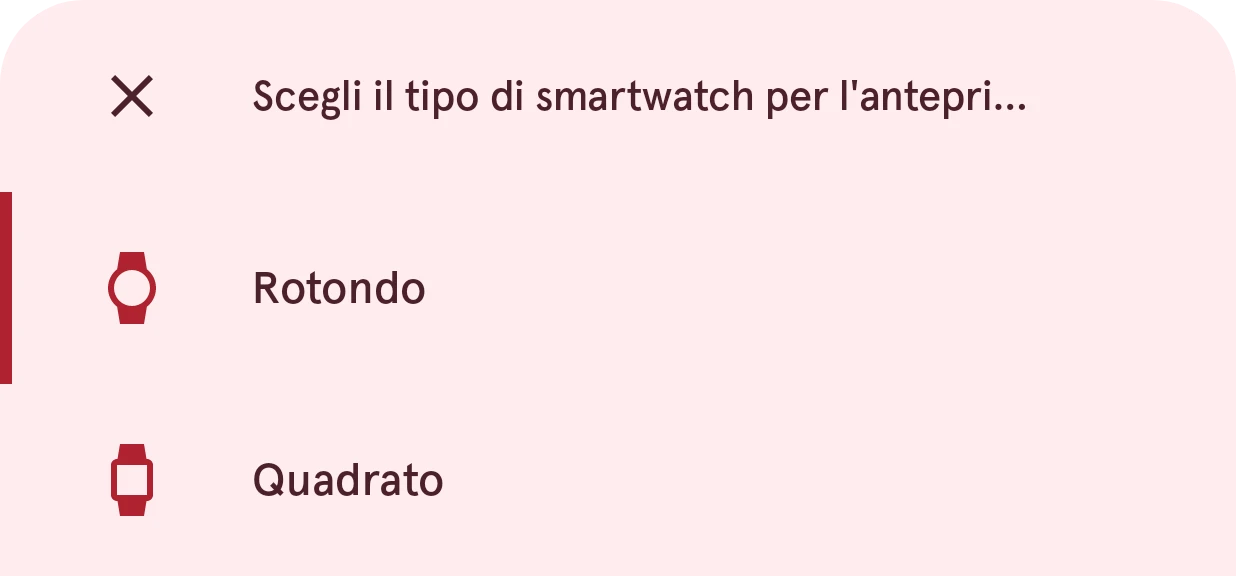
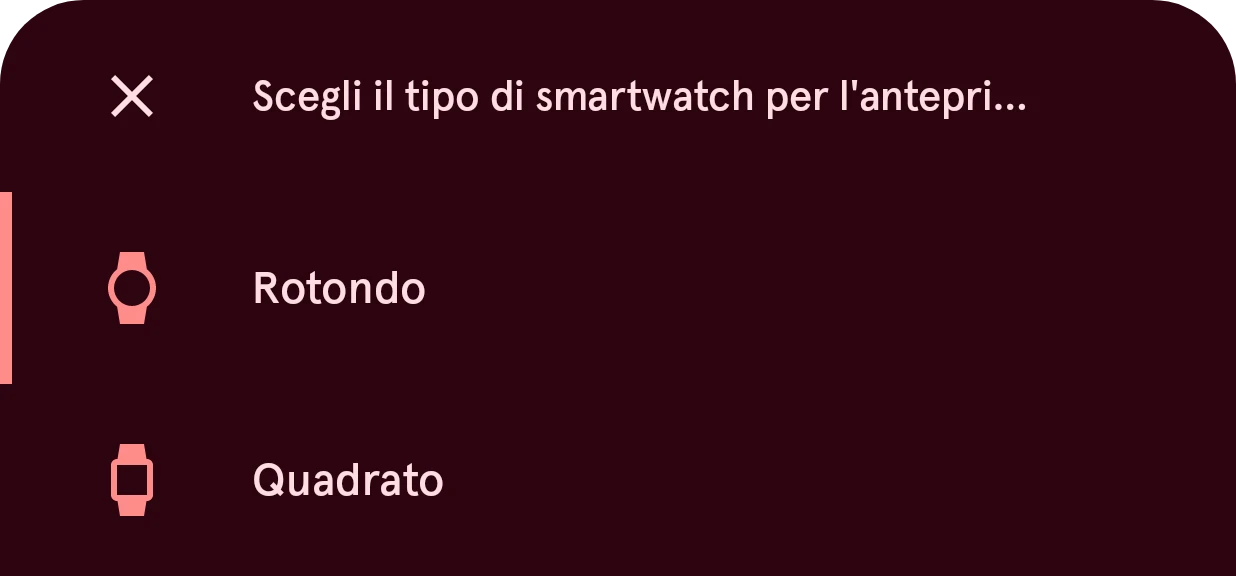
La forma che l’app usa per le anteprime: l’area di disegno nell’editor di quadranti e le immagini dei quadranti nella libreria. Scegli la forma del tuo smartwatch, così i quadranti appaiono come saranno al polso. Cambia solo le anteprime sul telefono. Il tuo smartwatch mostra sempre un quadrante nella propria forma.
Localizzazione
Lingua dell'app
AzioneMostra la lingua dell'app, oppure Predefinita di sistema.
La lingua dell’app sul telefono. Predefinita di sistema segue la lingua del telefono. Su Android 13 e versioni successive trovi questa scelta anche nelle impostazioni del telefono per le lingue delle app. L’app è disponibile in queste lingue:
- Englishinglese
- Nederlandsolandese
- Deutschtedesco
- Françaisfrancese
- Españolspagnolo
- Português (Brasil)portoghese brasiliano
- Italiano
- Polskipolacco
- 한국어coreano
- Türkçeturco
- 日本語giapponese
- עבריתebraico
- العربيةarabo
- Indonesiaindonesiano
Non cambia i tuoi quadranti. Per la lingua di date e testi sullo smartwatch, vedi Impostazioni smartwatch.
Comportamento
Usa tema dinamico
InterruttoreAttiva per applicare all'app il tema dinamico Material You. Richiede almeno Android 12.
Quando è attivato (l’impostazione predefinita), l’app prende i colori dal tuo sfondo, come le altre app Material You. Quando è disattivato, l’app usa i colori di Pujie. La modalità chiara o scura segue in ogni caso il telefono. I telefoni con Android 11 o precedente non hanno i colori dello sfondo, quindi lì l’interruttore non cambia nulla.
Mostra OPR
InterruttoreAttiva per mostrare l'On Pixel Ratio (OPR) del quadrante in modalità ambient nell'interfaccia principale
L’OPR (on pixel ratio) è la quota di pixel accesi nella vista ambient di un quadrante. Su uno schermo OLED solo i pixel accesi consumano energia, quindi un OPR più basso significa che lo schermo sempre attivo consuma meno batteria.
Quando è attivato (l’impostazione predefinita), l’OPR compare in un piccolo banner mentre guardi la vista ambient, nell’editor e nella pagina di un quadrante nella libreria. Il banner avvisa sopra il 10% e segna il valore come troppo alto sopra il 15%. Toccalo per avere consigli su come abbassarlo. Il valore è misurato sull’anteprima del telefono, quindi usalo come indicazione più che come numero esatto per il tuo smartwatch.

Controlli zoom
SceltaCome si comportano i controlli zoom nell'editor di quadranti e di elementi
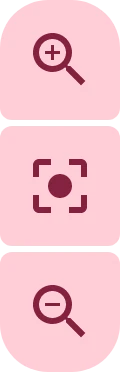
I controlli zoom sono i pulsanti sull’area di disegno dell’editor di quadranti e dell’editor di elementi: aumenta zoom, reimposta la vista e riduci zoom. Puoi sempre fare zoom con due dita, qualunque opzione tu scelga.
- Nascondi automaticamente
I controlli scompaiono dopo 5 secondi senza toccare l’area di disegno e tornano appena la tocchi. Restano visibili quando sul telefono le animazioni sono disattivate o è in uso uno screen reader, così sono sempre a portata di mano.
- Sempre visibili
I controlli restano sempre sull’area di disegno.
- Nascosti
I controlli non vengono mostrati. Fai zoom e sposta la vista solo con le dita.