
Editor di quadranti
L'editor di quadranti è la schermata in cui componi un quadrante con gli elementi. Qui trovi ogni pulsante, ogni scheda e ogni menu che contiene.
L’editor di quadranti è la prima schermata dell’app: un’anteprima del tuo quadrante e, sotto, gli elementi di cui è fatto. Costruisci un quadrante aggiungendo elementi (lancette, indici, elementi dinamici, complicazioni, orologi e altro), posizionandoli e configurandoli. Per cambiare l’aspetto di un elemento, aprilo nell’editor di elementi.
Su un telefono l’anteprima sta in alto e le schede sotto. Trascina la barra sopra le schede per dare più spazio all’anteprima o all’elenco. Su uno schermo più largo l’anteprima e le schede stanno una accanto alle altre, e su uno schermo molto largo la tavolozza e il simulatore hanno una colonna tutta loro accanto agli elementi.
Ogni parte ha una pagina dedicata:
- Elementi: l’elenco degli elementi, come aggiungerne e che cosa puoi fare con un elemento.
- Modificare un numero: come funziona ogni impostazione numerica (toccare, tenere premuto o digitare un valore).
- Tipi di elemento: tutti i tipi di elemento, ognuno con una pagina dedicata: a che cosa serve, come aggiungerlo e le sue impostazioni.
Area di disegno
Sezione intitolata “Area di disegno”L’anteprima del tuo quadrante, sullo smartwatch su cui funzionerà. Pizzica per aumentare o ridurre lo zoom e trascina per spostarti; un tocco sul quadrante fa quello che farebbe sullo smartwatch, per esempio l’azione di un’area di tocco.
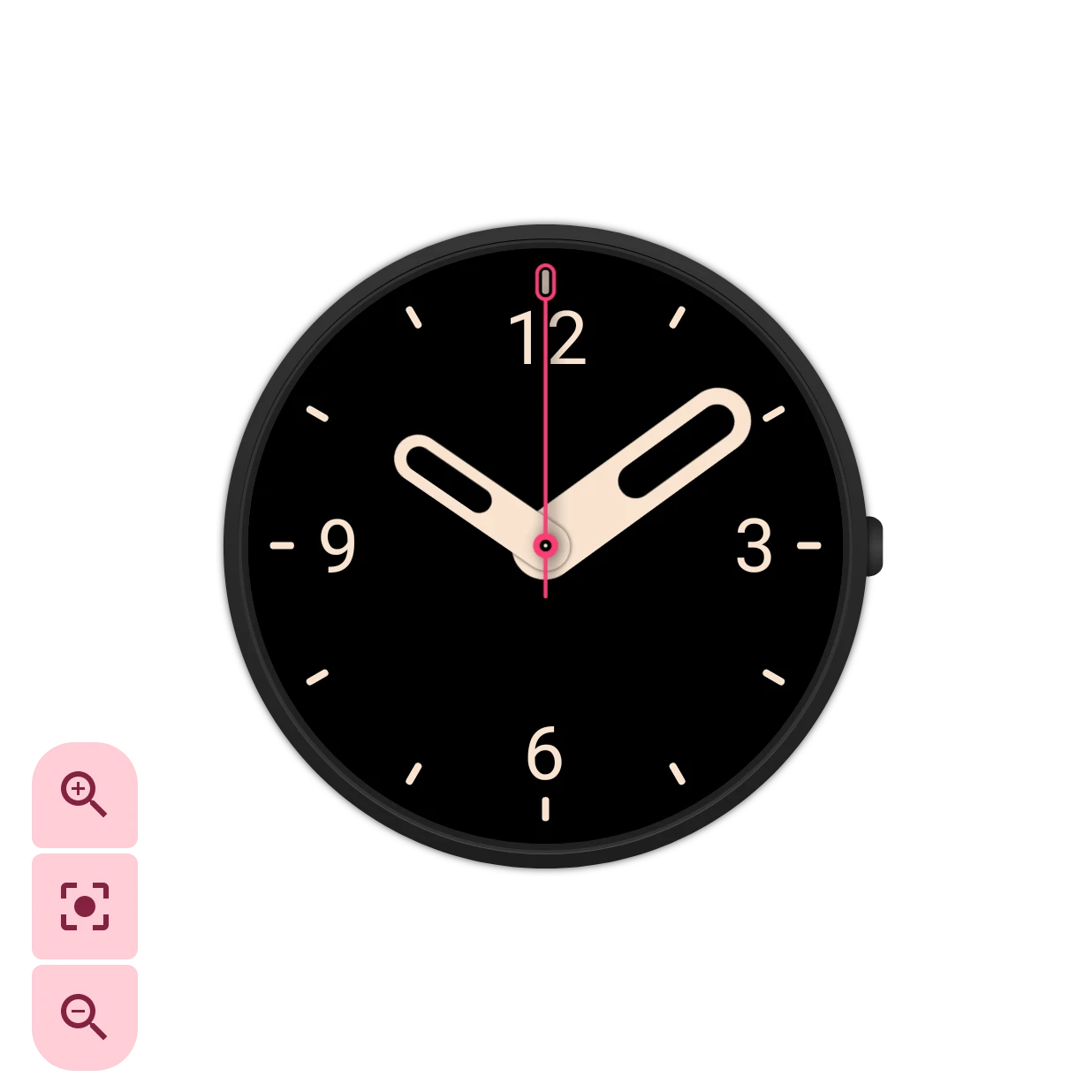
Aumenta zoom
Aumenta lo zoom sul centro del quadrante.Reimposta zoom
Mostra di nuovo tutto il quadrante, alle dimensioni normali.Riduci zoom
Riduce di nuovo lo zoom.
Puoi disattivare i pulsanti dello zoom, o farli nascondere finché non li usi, con l’impostazione Controlli zoom.
L’elemento selezionato
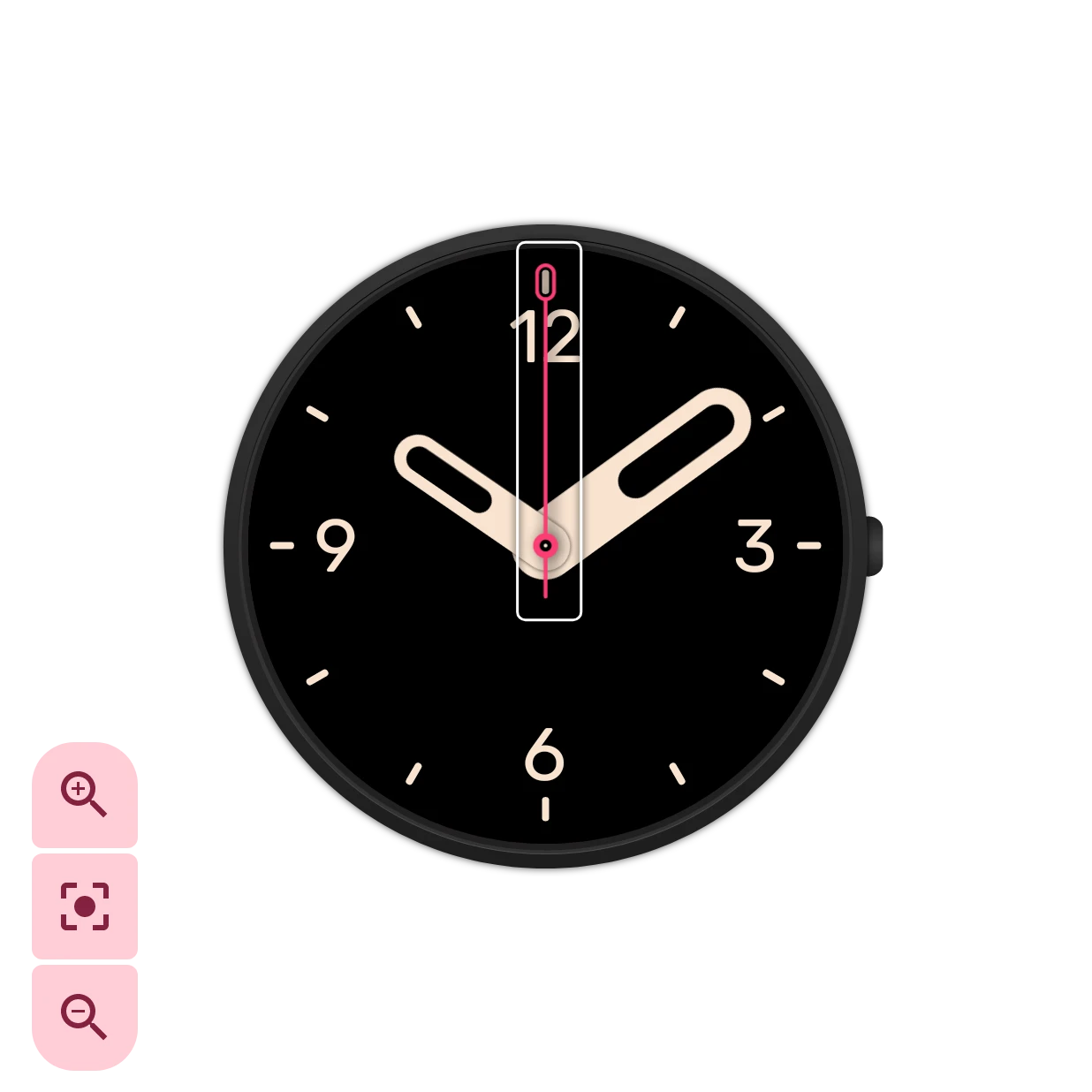
Sezione intitolata “L’elemento selezionato”Tocca la riga di un elemento per selezionarlo. La riga diventa un po’ più chiara:


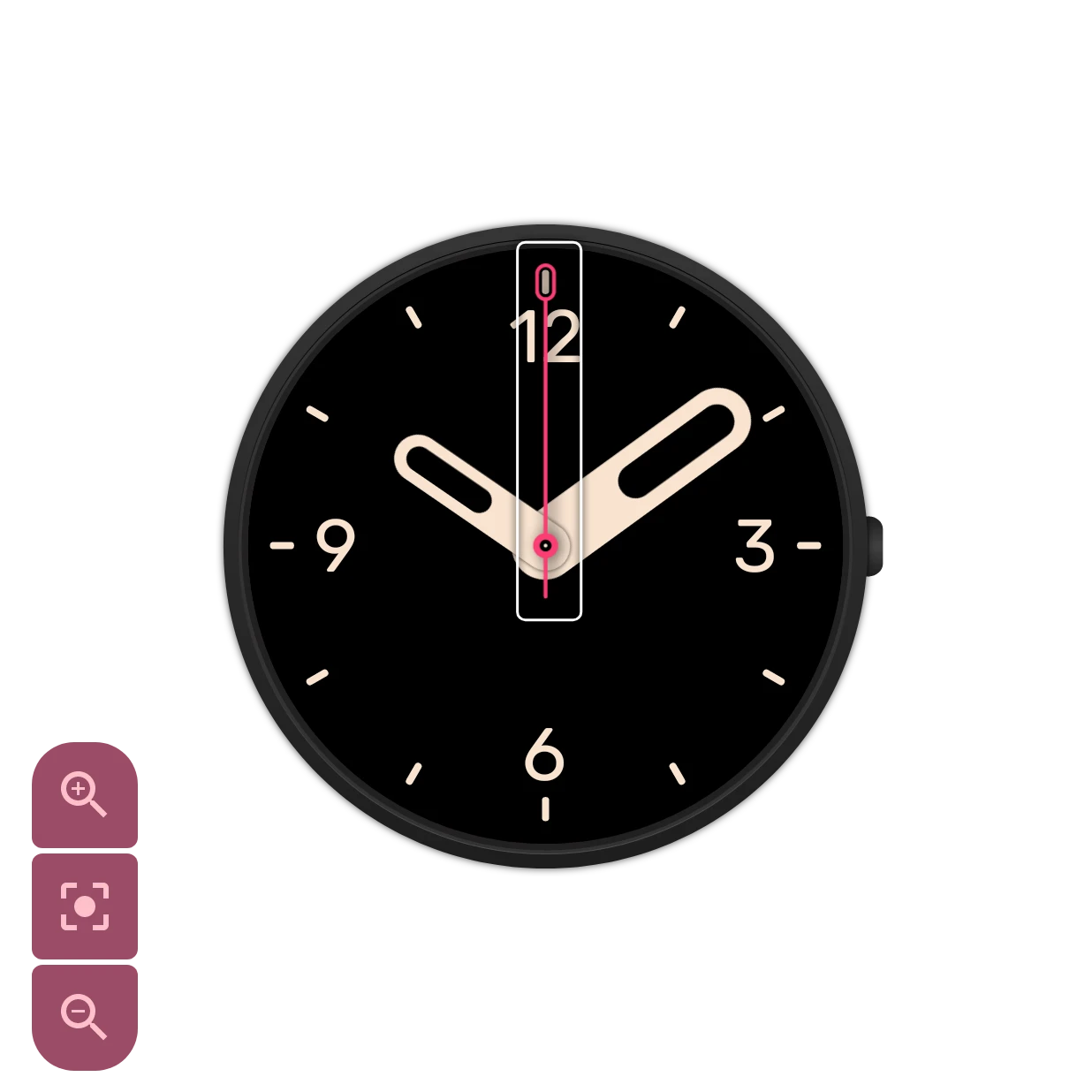
e l’area di disegno mette un bordo intorno all’elemento, così vedi su quale elemento stai lavorando e fin dove arriva. Qui è la lancetta dei secondi.
Barra degli strumenti
Sezione intitolata “Barra degli strumenti”La barra degli strumenti sopra l’anteprima. Non c’è un menu Altro: il salvataggio con un altro nome si trova nelle informazioni sul quadrante, che si aprono dallo stato del salvataggio.


Annulla
Annulla l’ultima modifica. Il numero sull’icona indica di quanti passaggi puoi tornare indietro.
Ripeti
Ripete una modifica che hai annullato. Il numero indica quanti passaggi puoi ripetere.Salvato
Le tue modifiche si salvano da sole; qui vedi come sta andando. Un cerchio che gira significa che una modifica sta per essere salvata, un’icona di salvataggio che pulsa che il salvataggio è in corso, e questa icona che tutto è salvato. Un segno rosso significa che il salvataggio non è riuscito. Nella versione gratuita un lucchetto significa che il quadrante non è ancora in uno dei tuoi slot: toccalo per scegliere uno slot. Altrimenti un tocco apre le informazioni sul quadrante.
Invia allo smartwatch
Invia il quadrante al tuo smartwatch. Per uno smartwatch Wear OS 6 l’app lo trasforma in un quadrante che lo smartwatch installa, quindi controlla prima gli elementi con un segnale di avviso: così come sono non possono arrivare sullo smartwatch. Vedi Invio allo smartwatch.
Informazioni sul quadrante
Sezione intitolata “Informazioni sul quadrante”Lo stato del salvataggio apre questo pannello: il nome del quadrante e che cosa hai cambiato questa volta.
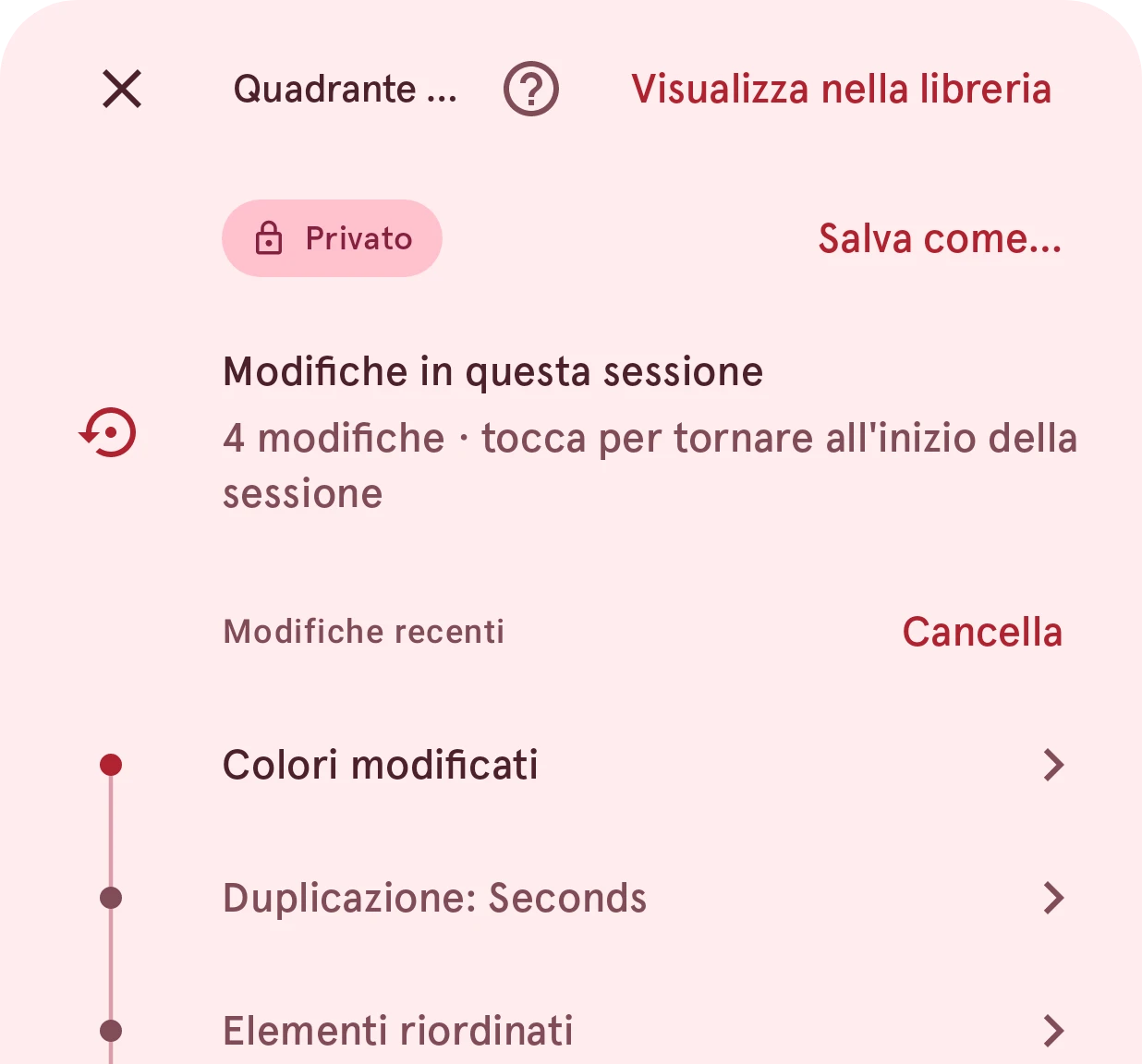
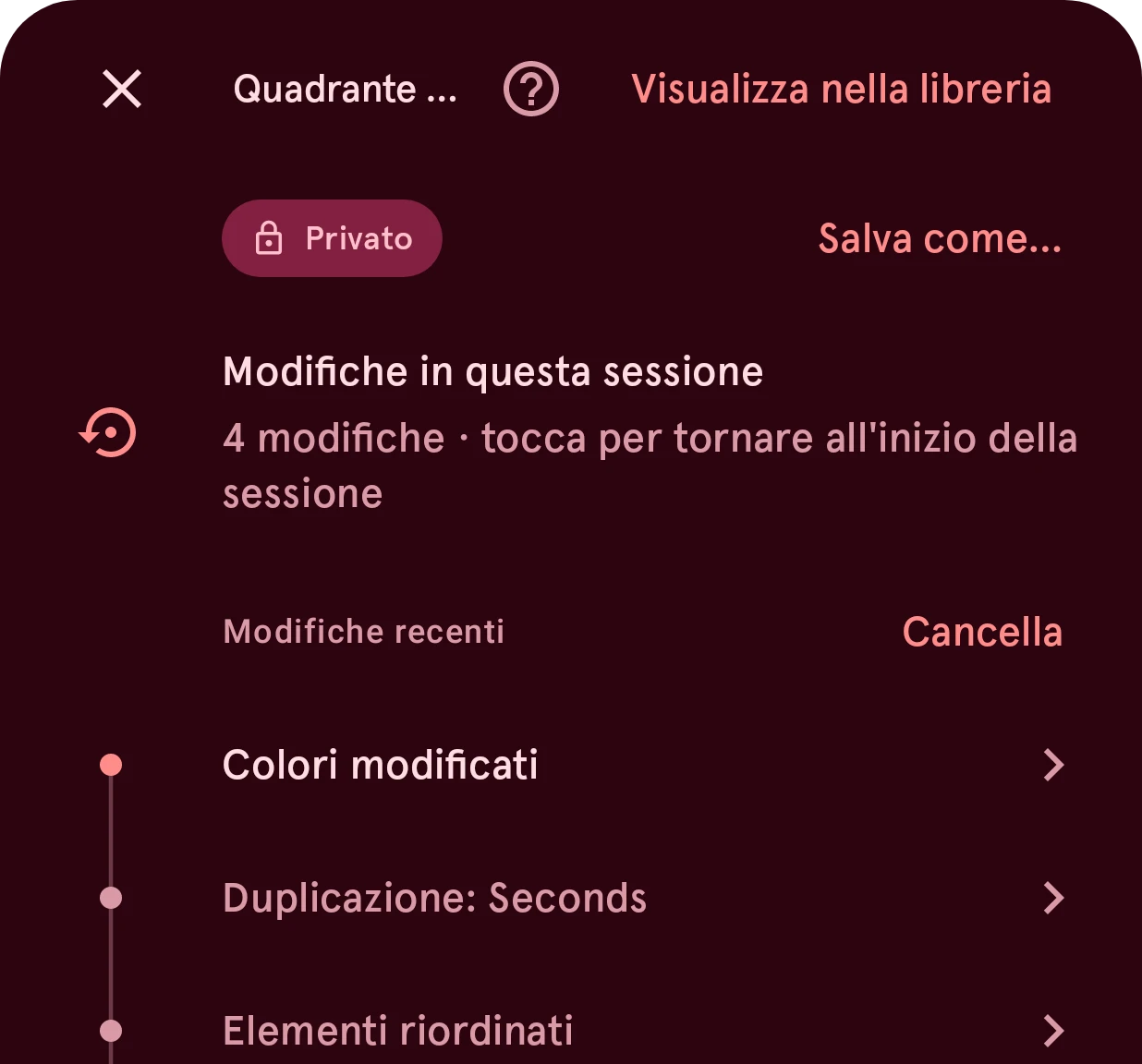
Visualizza nella libreria
Apre il quadrante nella libreria, nei suoi dettagli.Privato
Chi può vedere il quadrante nella libreria: solo tu (privato), tutti (pubblico), oppure ancora nessuno, finché è in attesa di revisione. Locale significa che si trova solo su questo telefono. Vedi Locale, privato, in attesa, pubblico.
Salva come…
Salva il quadrante con un altro nome, come nuovo quadrante.Modifiche in questa sessione
Quante modifiche hai fatto da quando hai aperto il quadrante. Toccalo per tornare a com’era allora.
Modifiche recenti
Le tue ultime modifiche, la più recente in alto. Toccane una per tornare a un attimo prima; vedi prima il risultato, e puoi annullare il ritorno come qualsiasi altra modifica. Cancella, accanto al titolo, svuota la cronologia degli annullamenti di questo quadrante dopo la tua conferma; il quadrante in sé non cambia. L’elenco e i tuoi annullamenti restano con il quadrante quando ne apri un altro e poi torni, purché nel frattempo non sia cambiato (vedi Conserva la cronologia degli annullamenti per).
Sotto l’anteprima, quattro schede ti fanno passare dalla tavolozza ai due elenchi di elementi e al simulatore:


Gli elementi del quadrante come lo vedi quando guardi lo smartwatch. Vedi Interattivo e ambient.
Gli elementi della vista ambient (sempre attiva), che lo smartwatch mostra mentre non lo guardi.
Imposta l’ora, la data e i dati mostrati dall’anteprima, così vedi com’è il quadrante in un altro momento o con altri valori. Un punto sulla scheda significa che qualcosa è impostato su un valore scelto da te. Vedi il Simulatore.
Interattivo e ambient
Sezione intitolata “Interattivo e ambient”Un quadrante Wear OS ha due aspetti. La vista interattiva è quella che vedi quando sollevi il polso o tocchi lo schermo. Dopo qualche secondo lo smartwatch attenua lo schermo per risparmiare batteria e mostra la vista ambient (lo schermo sempre attivo) finché non guardi di nuovo.
Le due viste sono elenchi di elementi separati, ognuno nella sua scheda. La vista ambient dovrebbe essere sobria e quasi tutta scura: lo smartwatch la aggiorna solo una volta al minuto, quindi lascia fuori la lancetta dei secondi, e ogni pixel acceso consuma batteria. Un buon inizio è copiare gli elementi interattivi (con Copia tutti gli elementi nella modalità ambient nel menu degli elementi) e poi togliere o scurire quello che alla vista ambient non serve.
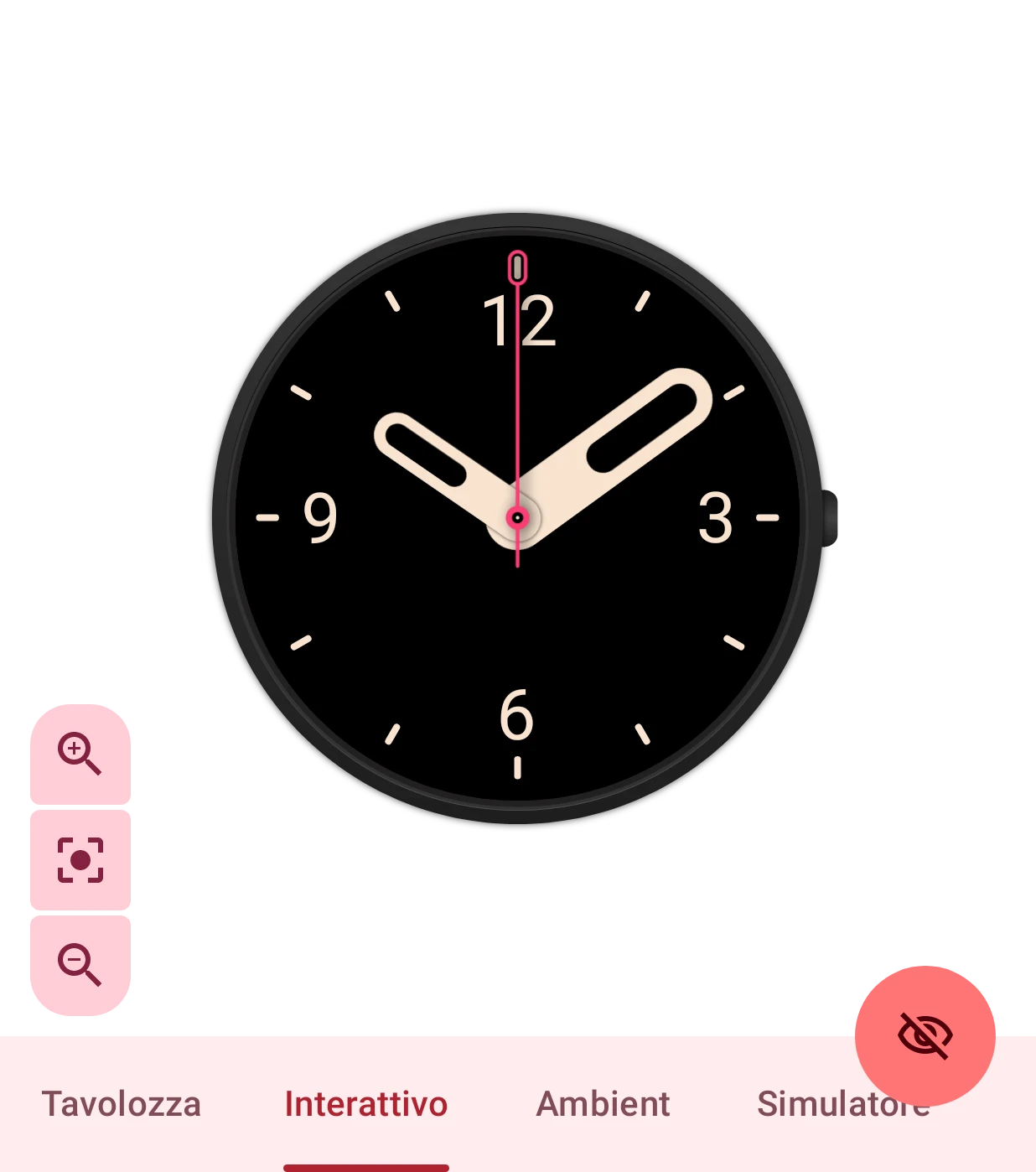
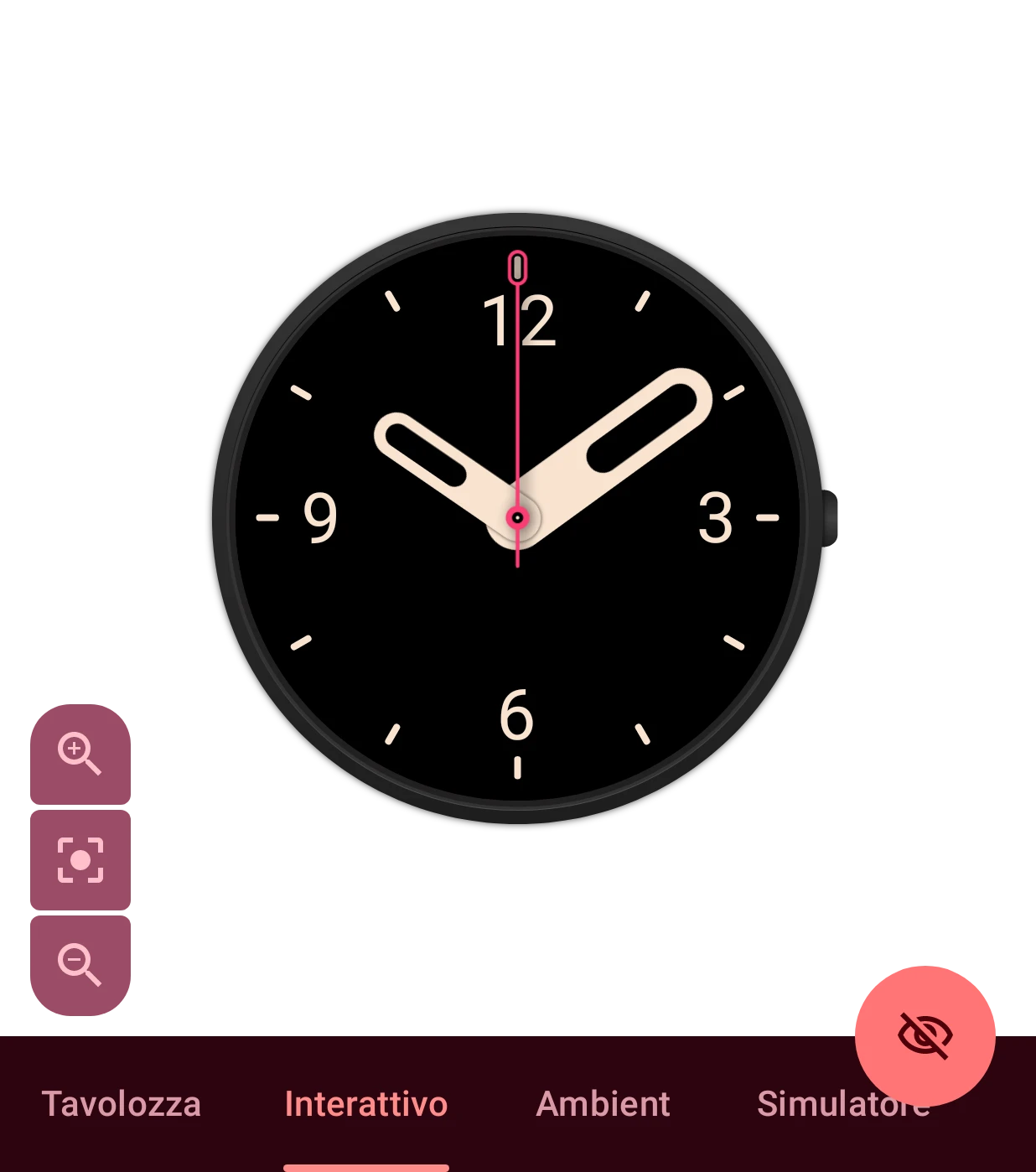
- Gli elementi della vista interattiva.
- Gli elementi della vista ambient.
Passa ad ambient
Fa passare l’anteprima da una vista all’altra, qualunque scheda sia aperta. Mentre l’anteprima mostra la vista ambient, l’occhio è aperto: toccalo per tornare alla vista interattiva.
L’anteprima segue la scheda che scegli se l’impostazione Cambio automatico della vista è attivata. Le impostazioni di ogni elemento finiscono con il modo in cui si muove tra le due viste.
Tavolozza
Sezione intitolata “Tavolozza”I colori usati dal quadrante, tutti in un unico posto. Tocca un colore per cambiarlo, e ogni elemento che lo usa cambia di conseguenza: un modo rapido per provare tutto il quadrante con altri colori. Questi sono i colori del quadrante Default analog:
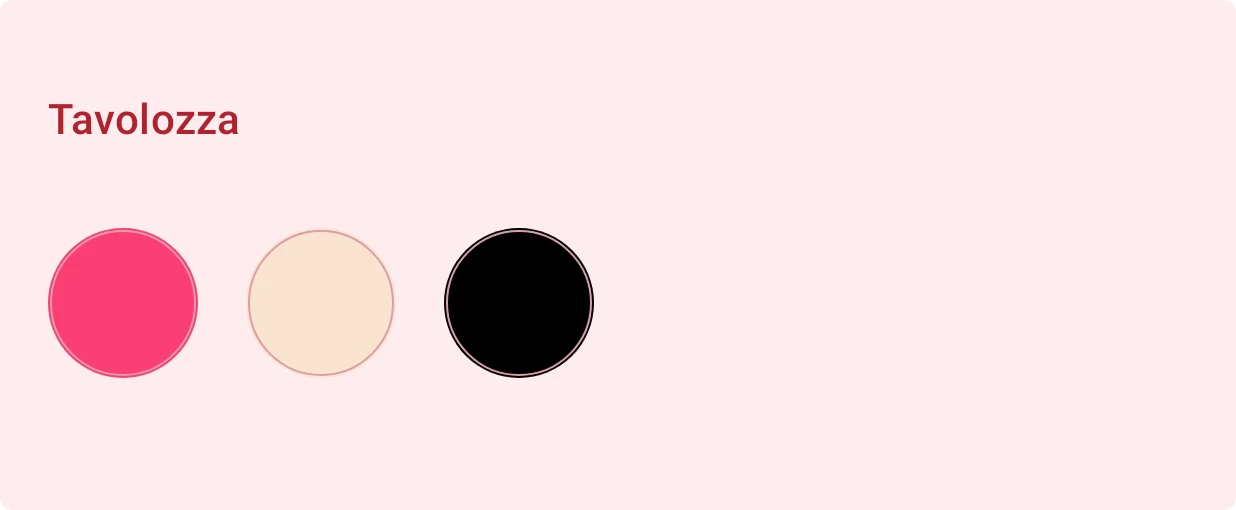
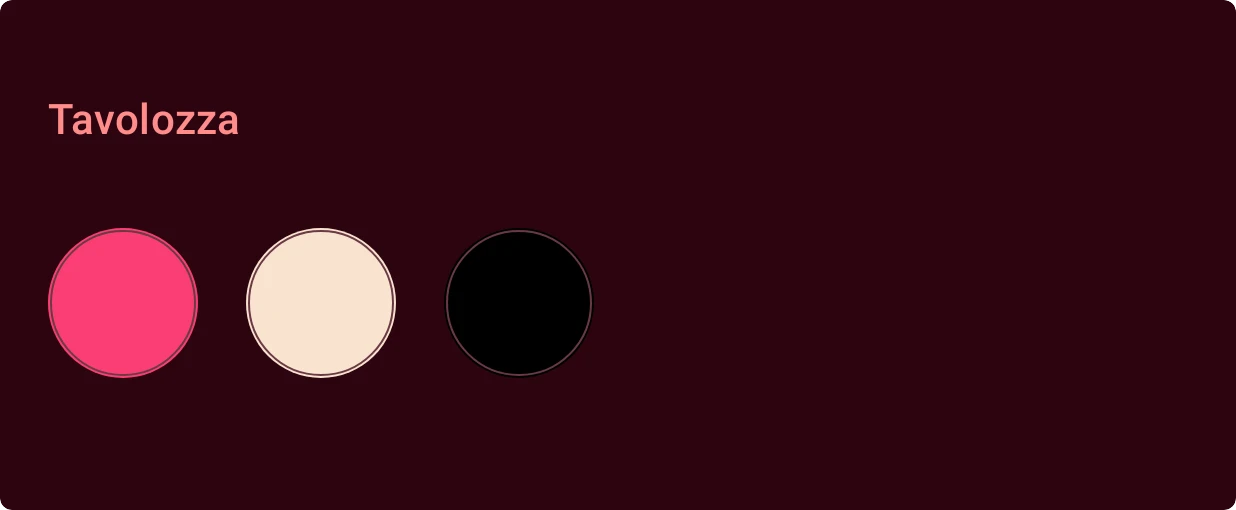
Se il quadrante contiene immagini, la scheda lo segnala: i loro colori non cambiano con la tavolozza.