
Riempimento
Il riempimento di un livello: colori, gradienti, metallo lucido e preimpostazioni, e gli effetti sopra di esso (texture, motivo, illuminazione, smusso).
Il riempimento è fatto di due parti. Lo stile del riempimento è ciò di cui è fatta la superficie: un colore, un gradiente, o Gradiente modellato, metallo lucido come oro o acciaio disposto secondo una forma. Sotto, l’elenco Effetti del riempimento contiene ciò che viene applicato a quella superficie, ogni effetto in un riquadro: un motivo, un’illuminazione, una texture o uno smusso.
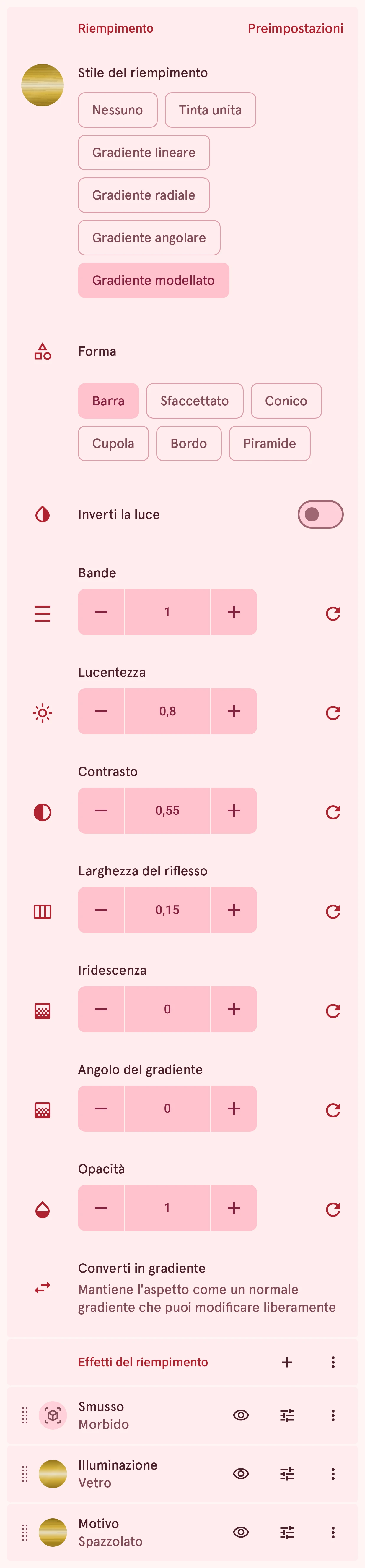
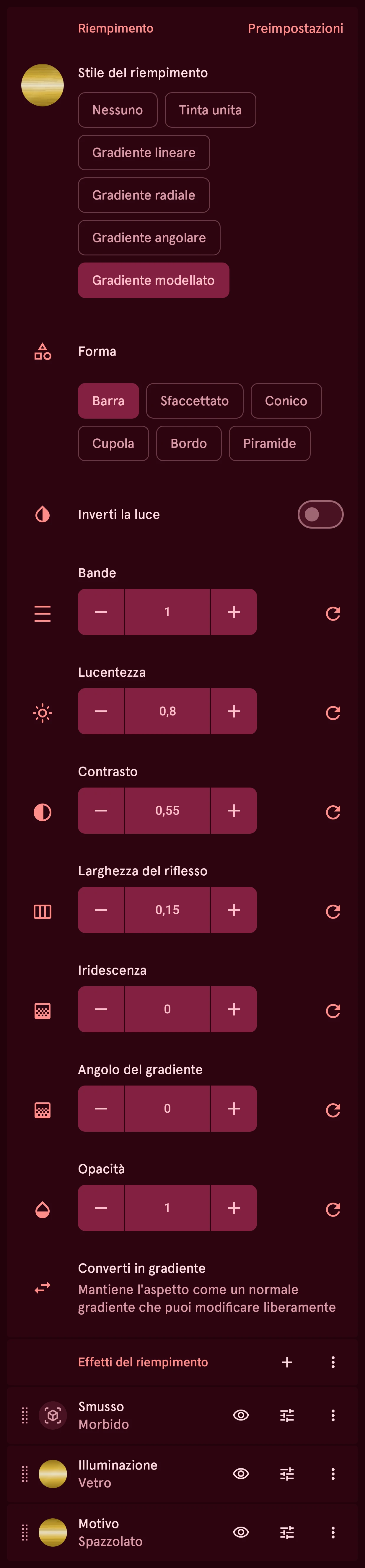
- Preimpostazioni: tutti gli aspetti in un solo pannello; una preimpostazione imposta in una volta lo stile del riempimento e i suoi effetti. Vedi Preimpostazioni.
- Stile del riempimento: Nessuno, Tinta unita, i gradienti o Gradiente modellato. Tocca il campione di colore per il colore o il gradiente.
- Impostazioni di Gradiente modellato: la forma in cui cade la luce e quanto è lucida la superficie. Vedi Gradiente modellato: metallo lucido.
- Converti in gradiente: trasforma un riempimento con Gradiente modellato in un normale gradiente che puoi modificare punto per punto.
- Aggiungi effetto: un motivo, un’illuminazione, una texture o uno smusso. Vedi Effetti. Il ⋮ accanto mostra, nasconde o rimuove tutti gli effetti in una volta.
- Trascina un riquadro per cambiare l’ordine. L’elenco mostra per primo l’effetto più in alto: sta sopra quelli sotto di lui.
- Mostra o nascondi un effetto. Un effetto nascosto conserva le sue impostazioni, non viene disegnato e non blocca mai l’invio.
- Modifica un effetto: le sue impostazioni si aprono sotto il suo riquadro.
- Il menu del riquadro: duplica o elimina l’effetto.
Tinta unita e gradienti
Sezione intitolata “Tinta unita e gradienti”Le prime scelte dello stile del riempimento sono quelle semplici. Eccole, ciascuna con gli stessi due colori:
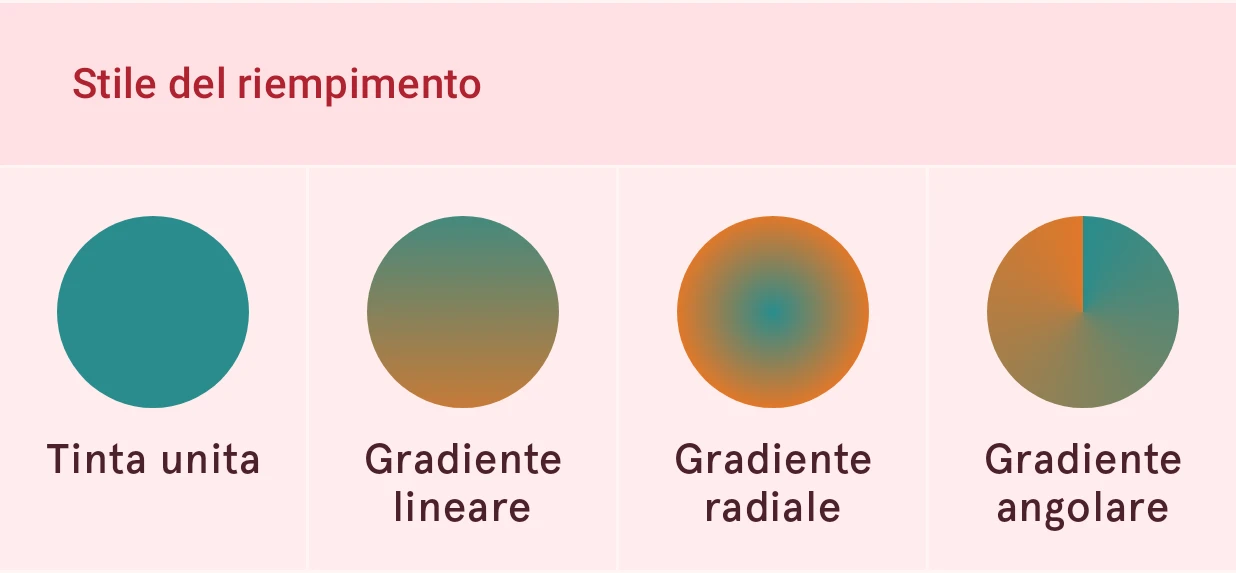
- Nessuno: nessun riempimento. Il livello mostra solo il suo contorno, se ne ha uno.
- Tinta unita: un solo colore. Tocca il campione di colore per sceglierlo nel selettore dei colori, con la sua trasparenza.
- Gradiente lineare: colori che sfumano lungo una linea retta, come la luce che cade da un lato.
- Gradiente radiale: colori che sfumano dal centro verso l’esterno, come un bagliore o una cupola.
- Gradiente angolare: colori che girano intorno al centro, come la lancetta di un orologio. Ideale per anelli e archi di avanzamento.
Per un gradiente, tocca il campione di colore per aprire il selettore dei gradienti: aggiungi, sposta e ricolora i suoi punti di colore, ciascuno con la propria opacità. I gradienti già pronti sono in Preimpostazioni. Angolo del gradiente ruota un gradiente lineare o angolare, e Direzione del gradiente lo capovolge, così va nel verso opposto. Ogni colore di un riempimento fa parte della tavolozza del quadrante, quindi se lì cambi i colori del quadrante cambiano anche questi.
Preimpostazioni
Sezione intitolata “Preimpostazioni”Tocca Preimpostazioni per vedere tutti gli aspetti in un solo pannello. Una preimpostazione imposta in una volta lo stile del riempimento e i suoi effetti; dopo puoi cambiare qualsiasi cosa. I tuoi colori mostra ogni aspetto nel colore dell’elemento e negli altri colori del tuo quadrante: tocca un pallino colorato per vedere gli aspetti in quel colore. Lucidato fa lo stesso per nove metalli (oro, argento, cromo, oro rosa, rame, titanio, acciaio brunito, alluminio e acciaio scuro), ciascuno lucido, spazzolato, con raggi di sole o con anelli. Gli altri sono aspetti fissi: gradienti, fibra di carbonio, perle, schermi e texture.


Gradiente modellato: metallo lucido
Sezione intitolata “Gradiente modellato: metallo lucido”Lo stile Gradiente modellato disegna il metallo in un solo colore: una tonalità scura, una principale e una chiara, disposte in modo che la superficie rifletta la luce come una superficie vera. La forma decide dove cade la luce. L’oro in ogni forma:
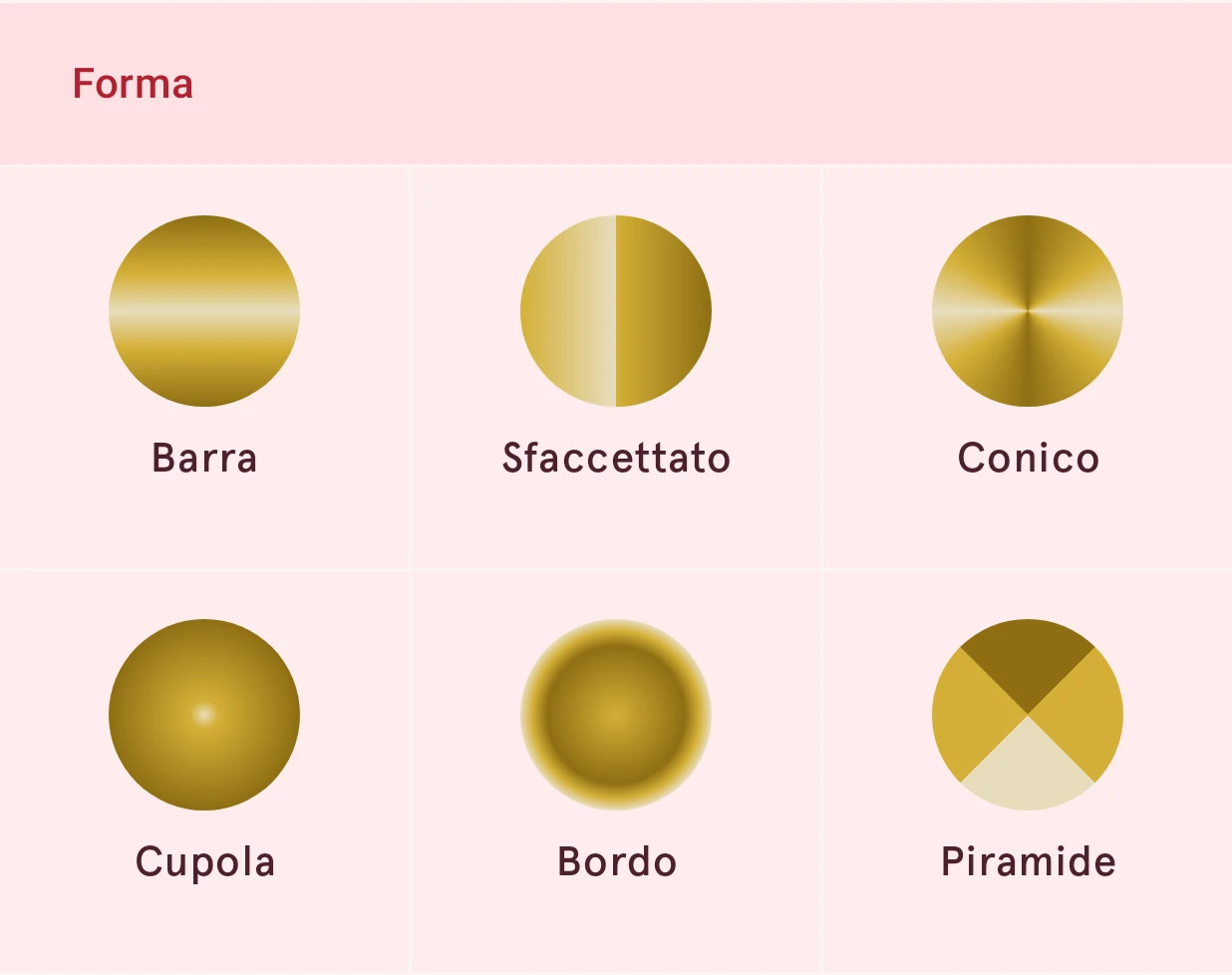
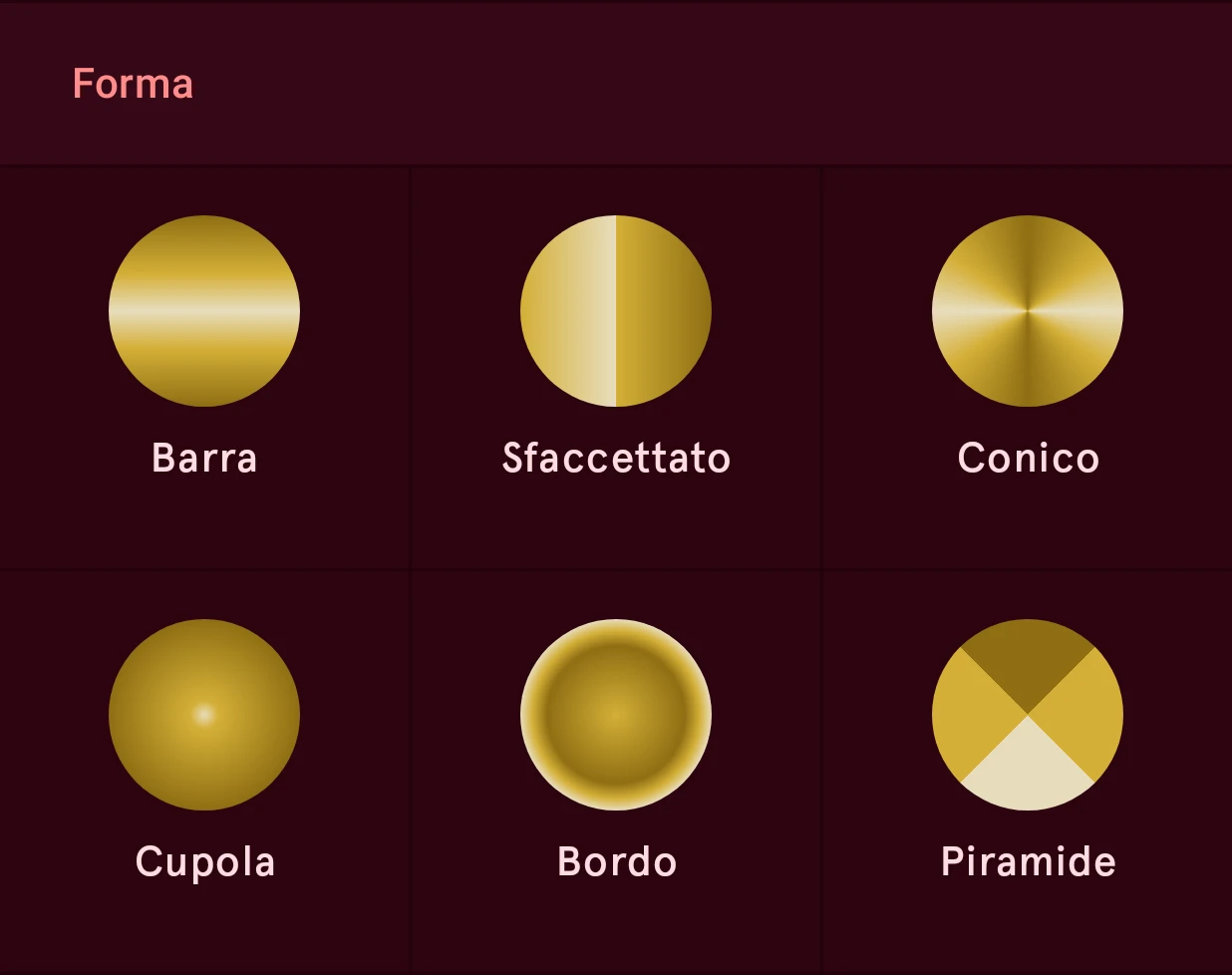
- Barra: una fascia di luce uniforme che attraversa la forma. La classica lancetta o il classico indice lucido.
- Sfaccettato: una divisione netta in una metà chiara e una scura, come lo spigolo lavorato di un indice a bastone.
- Conico: luce che gira intorno al centro, come su un quadrante tornito o con finitura a raggi di sole.
- Cupola: un centro chiaro che sfuma verso un bordo scuro, come un cappuccio lucido o un pulsante rotondo.
- Bordo: scuro all’interno, luminoso sull’orlo, come una ghiera. Su un contorno si distribuisce lungo lo spessore del contorno stesso.
- Piramide: quattro facce nette che si incontrano al centro, come un indice con taglio a piramide.
Angolo del gradiente ruota la luce, Inverti la luce scambia chiaro e scuro, e Bande ripete la luce come i riflessi sul cromo. Lucentezza, Contrasto e Larghezza del riflesso stabiliscono quanto appare lucido: un riflesso stretto e brillante con ombre profonde sembra cromo, uno largo e morbido sembra satinato. Iridescenza trasforma il metallo in perla. Ogni impostazione è spiegata in Impostazioni dello stile del riempimento.
Impostazioni dello stile del riempimento
Sezione intitolata “Impostazioni dello stile del riempimento”Le impostazioni del riquadro dello stile del riempimento, il primo riquadro della pagina Riempimento. Quali vengono mostrate dipende dallo stile del riempimento: le righe del gradiente per un gradiente, quelle del metallo per Gradiente modellato.
Stile del riempimento
SceltaCome viene riempito l’interno. Nessuno lo lascia vuoto e Tinta unita usa un solo colore. I gradienti sfumano i colori: quello lineare lungo una linea, quello radiale dal centro verso l’esterno, quello angolare intorno al centro. Gradiente modellato è metallo lucido in un solo colore, illuminato secondo una forma (vedi Materiale e Forma più sotto). Tocca il campione di colore per scegliere il colore o il gradiente.
- Nessuno
- Tinta unita
- Gradiente lineare
- Gradiente radiale
- Gradiente angolare
Materiale
SceltaIl materiale di cui è fatta la superficie. Lucidato è metallo: una tonalità scura, una principale e una chiara per i riflessi, tutte dello stesso colore, disposte secondo una forma (più sotto); è ciò che disegna lo stile Gradiente modellato. Tessuto e Stampato sono fibra di carbonio, fasci intrecciati con una lucentezza propria oppure una stampa piatta; Iridescente è madreperla. Questi tre sono texture con un motivo proprio: scegliendone una, viene aggiunta come effetto Texture.
- Nessuno
- Lucidato
- Tessuto
- Stampato
- Iridescente
Colore principale
ColoreIl colore da cui è costruito il metallo. Le tonalità scura e chiara derivano da questo, quindi basta un colore.
Forma
SceltaCome cade la luce sul metallo lucido. Barra è una fascia di luce uniforme che attraversa la forma, Sfaccettato una divisione netta in una metà chiara e una scura (uno spigolo lavorato), Conico luce che gira intorno al centro (un quadrante tornito o a raggi di sole), Cupola luce al centro che sfuma nello scuro verso il bordo, Bordo scuro all’interno e luminoso sull’orlo, e Piramide quattro facce nette che si incontrano al centro, come in un indice con taglio a piramide. La luce arriva dalla direzione di Angolo del gradiente.
- Barra
- Sfaccettato
- Conico
- Cupola
- Bordo
- Piramide
Divisione delle facce
SceltaSolo per Sfaccettato: in che direzione corre la divisione. Automatica divide lungo la lunghezza della forma, adatta a lancette e indici; Verticale dà una metà sinistra e una destra, Orizzontale una metà superiore e una inferiore.
- Automatica
- Verticale
- Orizzontale
Inverti la luce
InterruttoreScambia luce e ombra nella forma: una barra diventa chiara ai due lati con una fascia scura al centro, una cupola scura al centro con un orlo luminoso.
Bande
NumeroQuante volte la luce della forma si ripete sul livello: più barre, anelli o giri, come i tanti riflessi sul cromo. 1 è la forma semplice. Piramide ha sempre le sue quattro facce.
Da 1 a 8, a passi di 1
Lucentezza
NumeroCon quanta forza il metallo riflette la luce: quanto è brillante il suo riflesso.
Da 0.00 a 1.00, a passi di 0.01
Contrasto
NumeroQuanto diventa scuro il lato in ombra del metallo. Basso è un metallo morbido, satinato; alto è cromo a specchio.
Da 0.00 a 1.00, a passi di 0.01
Larghezza del riflesso
NumeroQuanto è larga la fascia di luce, come frazione del livello. Stretta sembra metallo molto lucido, larga spazzolato o satinato. Solo Barra, Conico e Cupola hanno questa fascia.
Da 0.05 a 0.60, a passi di 0.01
Iridescenza
NumeroSposta i colori accanto al riflesso verso altre tonalità, in gradi, e così trasforma il metallo in perla. 0 è metallo semplice.
Da 0 a 120, a passi di 1
Angolo del gradiente
NumeroLa direzione di un gradiente, in gradi, o da dove arriva la luce sul metallo lucido.
Da 0.0 a 360.0, a passi di 0.1
Si può automatizzare.
Direzione del gradiente
InterruttoreScambia le estremità del gradiente, così va nel verso opposto.
Opacità
Numero0 è del tutto trasparente, 1 del tutto opaco. Abbassala per lasciar intravedere i livelli sottostanti.
Da 0.00 a 1.00, a passi di 0.01
Si può automatizzare.
Effetti
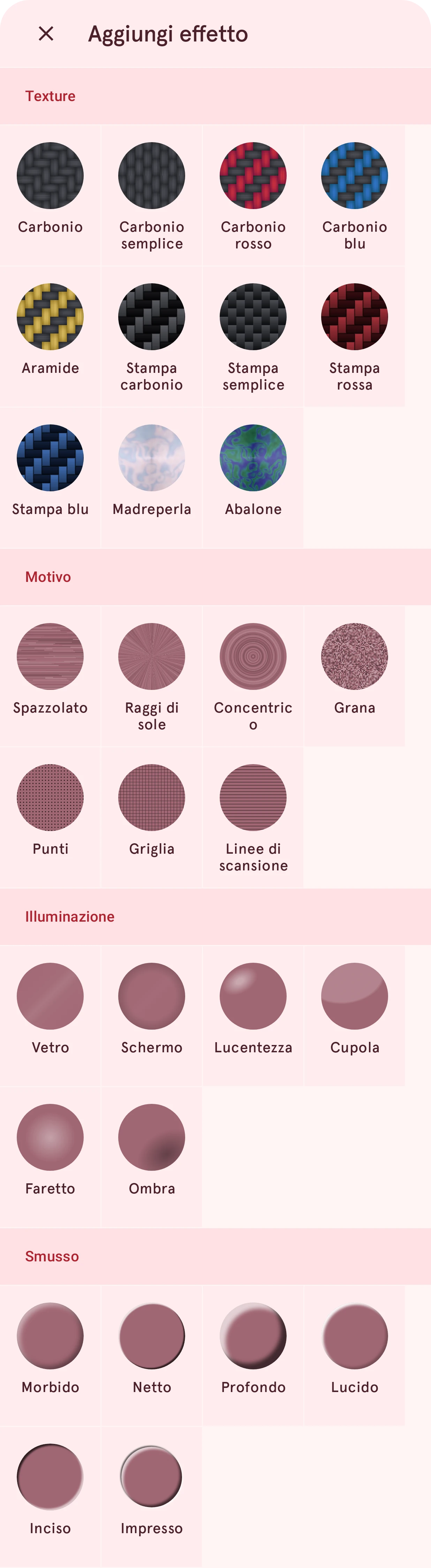
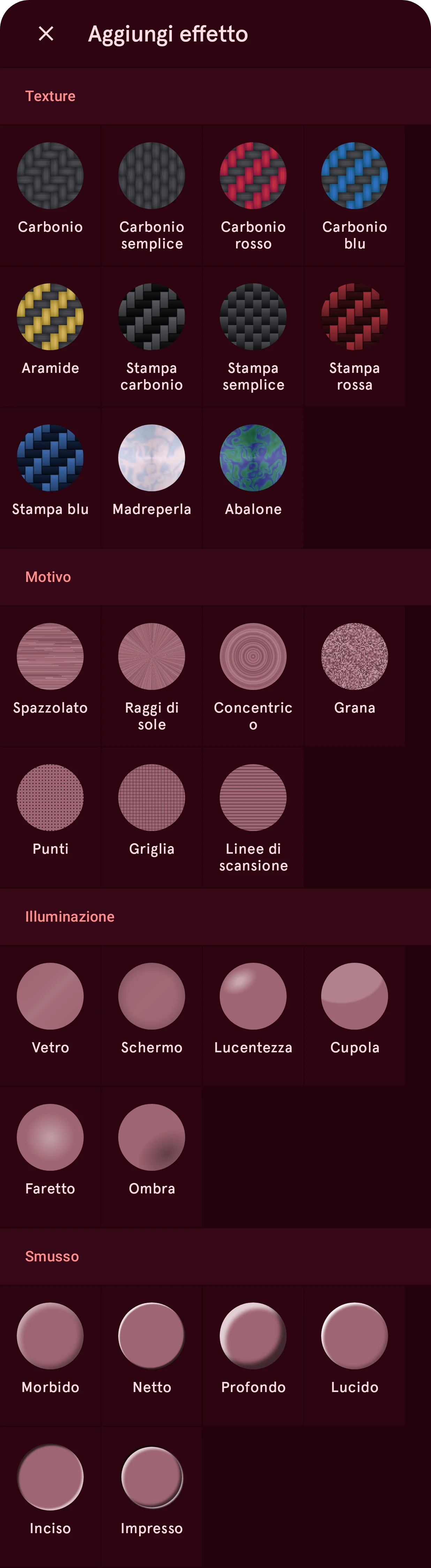
Sezione intitolata “Effetti”Tocca + sopra l’elenco Effetti del riempimento per aggiungere un effetto. Il pannello mostra ogni effetto con i suoi aspetti, ciascuno su un campione grigio; toccane uno per aggiungerlo come riquadro, già aperto così puoi regolarlo.
Texture
Sezione intitolata “Texture”Un materiale con un motivo proprio, disegnato sopra lo stile del riempimento. Una per riempimento; abbassa la sua opacità per lasciar intravedere lo stile del riempimento.
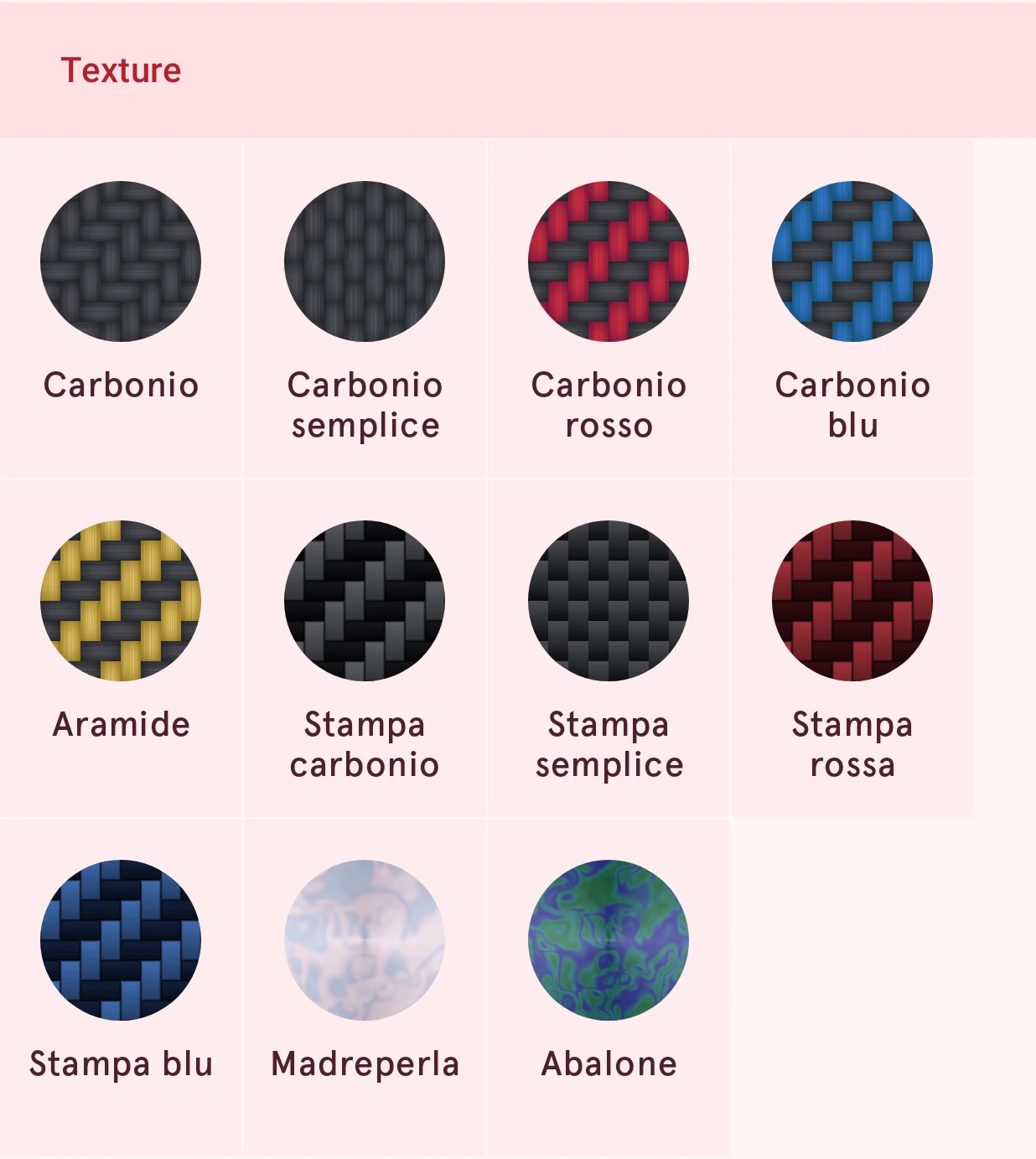
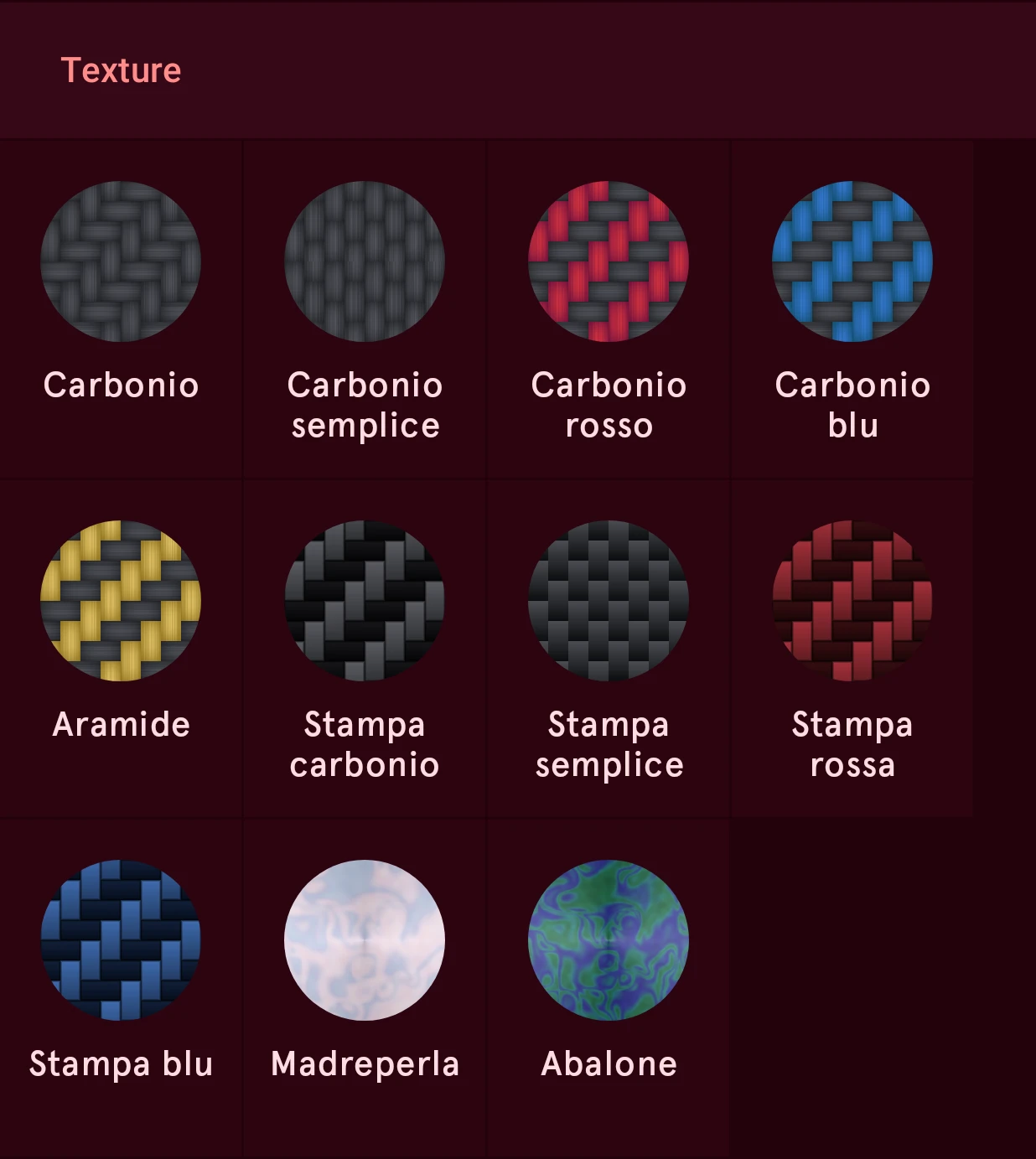
- Carbonio tessuto (Carbonio, Carbonio semplice, Carbonio rosso, Carbonio blu, Aramide): fasci intrecciati che riflettono la luce lungo le loro fibre. La trama a saia dà i tipici gradini in diagonale, la trama a tela un aspetto a scacchi. Quelli colorati hanno un secondo colore per i fasci che si incrociano.
- Carbonio stampato (Stampa carbonio, Stampa semplice, Stampa rossa, Stampa blu): la stessa trama come stampa piatta, in cui ogni tratto di fascio è un gradiente uniforme tra due colori, senza una lucentezza propria. Aggiungi un’illuminazione per una lucentezza laccata.
- Iridescente (Madreperla, Abalone): madreperla a bande i cui colori cambiano; Morbidezza sfuma le bande.
Impostazioni della texture
Sezione intitolata “Impostazioni della texture”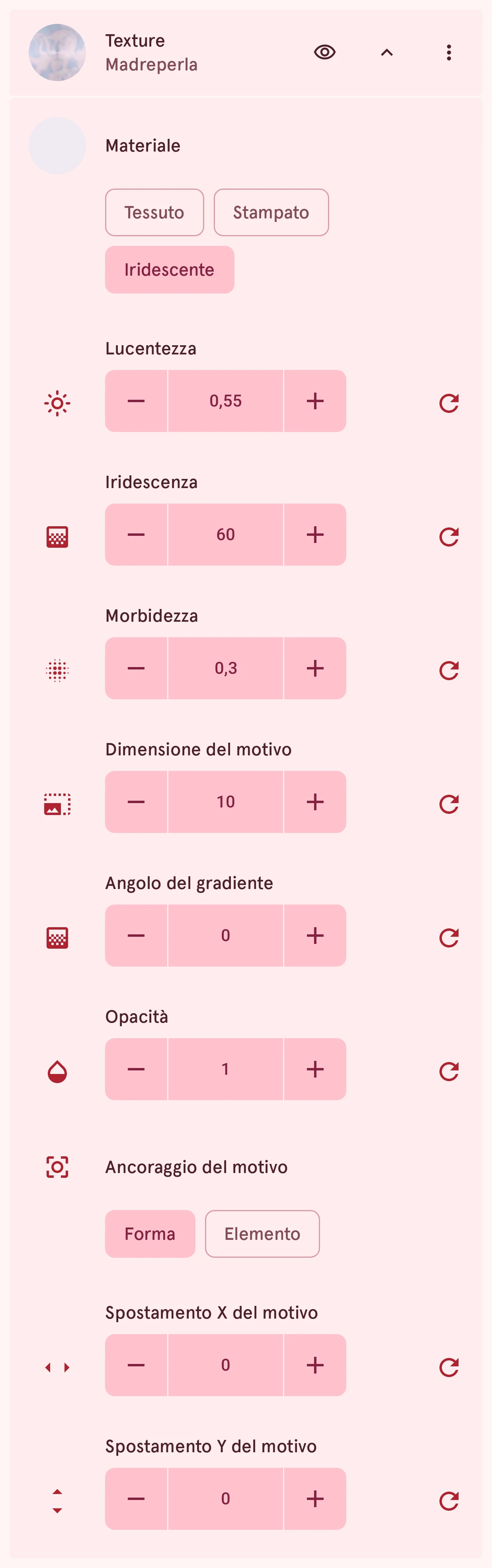
Materiale
SceltaQuale texture: carbonio Tessuto (fasci intrecciati che riflettono la luce lungo le loro fibre), carbonio Stampato (la stessa trama come stampa piatta, senza una lucentezza propria) o Iridescente, madreperla. Cambiando si parte dall’aspetto standard di quella texture nei colori attuali.
- Tessuto
- Stampato
- Iridescente
Colore principale
ColoreIl colore di base della texture: quello del carbonio, o quello della perla. Il suo campione di colore si trova nella riga Materiale; per un carbonio contiene entrambi i colori e chiede quale modificare.
Colore secondario
ColoreIl secondo colore di un carbonio: i fasci che si incrociano nel carbonio tessuto, o l’altra estremità di ogni tratto stampato.
Trama
SceltaSolo per il carbonio: come sono disposti i fasci. Saia fa passare ogni fascio sopra due, e dà al carbonio i suoi gradini in diagonale; Tela passa sopra uno e sotto uno, con un aspetto a scacchi.
- Saia
- Tela
Lucentezza
NumeroCon quanta forza la texture riflette la luce: la lucentezza lungo le fibre del carbonio tessuto, il luccichio della madreperla. Il carbonio stampato è piatto e non ne ha; per una lucentezza laccata o di vetro sopra, aggiungi Illuminazione.
Da 0.00 a 1.00, a passi di 0.01
Iridescenza
NumeroPer la madreperla: quanto sono colorate le sue bande, in gradi di tonalità.
Da 0 a 120, a passi di 1
Morbidezza
NumeroSolo per la madreperla: quanto sono sfumate le sue bande, da nitide (0) a molto morbide (1).
Da 0.00 a 1.00, a passi di 0.01
Dimensione del motivo
NumeroLa dimensione del motivo della texture: quanto è grande la trama di un carbonio o quanto sono larghe le bande della madreperla. Cresce e si riduce insieme all’elemento.
Da 1.0 a 24.0, a passi di 0.5
Angolo del gradiente
NumeroRuota la texture: la direzione della trama o delle bande.
Da 0.0 a 360.0, a passi di 0.1
Si può automatizzare.
Opacità
NumeroQuanto la texture copre ciò che sta sotto, da 0 (si vede lo stile del riempimento) a 1.
Da 0.00 a 1.00, a passi di 0.01
Ancoraggio del motivo
SceltaCon Elemento il motivo resta al suo posto quando ridimensioni o sposti la forma
A che cosa è ancorata la texture: alla forma o all’elemento. Funziona come per un motivo; vedi Ancoraggio del motivo.
- Forma
- Elemento
Spostamento X del motivo
NumeroSposta la texture verso destra (negativo: verso sinistra) rispetto al suo ancoraggio, in unità di disegno.
Da -100.0 a 100.0, a passi di 0.1
Spostamento Y del motivo
NumeroSposta la texture verso il basso (negativo: verso l’alto) rispetto al suo ancoraggio, in unità di disegno.
Da -100.0 a 100.0, a passi di 0.1
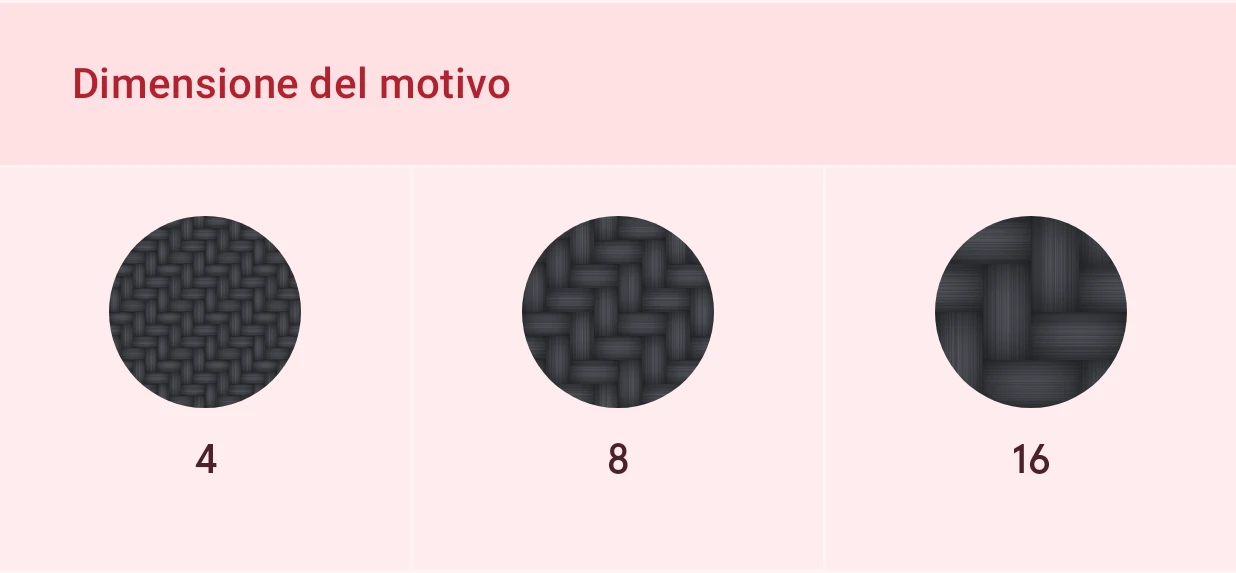
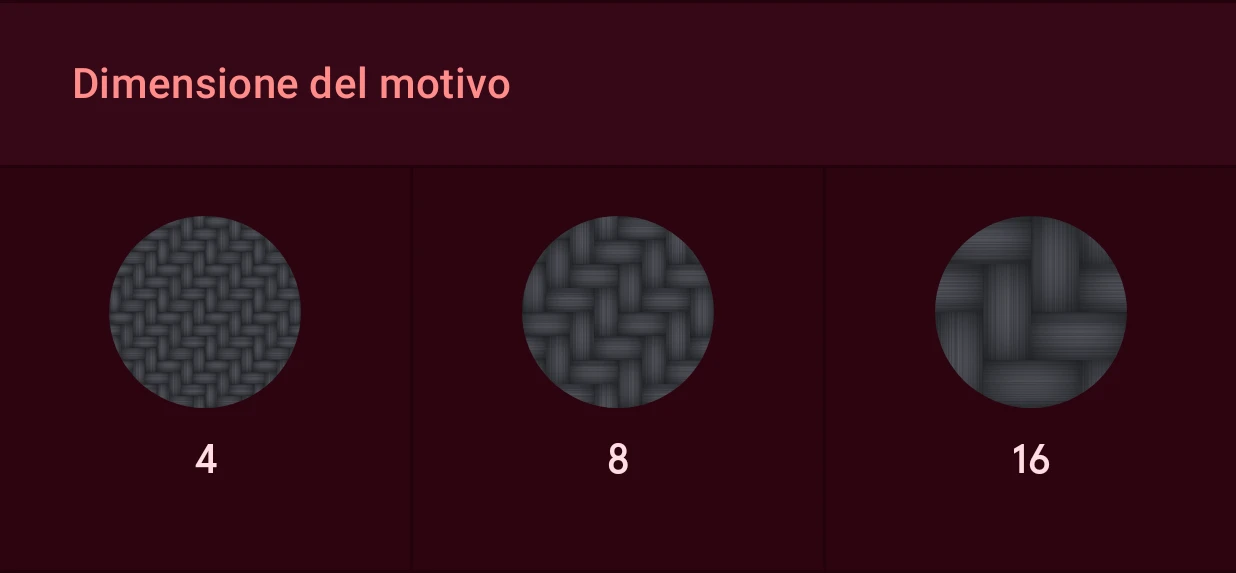
La dimensione del motivo di un carbonio, a metà, standard e doppia:
Segni sopra tutto ciò che sta sotto. Un riempimento può averne fino a quattro, per esempio raggi con sopra una grana. Qui ogni motivo è sopra oro lucido:
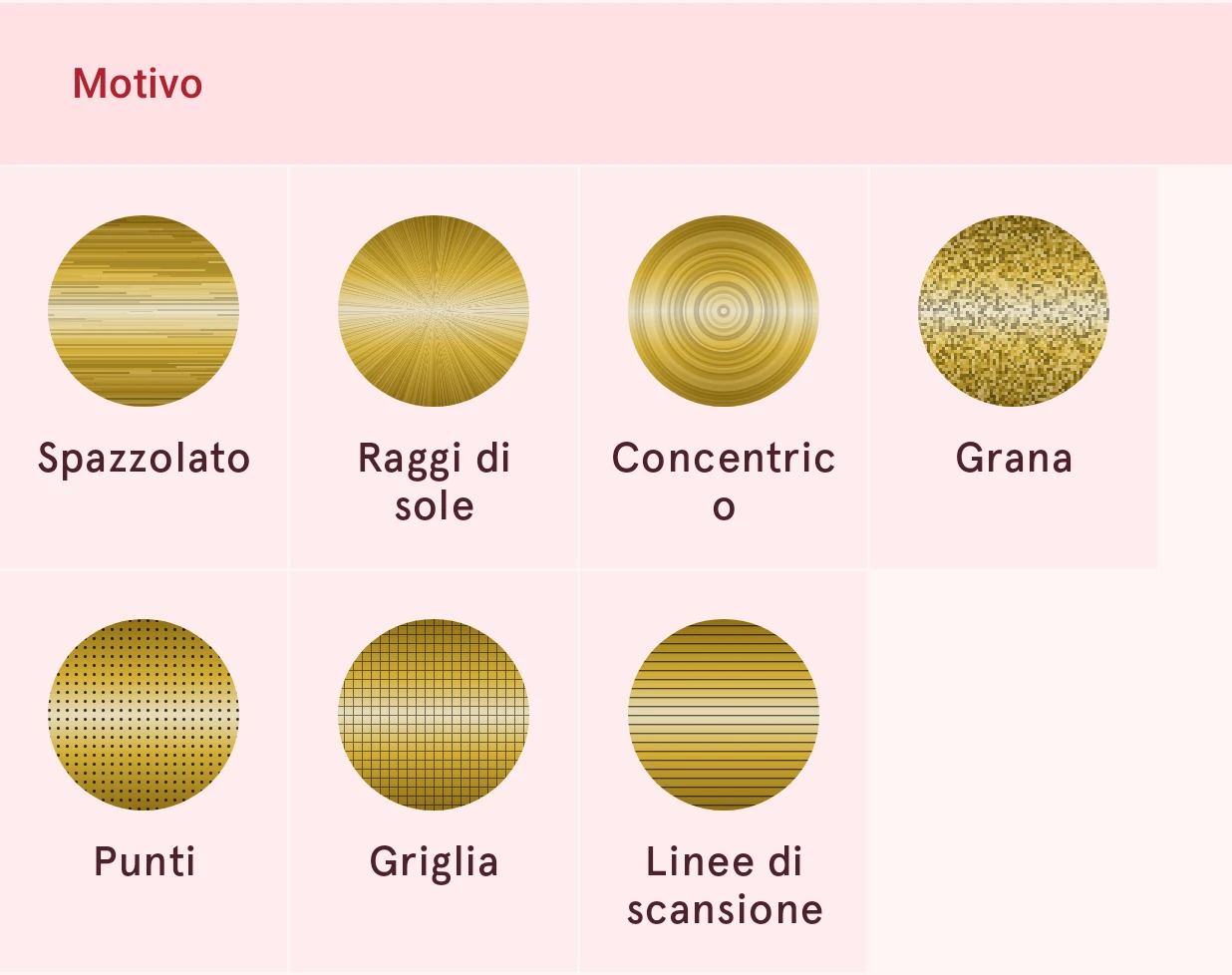
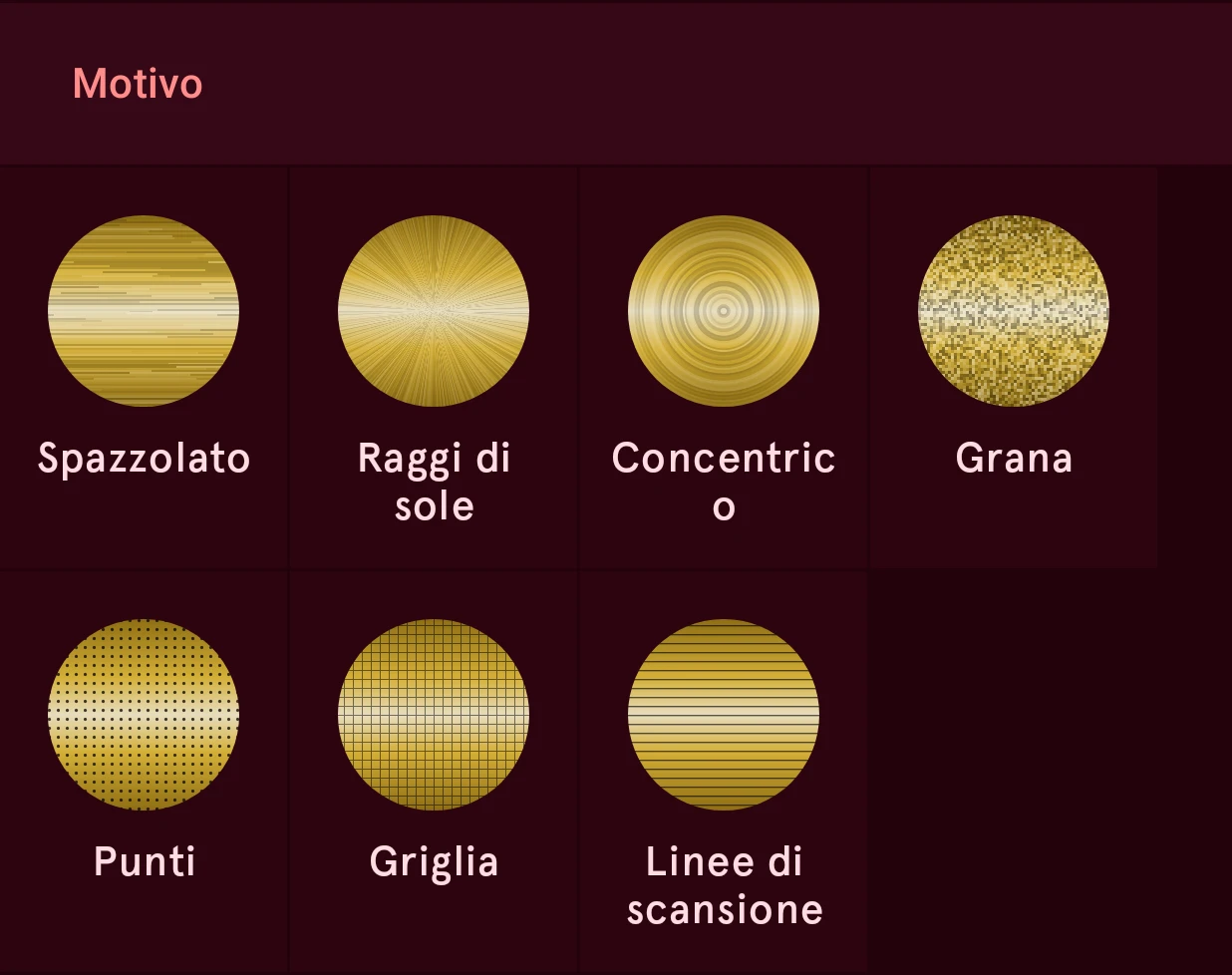
- Spazzolato, Raggi di sole, Concentrico, Grana: finiture fatte di luce e ombra: spazzolature diritte, raggi dal centro, anelli intorno al centro, puntini fini. Non hanno un colore proprio né una lucentezza; la luce che le attraversa viene dal riempimento sottostante, quindi spazzola una Barra lucida e metti raggi o anelli su un Conico.
- Punti, Griglia, Linee di scansione: segni disegnati con un colore, come i pixel, gli spazi e le linee di uno schermo. Mettili sopra un riempimento chiaro o luminoso per un LCD o un display a matrice di punti.
Intensità, Densità e Dimensione regolano i segni; il motivo cresce e si riduce insieme all’elemento.
Impostazioni del motivo
Sezione intitolata “Impostazioni del motivo”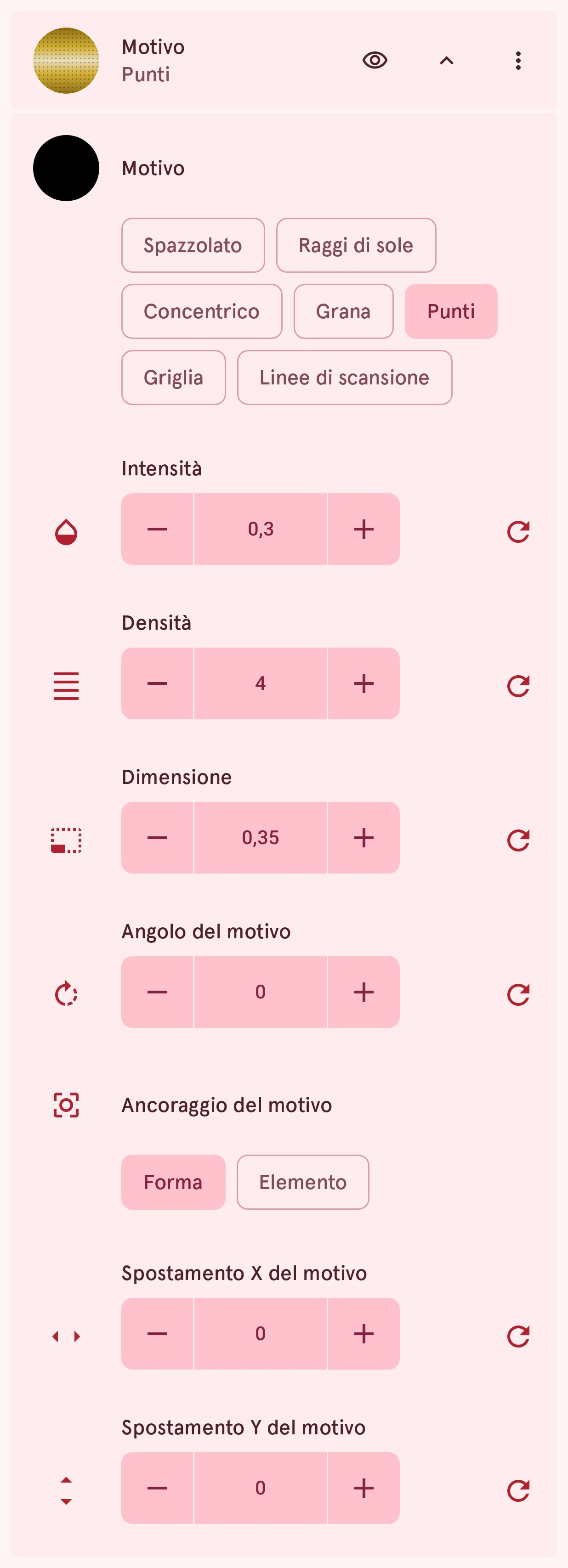
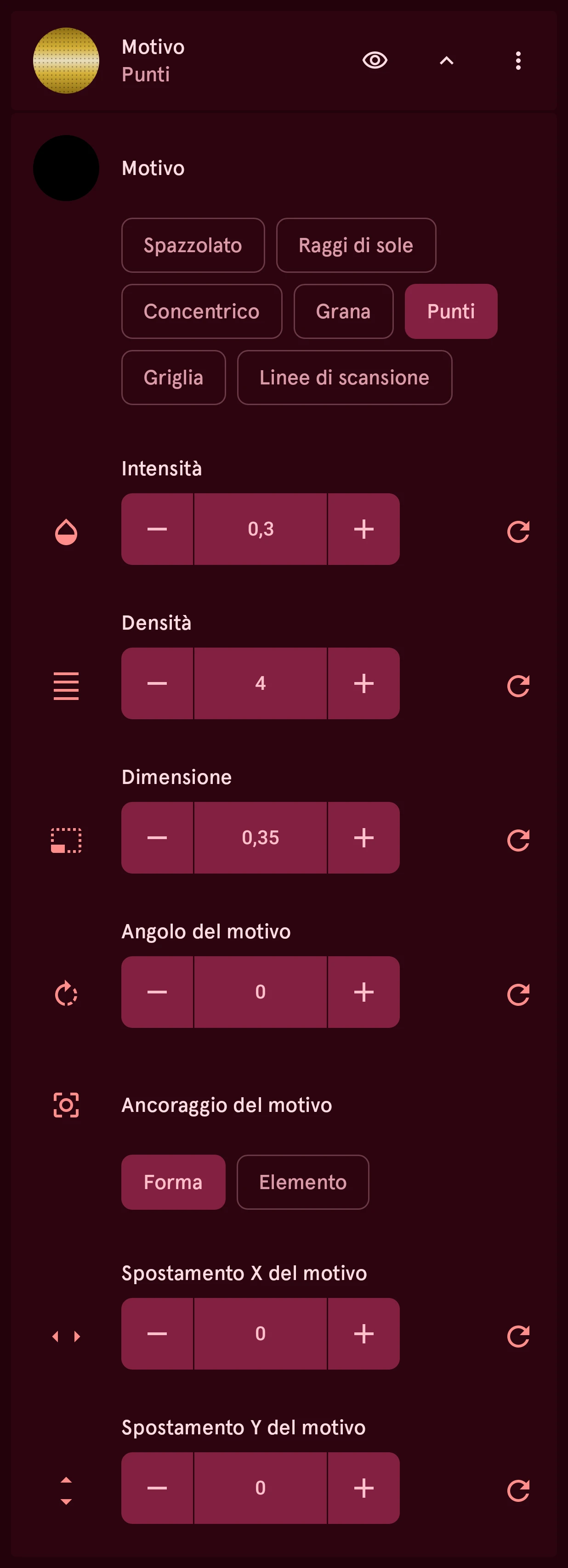
Motivo
SceltaI segni che il motivo disegna. Spazzolato, Raggi di sole, Concentrico e Grana sono finiture fatte di luce e ombra: spazzolature diritte, raggi dal centro, anelli intorno al centro e puntini fini. Non hanno una lucentezza propria, quindi la luce che le attraversa viene dal colore sottostante: la spazzolatura rende al meglio su una Barra lucida, raggi e anelli su Conico. Punti, Griglia e Linee di scansione sono disegnati con un colore, come i pixel, gli spazi e le linee di uno schermo.
- Spazzolato
- Raggi di sole
- Concentrico
- Grana
- Punti
- Griglia
- Linee di scansione
Colore del motivo
ColoreIl colore dei punti, della griglia o delle linee; il suo campione di colore si trova nella riga Motivo. Le finiture spazzolata, a raggi, ad anelli e a grana non hanno colore: schiariscono e scuriscono il colore sottostante.
Intensità
NumeroQuanto sono intensi i segni, da invisibili (0) al massimo: l’opacità del colore, o quanto una finitura schiarisce e scurisce.
Da 0.00 a 1.00, a passi di 0.01
Densità
NumeroQuanto sono fitti i segni. Un valore più alto dà segni più numerosi e più fini: più punti e linee, spazzolature, raggi e anelli più stretti, puntini più piccoli. Il motivo cresce e si riduce insieme all’elemento.
Da 0.5 a 24.0, a passi di 0.1
Dimensione
NumeroPer Punti, Griglia e Linee di scansione: quanto è grande un punto, o quanto è spessa una linea, come frazione dello spazio tra l’uno e l’altro.
Da 0.05 a 1.00, a passi di 0.01
Angolo del motivo
NumeroRuota il motivo: la direzione delle spazzolature, delle linee di scansione o della griglia. Raggi di sole e Concentrico sono disposti a partire dal centro, quindi l’angolo non li cambia.
Da 0 a 360, a passi di 1
Ancoraggio del motivo
SceltaCon Elemento il motivo resta al suo posto quando ridimensioni o sposti la forma
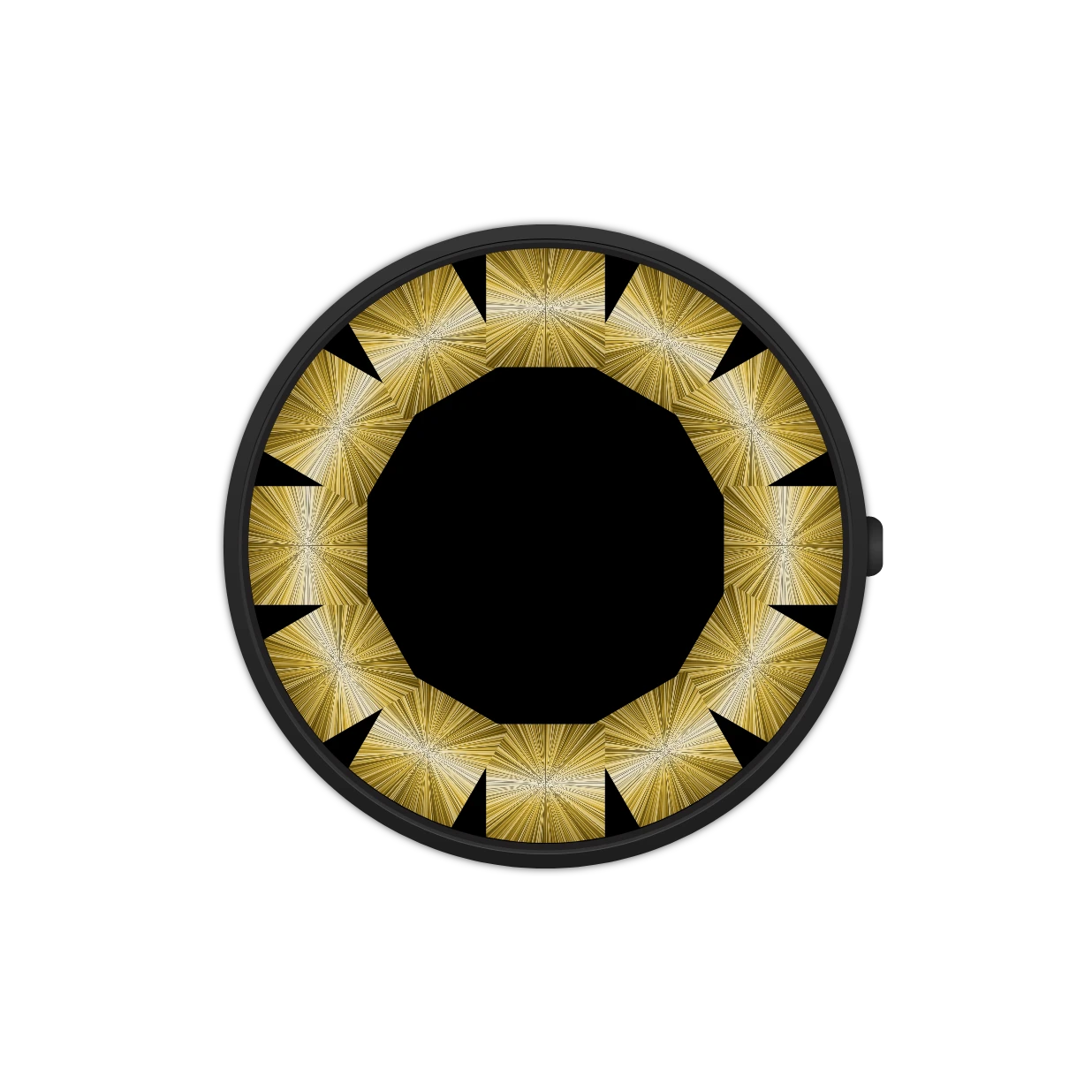
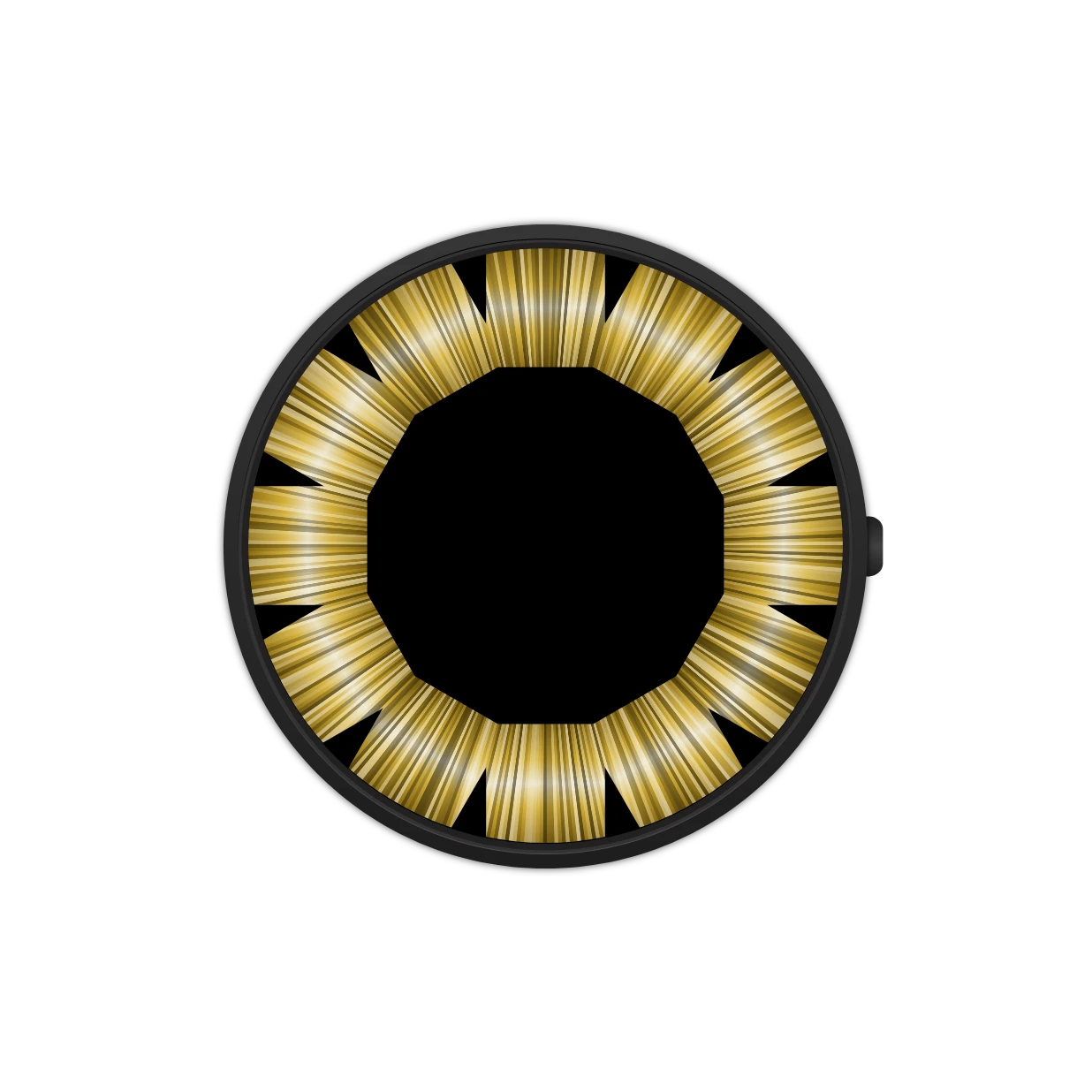
A che cosa è ancorato il motivo. Forma lo dispone a partire dal centro della forma, quindi ridimensionando la forma da un angolo il motivo si sposta insieme a quel centro. Elemento lo ancora invece al centro dell’elemento: ridimensionare, rimodellare o spostare la forma non sposta mai il motivo, e le forme dell’elemento che usano lo stesso motivo sono allineate tra loro. In un Indice, Elemento dispone il motivo sul quadrante: tutte le tacche mostrano parti di un unico motivo continuo, come se fossero ritagliate dallo stesso foglio, e «Mantieni la direzione della superficie» non lo ruota. Forma dà invece a ogni tacca la propria copia.
- Forma
- Elemento
Spostamento X del motivo
NumeroSposta il motivo verso destra (negativo: verso sinistra) rispetto al suo ancoraggio, in unità di disegno (il quadrante è largo 320). Usalo per allineare il motivo a un’altra forma, o per spostare il centro di Raggi di sole e Concentrico.
Da -100.0 a 100.0, a passi di 0.1
Spostamento Y del motivo
NumeroSposta il motivo verso il basso (negativo: verso l’alto) rispetto al suo ancoraggio, in unità di disegno.
Da -100.0 a 100.0, a passi di 0.1
In un indice, l’ancoraggio decide se le tacche condividono un unico motivo. Qui dodici tacche dorate con Raggi di sole, prima ancorato a ogni tacca (Forma), poi al quadrante (Elemento), dove i raggi partono dal centro del quadrante e le attraversano tutte:
Illuminazione
Sezione intitolata “Illuminazione”Luce e ombra su tutto il riempimento, come se l’elemento fosse sotto un vetro. Una per riempimento. Qui su un blu intenso:
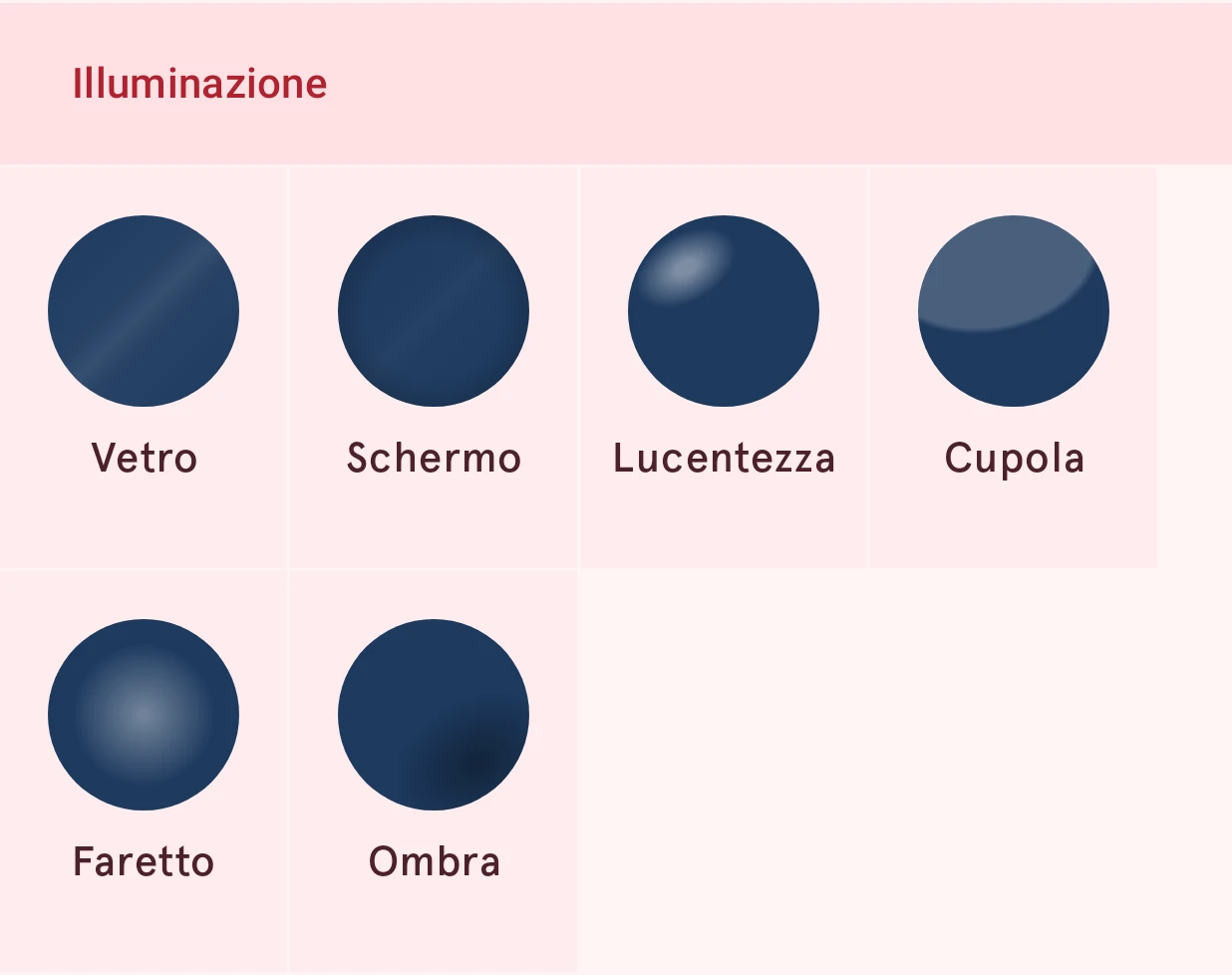
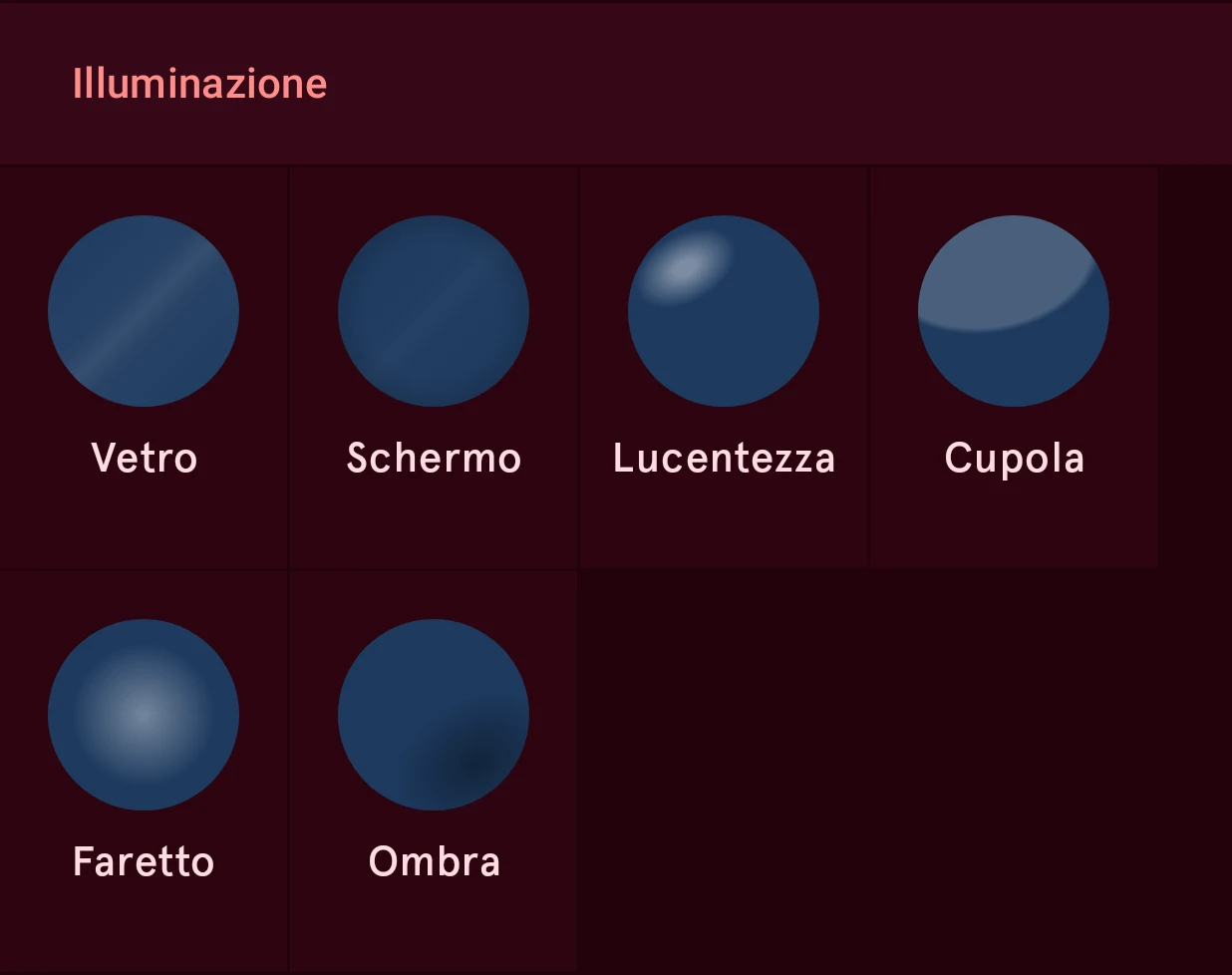
- Vetro: una fascia di riflesso, come sul vetro di un orologio.
- Schermo: bordi più scuri con un riflesso tenue, come uno schermo visto leggermente di lato.
- Lucentezza: un ovale di luce morbido verso l’alto a sinistra, come su un pulsante lucido.
- Cupola: un riflesso ampio e tenue nella parte alta: la curvatura di un vetro bombato.
- Faretto: una macchia di luce morbida al centro.
- Ombra: un ovale scuro e morbido verso il basso a destra, così un elemento piatto sembra curvo.
Impostazioni dell’illuminazione
Sezione intitolata “Impostazioni dell’illuminazione”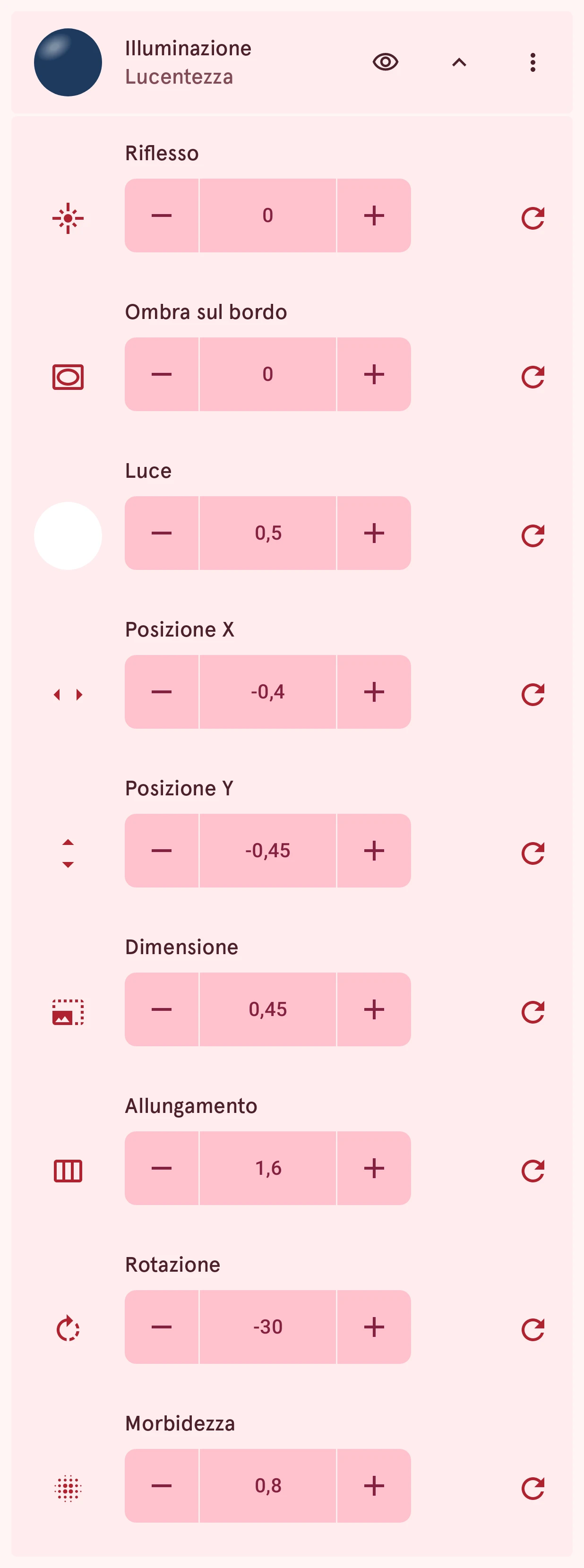
Riflesso
NumeroUn riflesso di vetro: una fascia di luce su tutto il riempimento, come sul vetro di un orologio o su una superficie laccata. Funziona sopra qualsiasi colore, motivo o texture.
Da 0.00 a 1.00, a passi di 0.01
Angolo del riflesso
NumeroIn che direzione corre la fascia del riflesso, in gradi in senso orario a partire dalle ore 12. La fascia è uguale nei due versi, quindi 0 e 180 hanno lo stesso aspetto. Compare quando c’è un riflesso.
Da 0 a 360, a passi di 1
Ombra sul bordo
NumeroScurisce il riempimento verso i suoi bordi, come appare uno schermo visto di lato.
Da 0.00 a 1.00, a passi di 0.01
Luce
NumeroUn punto di luce morbido sul riempimento, come su un pulsante lucido. 0 è nessun punto; aumentalo e il punto compare verso l’alto a sinistra, con le impostazioni qui sotto per posizionarlo e dargli forma.
Da 0.00 a 1.00, a passi di 0.01
Colore della luce
ColoreIl colore del punto di luce; il suo campione di colore si trova nella riga Luce. Il bianco è luce; un altro colore la tinge, e il nero trasforma il punto in un’ombra.
Posizione X
NumeroDove si trova il punto di luce in orizzontale sull’elemento: -1 è il bordo sinistro, 1 il bordo destro.
Da -1.50 a 1.50, a passi di 0.01
Posizione Y
NumeroDove si trova il punto di luce in verticale: -1 è il bordo superiore, 1 il bordo inferiore.
Da -1.50 a 1.50, a passi di 0.01
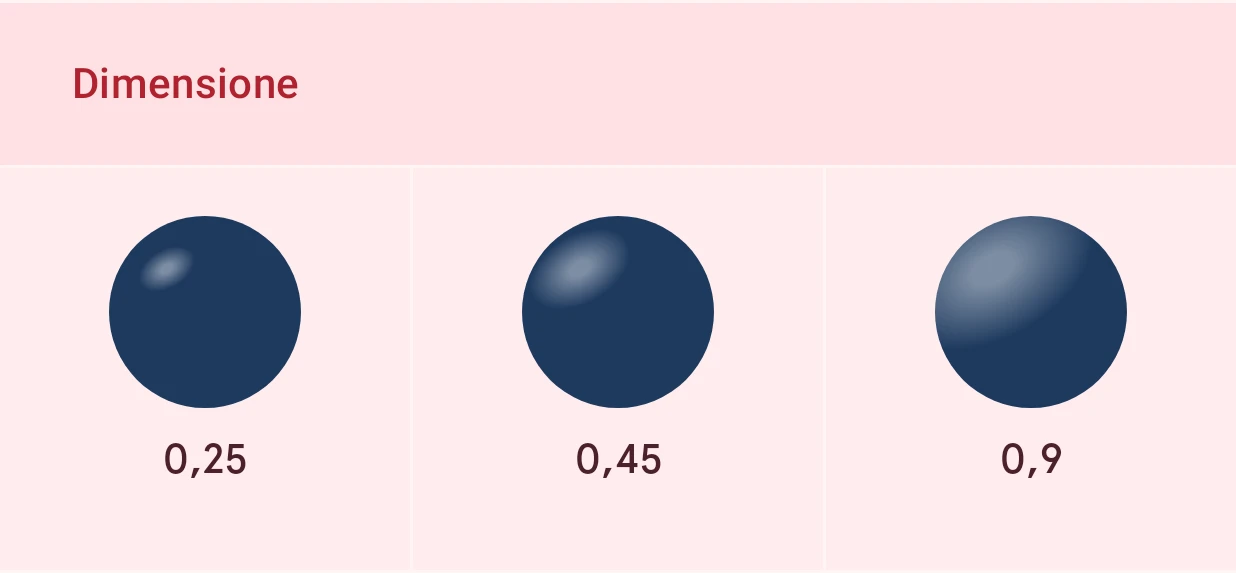
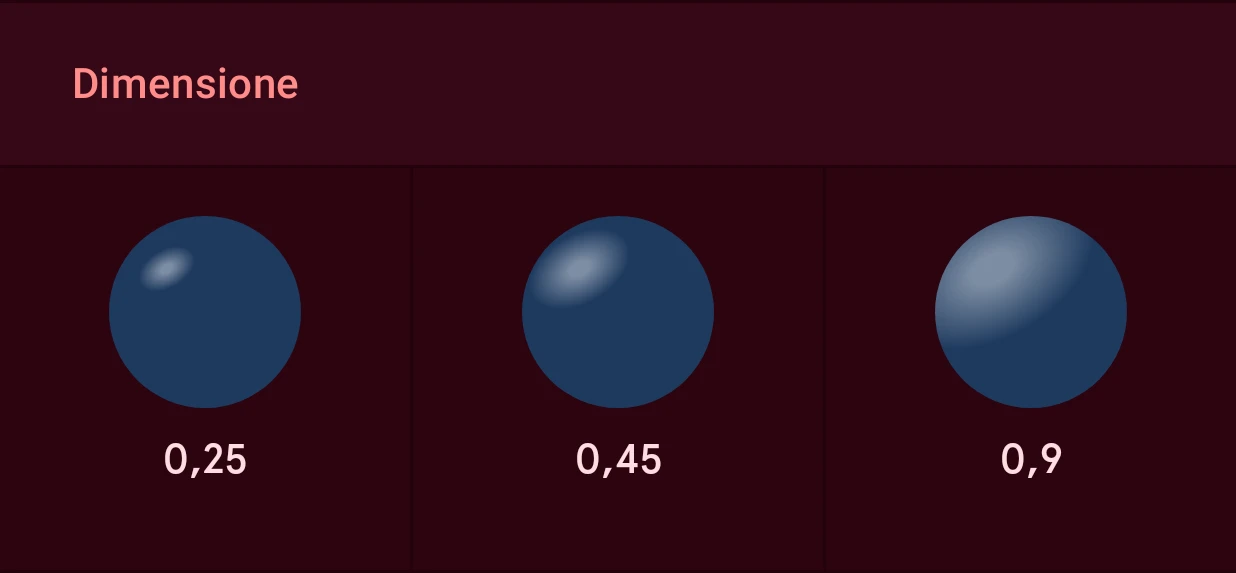
Dimensione
NumeroQuanto è grande il punto di luce, come frazione della metà del lato più lungo dell’elemento.
Da 0.05 a 2.00, a passi di 0.01
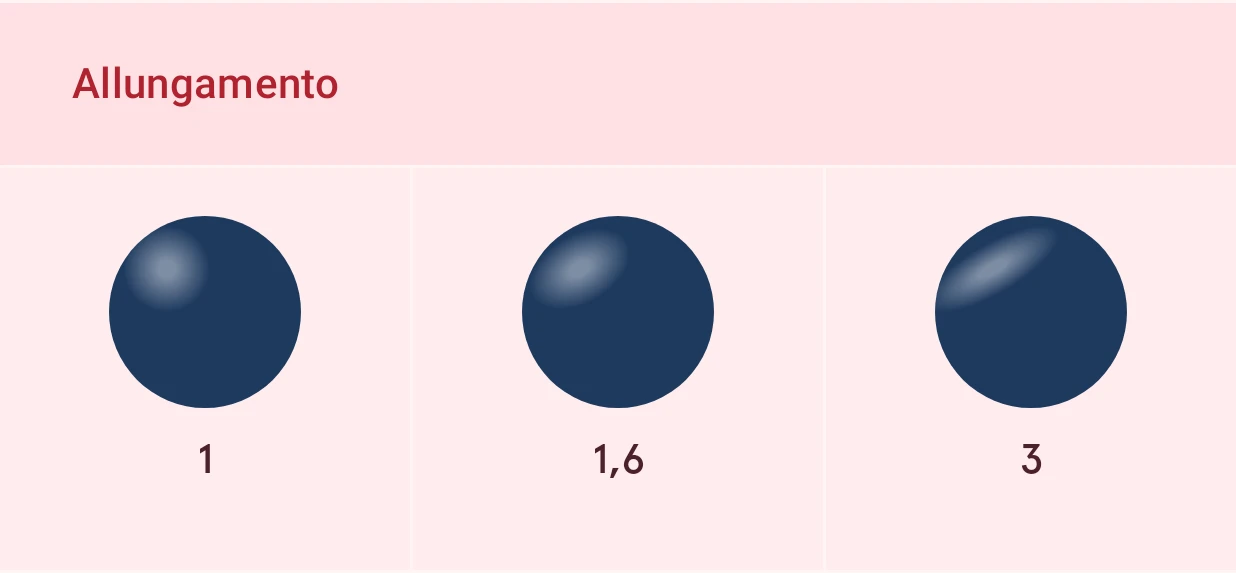
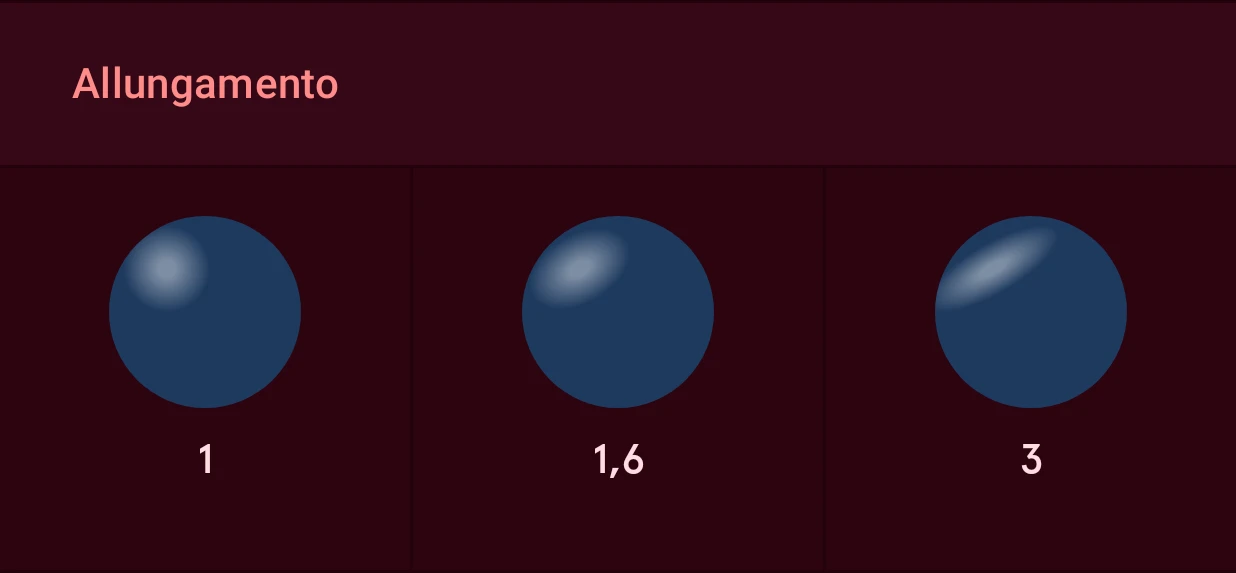
Allungamento
NumeroLa forma del punto di luce: 1 è un cerchio, di più un ovale largo, di meno un ovale alto.
Da 0.25 a 4.00, a passi di 0.05
Rotazione
NumeroRuota l’ovale, in gradi in senso orario.
Da -180 a 180, a passi di 1
Morbidezza
NumeroCome sfuma il punto di luce: 0 è un bordo netto, 1 sfuma del tutto a partire dal suo centro.
Da 0.00 a 1.00, a passi di 0.01
La dimensione e l’allungamento del punto di luce:
Luce e ombra lungo i bordi, così la forma sporge dal quadrante o vi è incassata. Uno per riempimento; il contorno ha il suo. Qui sull’oro:
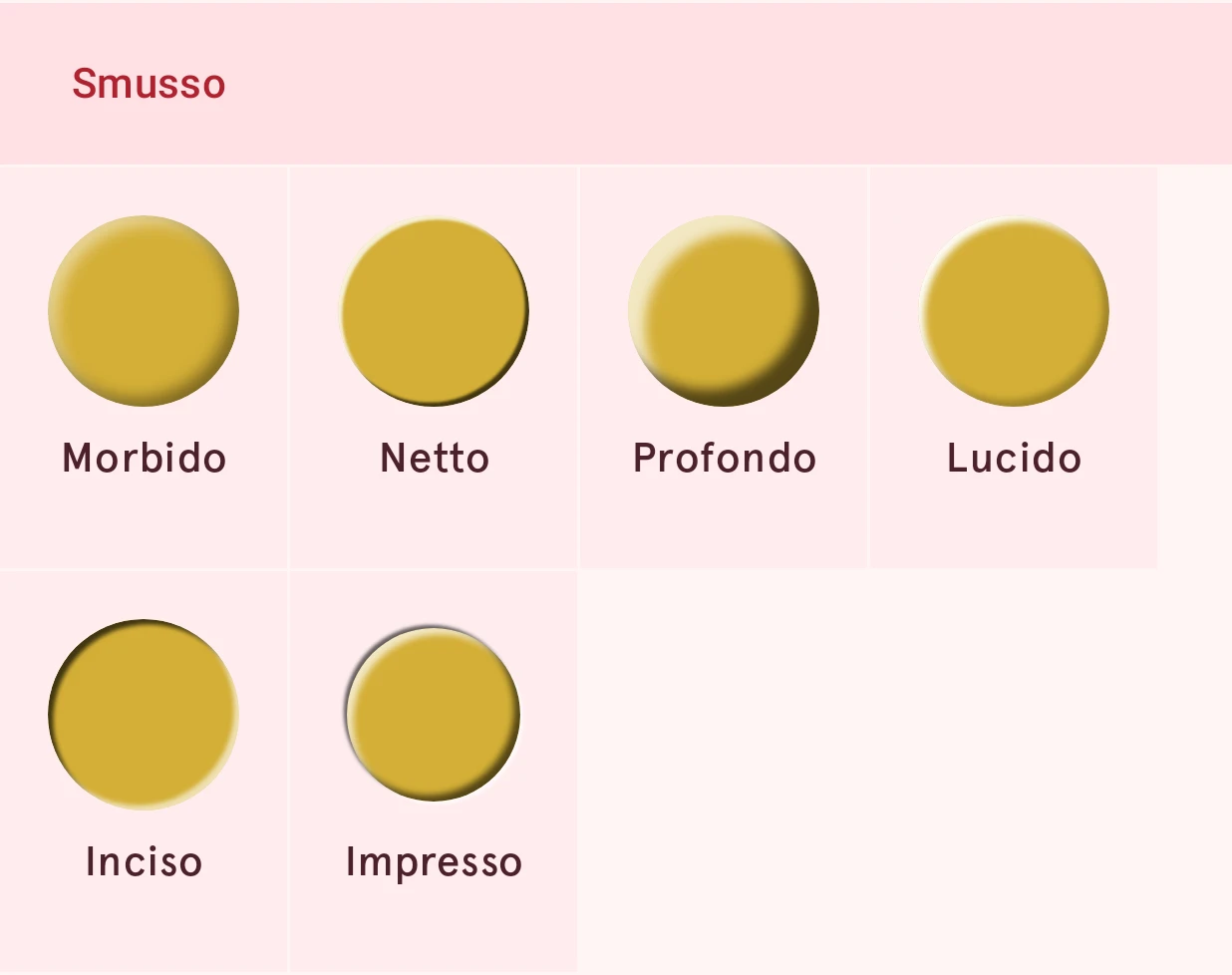
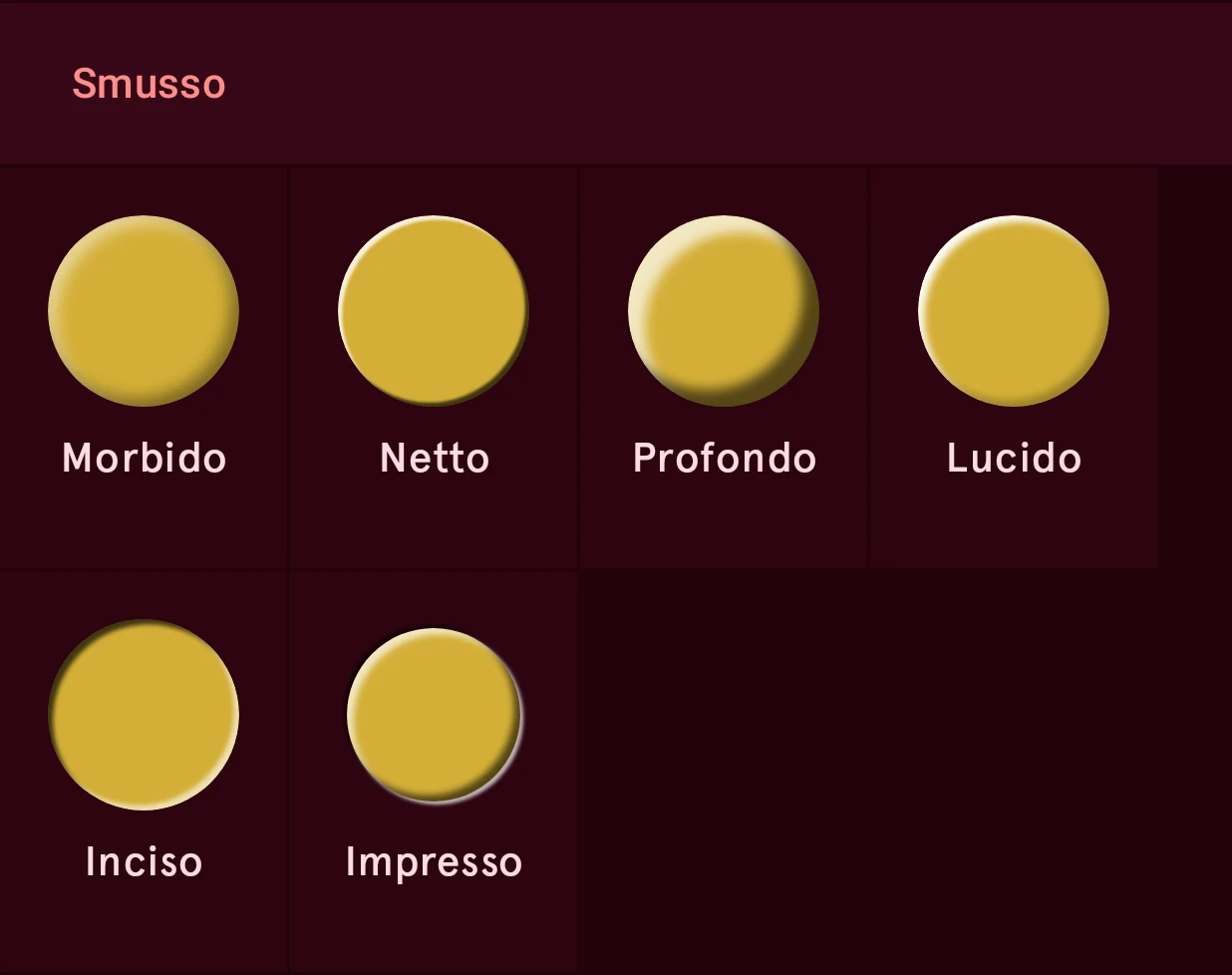
- Morbido: un rilievo dolce e arrotondato.
- Netto: un bordo stretto e duro, come su un pezzo lavorato a macchina.
- Profondo: una lastra spessa e arrotondata.
- Lucido: un bordo illuminato e brillante con appena un accenno di ombra, come su lacca o smalto.
- Inciso: intagliato nella superficie (Incassato).
- Impresso: impresso nella superficie circostante, con una scanalatura fuori dal bordo (Cuscino). Rende al meglio su una superficie illuminata, quindi metti l’elemento su una piastra invece che direttamente sul nero.
Uno smusso conserva l’angolo della luce e i colori quando scegli un altro aspetto, così tutti i tuoi elementi restano illuminati dallo stesso lato.
Impostazioni dello smusso
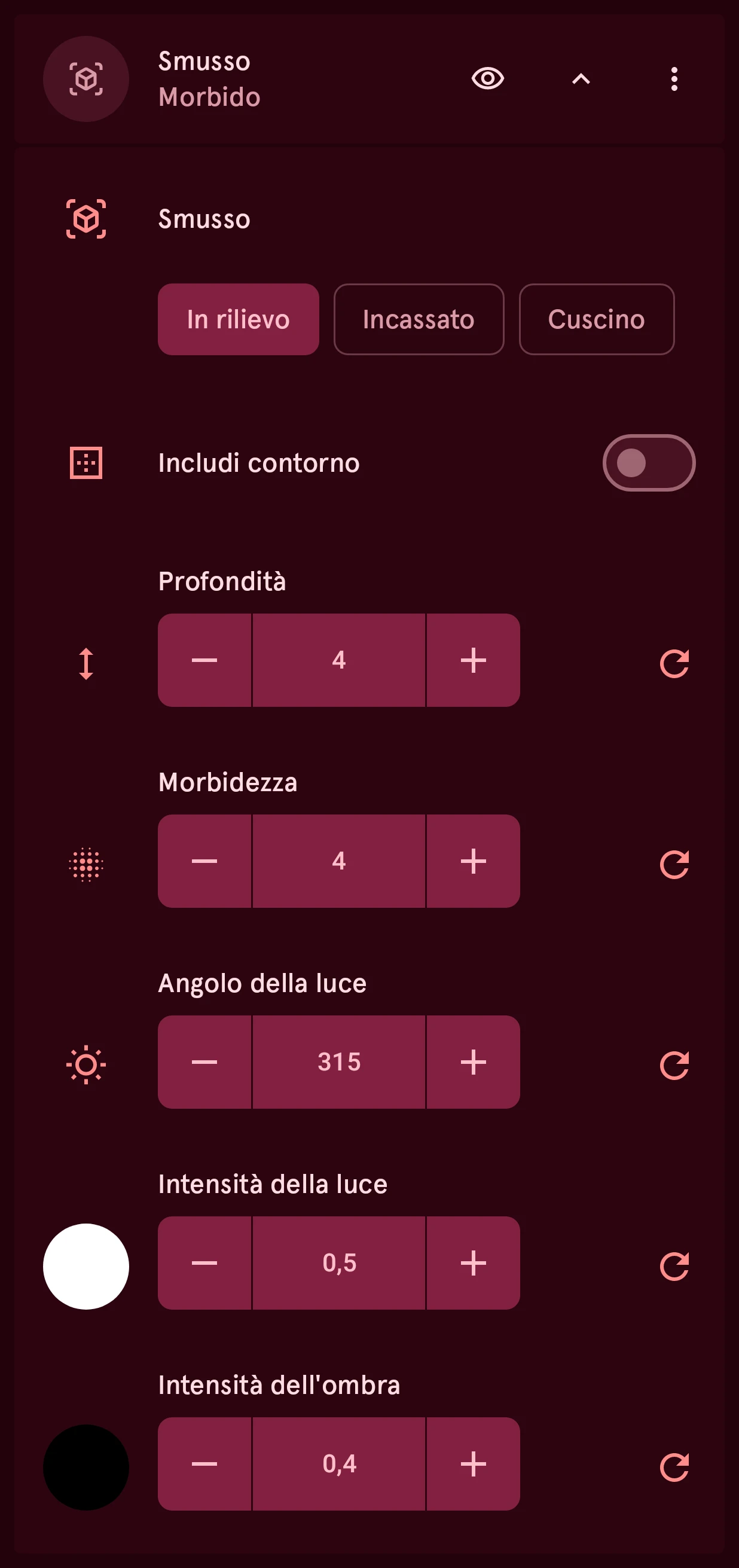
Sezione intitolata “Impostazioni dello smusso”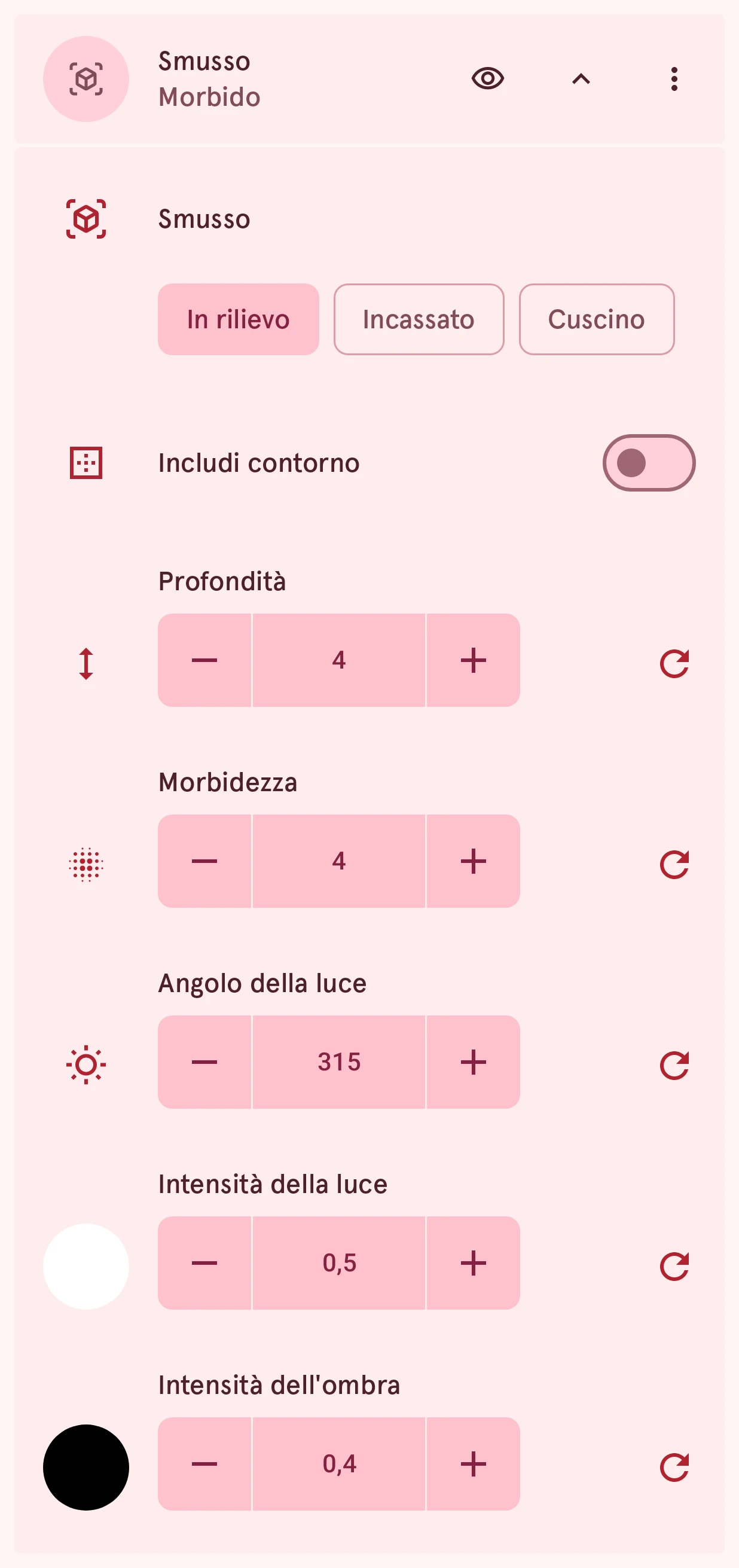
Smusso
SceltaL’aspetto dello smusso. In rilievo illumina i bordi rivolti verso la luce e mette in ombra quelli opposti, così la forma sporge; Incassato fa il contrario, così la forma è incassata. Cuscino è in rilievo con una scanalatura appena fuori dal bordo, come se fosse impresso nella superficie circostante; rende al meglio su una superficie illuminata, quindi metti l’elemento su una piastra invece che direttamente sul nero. La riga Preimpostazioni ti dà un aspetto già finito (Morbido, Netto, Profondo, Lucido, Inciso, Impresso) da cui partire.
- In rilievo
- Incassato
- Cuscino
Includi contorno
InterruttoreSmussa il riempimento e il contorno come un’unica superficie, invece del solo riempimento. Usalo quando il contorno fa parte della forma, come un profilo spesso intorno a una lancetta.
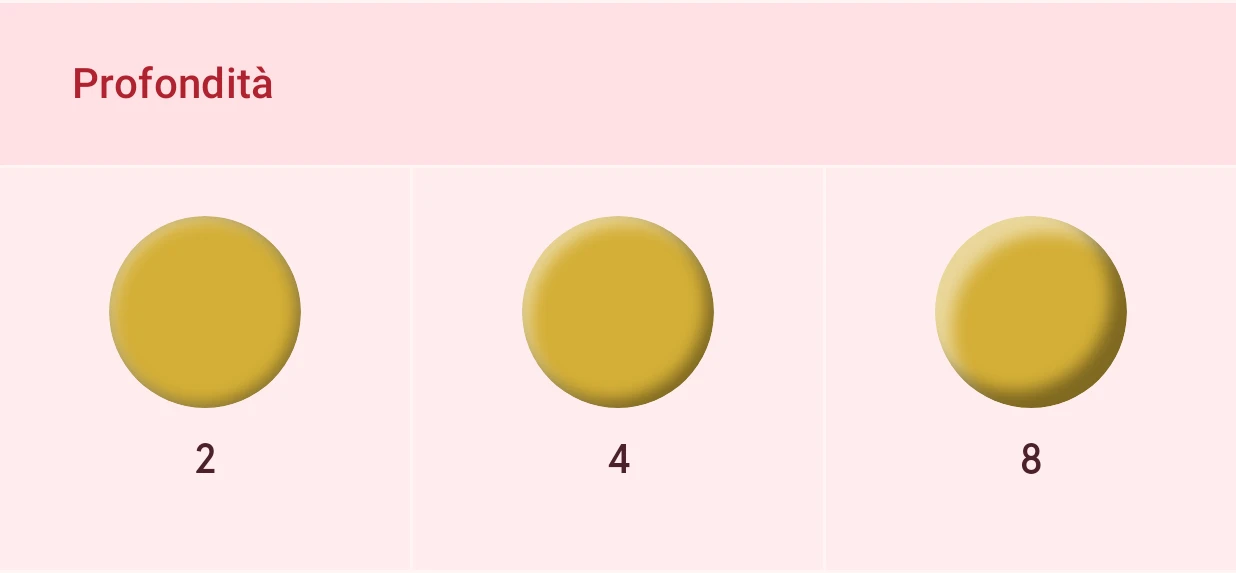
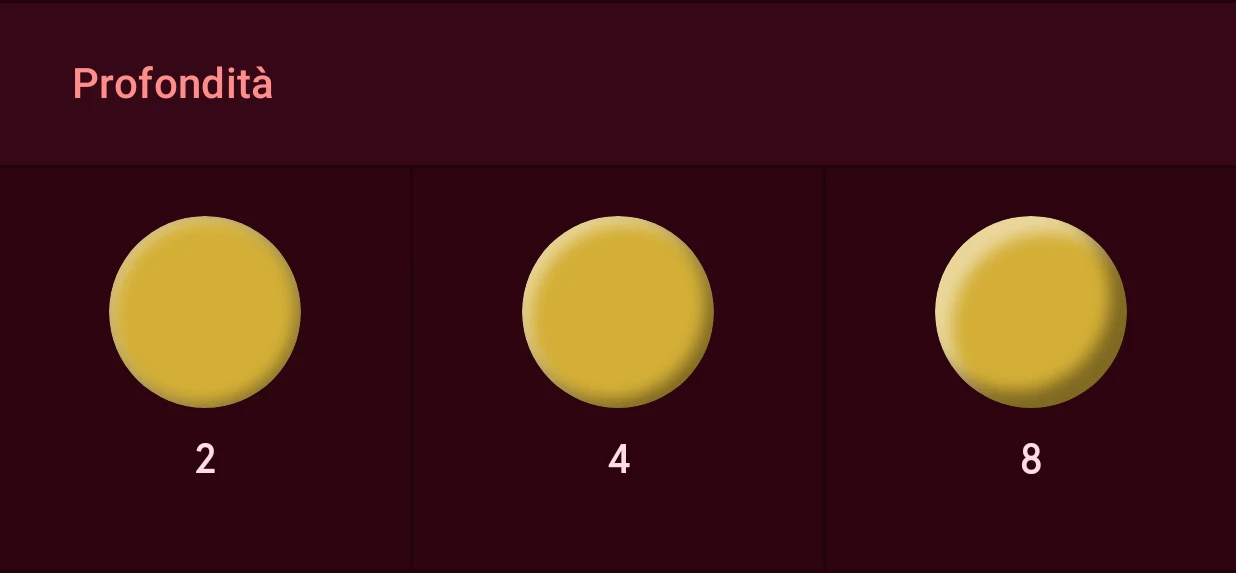
Profondità
NumeroQuanto si spingono verso l’interno, dal bordo, le fasce di luce e ombra. Un quadrante è largo 320 unità; poche unità vanno bene per indici e lancette, di più per forme grandi e scritte.
Da 0.0 a 40.0, a passi di 0.1
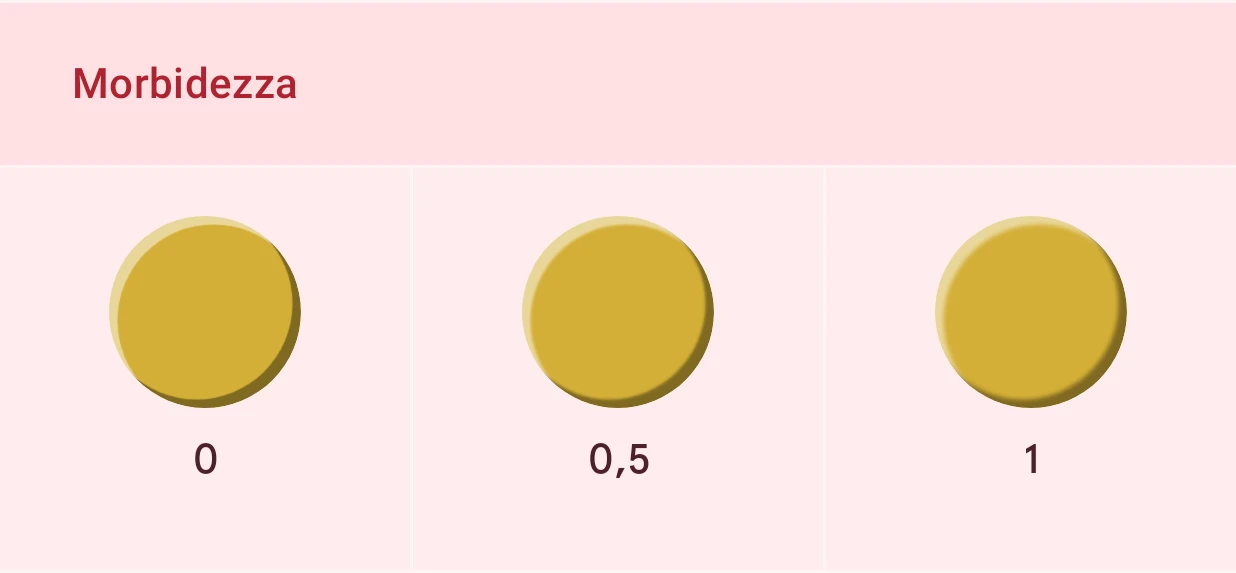
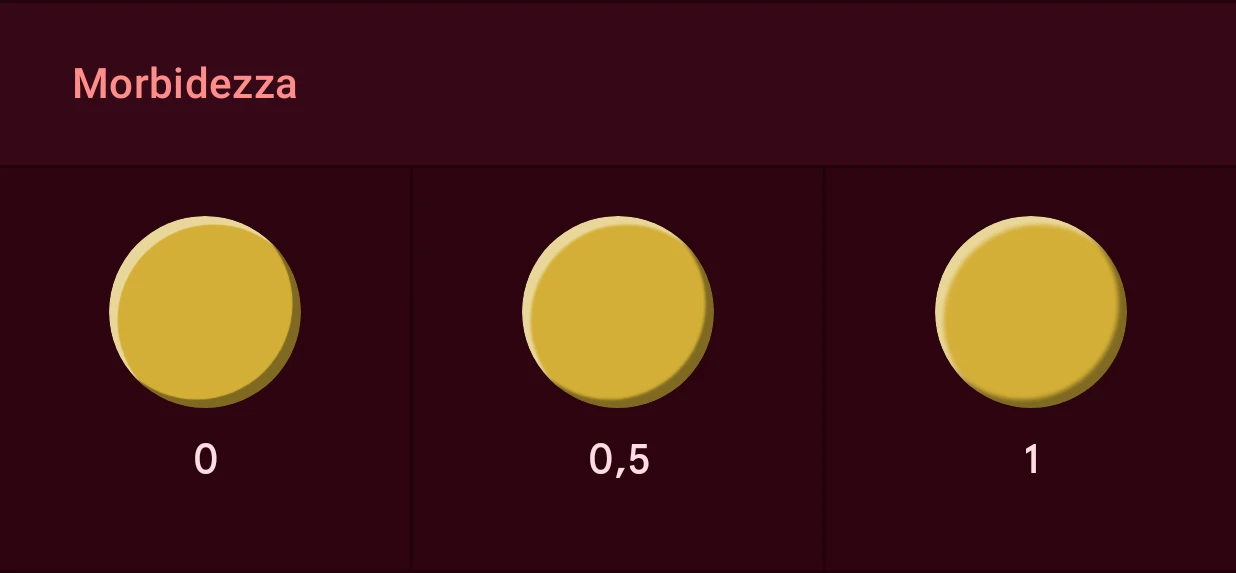
Morbidezza
NumeroQuanto è morbido il bordo interno delle fasce: 0 è un gradino netto, valori più alti fondono le fasce gradualmente con la superficie.
Da 0.0 a 40.0, a passi di 0.1
Angolo della luce
NumeroDa dove arriva la luce, in gradi in senso orario a partire dalle ore 12. Il valore predefinito, 315, è in alto a sinistra, la luce abituale su un quadrante. Dai a ogni elemento lo stesso angolo, così sono illuminati allo stesso modo.
Da 0 a 360, a passi di 1
Intensità della luce
NumeroQuanto è visibile la fascia illuminata, da 0 (nessuna) a 1.
Da 0.00 a 1.00, a passi di 0.01
Luce
ColoreIl colore della fascia sul lato rivolto verso la luce, bianco per impostazione predefinita; il suo campione di colore si trova nella riga sopra. Una luce colorata tinge il bordo illuminato, per esempio con un tono caldo sull’oro.
Intensità dell'ombra
NumeroQuanto è visibile la fascia in ombra, da 0 (nessuna) a 1.
Da 0.00 a 1.00, a passi di 0.01
Ombra
ColoreIl colore della fascia sul lato opposto, nero per impostazione predefinita; il suo campione di colore si trova nella riga sopra.
La profondità e la morbidezza dello smusso:
Che cosa non è supportato su Wear OS 6
Sezione intitolata “Che cosa non è supportato su Wear OS 6”Colori, gradienti e metallo lucido hanno lo stesso aspetto sullo smartwatch. Anche texture, motivi e illuminazione: in un elemento che non cambia lo smartwatch li mostra come immagine, e in un elemento automatizzato o in un testo con tag l’effetto viene disegnato dentro la forma dell’elemento. Alcune combinazioni non possono essere trasferite:
- Effetti senza riempimento, in un elemento che cambia: puoi impostare lo stile del riempimento su Nessuno e aggiungere comunque degli effetti, così si vede solo l’effetto (solo un motivo a punti, o solo un riflesso di vetro). Sullo smartwatch funziona in un elemento che non cambia mai, ma non in uno che cambia (un elemento automatizzato, o un testo che mostra dati in tempo reale come l’ora): lì lo smartwatch disegna gli effetti dentro il riempimento del livello, e non ce n’è. Scegli uno stile del riempimento per quel livello, o sposta gli effetti in un livello che ha un riempimento. Lo stesso vale per il contorno.
- Smusso: non su un arco in movimento né su un’immagine di complicazione automatizzata. Su un testo che cambia, funziona solo uno smusso sul solo riempimento: non sul contorno, e non con Includi contorno. Uno smusso su una forma o un’immagine in movimento si muove con essa.
- Un colore che cambia (automatizzato) su una forma o un’immagine con smusso.
Quando si verifica uno di questi casi, l’elemento mostra un problema che spiega il motivo, e il quadrante non può essere inviato finché non lo modifichi. Un effetto nascosto non blocca mai l’invio.