
Aggiungi una complicazione
Aggiungi al quadrante un punto in cui chi indossa l'orologio sceglie i dati, come il meteo, i passi o il prossimo evento.
Una complicazione è un design per i dati: tu decidi che aspetto ha, chi indossa l’orologio sceglie sullo smartwatch quali dati mostra. Un solo design funziona con molte fonti:
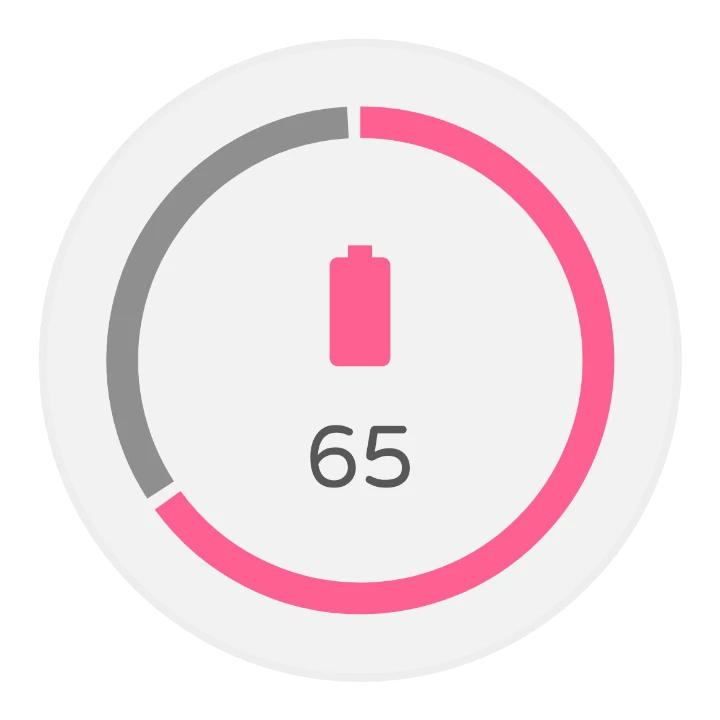
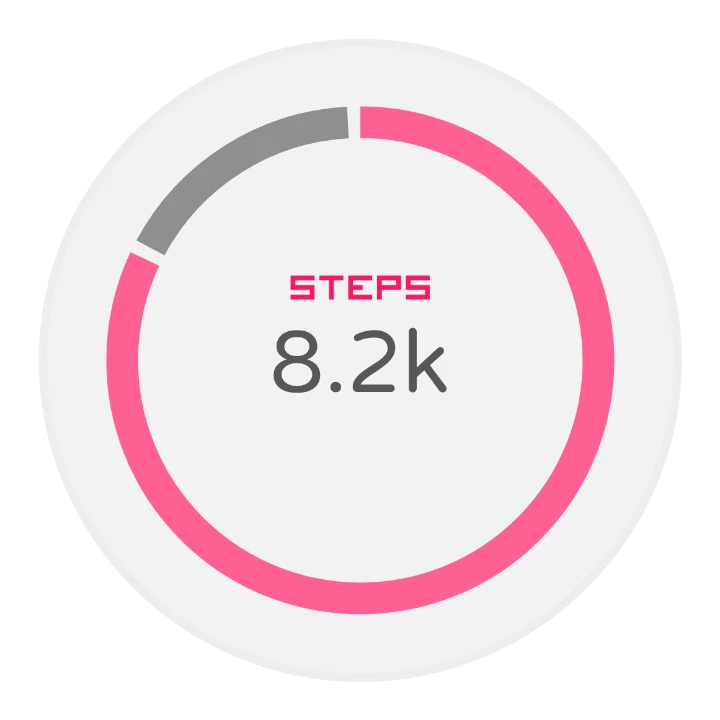
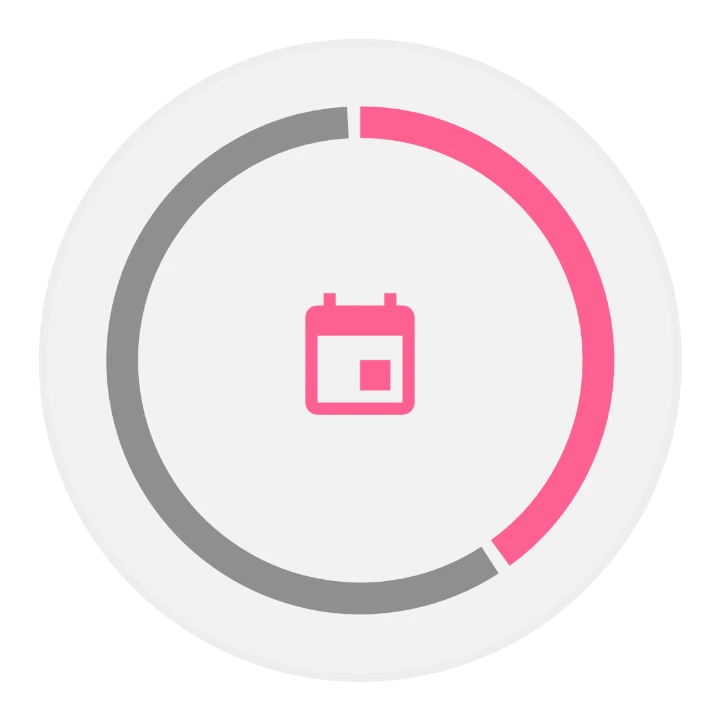
1. Aggiungi una complicazione
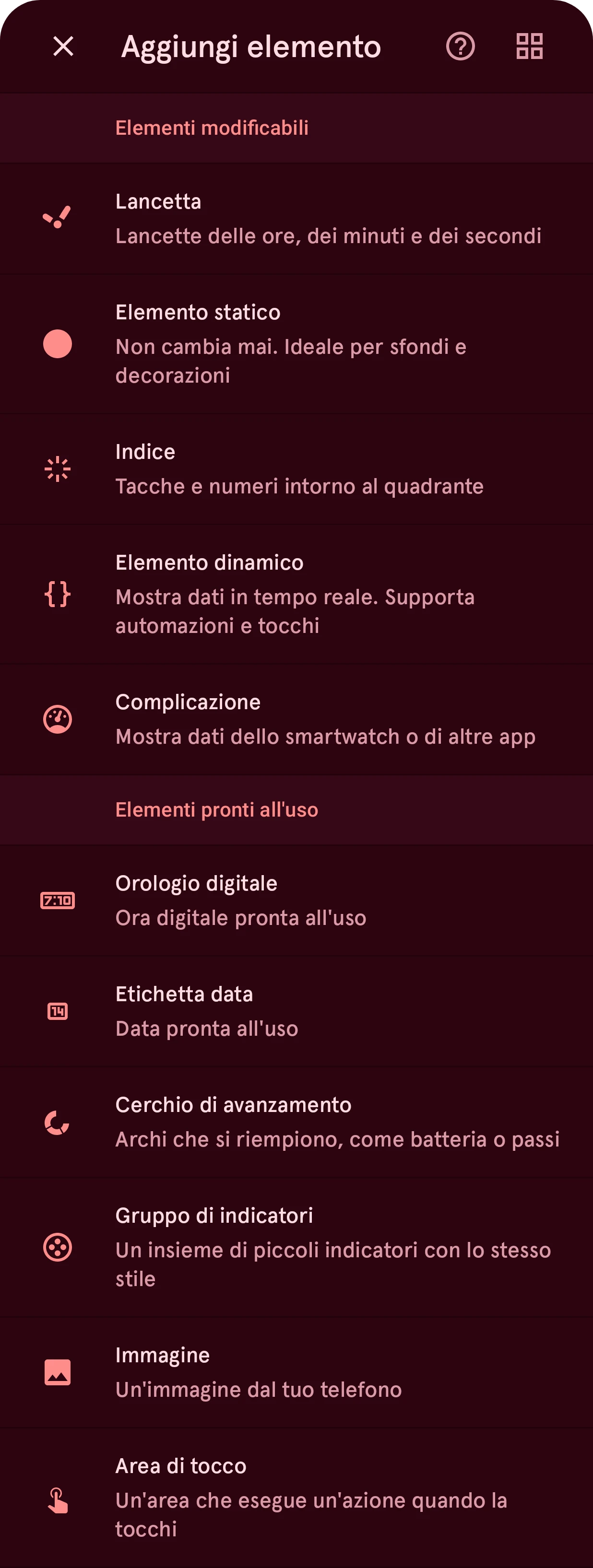
Sezione intitolata “1. Aggiungi una complicazione”Nell’editor di quadranti, tocca il pulsante per aggiungere sopra l’elenco degli elementi e scegli Complicazione:
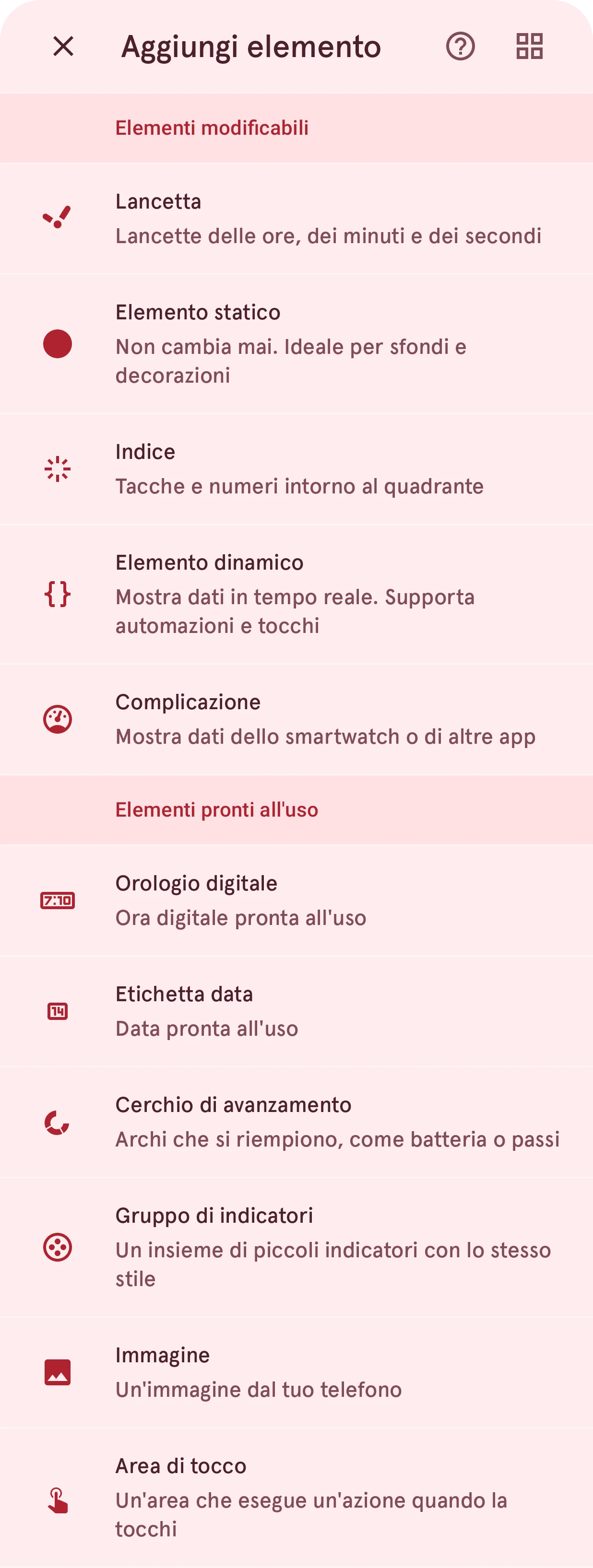
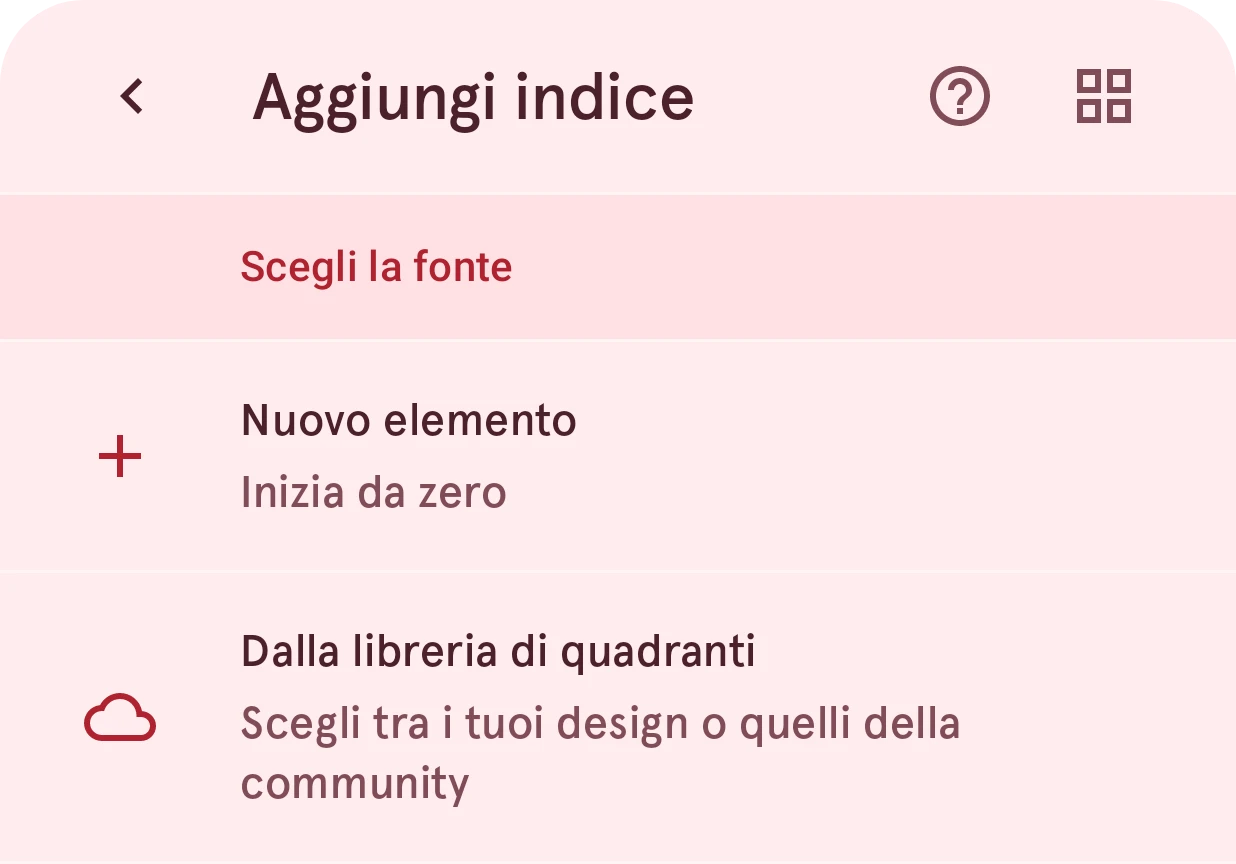
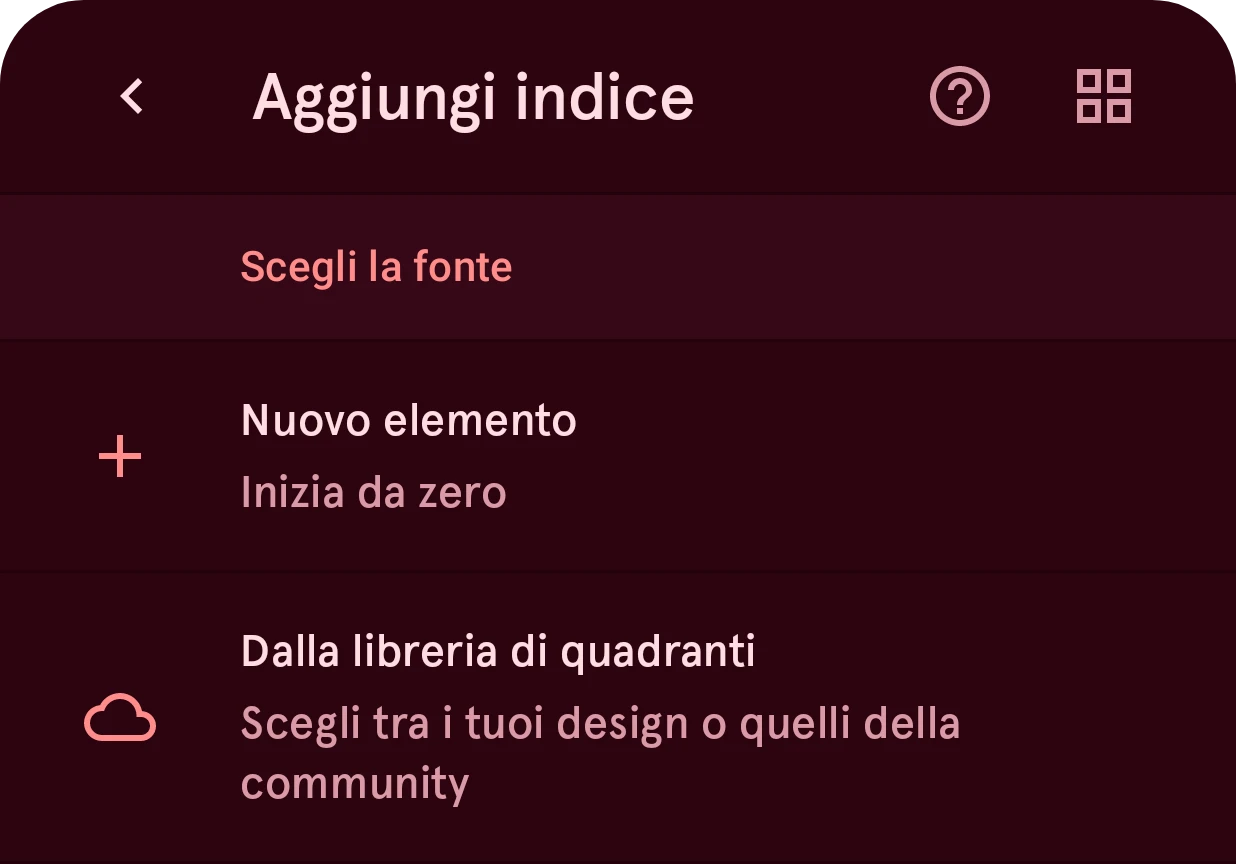
Creane una nuova, oppure prendine una dalla libreria:
2. Scegli i tipi di dati
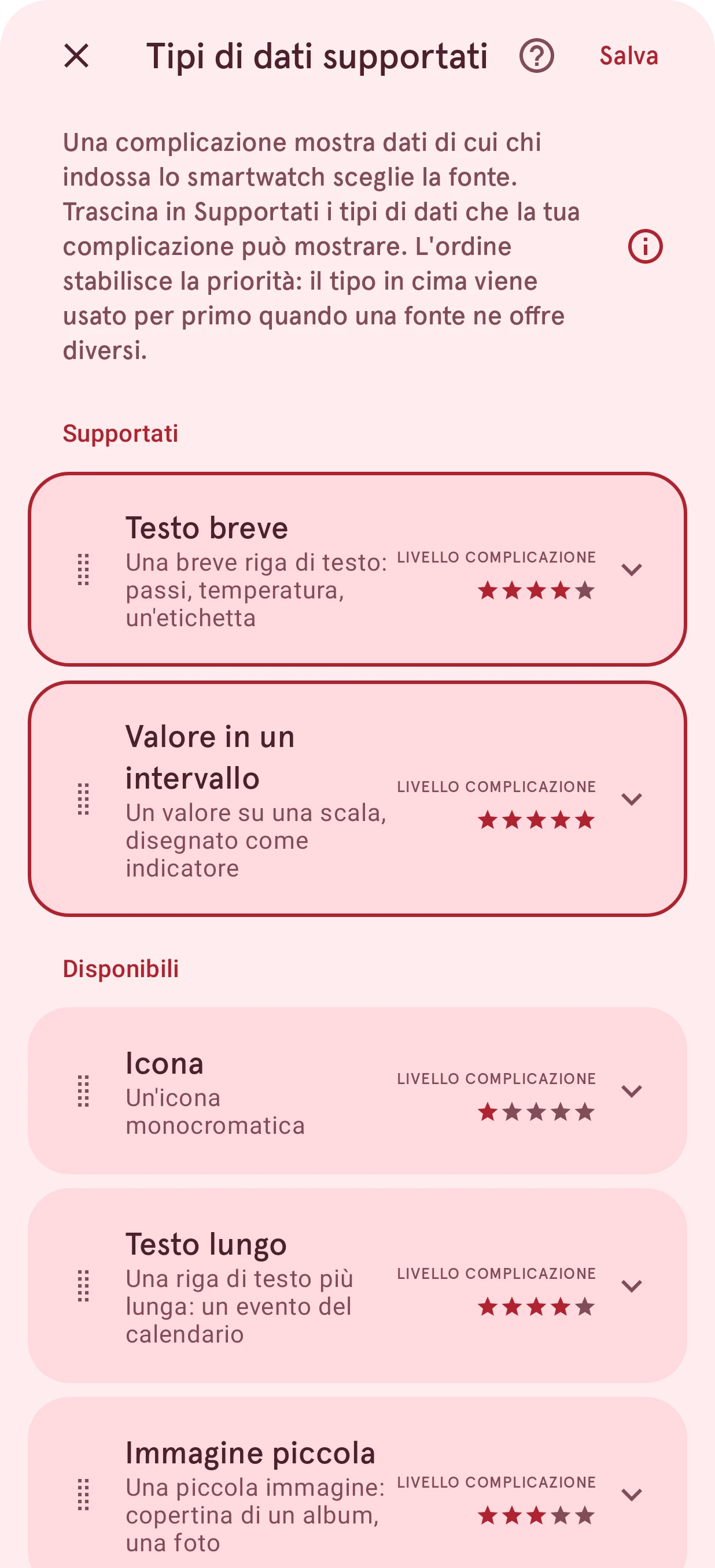
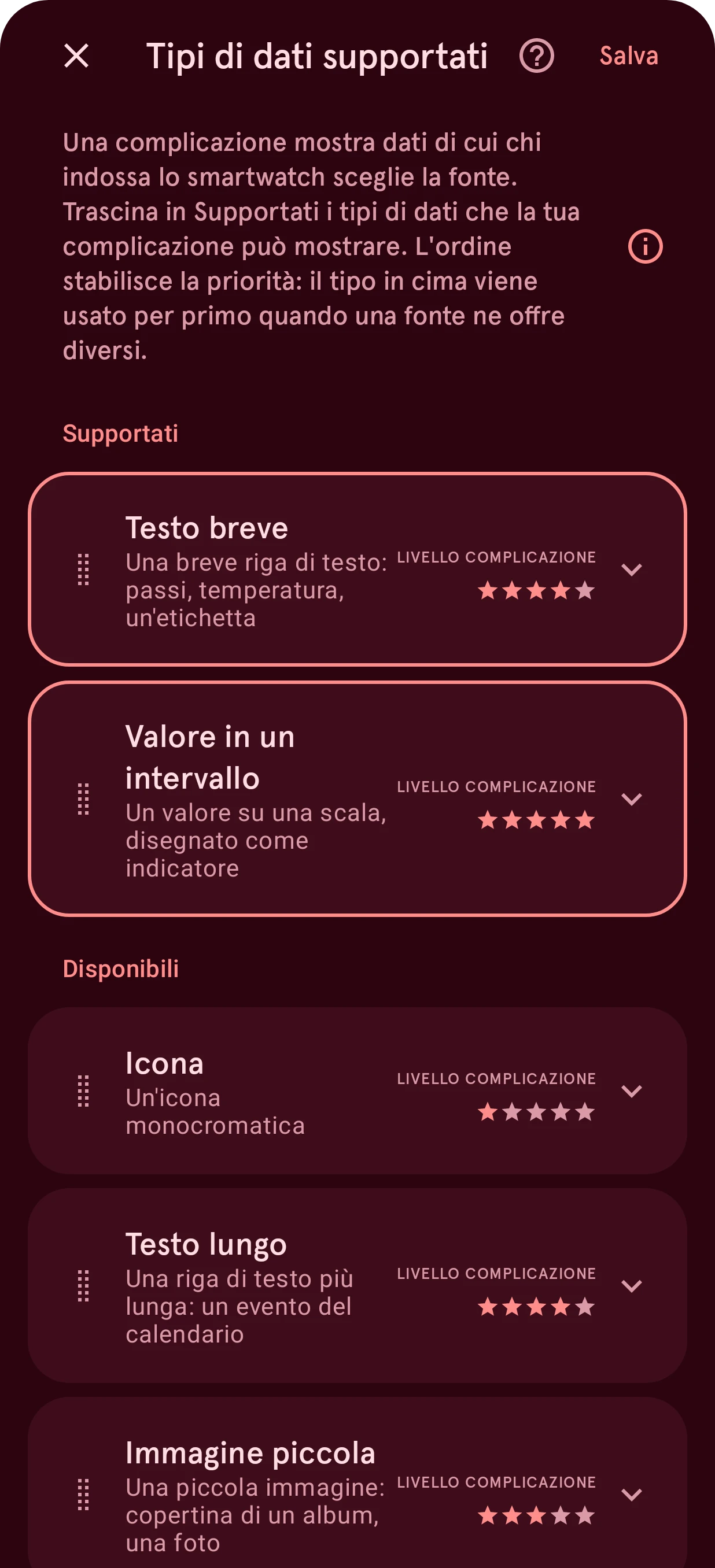
Sezione intitolata “2. Scegli i tipi di dati”Una nuova complicazione parte dal pannello Tipi di dati supportati. Trascina i tipi che il tuo design mostra da Disponibili in alto fino a Supportati, dal più importante in giù, e tocca Crea. Hai dei dubbi? Parti da Testo breve, che quasi tutte le fonti offrono.
3. Crea il design
Sezione intitolata “3. Crea il design”La complicazione si apre nell’editor di elementi. I suoi livelli sono associati ai campi dei dati: il testo, il titolo, l’icona, il valore. Un valore in un intervallo può far girare un ago o riempire un arco:
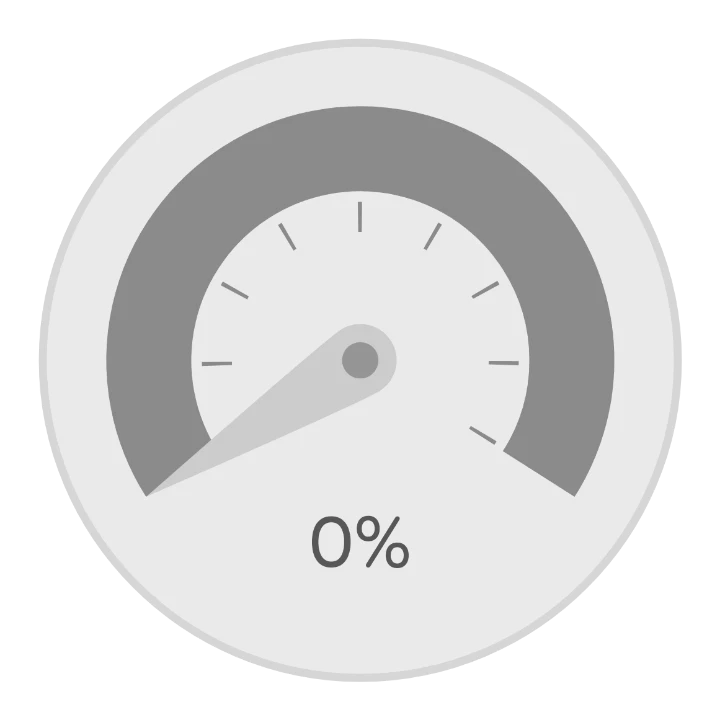
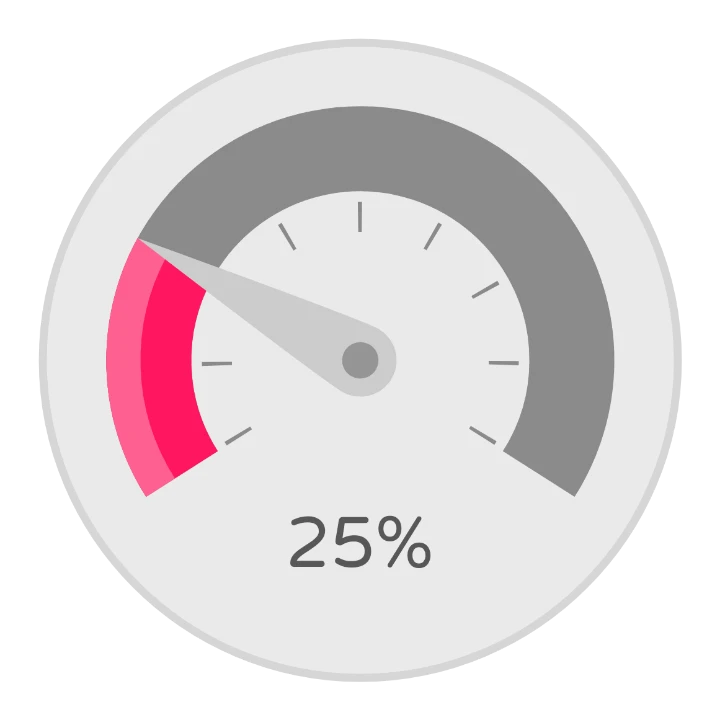
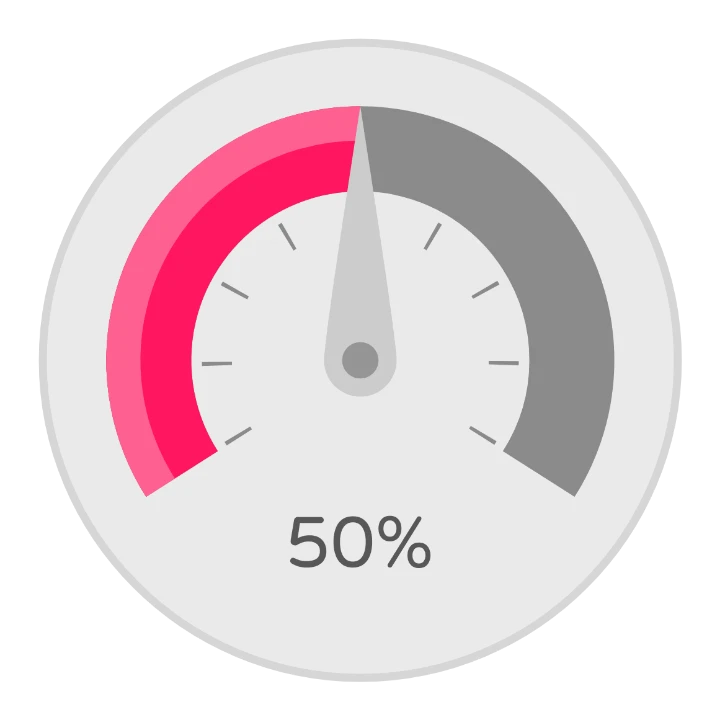
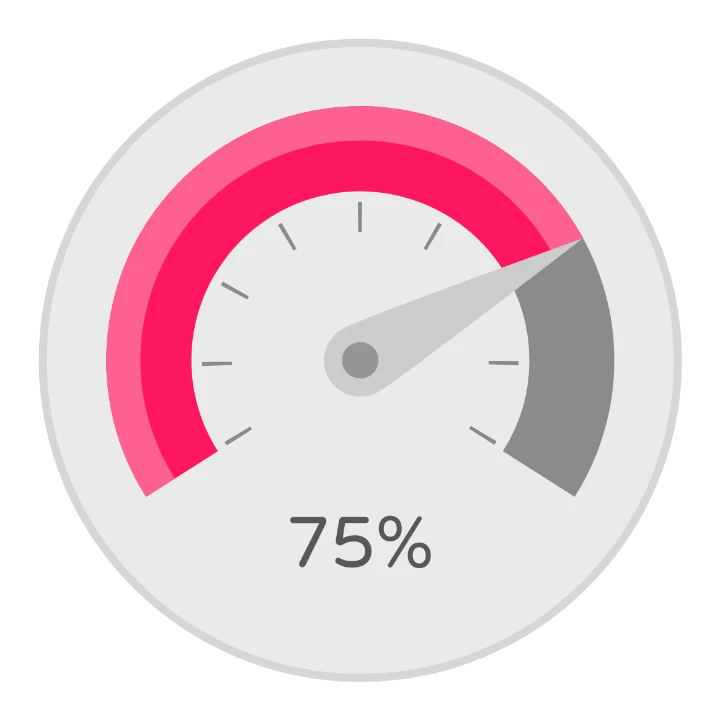
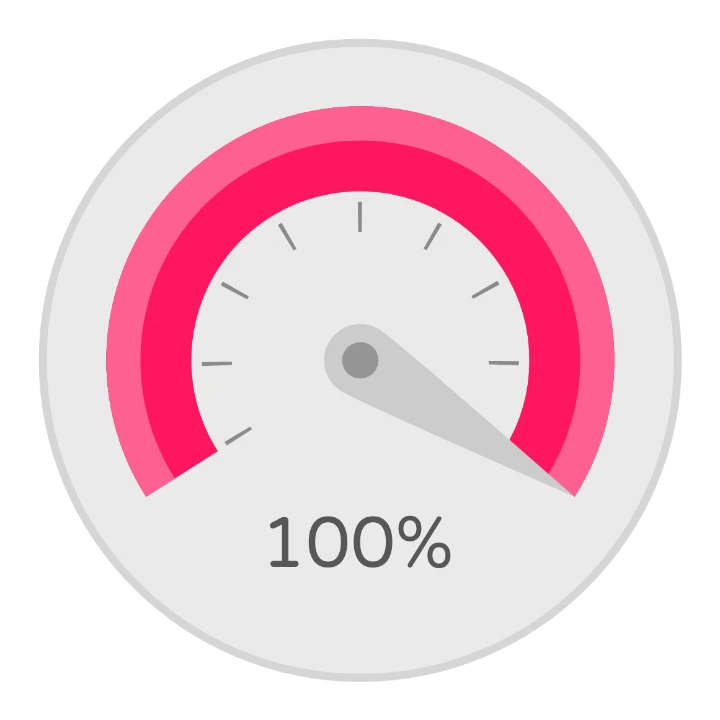
Provala con ogni tipo di dati di prova, così ha un bell’aspetto qualunque cosa scelga chi indossa l’orologio. La procedura completa è in Creare una complicazione.
4. Mettila sullo smartwatch e scegli i dati
Sezione intitolata “4. Mettila sullo smartwatch e scegli i dati”Invia il quadrante. Poi sullo smartwatch tieni premuto il quadrante, tocca il pulsante di modifica sotto di esso, tocca la complicazione, e scegli l’app e i dati da mostrare.
Prossimo: disegna il tuo elemento.