
Disegna il tuo elemento
Disegna da te una lancetta, una scala graduata o un misuratore, un livello dopo l'altro, nell'editor di elementi di Pujie.
Richiede Premium Per creare e modificare i tuoi elementi serve Premium. Gli elementi inclusi nei quadranti che usi restano disponibili nella versione gratuita.
1. Apri l’editor di elementi
Sezione intitolata “1. Apri l’editor di elementi”Nell’editor di quadranti, aggiungi un elemento modificabile (una lancetta, un elemento statico, un indice, un elemento dinamico o una complicazione) e scegli Nuovo elemento, oppure tocca il pulsante di modifica sulla riga di un elemento. L’elemento si apre nell’editor di elementi:
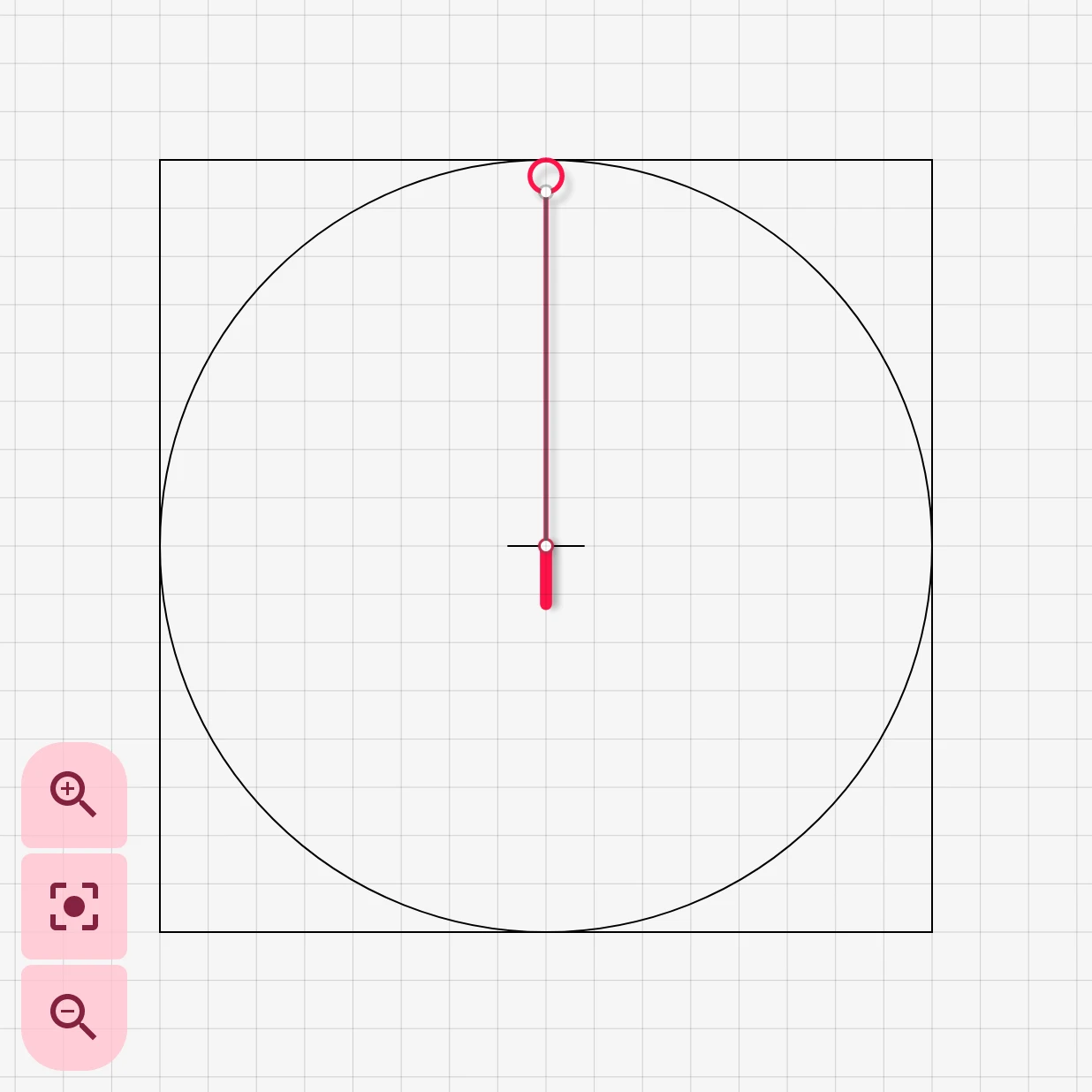
2. Aggiungi i livelli
Sezione intitolata “2. Aggiungi i livelli”Un elemento è una pila di livelli: forme, testo, archi, immagini e icone. Tocca il pulsante per aggiungere nella riga degli strumenti:


Scegli un tipo di livello:
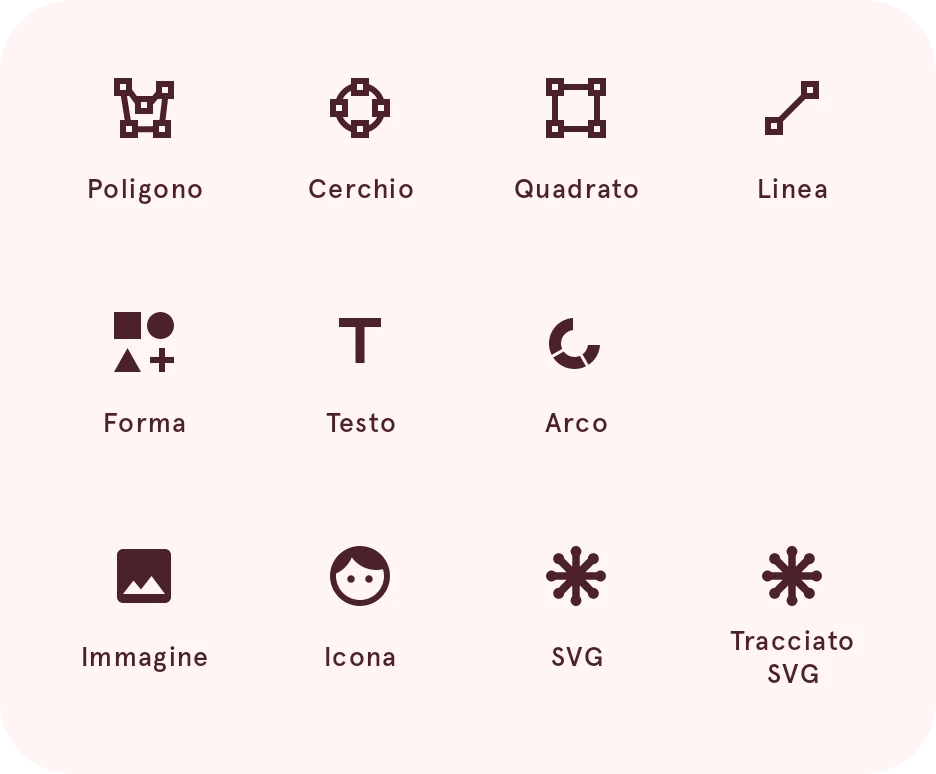
Sposta, ridimensiona e ruota i livelli con gli strumenti, e riordinali nell’elenco dei livelli. Dai a ciascuno i suoi colori, contorni e gradienti nel suo stile.
3. Dagli vita
Sezione intitolata “3. Dagli vita”Seleziona un livello e tocca Automatizza per farlo muovere con l’ora o con i dati, come un misuratore che gira con il livello della batteria:
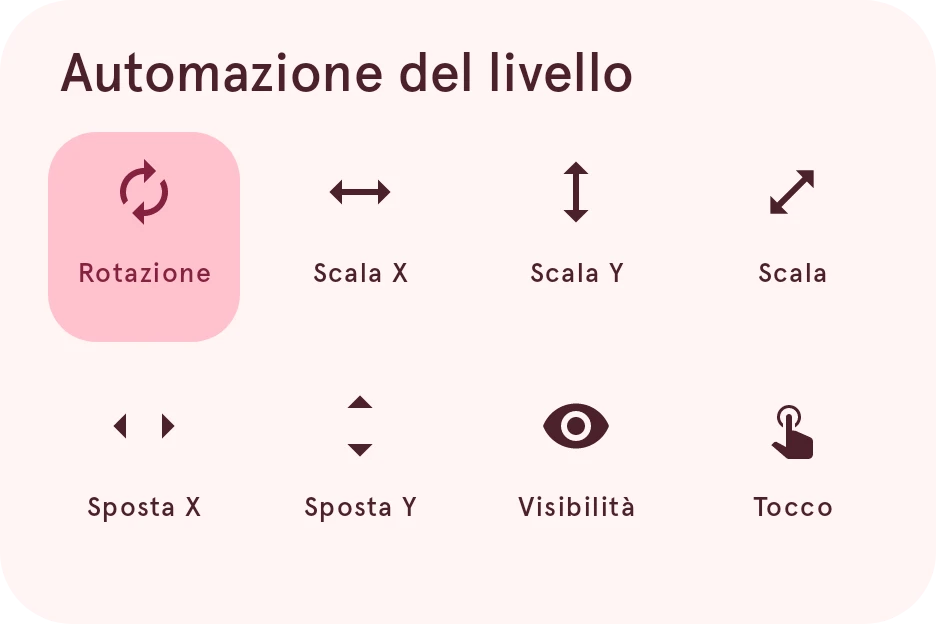
L’automazione usa espressioni con
tag di dati, come [bat_w] per la batteria
dell’orologio. Vedi Automazione.
4. Fatto
Sezione intitolata “4. Fatto”Tocca Fatto in alto a sinistra, e l’elemento torna sul tuo quadrante.


Prossimo: condividilo nella libreria.