
I miei contenuti
I tuoi quadranti e i tuoi elementi, sul telefono e nella libreria, e che cosa significano gli stati locale, privato, in attesa e pubblico.
I miei contenuti raccoglie tutto quello che hai creato o salvato: i quadranti e gli elementi sul tuo telefono e quelli che conservi nella libreria. Funziona senza account e senza connessione a internet, perché quello che è sul tuo telefono c’è sempre. Un contenuto che è sia sul telefono sia nella libreria compare una volta sola.
Il primo riquadro serve a iniziare qualcosa di nuovo: un nuovo quadrante, o un nuovo elemento del tipo che hai scelto.
Locale, privato, in attesa, pubblico
Sezione intitolata “Locale, privato, in attesa, pubblico”Ogni contenuto ha uno stato, indicato dall’icona sul suo riquadro e nei suoi dettagli:
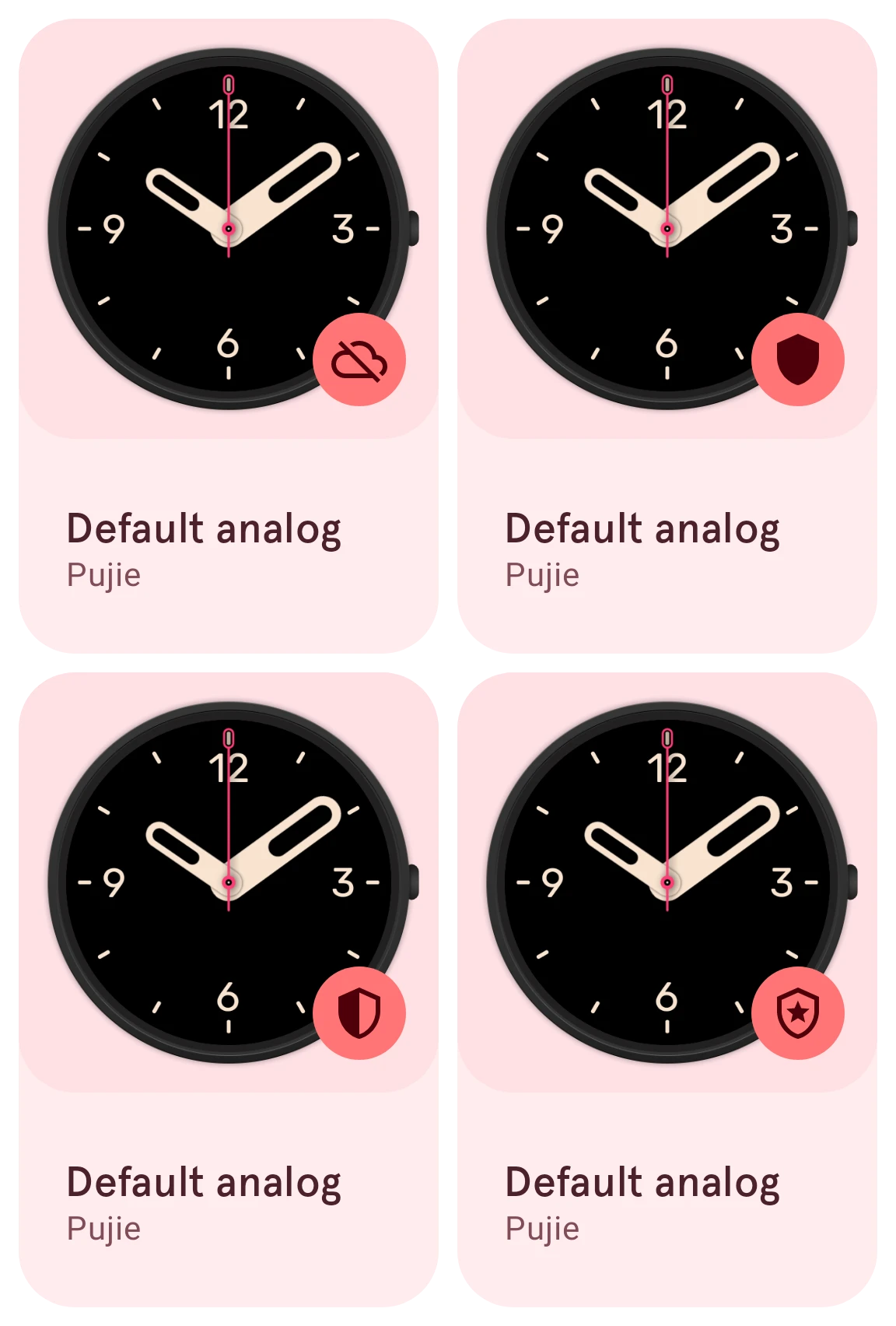
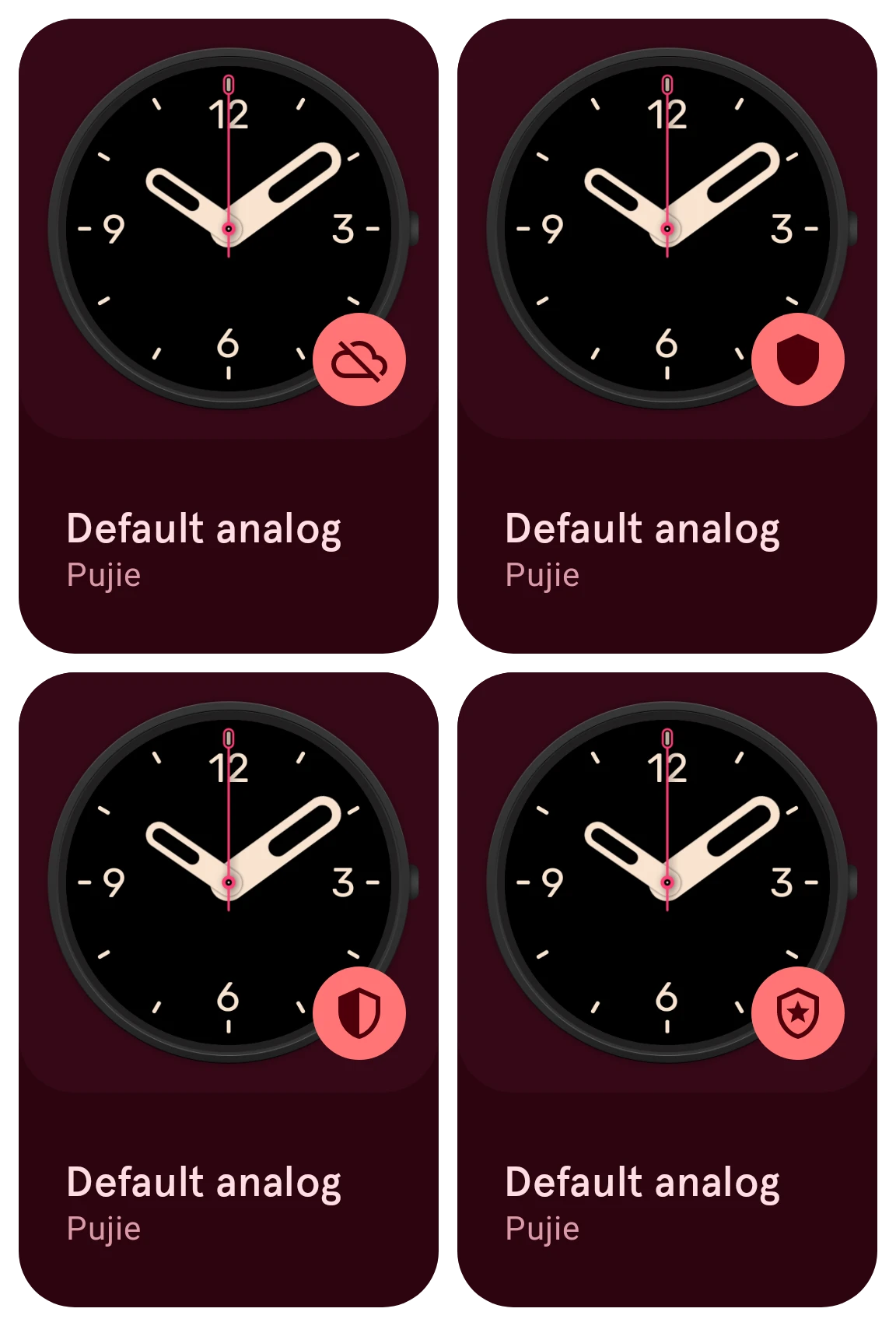
Locale
Una nuvola barrata: solo su questo telefono.Privato
Uno scudo pieno: nella libreria, solo per te.In attesa
Uno scudo pieno a metà: in attesa di revisione.Pubblico
Uno scudo con una stella: pubblico, per tutti.
Tocca l’icona per cambiare lo stato (vedi Caricamento e pubblicazione).
| Stato | Dove si trova | Chi lo vede |
|---|---|---|
| Locale | Solo su questo telefono | Solo tu, su questo telefono |
| Privato | Nella libreria (e sui tuoi telefoni) | Solo tu |
| In attesa | Nella libreria, in attesa di revisione | Solo tu, finché non viene approvato |
| Pubblico | Nella libreria | Tutti |
- Un nuovo design è locale. Caricandolo lo metti nella libreria come privato: al sicuro, su tutti i tuoi telefoni, ma ancora solo tuo.
- Rendi pubblico lo condivide con tutti. Un contenuto nuovo diventa pubblico subito.
- In attesa riguarda un contenuto che in passato abbiamo tolto dalla libreria pubblica (i suoi dettagli spiegano perché): quando lo rendi di nuovo pubblico, prima gli diamo un’occhiata.
- Puoi sempre fare marcia indietro: rendi il contenuto privato, oppure locale, il che lo toglie dalla libreria e lo lascia sul tuo telefono.
Il pulsante dei filtri in I miei contenuti ha una riga Stato, per vedere per esempio solo i tuoi contenuti locali, o solo quelli pubblici.
Altre icone sui riquadri
Sezione intitolata “Altre icone sui riquadri”Accanto al nome, un riquadro può mostrare un’icona quando il contenuto ha bisogno di te; tocca il riquadro e i suoi dettagli ti dicono che cosa fare.
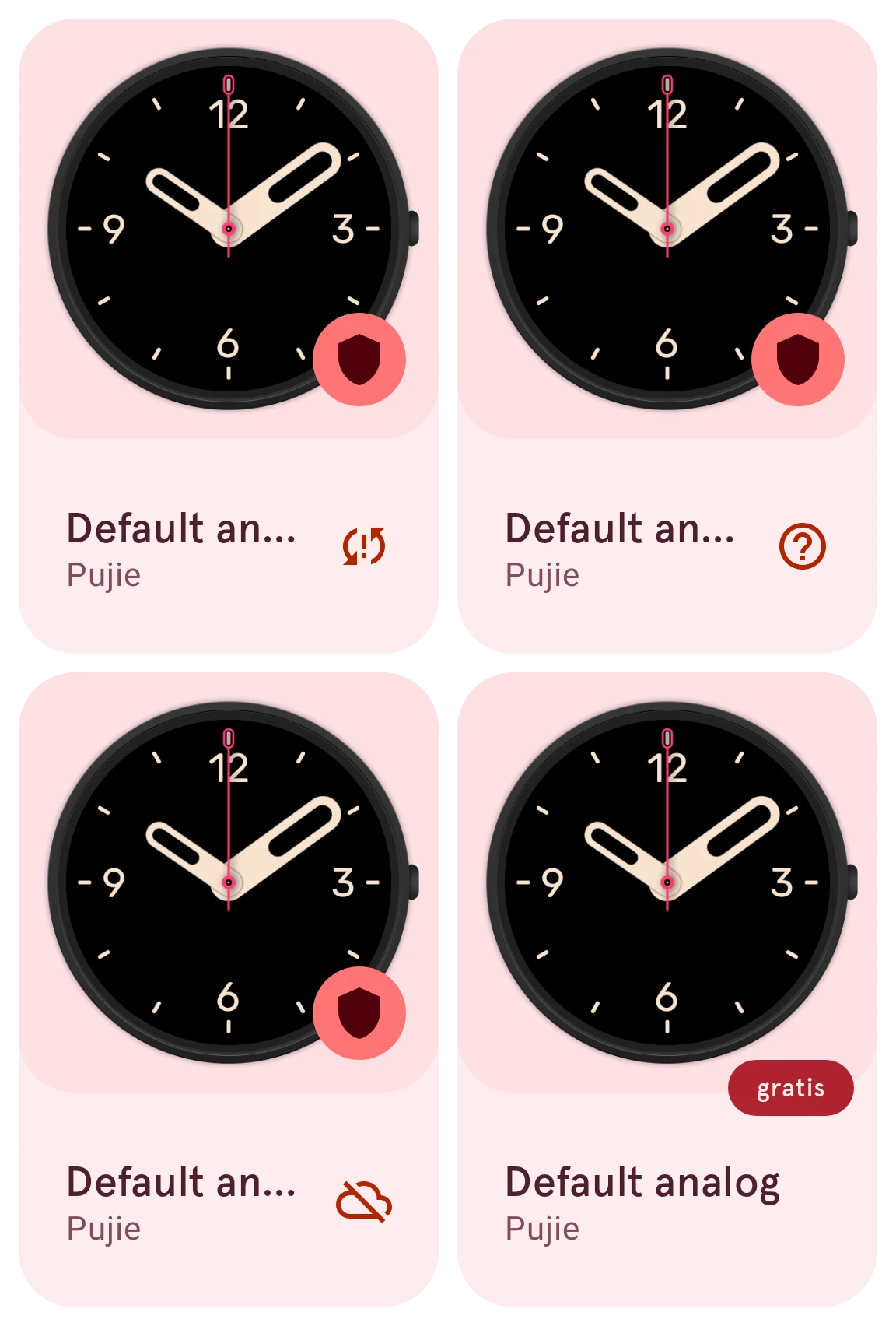
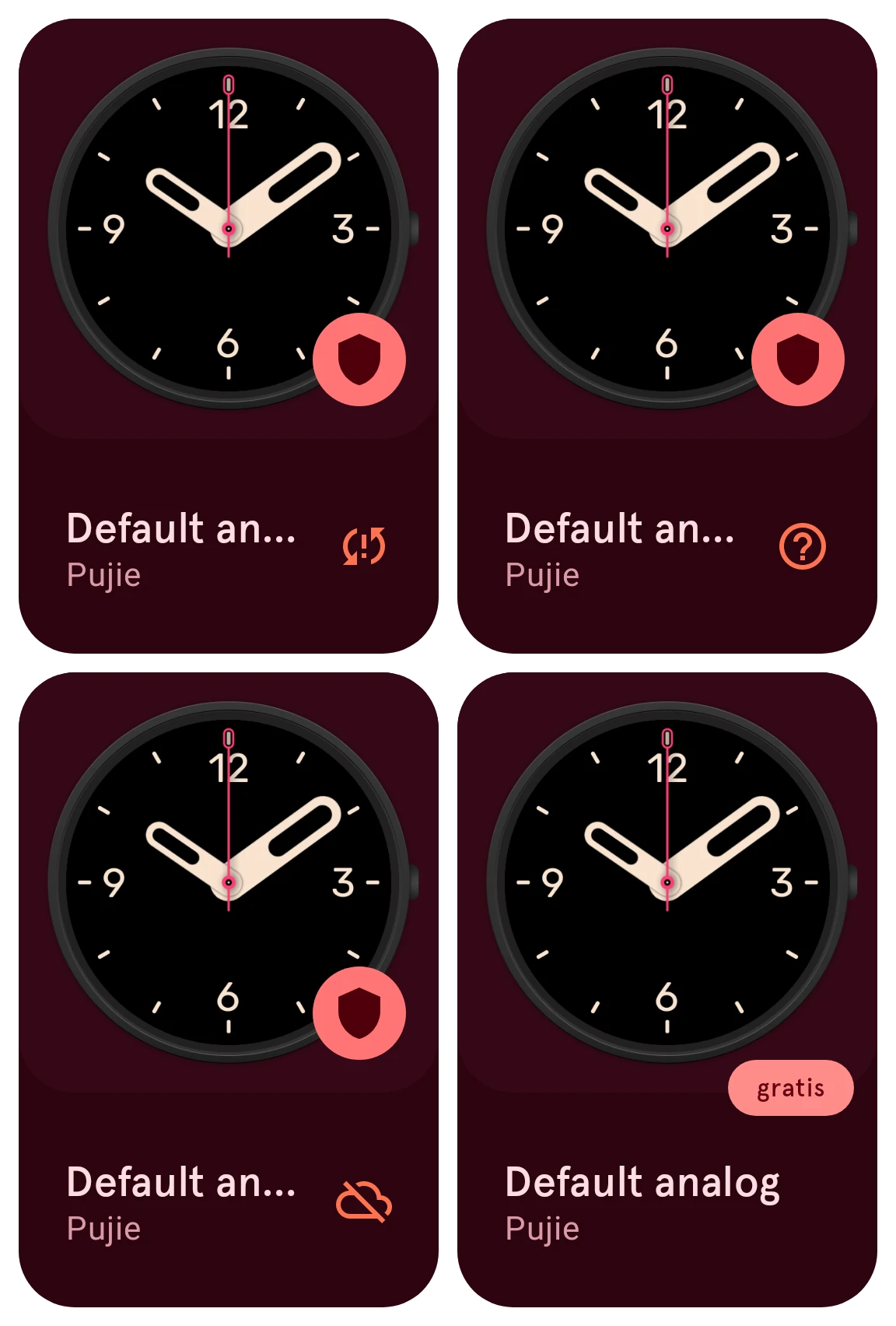
Aggiornamento disponibile
Sul tuo telefono ci sono modifiche che la libreria non ha ancora: caricale, o annullale. Vedi Due versioni.
Richiede attenzione
Il contenuto non ha ancora una versione per Wear OS 6 nella libreria: aprilo nell’editor, fai le tue modifiche e salva, poi caricalo.
Dati mancanti nella libreria
La libreria ha perso i dati di questo contenuto. I suoi dettagli offrono Sposta nel cestino, così smette di comparire danneggiato.
gratis
Nella versione gratuita: un contenuto che puoi usare senza Premium. Prende il posto del pulsante del riquadro.
Nella versione gratuita modifichi i quadranti e conservi i tuoi design in alcuni slot, mostrati in una fascia in I miei contenuti: I tuoi design salvati.
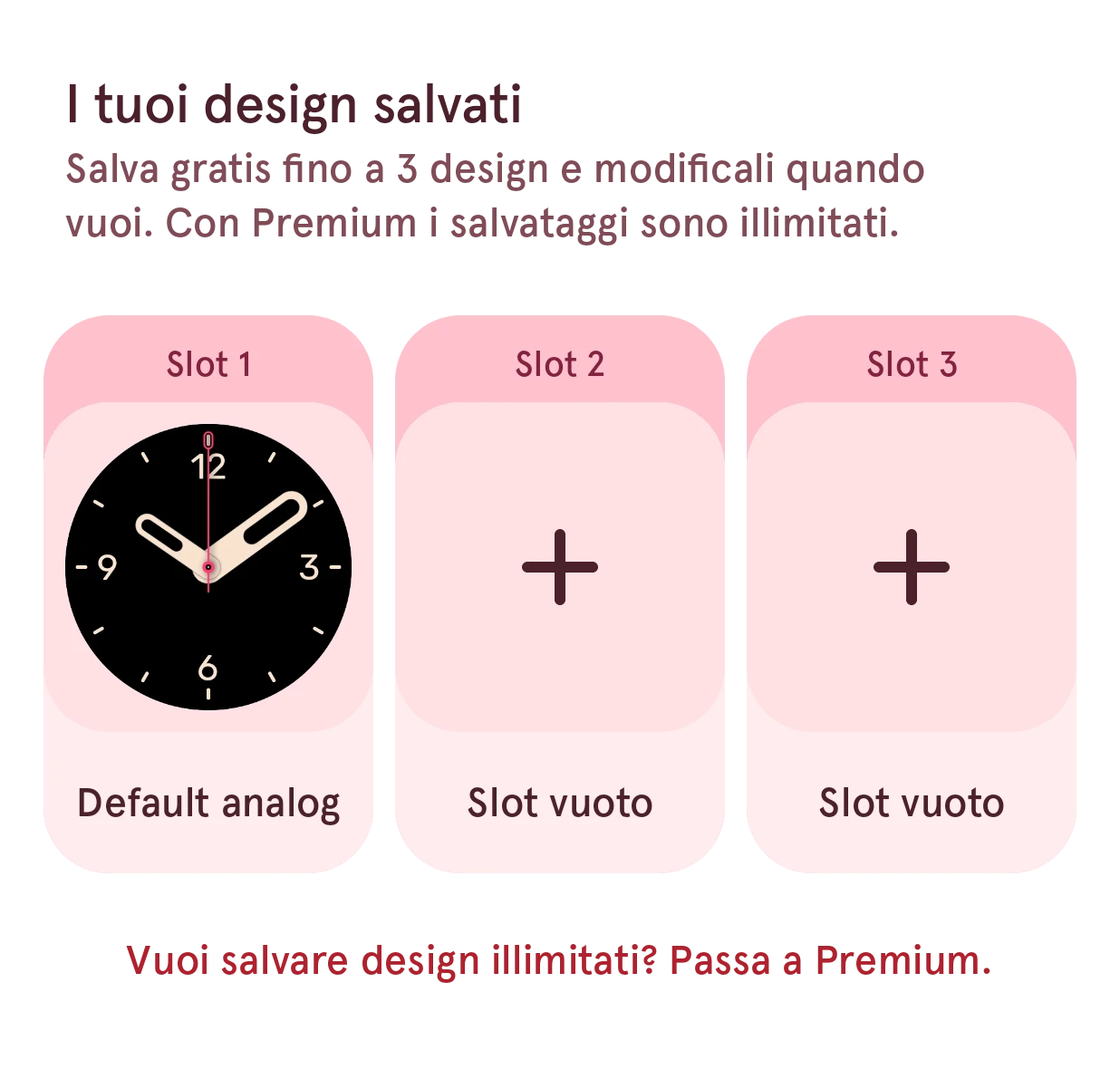
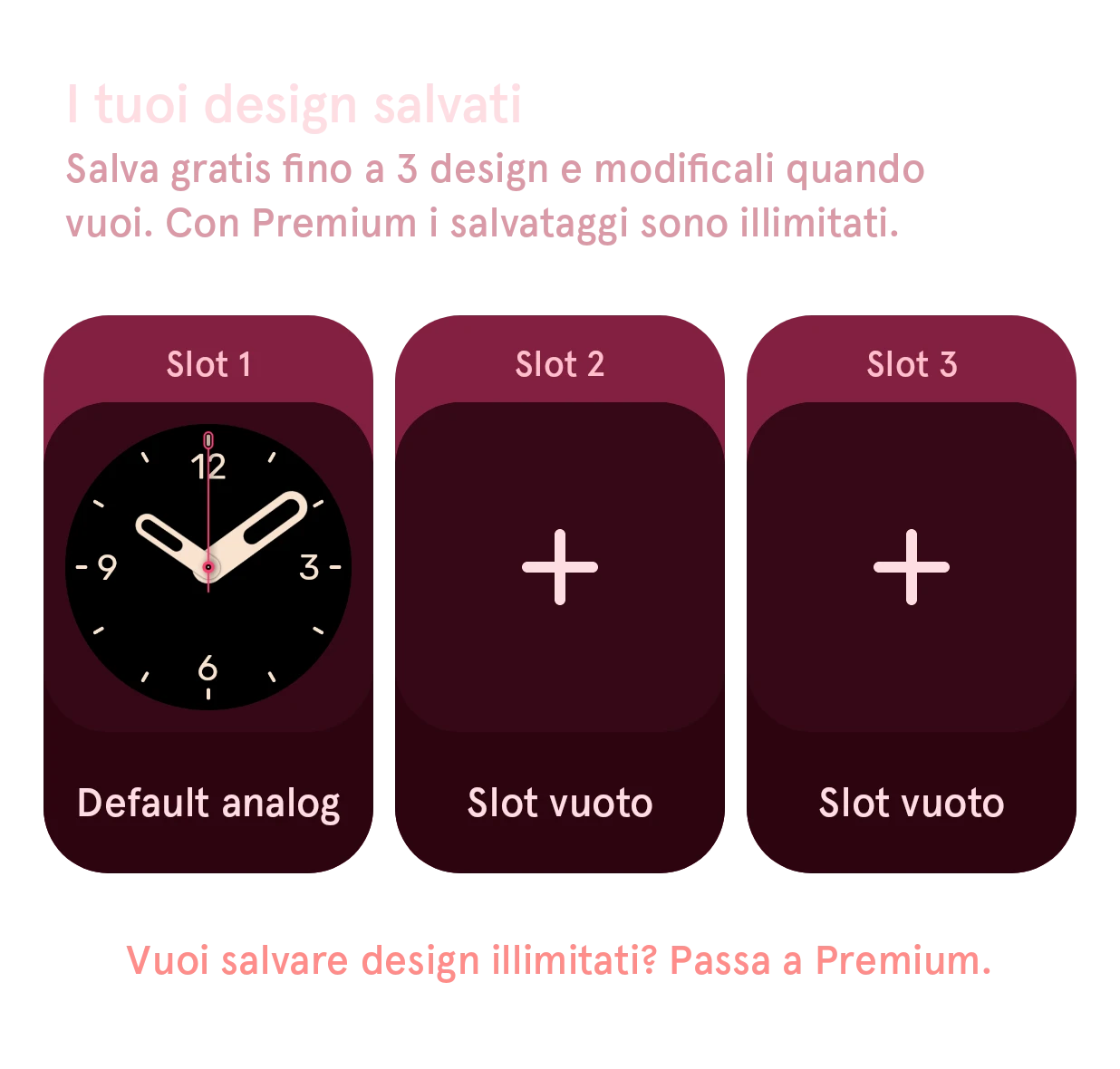
Ogni slot contiene un design, che puoi modificare di nuovo quando vuoi. La finestra di dialogo Dai un nome al tuo design mette un quadrante in uno slot. Quando tutti gli slot sono occupati, gli altri tuoi design restano in grigio finché non ne liberi uno. Premium toglie il limite: ogni design resta in I miei contenuti, quanti ne vuoi. Richiede Premium
Gli elementi creati da te, e la loro modifica, sono Premium. Richiede Premium
Cercare tra i tuoi contenuti
Sezione intitolata “Cercare tra i tuoi contenuti”Il campo di ricerca in I miei contenuti cerca solo tra i tuoi contenuti, sul telefono, e ne suggerisce i nomi mentre scrivi.

