Tipi di livello
Che cosa hanno di particolare forme, testo, archi, immagini, icone e gruppi, comprese le azioni del punto di una forma.
Ogni livello può essere spostato, ridimensionato, ruotato, dotato di uno stile e automatizzato. Il resto dipende da che cosa è fatto il livello: quali strumenti funzionano su di esso, quali azioni offre il suo menu e quali pagine aprono i suoi pulsanti di stile.
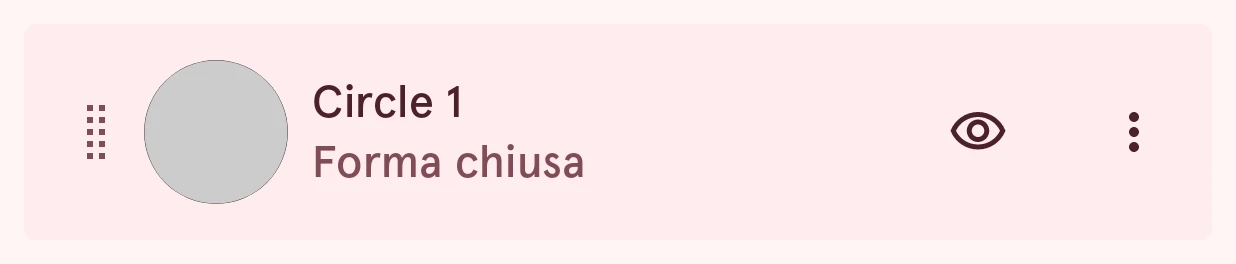
Una forma è un tracciato di punti di ancoraggio: chiuso (un cerchio, un poligono) o aperto (una linea). Cerchi, quadrati, poligoni, linee, forme generate e SVG importati sono tutti forme, quindi una volta aggiunti funzionano tutti allo stesso modo. Tocca il campione di stile sulla riga di una forma per darle un riempimento, un contorno e un’ombra (vedi Stile del livello):
- Tocca un punto di ancoraggio con lo strumento di selezione per selezionarlo, e trascinalo per spostarlo.
- La penna aggiunge punti alla fine di una forma aperta; lo strumento di aggiunta dei punti ne aggiunge in qualsiasi punto del tracciato.
- A una forma dai uno stile con un riempimento, un contorno e un’ombra.
- Le forme sono i livelli che puoi arrotondare, combinare tra loro, e usare come maschera o sagoma dell’elemento.
Azioni del punto
Sezione intitolata “Azioni del punto”Quando selezioni un punto di ancoraggio, le sue azioni entrano scorrendo dal bordo dell’area di disegno. Un pulsante a due stati mostra ciò a cui passa: un punto curvo offre «Angolo», uno a spigolo «Curva».


Arrotonda angolo
Arrotonda solo questo angolo. Trascina il cursore che compare nell’area di disegno, poi tocca di nuovo «Arrotonda angolo» o tocca fuori dal cursore per mantenere il risultato.
Angolo
Trasforma il punto curvo in un angolo vivo.
Curva
Trasforma il punto a spigolo in una curva, con due maniglie per modellarla.
Sblocca
Lascia che le due maniglie della curva si muovano ognuna per conto suo, per una piega netta.
Blocca
Mantiene allineate le due maniglie, così la curva resta morbida.
Elimina
Rimuove il punto dalla forma.
Elimina e apri
Rimuove il punto e apre la forma in quel punto, così una forma chiusa diventa una linea aperta. Solo sulle forme chiuse.
Arrotondare gli angoli
Sezione intitolata “Arrotondare gli angoli”Per arrotondare in una volta tutti gli angoli vivi di una forma, tocca il pulsante «Altro» sulla sua riga e scegli «Arrotonda angoli»:
Arrotonda angoli chiede il raggio e mostra il risultato in anteprima prima che tu lo applichi.
Per arrotondare un solo angolo, seleziona il suo punto di ancoraggio e tocca «Arrotonda angolo» nelle azioni del punto, poi trascina il cursore nell’area di disegno:
Combinare le forme
Sezione intitolata “Combinare le forme”Due o più forme possono essere combinate in una sola: unite, ritagliate l’una dall’altra, o ridotte alla parte in cui si sovrappongono. Tieni premuta una forma nell’elenco dei livelli, tocca le altre forme per aggiungerle, poi tocca «Combina forme» nella barra superiore:


Combina forme ti fa scegliere come si combinano (unisci, sottrai, interseca o escludi), lo stile di quale forma prende il risultato, e da quale forma vengono ritagliate le altre, con un’anteprima. Le forme selezionate vengono sostituite dal risultato; con «Annulla» tornano indietro. Si possono combinare solo le forme: deseleziona prima eventuali livelli di testo, icona, immagine o gruppo.
Un livello di testo mostra un testo in un carattere a tua scelta, che scegli nel selettore dei caratteri dalla riga Carattere della sua pagina del contenuto. In un elemento dinamico, il testo può contenere tag che mostrano dati in tempo reale, come l’ora, la data o il livello della batteria. «Converti in forma» nel suo menu trasforma le lettere in una forma modificabile. Tocca il pulsante del contenuto sulla sua riga per aprire la pagina del contenuto:
Testo
TestoIl testo vero e proprio. In un elemento dinamico apre l’editor di testo, dove puoi inserire i tag; in un indice chiede il numero che la tacca mostra; negli altri casi lo digiti.
Si può automatizzare.
Tipo
SceltaCome il testo viene dimensionato e disposto. «Normale» usa una dimensione fissa su una riga. «Adattato al riquadro» ingrandisce o riduce il testo fino a riempire il suo riquadro, e «Adattato con massimo» fa lo stesso fino alla dimensione massima del testo. «Curvo» mette il testo su un cerchio, come intorno a una scala graduata.
- Normale
- Adattato al riquadro
- Adattato con massimo
- Curvo
Dimensione del testo
NumeroLa dimensione del testo, per il layout «Normale».
Da 0.0 a 1000.0, a passi di 0.1
Dimensione massima del testo
NumeroLa dimensione più grande a cui i layout «Adattato con massimo» e «Curvo» possono portare il testo, così un testo breve non diventa enorme.
Da 0.0 a 1000.0, a passi di 0.1
Angolo iniziale
NumeroSolo per il testo curvo: il punto del cerchio su cui il testo è centrato. 0 corrisponde alle ore 12; i valori positivi lo spostano in senso orario.
Da -360.0 a 360.0, a passi di 0.5
Si può automatizzare.
Scala verticale
NumeroSolo per il testo curvo: schiaccia le lettere verso il cerchio. 1 mantiene la loro altezza piena.
Da 0.000 a 1.000, a passi di 0.001
Inverti direzione
InterruttoreSolo per il testo curvo: fa scorrere il testo nell’altro verso, così un testo nella parte bassa di una scala graduata si legge da sinistra a destra invece che capovolto.
Maiuscole/minuscole
SceltaMostra il testo come è scritto, in maiuscolo o in minuscolo, qualunque cosa dicano i dati.
Allineamento
SceltaAllinea il testo a sinistra, al centro o a destra del suo riquadro.
Un arco è una parte di un cerchio, disegnata come una linea spessa: il suo spessore è la larghezza del contorno. Gli archi sono il modo più comune per mostrare un avanzamento (il livello della batteria, i tuoi passi), e i loro angoli possono essere automatizzati. Un arco può essere la sagoma dell’elemento. Tocca il pulsante del contenuto sulla sua riga per aprire la pagina del contenuto:
Angolo iniziale
NumeroDove inizia l’arco, in gradi. 0 corrisponde alle ore 3 e l’angolo cresce in senso orario, quindi le ore 12 sono a 270.
Da 0.0 a 360.0, a passi di 0.1
Si può automatizzare.
Ampiezza dell'arco
NumeroQuanto si estende l’arco dal suo inizio: un valore positivo va in senso orario, uno negativo nell’altro verso, e 360 è un anello completo. Automatizzalo per mostrare un avanzamento.
Da -360.0 a 360.0, a passi di 0.1
Si può automatizzare.
Angolo dei segmenti
NumeroDivide l’arco in parti ripetute di questo numero di gradi. Un angolo delle parti grande quanto l’ampiezza disegna un unico arco pieno; con un contorno spesso e un angolo delle parti piccolo, le parti diventano tacche intorno a una scala graduata.
Da 0.0 a 360.0, a passi di 0.1
Angolo di spaziatura
NumeroLo spazio tra le parti, in gradi. Le estremità arrotondate o quadrate allungano un po’ ogni parte e possono chiudere gli spazi piccoli, quindi per gli anelli di tacche usa estremità piatte.
Da 0.0 a 360.0, a passi di 0.1
Posizione del contorno
SceltaVerso quale lato del cerchio dell’arco cresce lo spessore: all’interno (il bordo esterno resta fermo), centrato sul cerchio, o all’esterno.
Immagini
Sezione intitolata “Immagini”Un livello immagine mostra un’immagine, scelta con Origine dell’immagine. Tocca il pulsante del contenuto sulla sua riga per aprire la pagina del contenuto, dove la regoli:
Colore dell'icona
ColoreColora un’immagine a un solo colore, come l’icona fornita da una complicazione. Le immagini normali usano invece le regolazioni qui sotto.
Mantieni proporzioni
InterruttoreMantiene le proporzioni dell’immagine quando il suo riquadro cambia forma, invece di deformarla.
Ritaglia in cerchio
InterruttoreRitaglia l’immagine in un cerchio.
Sagoma dell'immagine
InterruttoreRiempimento, contorno e ombra seguono la forma dell'immagine invece del suo riquadro
Ricalca il profilo dell’immagine stessa, così un riempimento, un contorno o un’ombra seguono l’immagine invece del suo rettangolo. Comodo per un’immagine scontornata con lo sfondo trasparente.
Morbidezza della sagoma
NumeroQuanto viene ammorbidito il profilo ricalcato: 0 segue ogni dettaglio, 1 lo arrotonda.
Da 0.00 a 1.00, a passi di 0.01
Opacità
NumeroQuanto è trasparente l’immagine, da 0 a 1.
Da 0.000 a 1.000, a passi di 0.001
Sfocatura
NumeroSfoca l’immagine, per uno sfondo morbido.
Da 0.0 a 200.0, a passi di 0.1
Luminosità
NumeroRende l’immagine più scura (sotto 0) o più chiara (sopra 0).
Da -255.0 a 255.0, a passi di 0.1
Contrasto
NumeroAbbassa o alza il contrasto; 1 lo lascia com’è.
A passi di 0.001
Saturazione
NumeroQuanto è colorata l’immagine: 0 è in bianco e nero, 1 la lascia com’è.
A passi di 0.001
Tonalità
NumeroSposta ogni colore lungo la ruota dei colori, in gradi.
Da -180.0 a 180.0, a passi di 0.1
Un’icona è un glifo di uno dei set di icone dell’app. La scegli dal selettore di icone, e come una forma può essere una maschera di ritaglio per i livelli sottostanti. Un’icona è disegnata come un testo, quindi il pulsante del contenuto sulla sua riga apre la stessa pagina del contenuto del testo, per la sua dimensione e il suo aspetto:
Un gruppo contiene altri livelli, così si spostano, si ridimensionano e ruotano come un tutt’uno. Per crearne uno, tieni premuto un livello nell’elenco, tocca gli altri per aggiungerli, poi tocca il pulsante per raggruppare nella barra superiore, che mostra le azioni della selezione mentre ci sono livelli selezionati:
Espandi o comprimi un gruppo nell’elenco dei livelli. Un gruppo può essere riflesso, ma non ha pagine di stile proprie: ogni livello al suo interno mantiene il proprio stile.
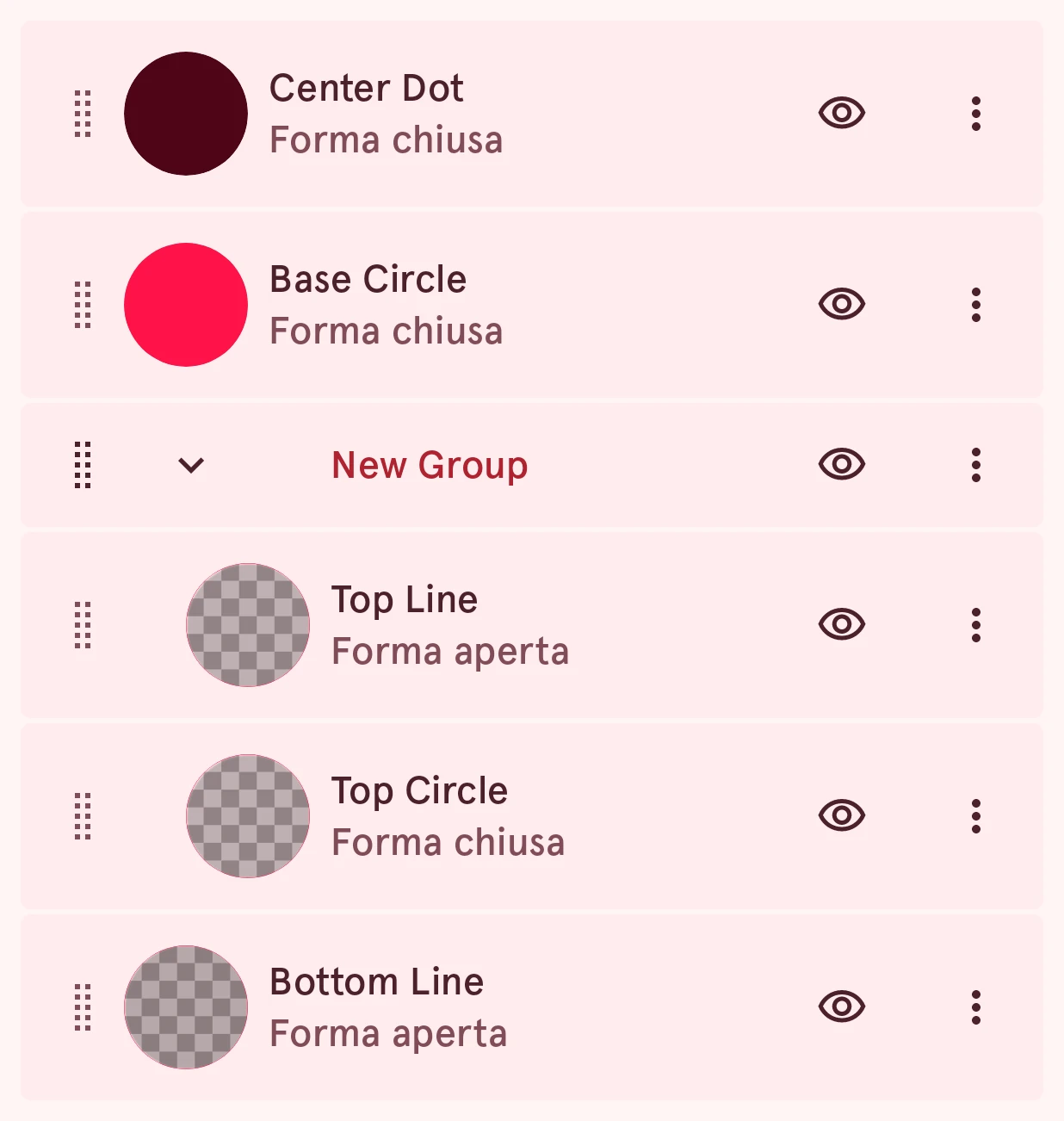
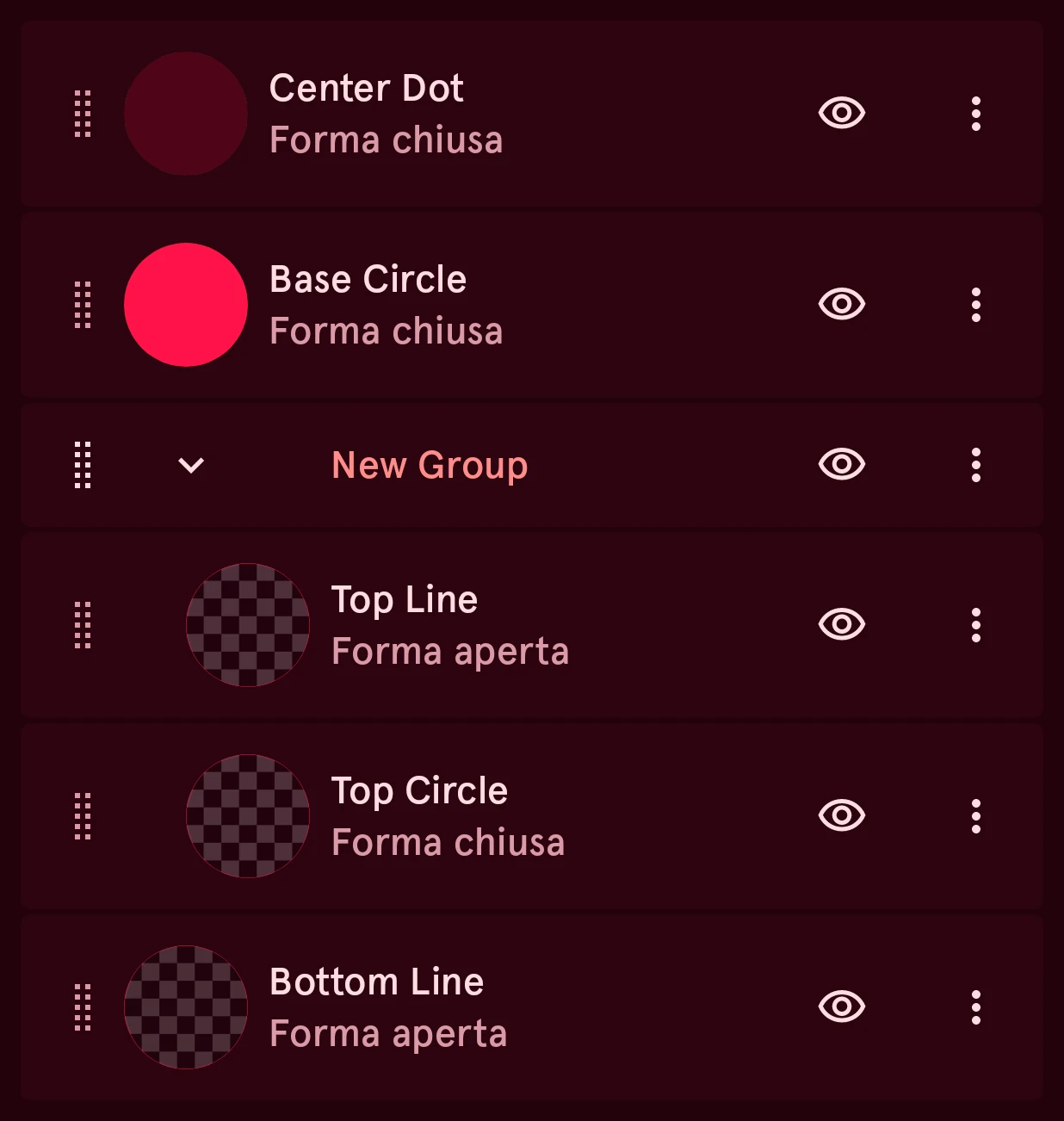
Questo è Ixion, una lancetta, con lo stelo e il cerchio superiore raggruppati. La riga del gruppo ha la freccia che lo comprime, e i livelli al suo interno stanno rientrati sotto di essa: