Modificare un numero
Come funzionano le righe con un numero in tutta l'app: toccare, tenere premuto, digitare un valore, reimpostarlo o automatizzarlo.
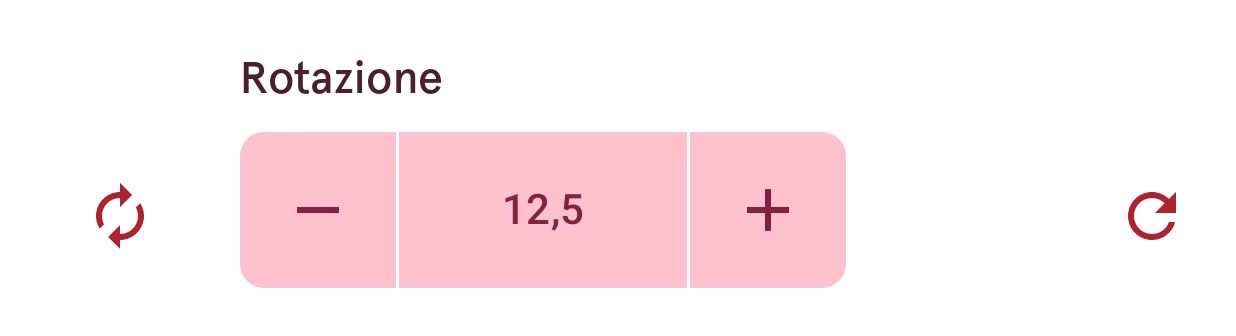
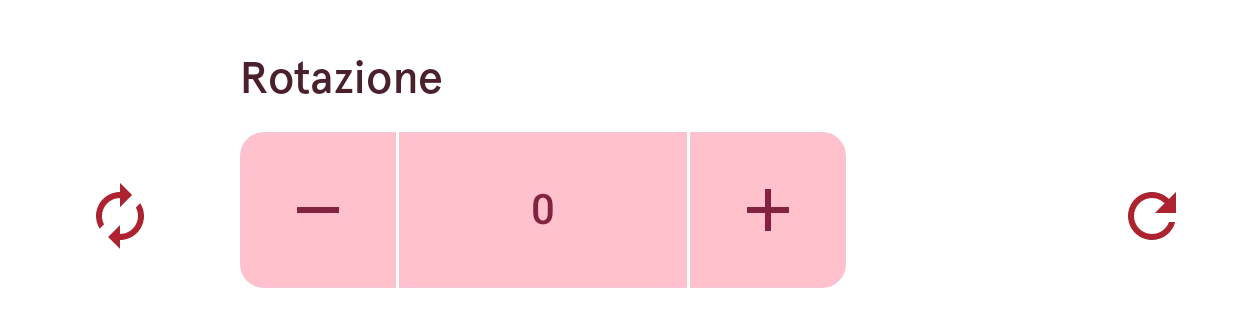
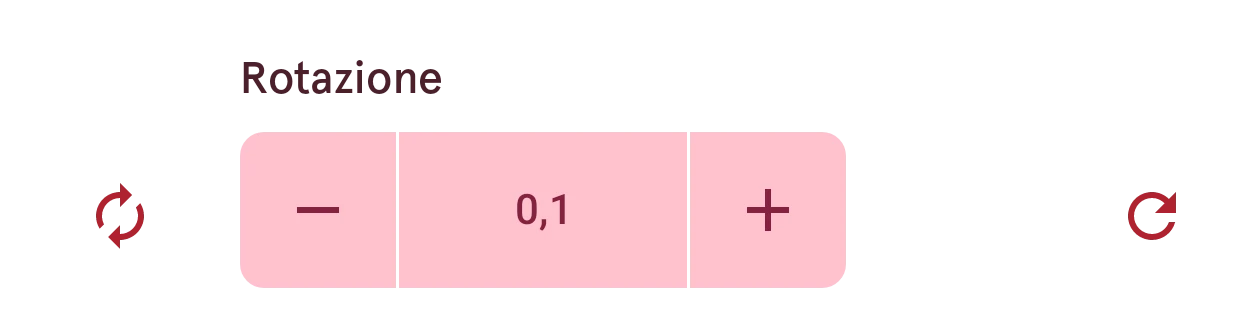
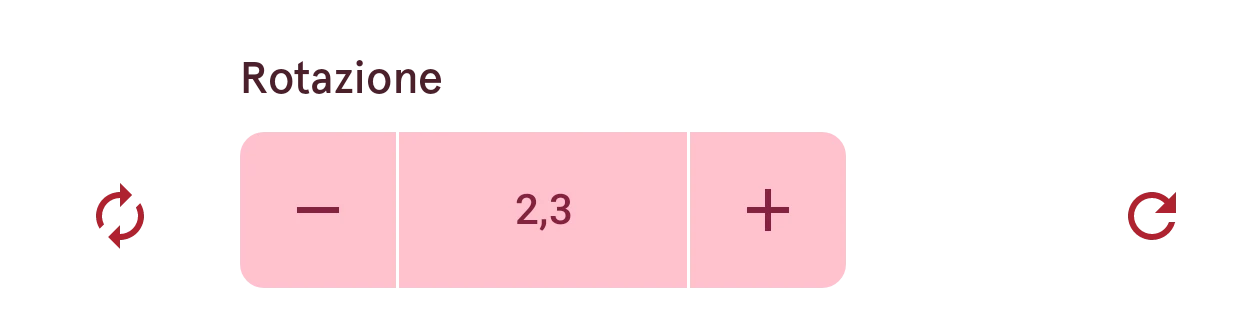
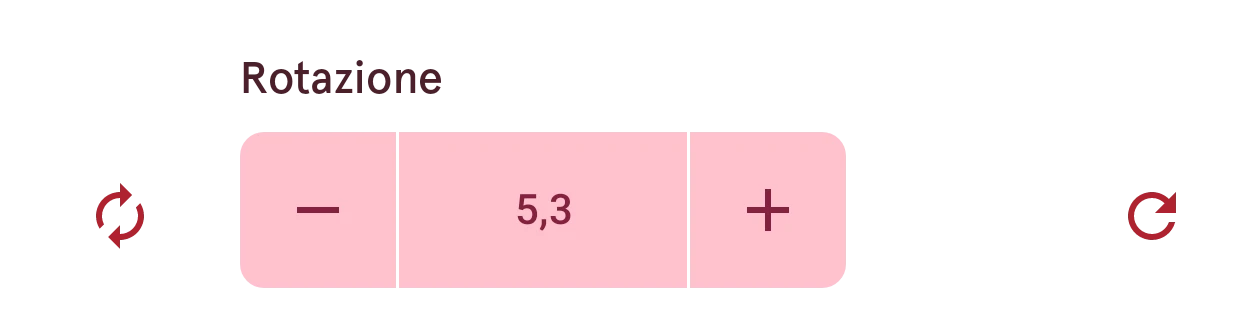
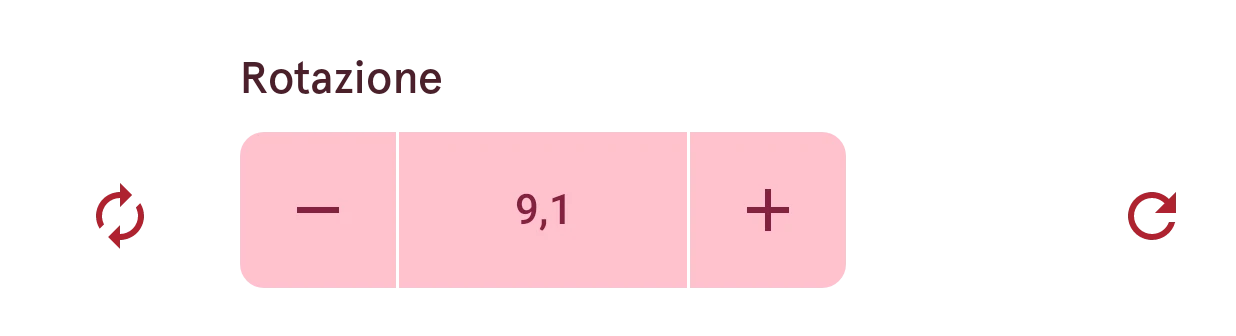
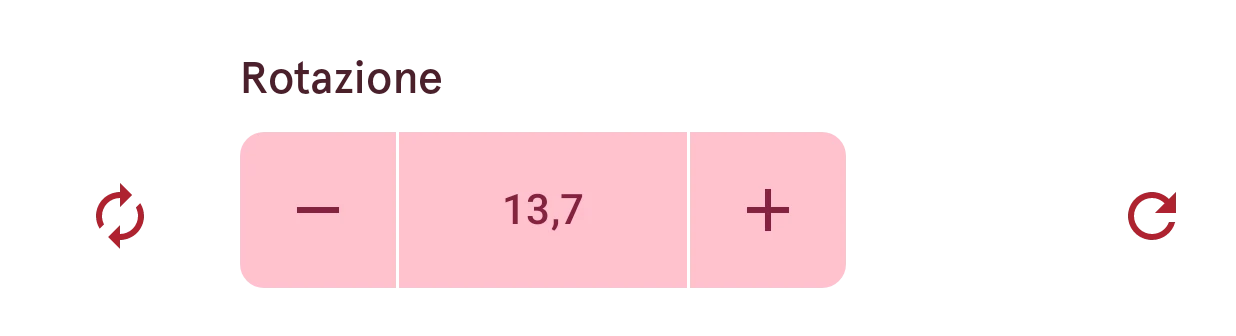
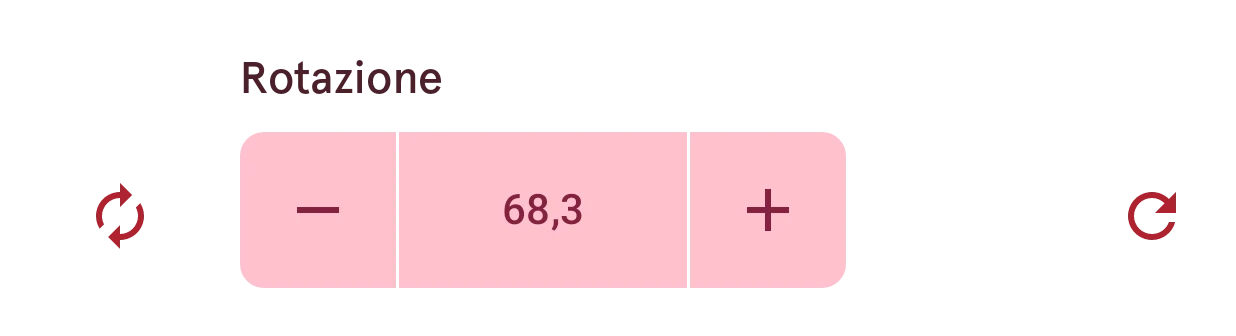
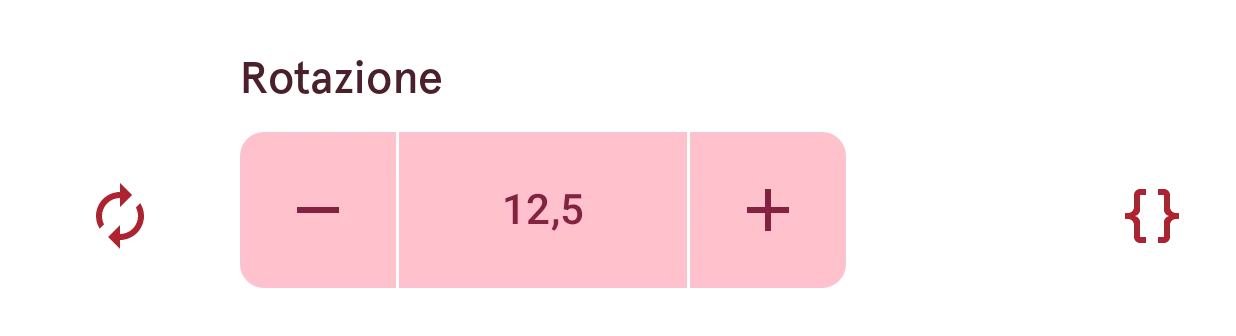
Ogni numero nell’app (una dimensione, una rotazione, una posizione, un raggio degli angoli) si imposta con lo stesso controllo, il selettore di valore: un pulsante meno, il valore e un pulsante più. Funziona allo stesso modo nell’editor di quadranti, nell’editor di elementi e in ogni pannello.
Diminuisci
Tocca per scendere di un passo. Tieni premuto per continuare, sempre più veloce quanto più a lungo tieni premuto.
Valore
Tocca il valore per digitare il numero che vuoi. Vedi Digitare un valore.
Aumenta
Tocca per salire di un passo. Tieni premuto per continuare, sempre più veloce quanto più a lungo tieni premuto.
Reimposta
Il primo tocco ripristina il valore che la riga aveva quando l’hai aperta, così puoi annullare le tue prove. Tocca di nuovo per il valore predefinito.
Toccare e tenere premuto
Sezione intitolata “Toccare e tenere premuto”Un tocco sposta il valore di un passo. Quanto è grande un passo dipende dall’impostazione: un decimo di grado per una rotazione, un millesimo per una dimensione o una posizione. La documentazione indica il passo di ogni impostazione sotto la sua riga.
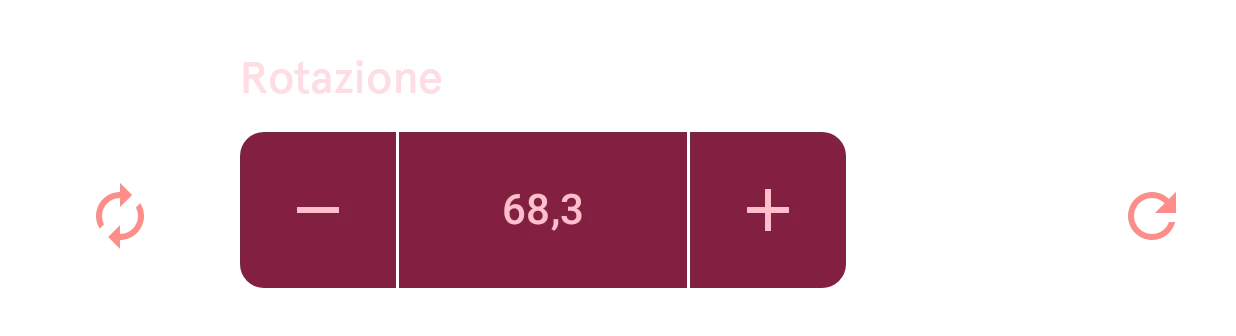
Tieni premuto il pulsante e dopo mezzo secondo il valore inizia a scorrere, circa trenta volte al secondo. Accelera quanto più a lungo tieni premuto: all’inizio cinque passi alla volta, poi sei, poi sette e così via. Qui una rotazione passa da 0.1 a 68.3 in circa un secondo e mezzo, veloce come nell’app. Rilascia quando sei vicino, poi tocca per arrivare al valore esatto.
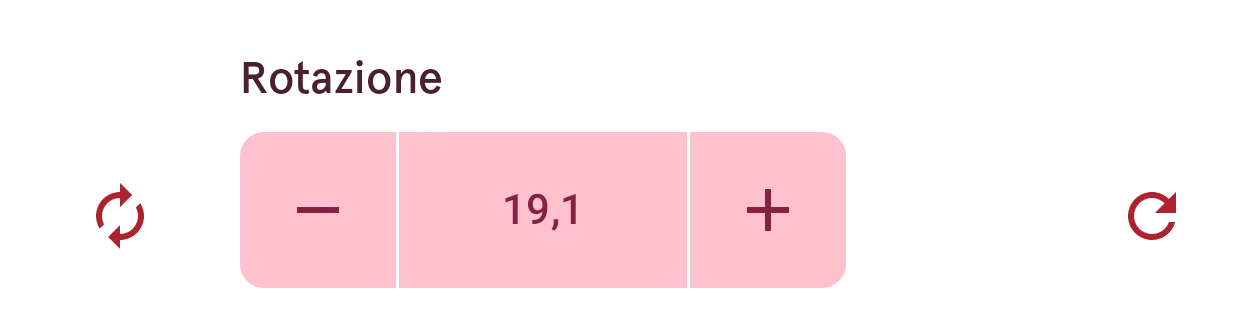
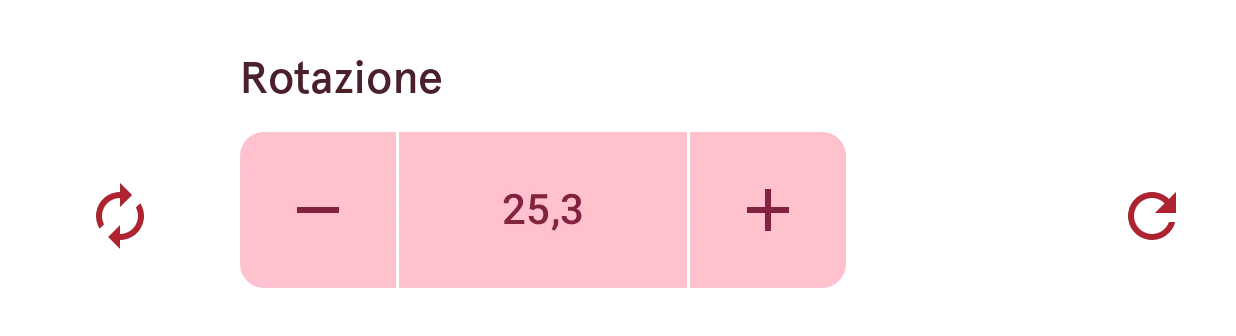
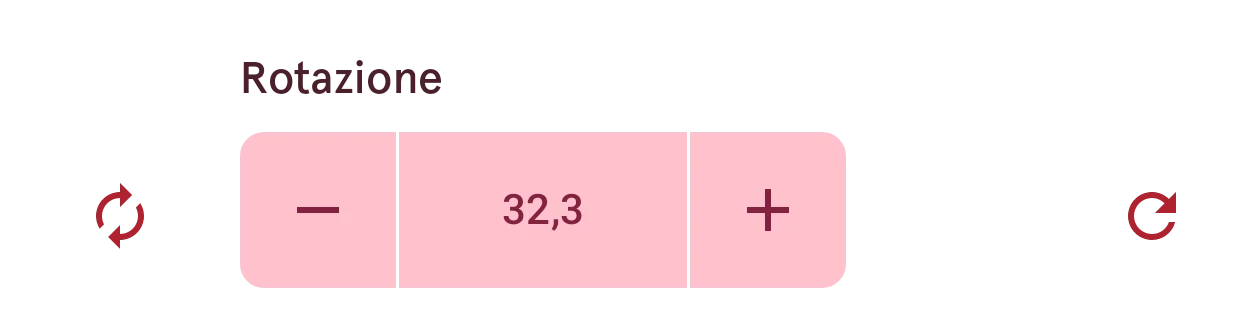
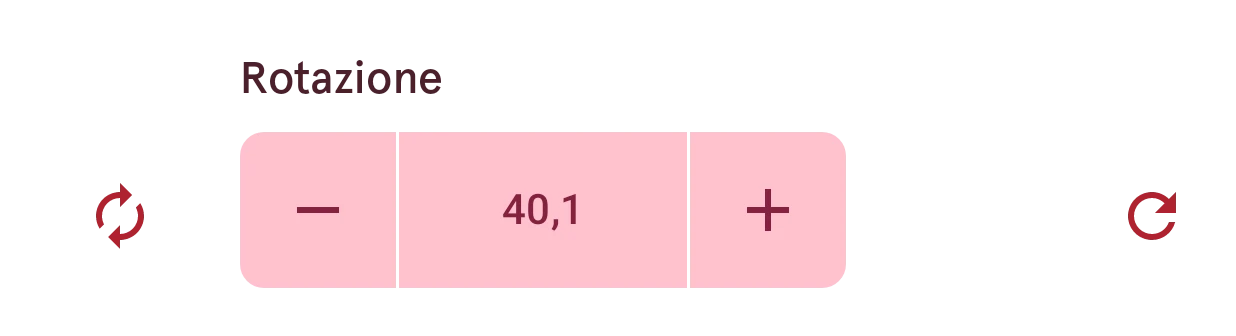
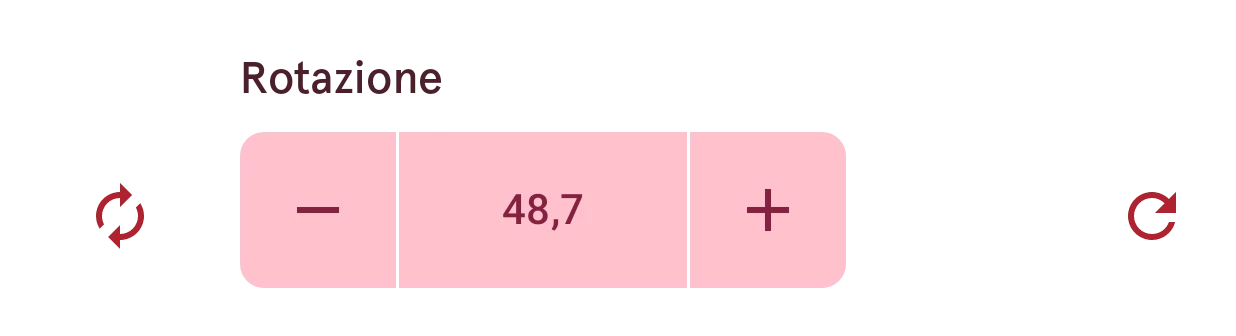
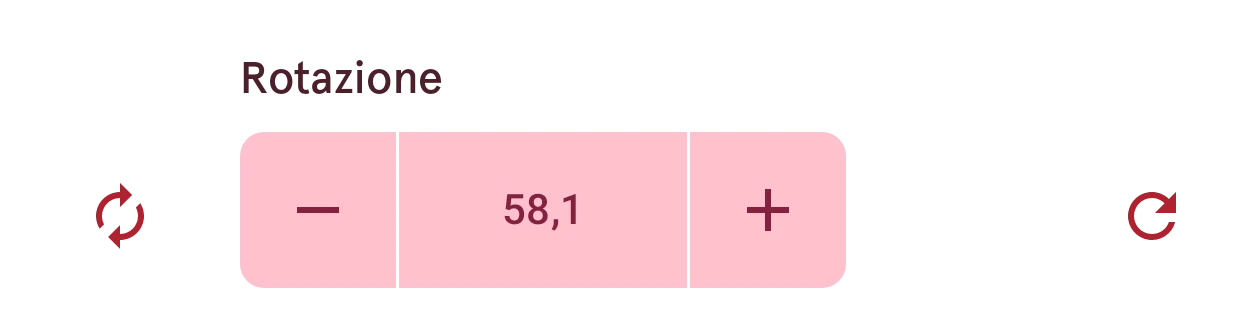
Il valore non può superare i suoi limiti: alla fine dell’intervallo i pulsanti semplicemente si fermano. Negli editor, un’intera pressione prolungata conta come una sola modifica, quindi un solo annullamento la cancella tutta.
Digitare un valore
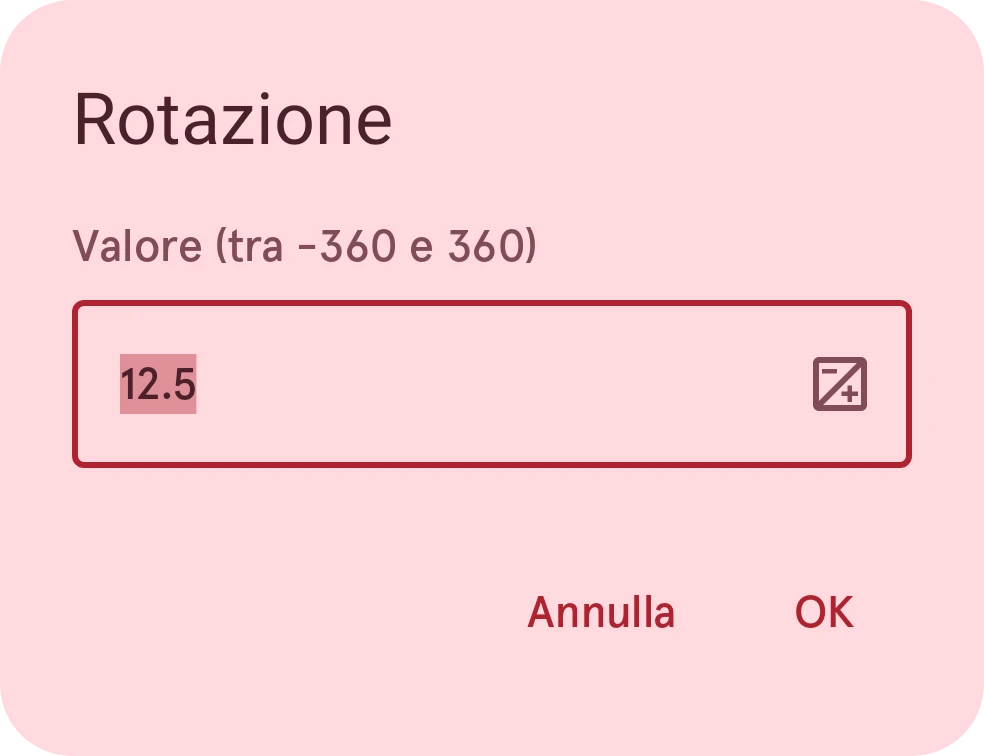
Sezione intitolata “Digitare un valore”Per un numero esatto, tocca il valore al centro:
Si apre una finestra di dialogo con il valore attuale selezionato, così puoi digitare subito quello nuovo. Mostra l’intervallo consentito dall’impostazione; OK funziona solo per un numero al suo interno. Come separatore decimale vanno bene sia il punto sia la virgola.
Valori automatizzati
Sezione intitolata “Valori automatizzati”In un elemento dinamico o in una complicazione, molti numeri possono seguire dati in tempo reale invece di avere un valore fisso. La loro riga ha un pulsante di automazione al posto della reimpostazione:
Automatizza
Apre l’editor di automazione, per fare in modo che il valore segua l’ora o i dati.
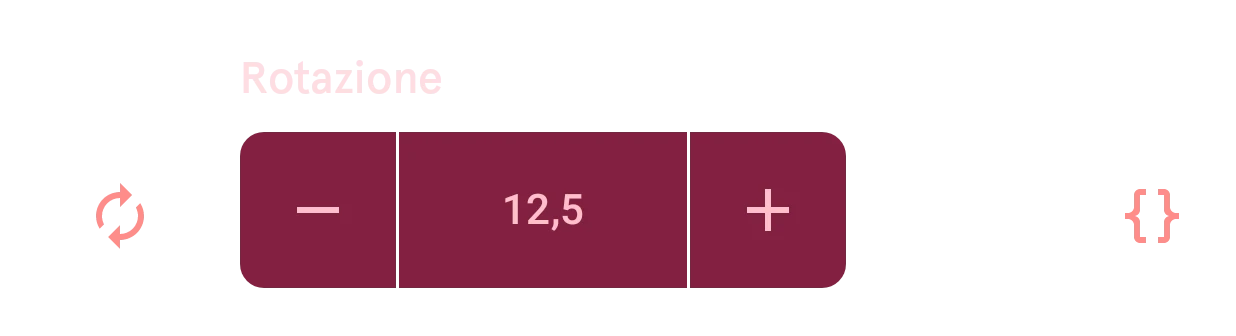
Una volta automatizzato un valore, la riga lo indica e i suoi pulsanti sono disattivati, in grigio: ora è l’automazione a impostare il numero. Apri di nuovo l’automazione per modificarla o rimuoverla.