
Complicazioni
Che cosa sono le complicazioni, come un solo design mostra i dati di tante fonti diverse, e come crearne una tua passo dopo passo.
Su un orologio, una complicazione è tutto ciò che un quadrante mostra oltre all’ora: la data, il meteo, il tuo prossimo appuntamento, il livello della batteria. La parola viene dall’orologeria, dove ogni funzione in più rendeva il meccanismo più complicato.
Su Wear OS le complicazioni funzionano in un modo particolare, ed è questo a renderle potenti: il quadrante decide che aspetto hanno i dati, e chi indossa l’orologio decide quali dati mostra. Le app sullo smartwatch offrono dati (l’app del meteo offre la temperatura, il calendario il tuo prossimo evento), e chi lo indossa ne sceglie uno per ogni complicazione, direttamente sullo smartwatch.
Un design, non un dato
Sezione intitolata “Un design, non un dato”Quindi una complicazione che crei in Pujie non è una «complicazione del meteo» o una «complicazione della batteria». È un design per un tipo di dati: uno stile che dice «qui va una breve riga di testo, con un’icona sopra». Qualunque fonte scelga chi indossa l’orologio, la temperatura, il numero di passi o l’ora dell’alba, il tuo design la mostra.
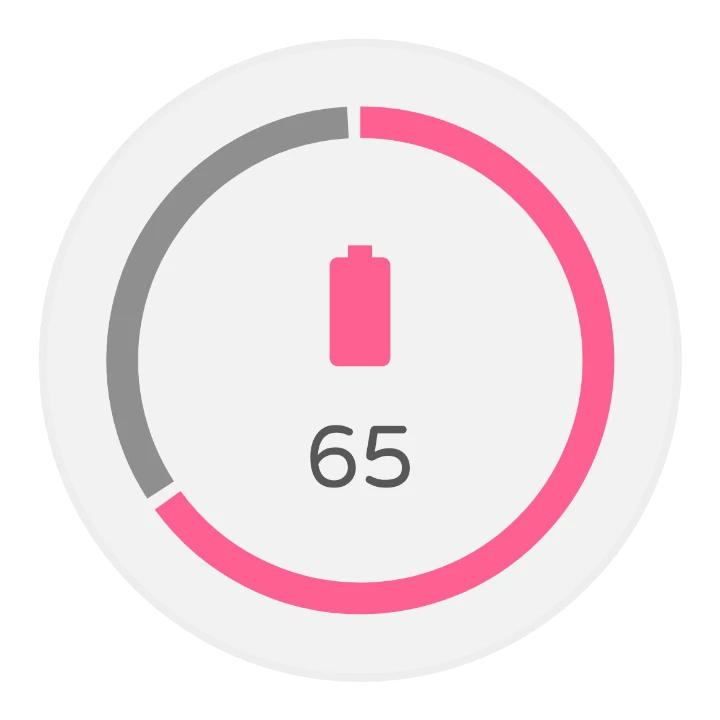
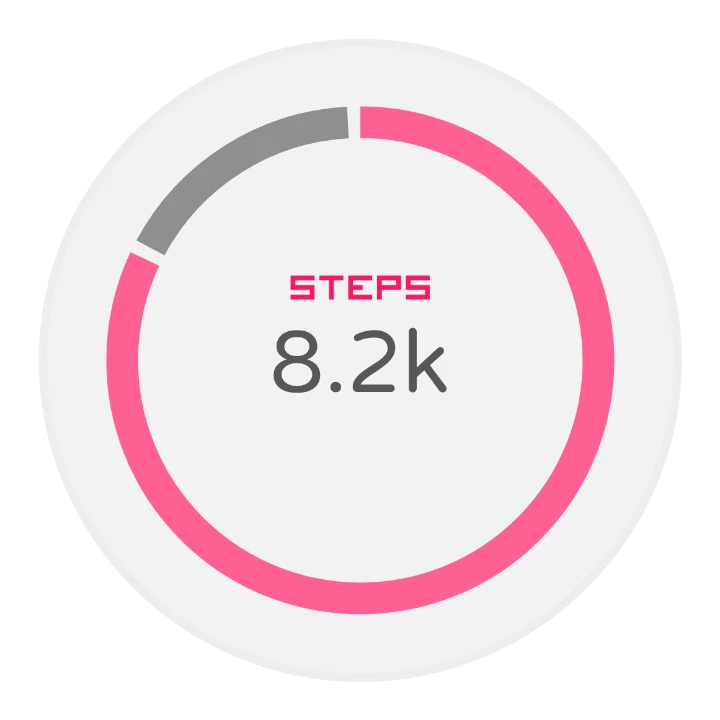
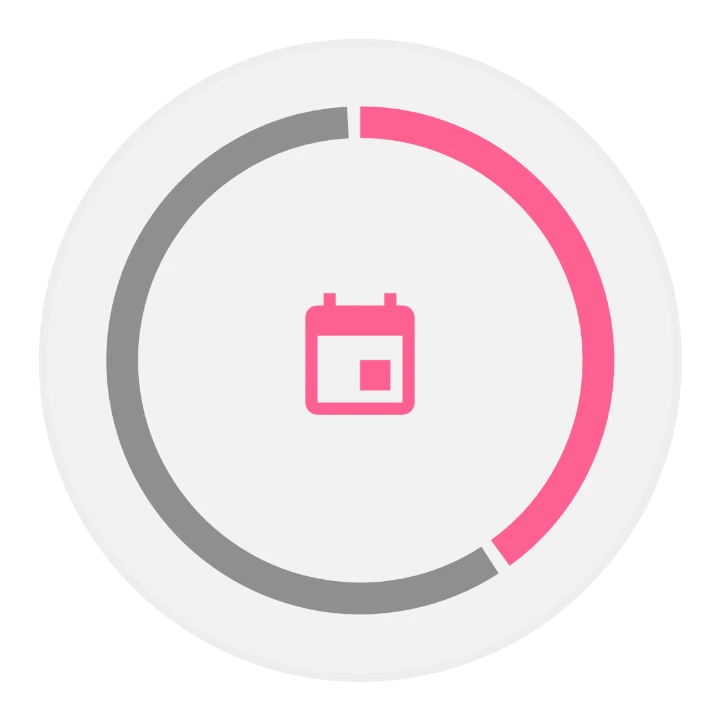
Questa è l’idea da tenere a mente. All’inizio sembra insolita, ma significa che un solo design funziona con ogni app sullo smartwatch, comprese quelle che non esistono ancora. Qui un solo design ad anello mostra la batteria, il numero di passi e il conto alla rovescia per un evento del calendario, a seconda di che cosa sceglie chi lo indossa:
Tipi di dati
Sezione intitolata “Tipi di dati”Le fonti offrono i loro dati in poche forme fisse, chiamate tipi. Un contapassi può offrire un numero su una scala (valore in un intervallo) e un testo breve; un’app di musica una piccola immagine. La tua complicazione dice quali tipi può mostrare:
| Tipo | Che cosa contiene | Sempre | A volte |
|---|---|---|---|
| Testo breve | Una breve riga di testo: i passi, una temperatura, un’etichetta | Testo breve | Icona, titolo breve |
| Testo lungo | Una riga più lunga: un evento del calendario, una descrizione | Testo lungo | Titolo lungo, icona, immagine piccola |
| Valore in un intervallo | Un valore su una scala, da disegnare come misuratore: la batteria, i passi verso un obiettivo | Valore, minimo, massimo | Icona, testo breve, titolo breve |
| Icona | Un’icona monocromatica, che puoi colorare | Icona | |
| Immagine piccola | Una piccola immagine: la copertina di un album, l’icona di un’app | Immagine piccola, come foto o come icona | |
| Immagine grande | Un’immagine a grandezza piena, per uno sfondo | Immagine grande |
I campi «a volte» sono ciò che rende interessante la progettazione: una fonte può inviarli oppure no. Una fonte della batteria dà un valore e forse un’icona; un’altra fonte con valore in un intervallo potrebbe aggiungere un testo breve. Un buon design sta bene in entrambi i casi.
Più di un tipo
Sezione intitolata “Più di un tipo”Una complicazione può supportare più tipi. Più ne supporta, più fonti può scegliere chi indossa l’orologio. L’ordine conta: quando una fonte offre più di uno dei tuoi tipi, lo smartwatch usa quello più in alto nel tuo elenco, quindi metti per primo il tipo che hai progettato con più cura, di solito il più ricco.
Che cosa puoi creare
Sezione intitolata “Che cosa puoi creare”Alcune complicazioni dalla libreria e dagli utenti di Pujie, ognuna con un valore di 65 su 100 e un’icona della batteria. Tocca una di quelle della libreria per aprirla lì.
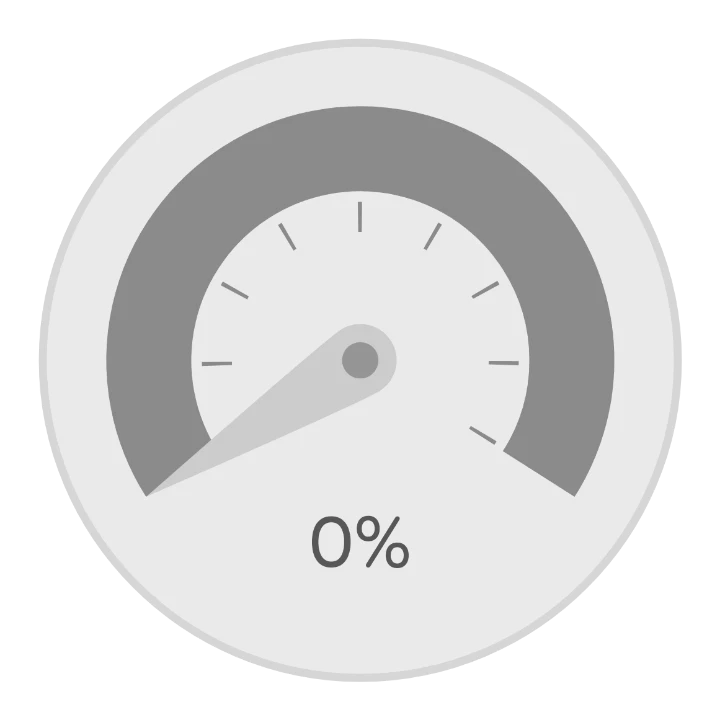
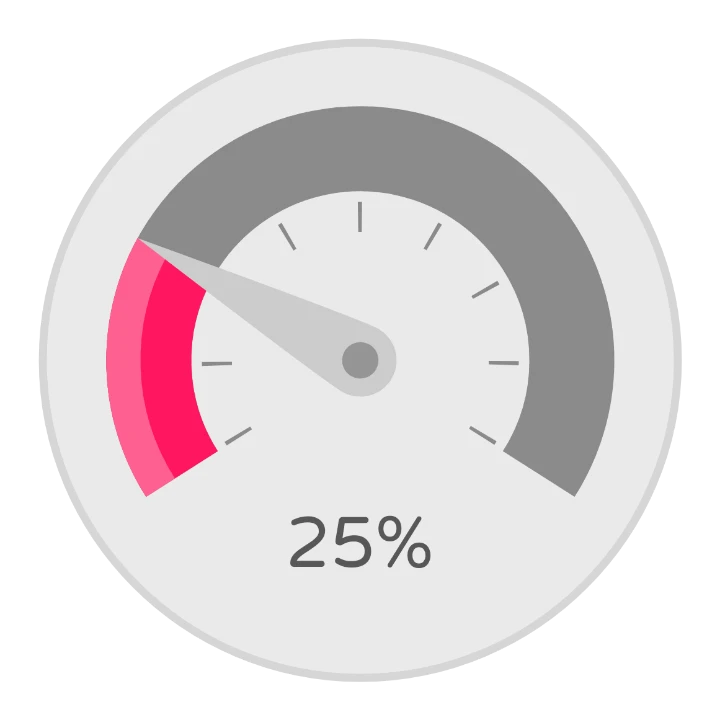
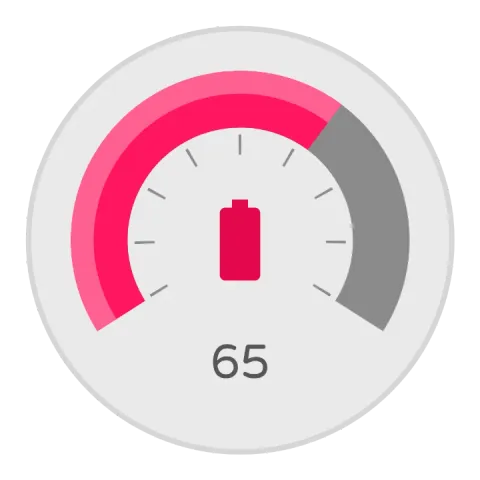 ValueUn misuratore con un arco e un ago. Senza icona, si vede l'ago.
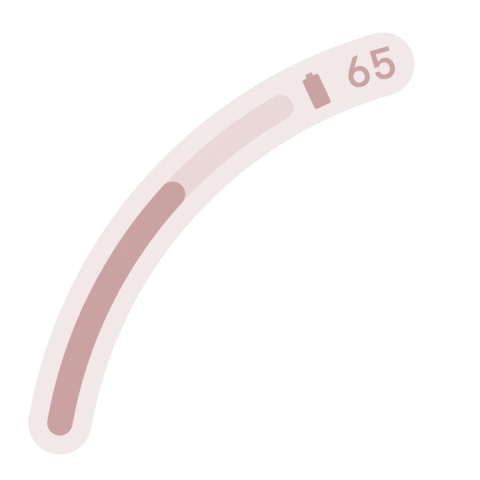 Arc ComplicationUn arco lungo il bordo dello smartwatch, con l'icona e il testo alla sua estremità.
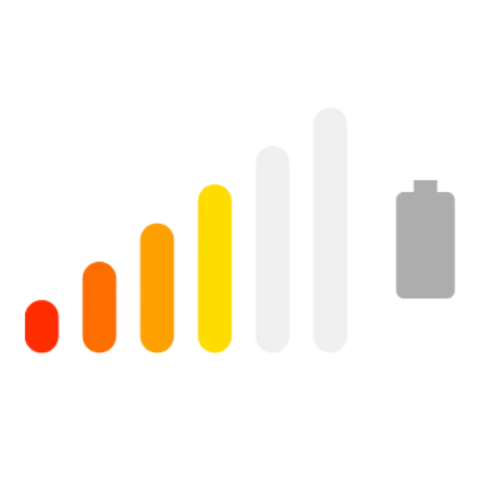 BarsSei barre che si accendono una dopo l'altra man mano che il valore sale.
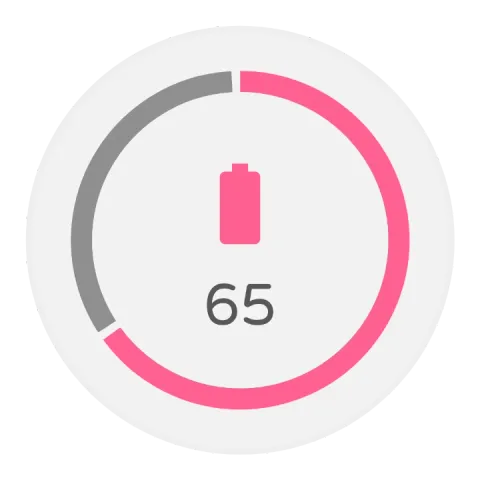 AnelloUn anello che si riempie, con l'icona e il testo al centro.
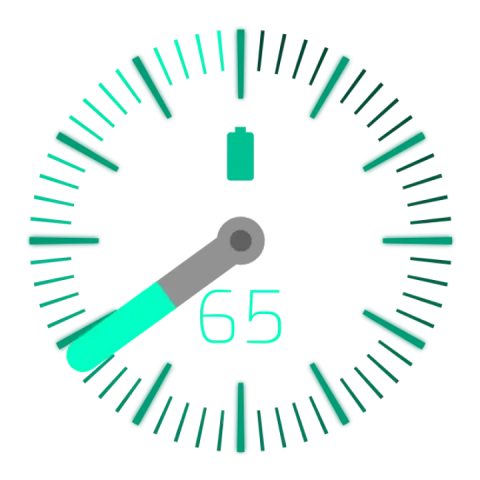 Misuratore ad agoUna scala graduata con un ago che gira con il valore.
Creare una complicazione, passo dopo passo
Sezione intitolata “Creare una complicazione, passo dopo passo”1. Scegli i tipi
Sezione intitolata “1. Scegli i tipi”Tocca il pulsante per aggiungere sopra l’elenco degli elementi, scegli Complicazione, poi Nuovo elemento. La prima cosa che vedi è il pannello Tipi di dati supportati:
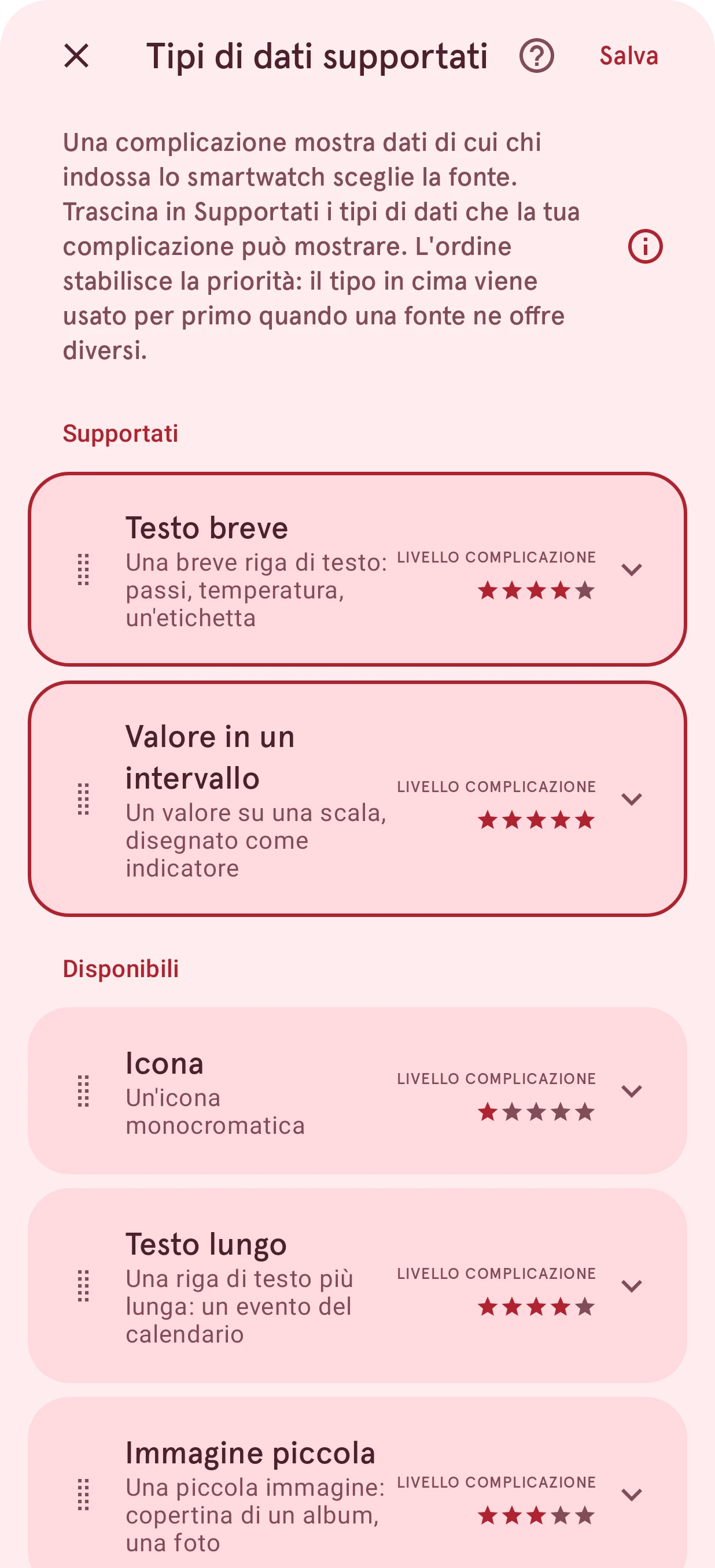
Trascina i tipi che il tuo design mostrerà da Disponibili in alto, dentro Supportati, in ordine di priorità, e tocca Crea. Tocca la freccia su un riquadro per vedere quali campi quel tipo ha sempre e quali può avere; le stelle indicano quanto può mostrare un tipo, da una per un’icona a cinque per un valore in un intervallo. Hai dei dubbi? Parti solo con Testo breve: è il tipo che la maggior parte delle fonti offre. Vedi Tipi di dati supportati.
Puoi anche partire da una complicazione creata da qualcun altro: scegli Dalla libreria di quadranti invece di Nuovo elemento.
2. Progettala
Sezione intitolata “2. Progettala”La nuova complicazione si apre nell’editor di elementi, con livelli di partenza già pronti: uno per ogni campo dei tipi che hai scelto, come il testo, il titolo o l’icona. Questi livelli sono associati al loro campo: sullo smartwatch mostrano i dati della fonte. Nell’elenco dei livelli sono contrassegnati con Bloccato, così non puoi rimuoverli per sbaglio scorrendo.
Ora dai loro lo stile che preferisci: caratteri, colori, dimensioni, posizioni, e tutto quello che vuoi intorno, come un anello, uno sfondo o l’ago di un misuratore. Tutto quello che puoi fare nell’editor di elementi funziona anche qui.
- I campi di testo sono tag in un livello di testo:
[cstext]è il testo breve,[cstitle]il titolo breve,[cltext]e[cltitle]quelli lunghi. Puoi aggiungerli a qualsiasi livello di testo, con altro testo intorno. - Le immagini e le icone sono livelli immagine associati a un campo. Per associarne uno, scegli il campo come immagine del livello in Origine dell’immagine.
- I valori guidano l’automazione:
[cvalue],[cmin]e[cmax], e[cnormval], il valore come frazione da 0 a 1, che è il più facile da usare. Usalo per far girare un ago o per far crescere un arco. - I campi facoltativi possono essere vuoti. Un livello di partenza per un campo facoltativo lo dice nel suo nome. Se al tuo design non serve, nascondi il livello invece di eliminarlo.
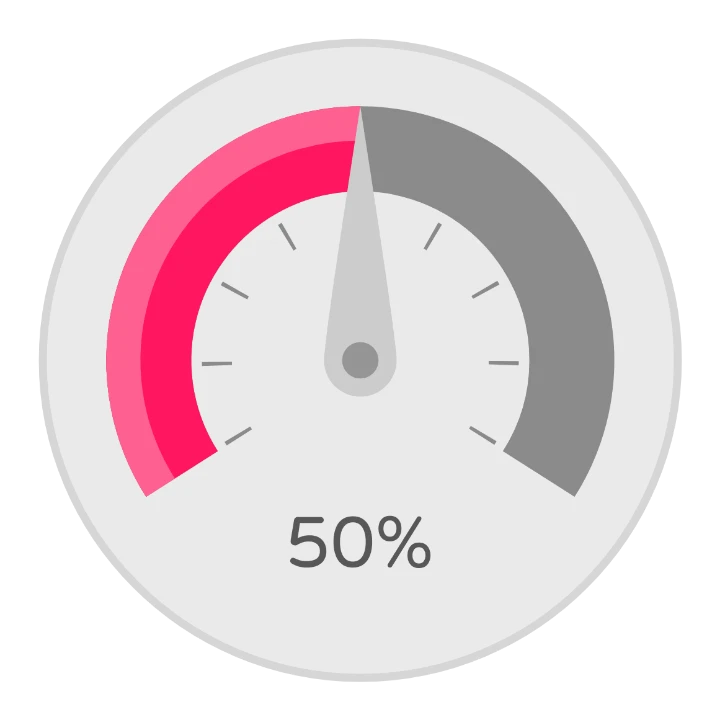
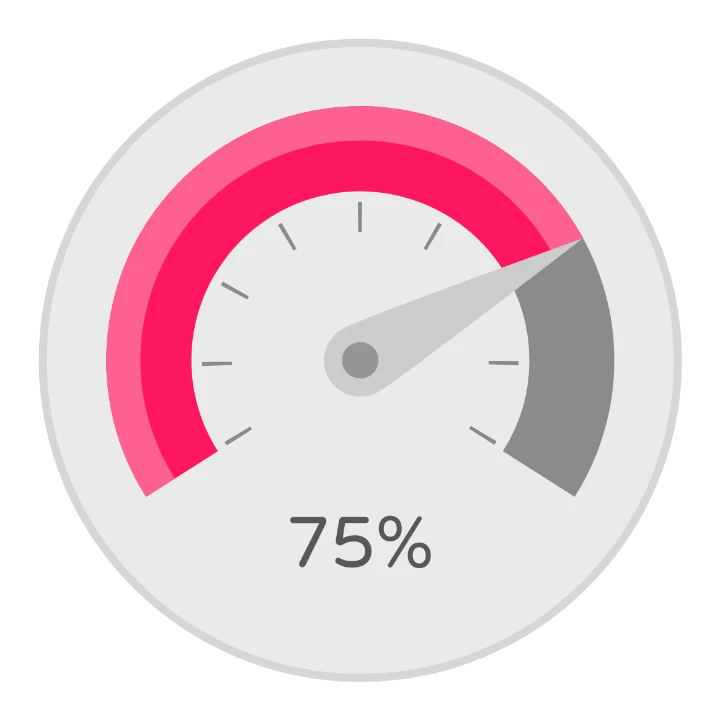
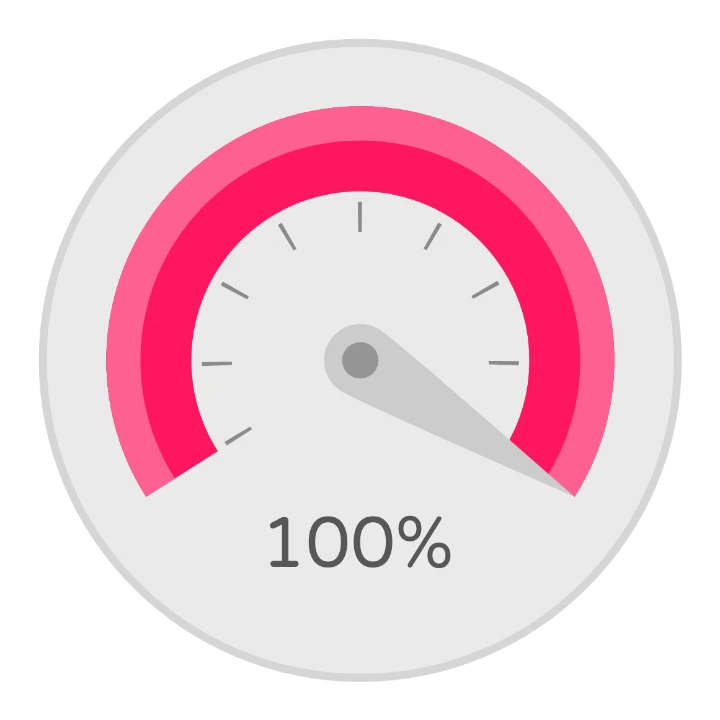
Nella complicazione Value, la rotazione dell’ago e l’angolo dell’arco seguono entrambi il valore: l’ago
gira di ([cvalue]-[cmin])/([cmax]-[cmin])*245 gradi, la quota dell’intervallo per i 245
gradi della scala graduata, e l’ampiezza dell’arco usa la stessa formula. Bars mostra ogni barra solo sopra
la sua quota, con la visibilità [cnormval]>(2/6) per la terza. Ecco Value da 0 a 100:
3. Provala con dati reali
Sezione intitolata “3. Provala con dati reali”In alto nell’editor di elementi, Dati della complicazione apre Scegli i dati della complicazione: le fonti di dati con cui puoi vedere l’anteprima del tuo design.
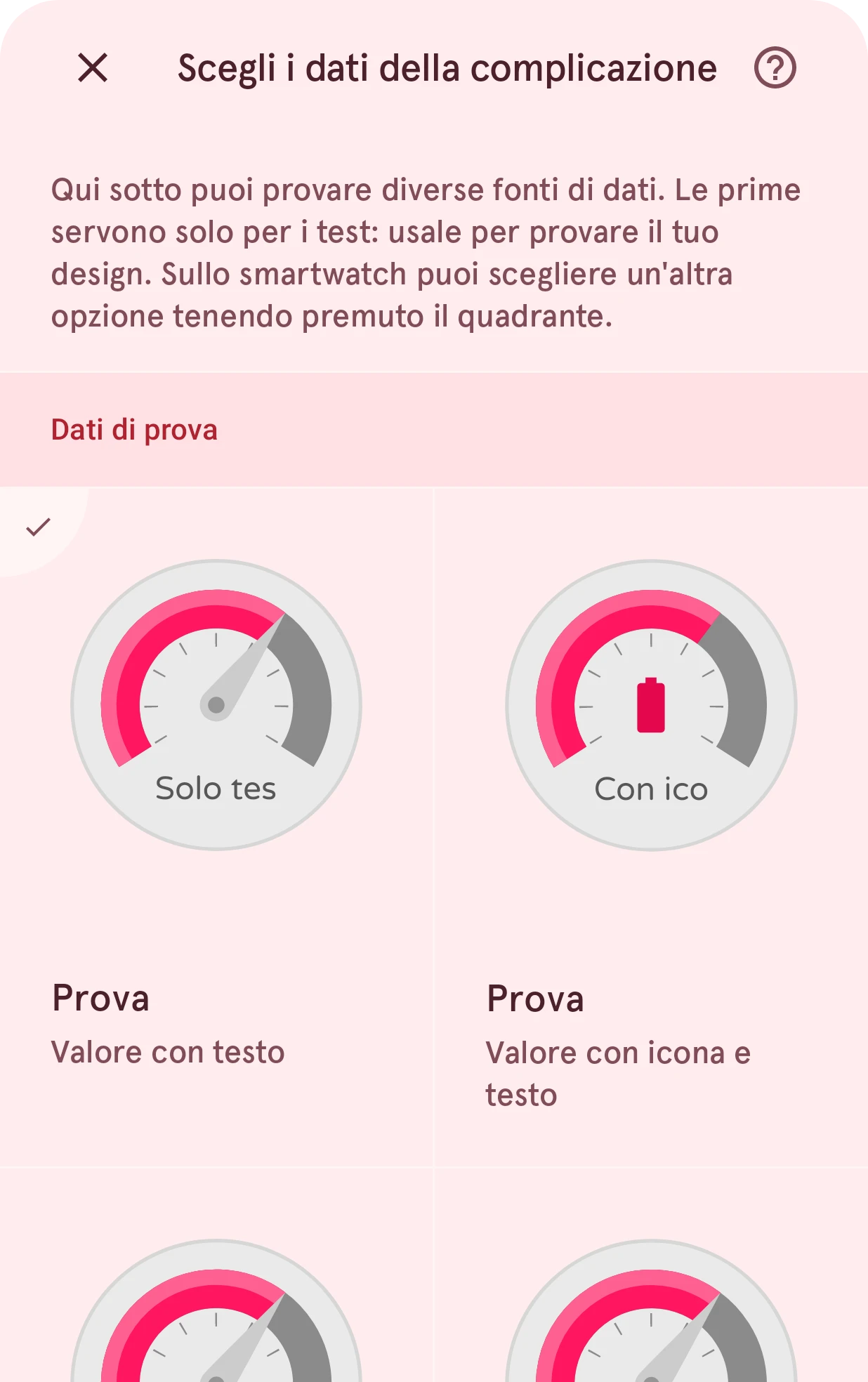
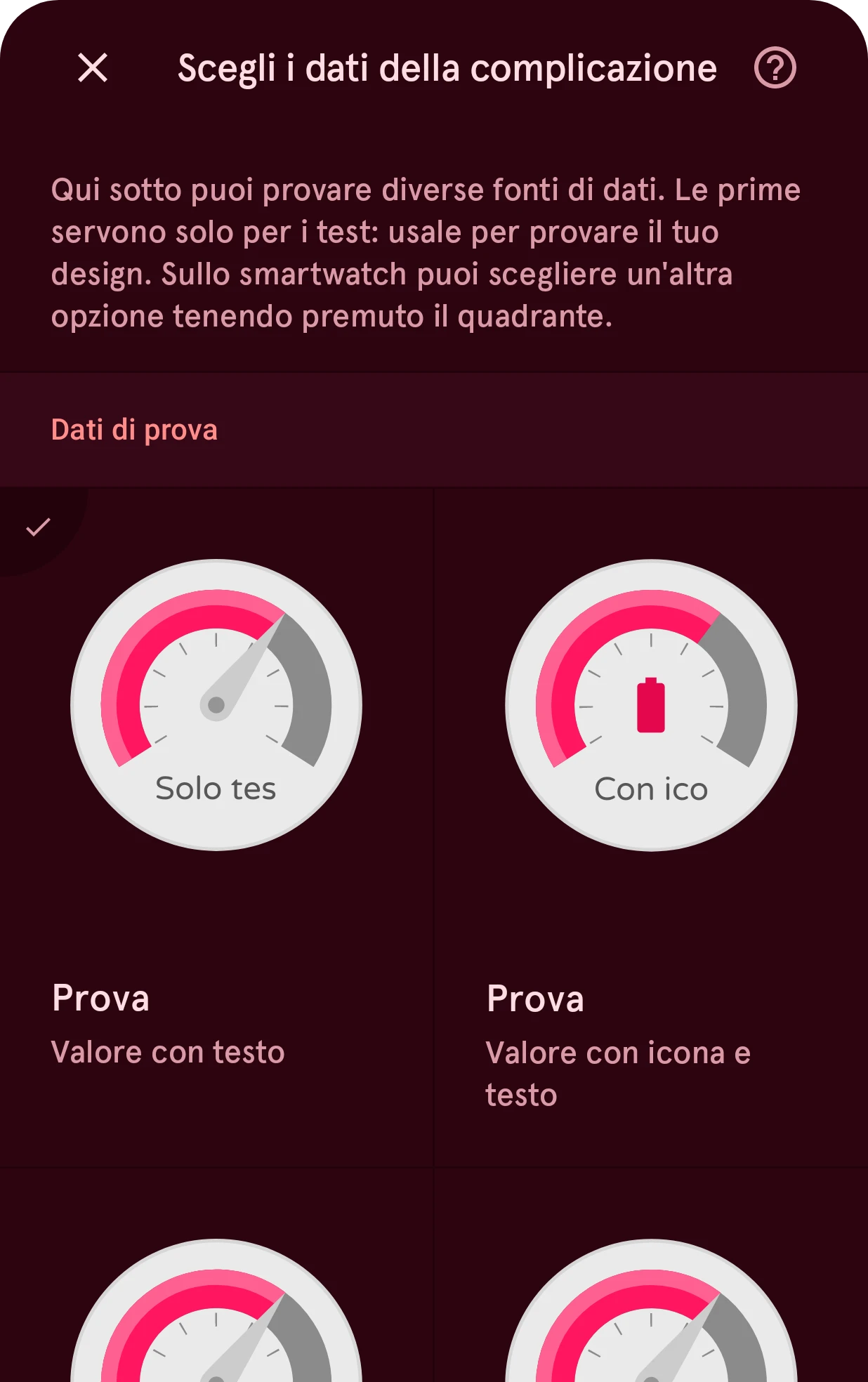
Le prime fonti sono Dati di prova: valori inventati che mostrano ogni combinazione di campi, come solo testo, testo con un’icona o testo con un titolo. Passale tutte: il tuo design dovrebbe stare bene con ognuna. Sotto ci sono le fonti reali, come la data, la batteria, il battito cardiaco o il numero di passi.
Quando qualcosa deve comparire solo con certi dati, usa l’automazione per nasconderlo. Ogni tipo ha un tag
che vale true quando viene mostrato quel tipo, come [cisshorttext] o [cisrangedvalue], e ogni campo ne
ha uno che vale true quando la fonte lo ha inviato, come [chicon] per l’icona. Quando supporti più
tipi, i livelli di partenza che appartengono a uno solo di essi si nascondono già da soli in questo modo.
4. Imposta l’area di tocco
Sezione intitolata “4. Imposta l’area di tocco”Sullo smartwatch una complicazione si può toccare. Per impostazione predefinita l’area di tocco è un riquadro arrotondato grande quanto la complicazione. Per darle la forma del tuo design, scegli Imposta come sagoma nel menu di un livello forma o arco: un’ellisse dà un’area di tocco rotonda, un arco una a forma di arco.
5. Mettila sul quadrante
Sezione intitolata “5. Mettila sul quadrante”Tornando all’editor di quadranti, posiziona la complicazione con la sua posizione e le sue dimensioni. Sulla sua riga, il pulsante dei dati della complicazione sceglie la fonte con cui parte: i dati che lo smartwatch mostra finché chi lo indossa non sceglie qualcos’altro. Qui scegli una fonte reale, non una di prova.
Sullo smartwatch
Sezione intitolata “Sullo smartwatch”Chi indossa l’orologio sceglie i dati sullo smartwatch: tieni premuto il quadrante, tocca il pulsante per personalizzare o modificare che compare sotto, e tocca la complicazione. Lo smartwatch elenca tutte le fonti che offrono uno dei tuoi tipi. Ogni complicazione prende il nome dal suo elemento, quindi dai alle tue complicazioni nomi chiari, come «In alto a sinistra» o «Misuratore piccolo».
Che cosa succede toccando una complicazione sullo smartwatch dipende dalla fonte; di solito si apre l’app da cui arrivano i dati.
Buono a sapersi
Sezione intitolata “Buono a sapersi”- Al massimo 8 complicazioni su un quadrante, contando insieme la vista interattiva e la vista ambient.
- Breve o lungo? La maggior parte delle fonti offre il testo breve. Scegli il testo lungo solo quando il tuo design ha spazio per una frase.
- Le complicazioni compaiono anche nella vista ambient (sempre attiva). Aggiungine una agli elementi ambient, e mantienila sobria: niente sfondi luminosi.
- Dati rapidi senza scelta: quando i dati devono essere sempre gli stessi (sempre la batteria, per esempio), un elemento dinamico è più semplice: i dati li metti tu, e chi indossa l’orologio non deve scegliere niente.