
Livelli
Come aggiungere livelli a un elemento, come leggere l'elenco dei livelli e che cosa puoi fare con un livello dal suo menu.
Un elemento è fatto di livelli: forme, testo, archi, immagini, icone, e gruppi che contengono altri livelli. L’elenco dei livelli sotto la riga degli strumenti li mostra tutti.
Aggiungere livelli
Sezione intitolata “Aggiungere livelli”Tocca il pulsante per aggiungere alla fine della riga degli strumenti:


Il menu elenca tutto ciò che un elemento può contenere. Un nuovo livello è subito selezionato, pronto da modificare.
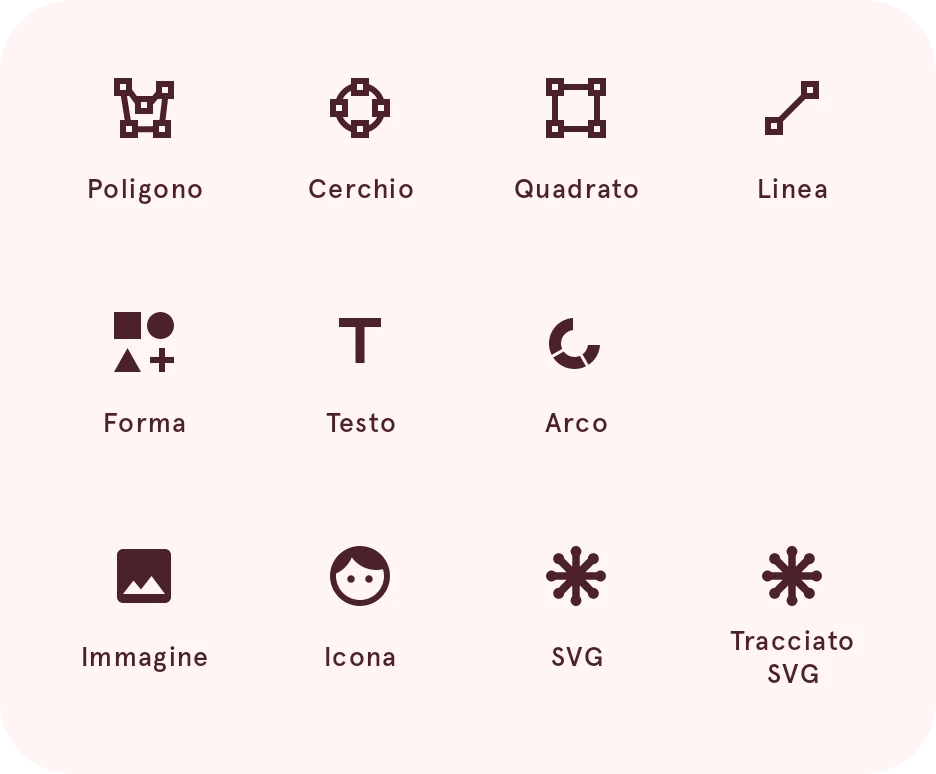
Poligono
Inizia una forma che disegni punto per punto con la penna.
Cerchio
Aggiunge un cerchio.
Quadrato
Aggiunge un quadrato. Per gli angoli arrotondati, usa «Forma», oppure «Arrotonda angoli» nelle azioni del livello.
Linea
Inizia una linea che disegni punto per punto con la penna.
Forma
Apre il generatore di forme per stelle, anelli, rettangoli arrotondati e altro, ognuno con le sue impostazioni. Il risultato è una forma normale che puoi continuare a modificare.
Apre Aggiungi forma.
Testo
Aggiunge un livello di testo. In un elemento dinamico, il testo può mostrare dati in tempo reale con i tag, come l’ora o il livello della batteria.
Arco
Aggiunge un arco, cioè una parte di un cerchio. Gli archi sono il modo più comune per mostrare un avanzamento, come il livello della batteria o i tuoi passi.
Icona
Aggiunge un’icona e apre il selettore di icone, con le icone di diversi set di icone.
Apre Icone.
SVG
Importa un file SVG come forme. Se il file usa parti che l’editor non sa disegnare, le elenca dopo l’importazione.
Tracciato SVG
Aggiunge una forma dai dati di un tracciato SVG che incolli, cioè l’attributo
ddi un tracciato.Apre Aggiungi un tracciato SVG.
L’elenco dei livelli
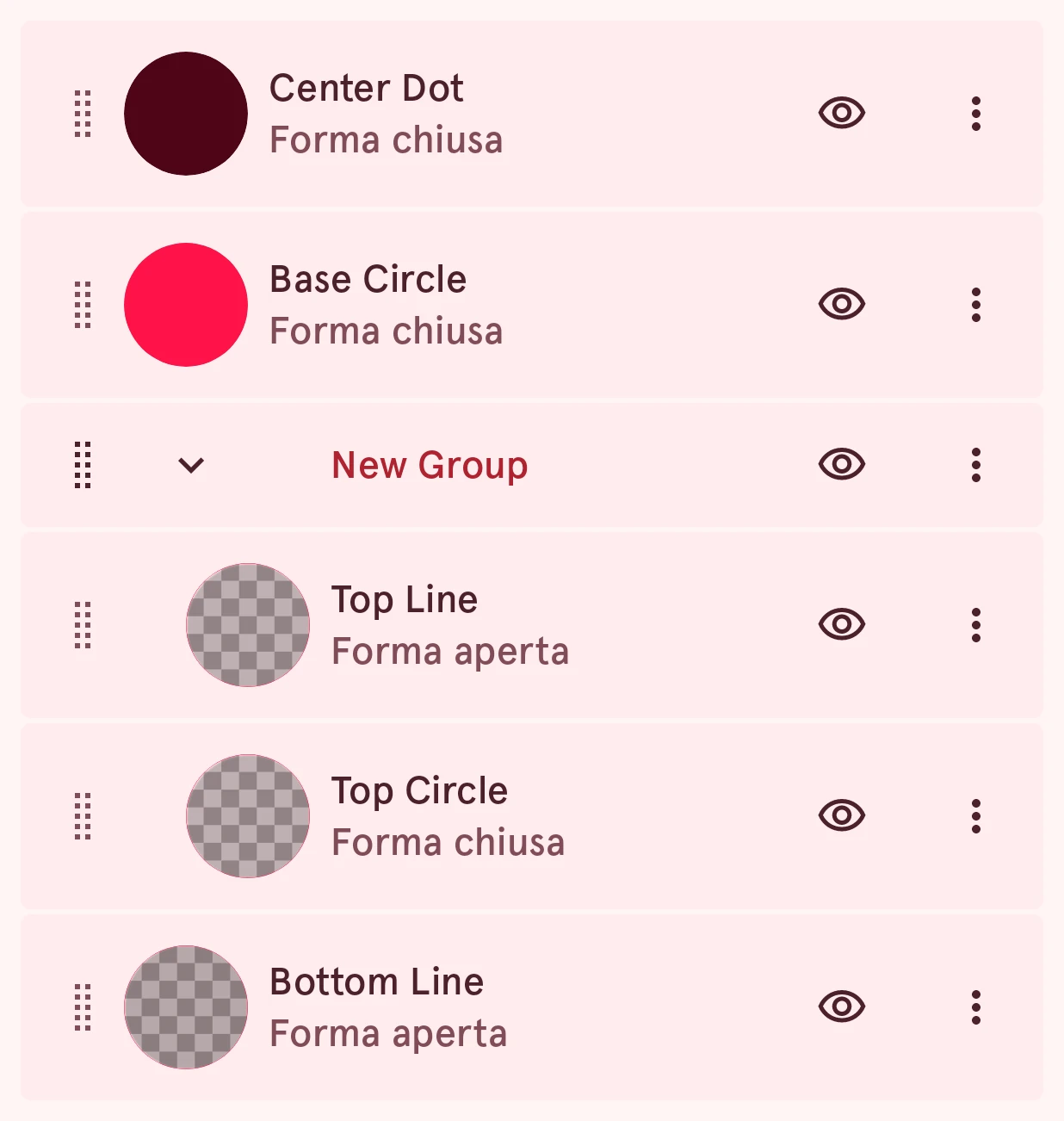
Sezione intitolata “L’elenco dei livelli”Tocca una riga per selezionare il suo livello. Una riga mostra, da sinistra a destra:
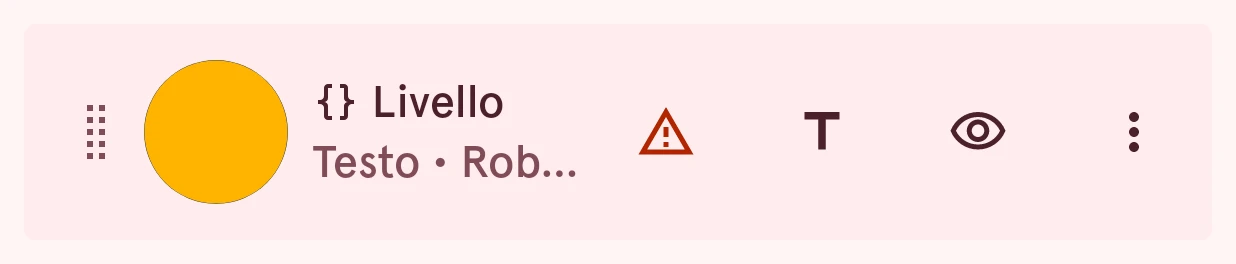
Maniglia di trascinamento
Trascinala per spostare il livello più in alto o più in basso nell’elenco.
Stile
Una piccola anteprima dell’aspetto del livello. Toccala per aprire le pagine di stile del livello (vedi i pulsanti di stile).
Automazione del livello
Compare su un livello automatizzato. Diventa un avviso quando una delle sue espressioni non funziona.
Nome e tipo
Il nome del livello e, sotto, il tipo di livello (forma chiusa, forma aperta, testo, arco, immagine, icona), oppure «Bloccato» per un livello bloccato. Una maschera o la sagoma dell’elemento lo indica dopo il tipo.
Problemi con Wear OS 6
Compare quando il livello usa qualcosa che un quadrante Wear OS 6 non può mostrare. Toccalo per vedere che cosa.
Apre Non ancora compatibile.
Impostazioni del contenuto
Su testo, archi, immagini e icone: il loro testo, i loro angoli o la loro immagine.
Mostra o nascondi
Mostra o nasconde il livello mentre progetti.
Altro
Apre le azioni del livello.
Un gruppo ha una freccia per espanderlo o comprimerlo; i livelli al suo interno sono rientrati. Tieni premuta una riga per selezionare più livelli (selezionare più livelli), e scorri una riga di lato per eliminare il suo livello.
Azioni del livello
Sezione intitolata “Azioni del livello”Tocca il pulsante «Altro» alla fine della riga di un livello:
Le sue azioni si aprono in un pannello, raggruppate come qui sotto. Quali compaiono dipende dal tipo di livello.
Modifica
Sezione intitolata “Modifica”Duplica
Aggiunge una copia del livello, con il suo stile e la sua automazione.
Rinomina…
Dà un nome al livello, cosa che aiuta in un elenco lungo.
Apre Rinomina livello.
Copia negli appunti
Copia il livello, per incollarlo in questo o in un altro elemento con «Incolla livello» nel menu «Altro».
Disponi
Sezione intitolata “Disponi”Sposta in cima
Sposta il livello in cima all’elenco in un solo passaggio, invece di trascinarlo.
Sposta in fondo
Sposta il livello in fondo all’elenco.
Trasforma
Sezione intitolata “Trasforma”Rifletti orizzontalmente
Riflette il livello da sinistra a destra.
Per forme, gruppi, archi e immagini.
Rifletti verticalmente
Riflette il livello dall’alto in basso.
Per forme, gruppi, archi e immagini.
Reimposta centro di rotazione
Riporta il centro di rotazione del livello al centro della sua forma, dopo che l’hai spostato. Il livello gira attorno a questo punto quando viene ruotato o automatizzato.
Imposta proprietà di scala…
Scegli come si allunga questo livello quando la lancetta diventa più lunga o più spessa.
Per una lancetta le cui parti non devono allungarsi tutte allo stesso modo: mantieni rotondo un perno rotondo, mantieni lo spessore di un contorno, o lascia che una parte cresca attorno al proprio centro.
Per i livelli forma di una lancetta.
Arrotonda angoli
Arrotonda gli angoli vivi di questa forma.
Arrotonda in una volta tutti gli angoli vivi della forma, con il raggio che scegli. Per arrotondare un solo angolo, seleziona il suo punto e usa «Arrotonda angolo» nelle sue azioni del punto.
Per le forme.
Apre Arrotonda angoli.
Converti in forma
Trasforma i glifi in un livello forma modificabile.
Trasforma le lettere in una forma, così puoi modificarle punto per punto. Dopo non è più un testo che puoi riscrivere.
Per i livelli di testo.
Maschera e sagoma
Sezione intitolata “Maschera e sagoma”Imposta come sagoma
Usa la forma di questo livello come sagoma del tuo elemento.
La sagoma dell’elemento è la forma dell’elemento per i tocchi: sullo smartwatch, l’effetto visivo del tocco la segue. Un elemento ha una sola sagoma, quindi se la imposti su un altro livello si sposta lì. Se manca, viene usata una forma chiamata «outline», oppure i limiti dell’elemento.
Quando è attivo, mostra Rimuovi come sagoma.
Per forme e archi.
Imposta come maschera di ritaglio
Ritaglia i livelli sottostanti secondo la forma di questo livello.
Per esempio, metti un cerchio sopra un’immagine e imposta il cerchio come maschera di ritaglio, per mostrare l’immagine solo dentro il cerchio.
Quando è attivo, mostra Rimuovi come maschera di ritaglio.
Per forme e icone.
Rimuovi
Sezione intitolata “Rimuovi”Elimina
Rimuove il livello. Con «Annulla» lo riporti indietro.