
Indici
Un indice è l'insieme di tacche e numeri intorno al quadrante: ne disegni una sola, e l'app ne mette una copia su ogni posizione che scegli.
Un indice è l’insieme di tacche o numeri intorno al quadrante. Disegni una sola tacca, e l’app ne mette una copia su ognuna delle posizioni delle ore e dei minuti che scegli, ruotata verso il centro. Cambia il disegno una volta e ogni copia cambia con lui.
Una tacca, posizionata per te
Sezione intitolata “Una tacca, posizionata per te”Nell’editor di elementi disegni solo quella tacca, nella posizione delle 12. Questo è Tick-n-Number dalla libreria: un quadratino con un numero sotto. Qui il numero è 7, ma non importa: sul quadrante ogni copia mostra il numero della propria posizione.
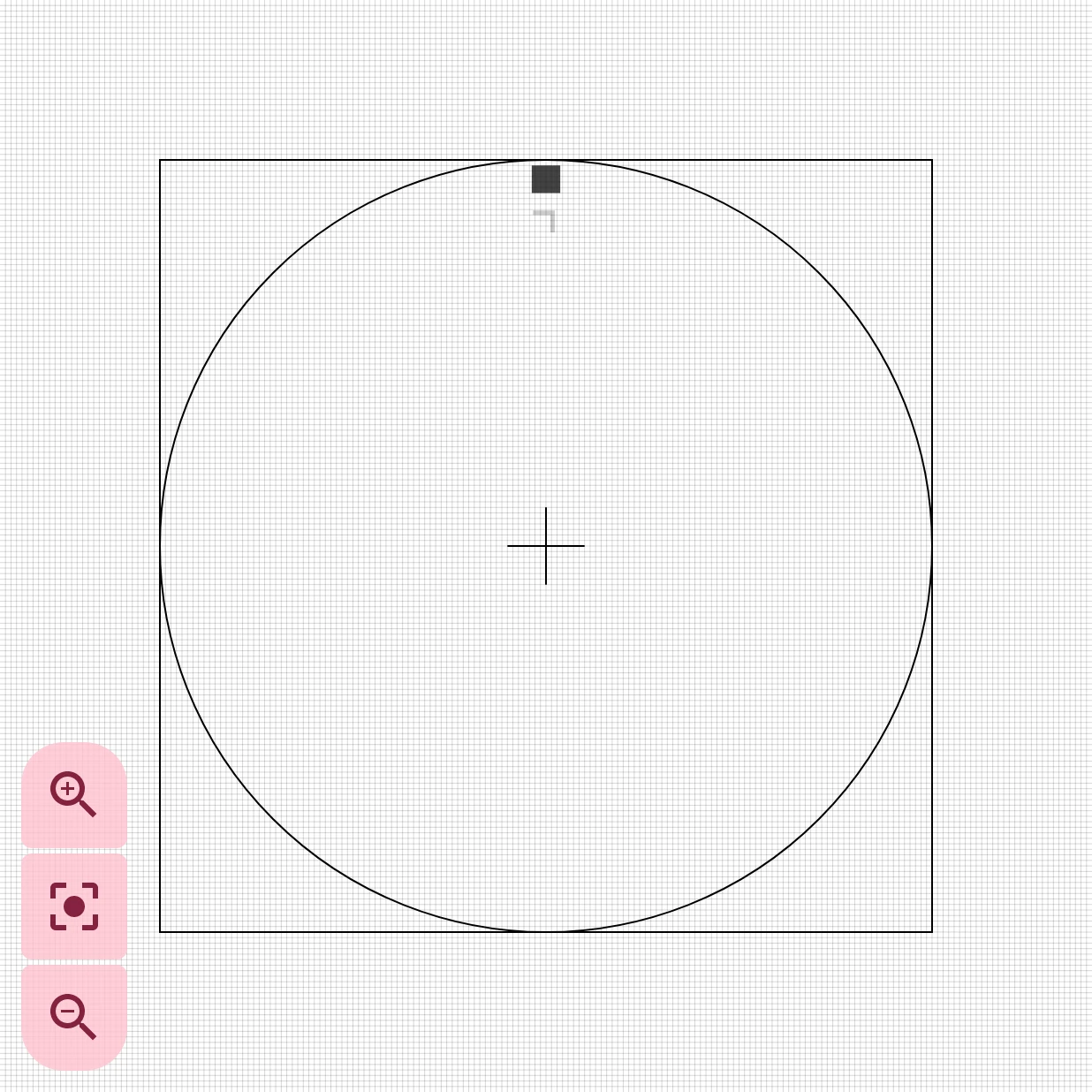
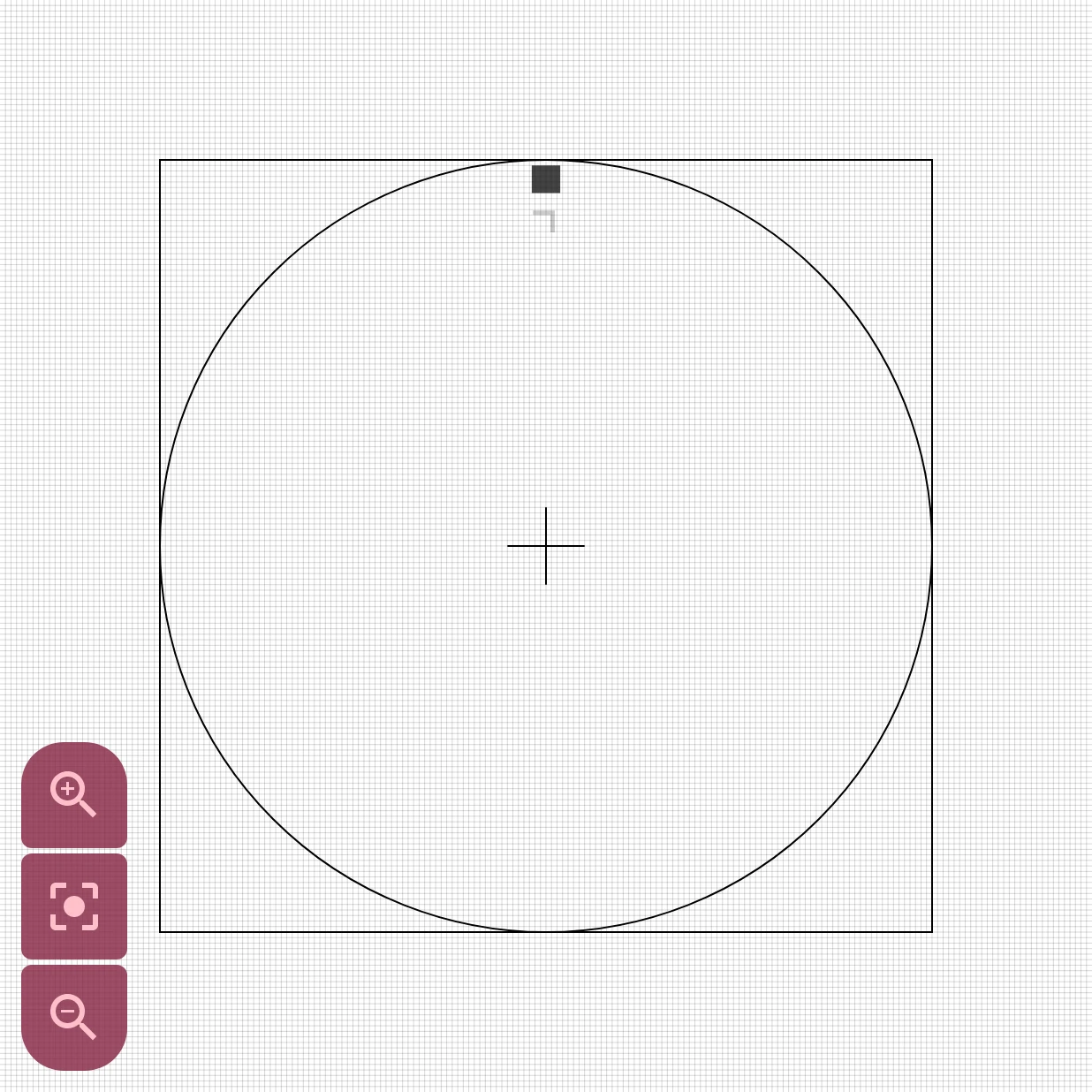
Sul quadrante scegli le posizioni:
- Tocca il pulsante delle impostazioni sulla riga dell’indice nell’elenco degli elementi.
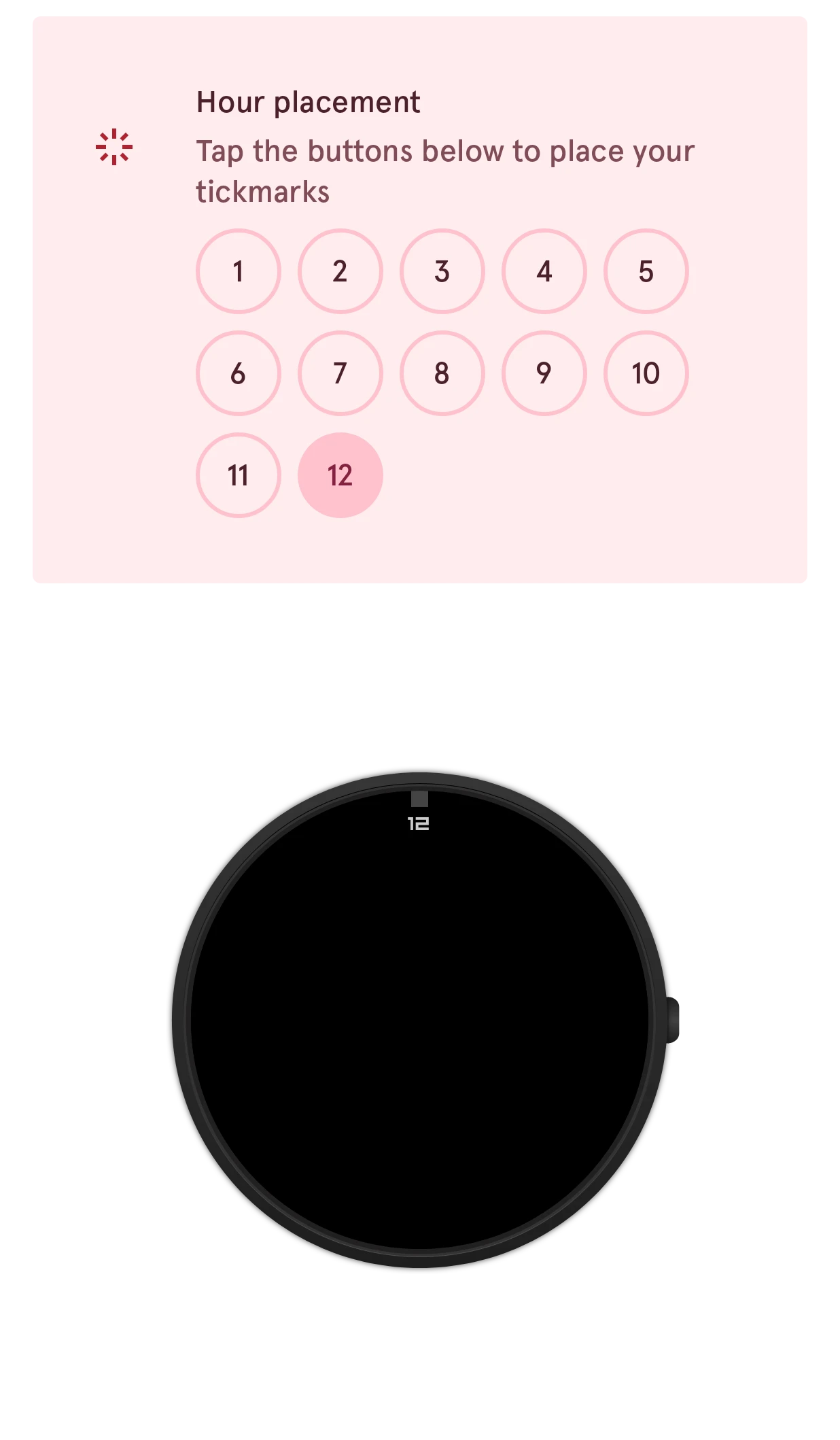
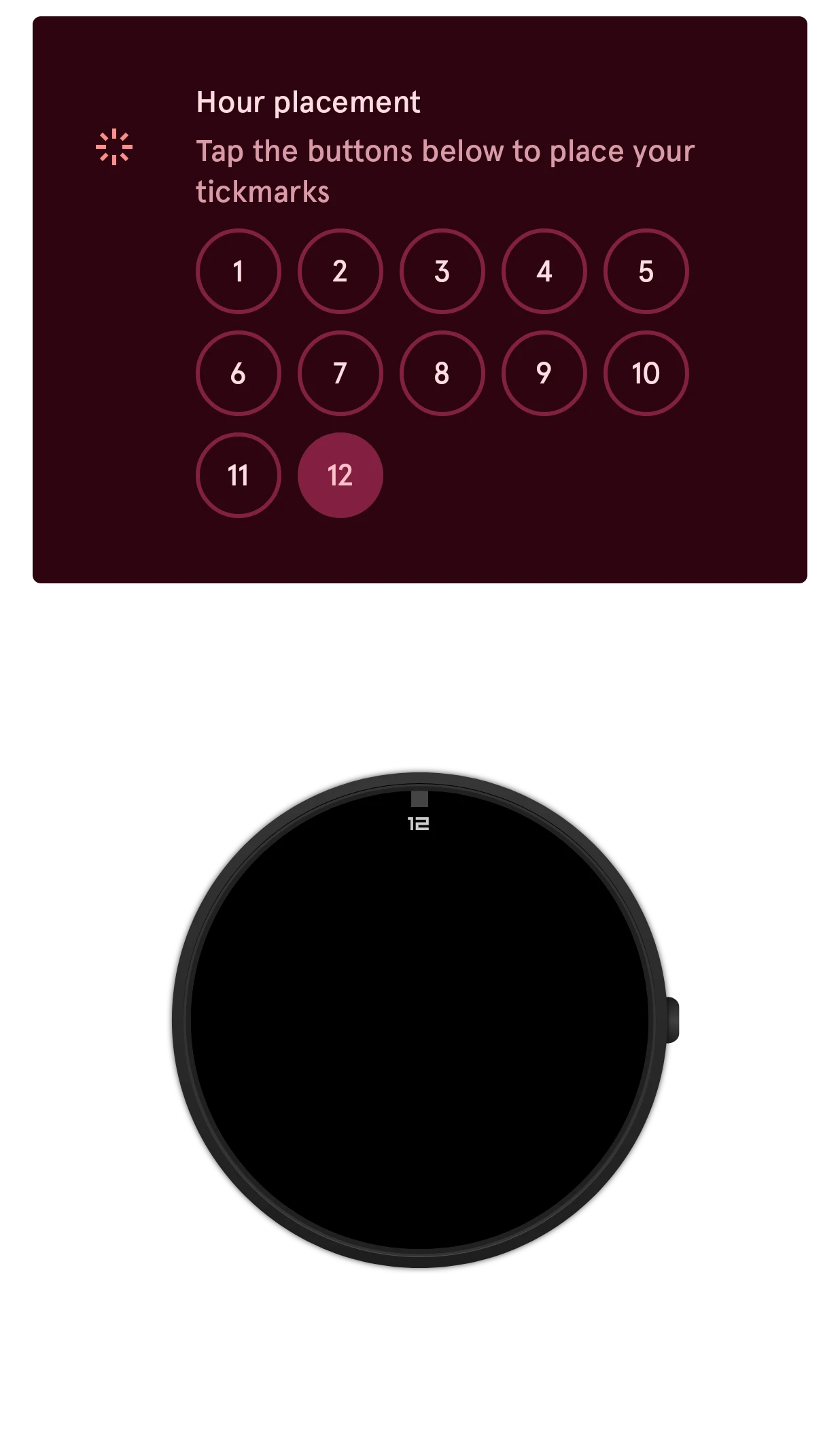
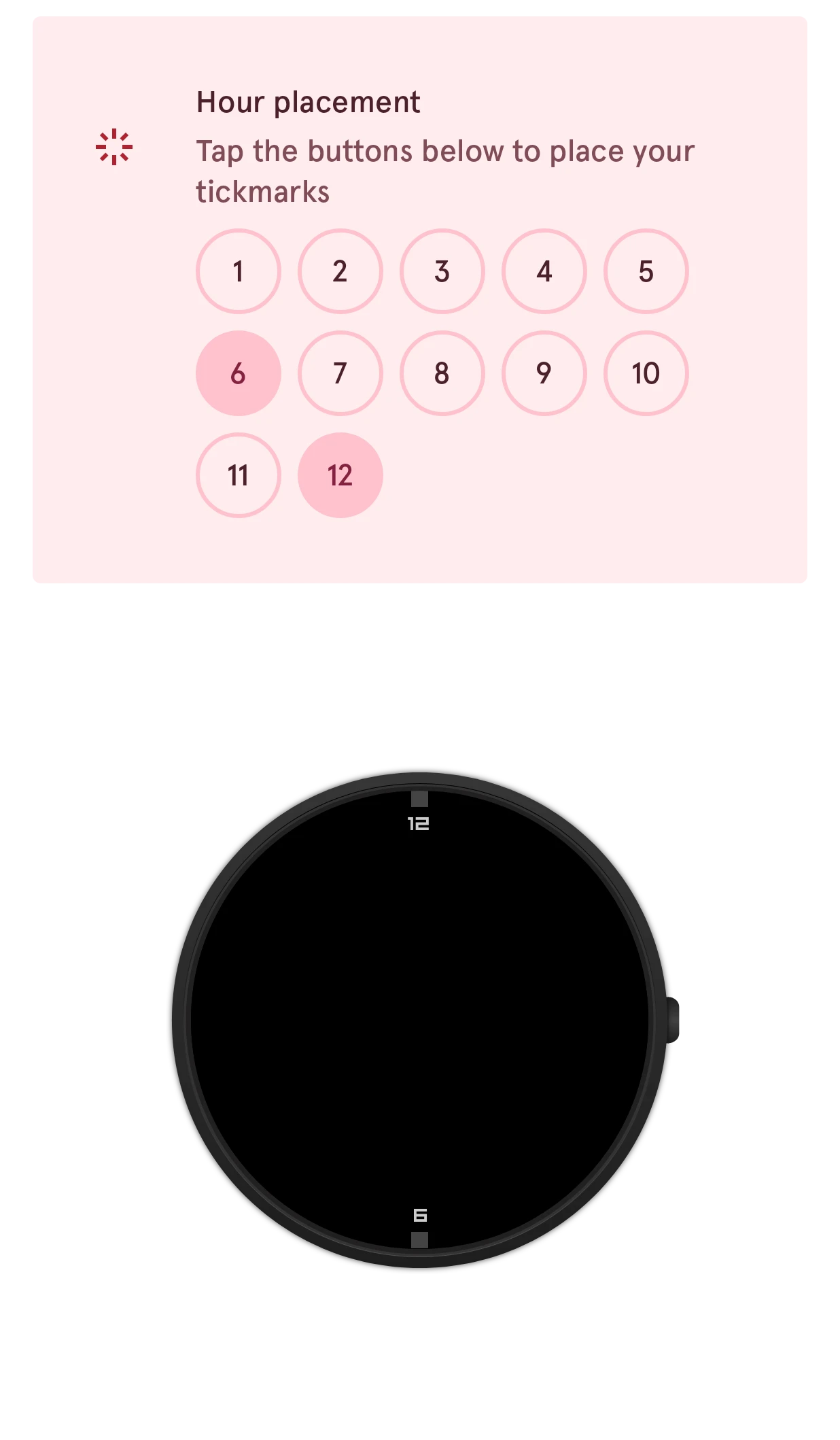
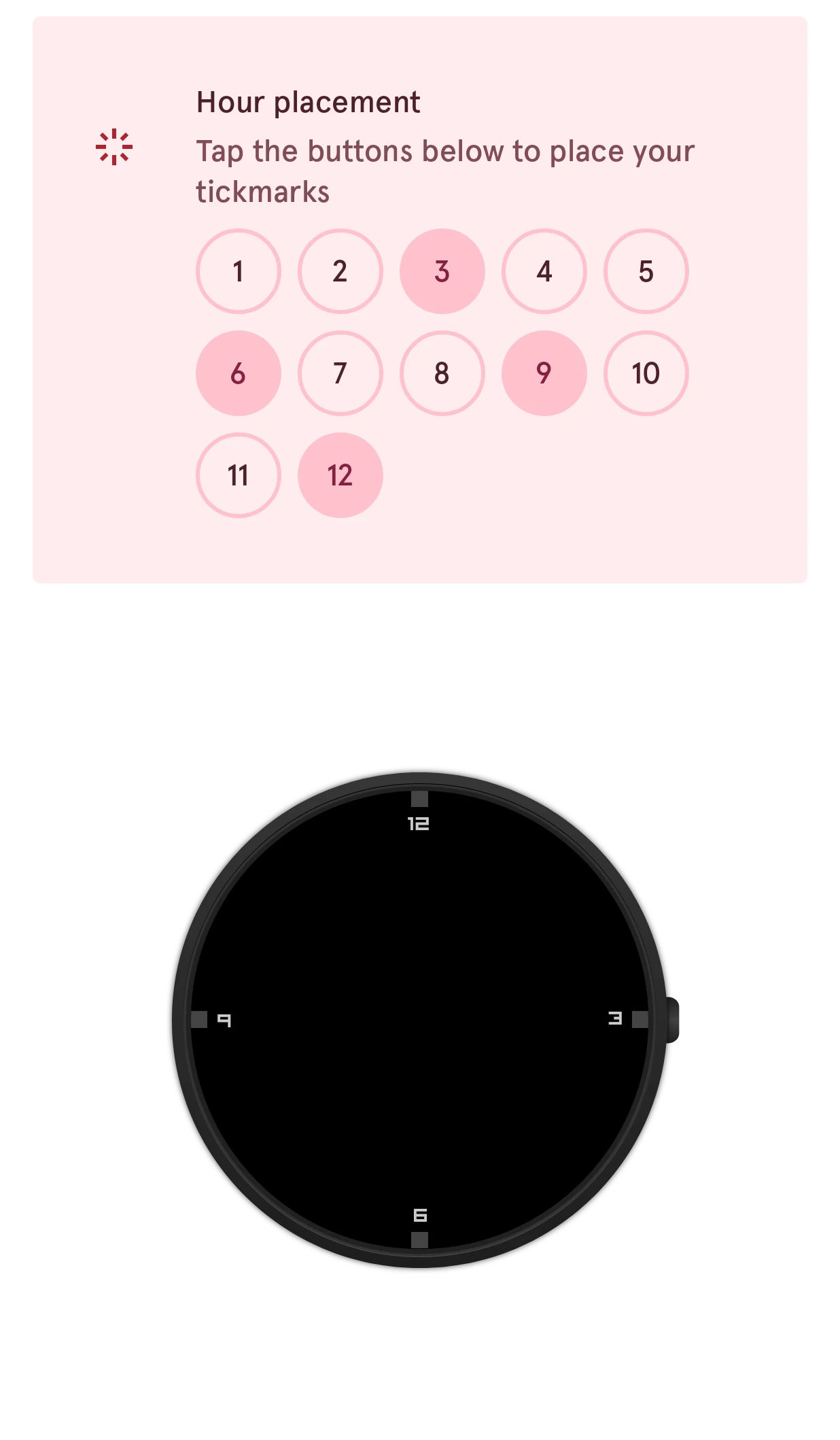
- Sotto Ore, Posizionamento ore ha un pulsante per ogni ora. Tocca un numero per mettere lì una copia; toccalo di nuovo per toglierla.
- Per le tacche dei minuti, Posizionamento minuti sotto Minuti funziona allo stesso modo.
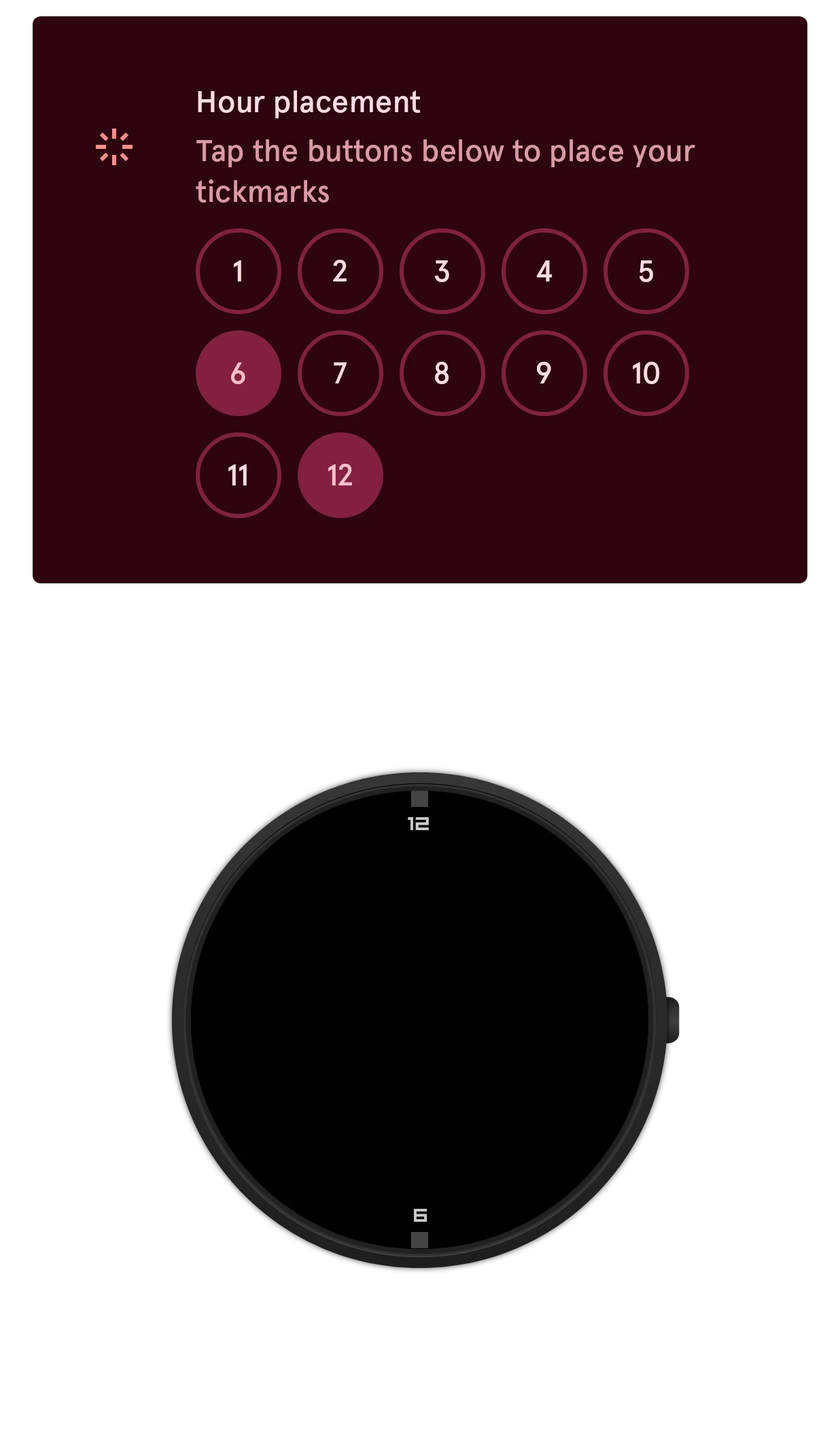
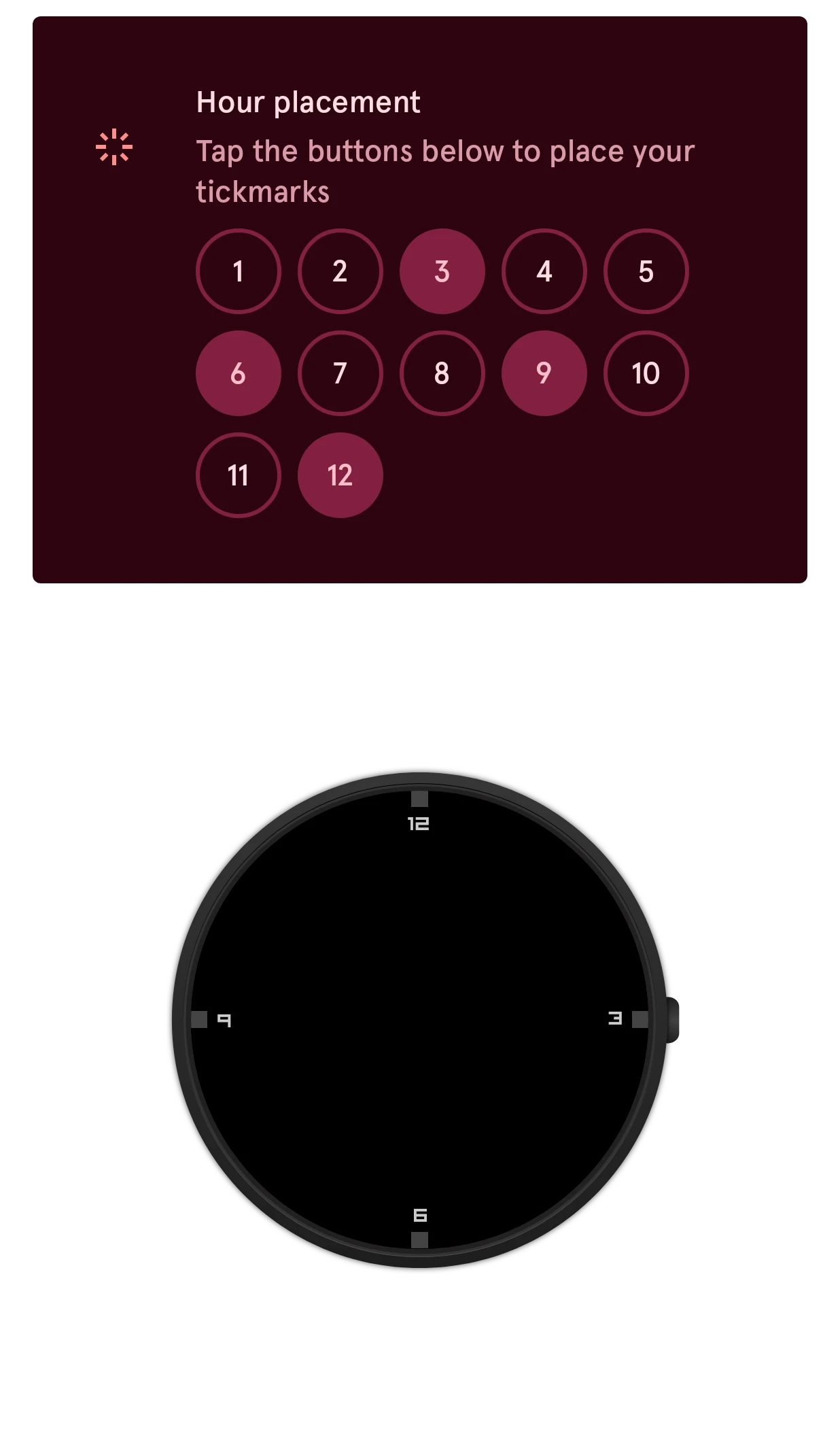
Qui la stessa tacca va sulle 12, poi sulle 12 e sulle 6, poi sui quarti, poi su ogni ora:
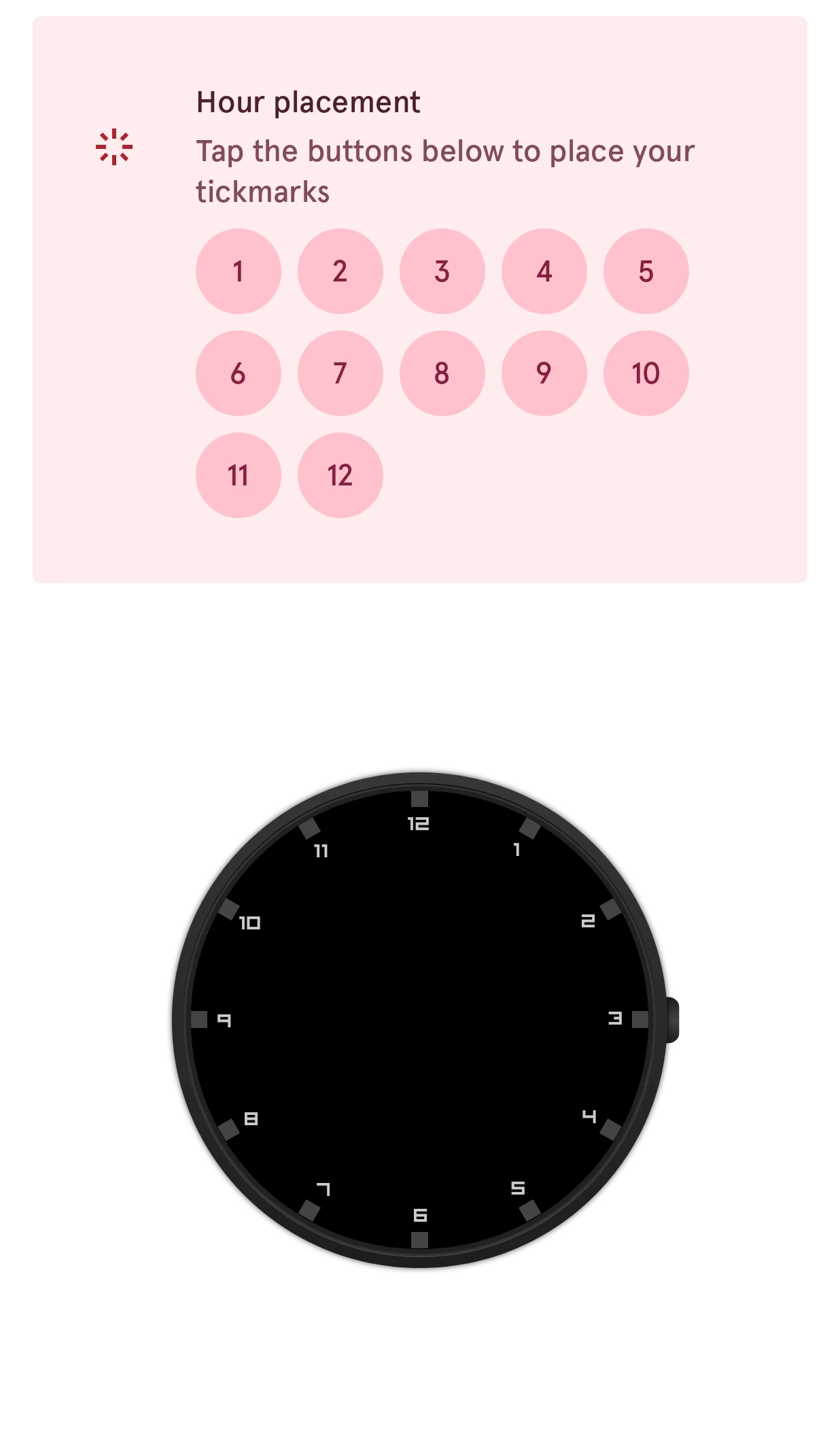
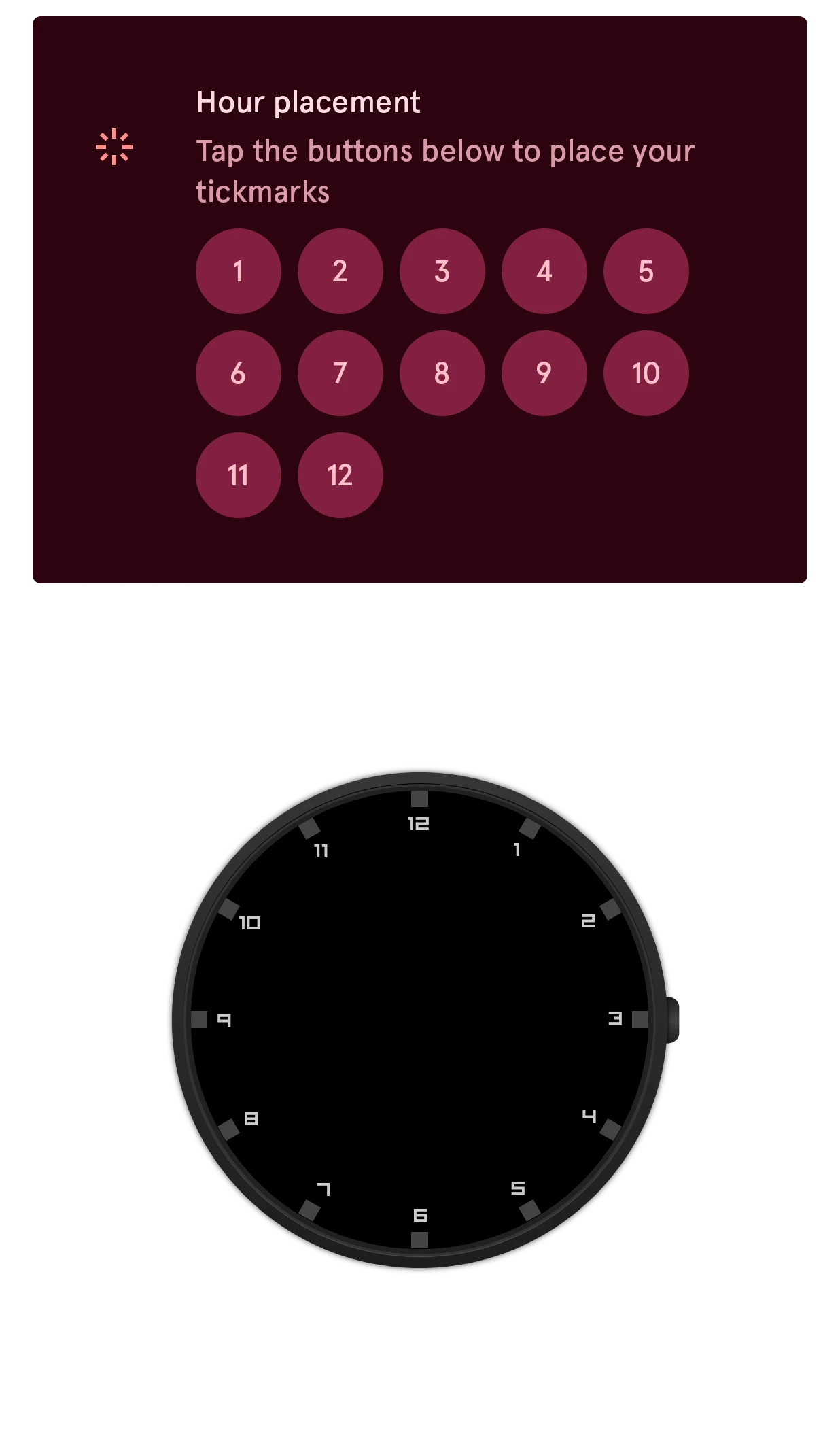
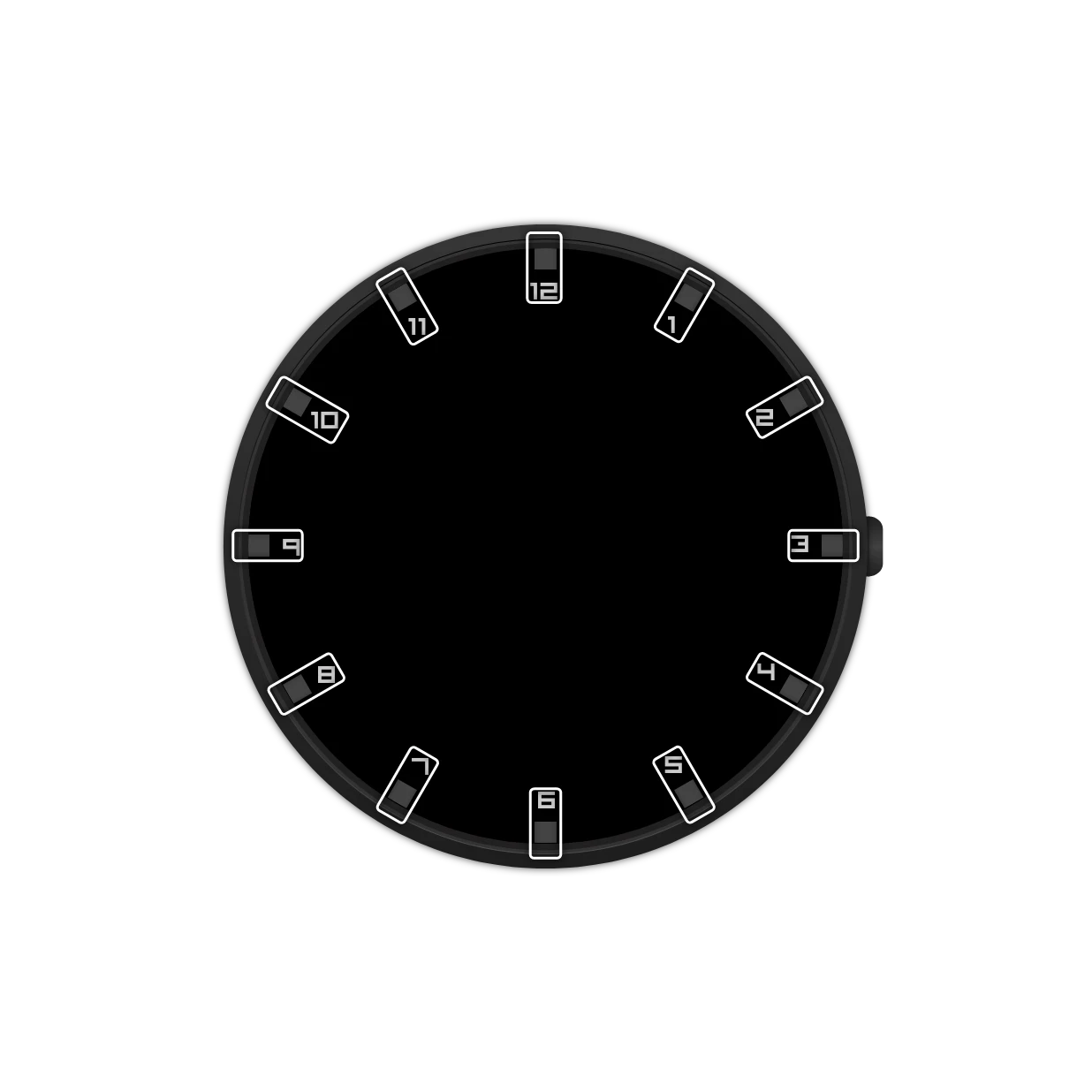
Quando selezioni l’indice nell’elenco degli elementi, l’anteprima evidenzia ogni copia con un riquadro:
Aggiungere un indice
Sezione intitolata “Aggiungere un indice”- Tocca il pulsante per aggiungere sopra l’elenco degli elementi e scegli Indice.
- Scegli Nuovo elemento per disegnarne uno, oppure Dalla libreria di quadranti per partire da quello di qualcun altro.
- Nell’editor di elementi disegna la tacca per la posizione delle 12, centrata orizzontalmente all’interno della forma guida.
- Tornato nell’editor di quadranti, apri le impostazioni dell’indice e scegli le sue posizioni.
Numeri: metti un livello di testo nella tua tacca, come il 7 di Tick-n-Number. Qualunque cosa ci sia scritta, ogni copia mostra al suo posto il numero della propria posizione: 12, 1, 2 e così via per le ore. In un indice, la pagina di stile del livello di testo imposta il numero che mostra.
Un quadrante ha spesso più di un indice: numeri, tacche marcate per le ore, più piccole per i minuti.
Impostazioni
Sezione intitolata “Impostazioni”Ore
Posizionamento ore
SetTocca i pulsanti qui sotto per posizionare le tacche
Le posizioni delle ore che ricevono una copia. Tocca una posizione per attivarla o disattivarla: tutte e dodici, solo i quarti, o tutte tranne quella dove va la data.
Da 1 a 12, a passi di 1
Stile ore
SceltaCome sono scritti i numeri: Normale (1, 2, 3) o Romano (I, II, III).- Normale
- Romano
Stile ore
InterruttoreZero iniziale
Scrive le ore con due cifre: 01, 02, 03.Rotazione ore
SceltaCome viene ruotata ogni copia. Ruotato la ruota secondo la sua posizione sul bordo, come le tacche di un vero orologio. Controruotato la ruota allo stesso modo e poi all’indietro, così i numeri restano leggibili. Dritto mantiene ogni copia perfettamente dritta.
- Ruotato
- Controruotato
- Dritto
Minuti
Posizionamento minuti
SetTocca i pulsanti qui sotto per posizionare le tacche
Le posizioni dei minuti che ricevono una copia, come le posizioni delle ore.Da 0 a 59, a passi di 1
Stile minuti
InterruttoreZero iniziale
Scrive i minuti con due cifre: 05, 10, 15.Rotazione minuti
SceltaCome viene ruotata ogni copia dei minuti, come la rotazione delle ore.- Ruotato
- Controruotato
- Dritto
Opzioni
Layout
SceltaLa forma che le tacche seguono: un cerchio (Rotondo), un Quadrato, un Ovale, oppure Automatica, che segue la forma dello smartwatch.
- Rotondo
- Quadrato
- Automatica
- Ovale
Mantieni la direzione della luce
InterruttoreOmbre, smussi e illuminazione cadono allo stesso modo su ogni tacca
Ruota l’ombra di ogni copia insieme a lei, così la luce sembra arrivare dallo stesso lato su ogni tacca.
Mantieni la direzione della superficie
InterruttoreGradienti, motivi e texture mantengono una direzione su ogni tacca
Ruota il gradiente di ogni copia insieme a lei, così ogni tacca è sfumata allo stesso modo rispetto al centro.
Sotto ci sono i riquadri di posizione e animazione che ogni elemento ha. Un indice ha un raggio: quanto distano dal centro le sue tacche.