
Destinazione dell'animazione
Fai muovere un elemento verso il suo aspetto ambient invece di farlo cambiare di colpo: scegli l'elemento in cui si trasforma.
Quando lo smartwatch si attenua e passa alla vista ambient (sempre attiva), il quadrante può cambiare in modo fluido invece che di colpo: ogni elemento interattivo si sposta e si ridimensiona verso la sua destinazione dell’animazione mentre svanisce, e l’elemento ambient compare lungo lo stesso percorso. Al ritorno succede il contrario.
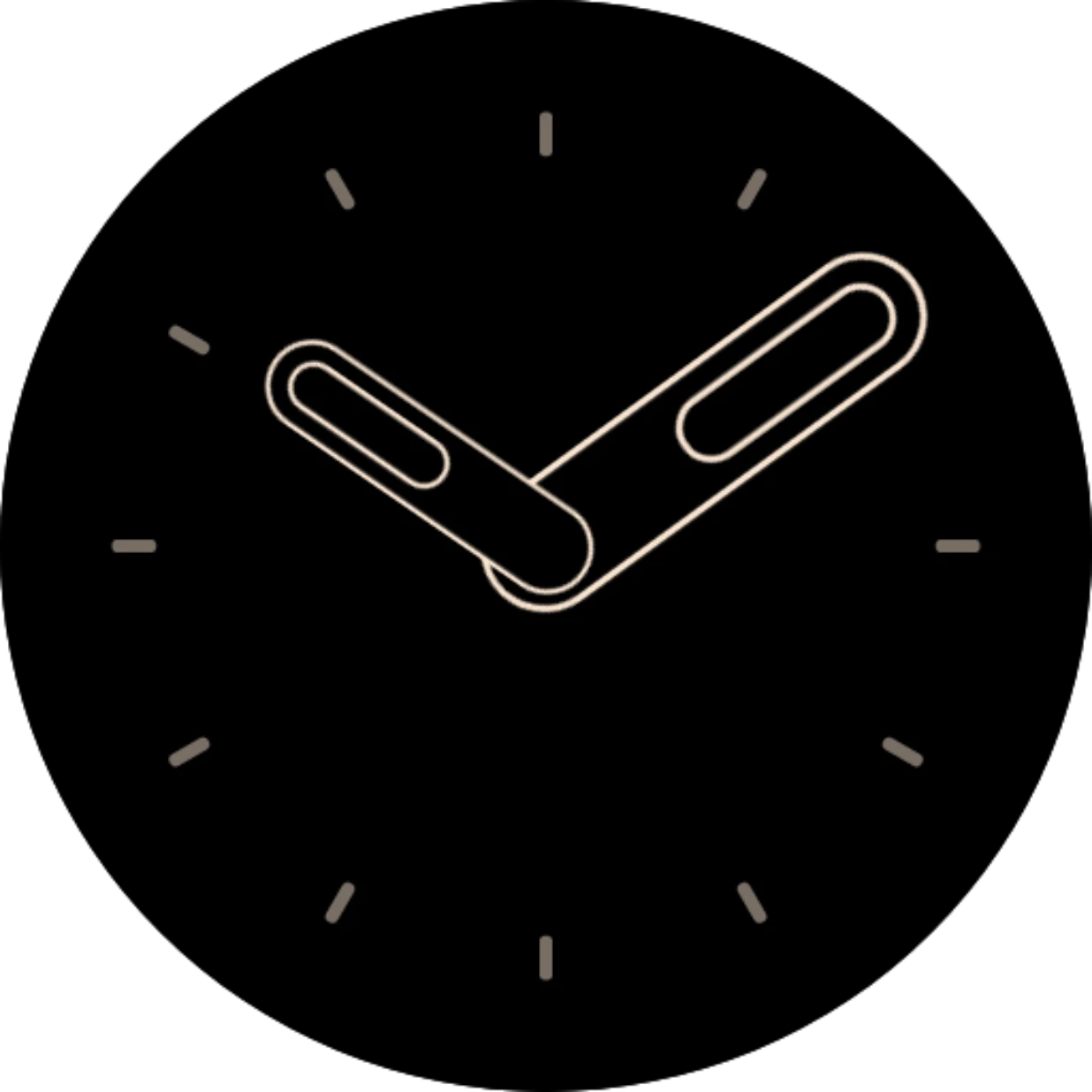
Questo è il quadrante Default analog che passa dal suo aspetto interattivo a quello ambient. Le sue lancette sono abbinate alle lancette ambient, quindi da piene diventano semplici contorni; i numeri non hanno una destinazione e svaniscono soltanto.
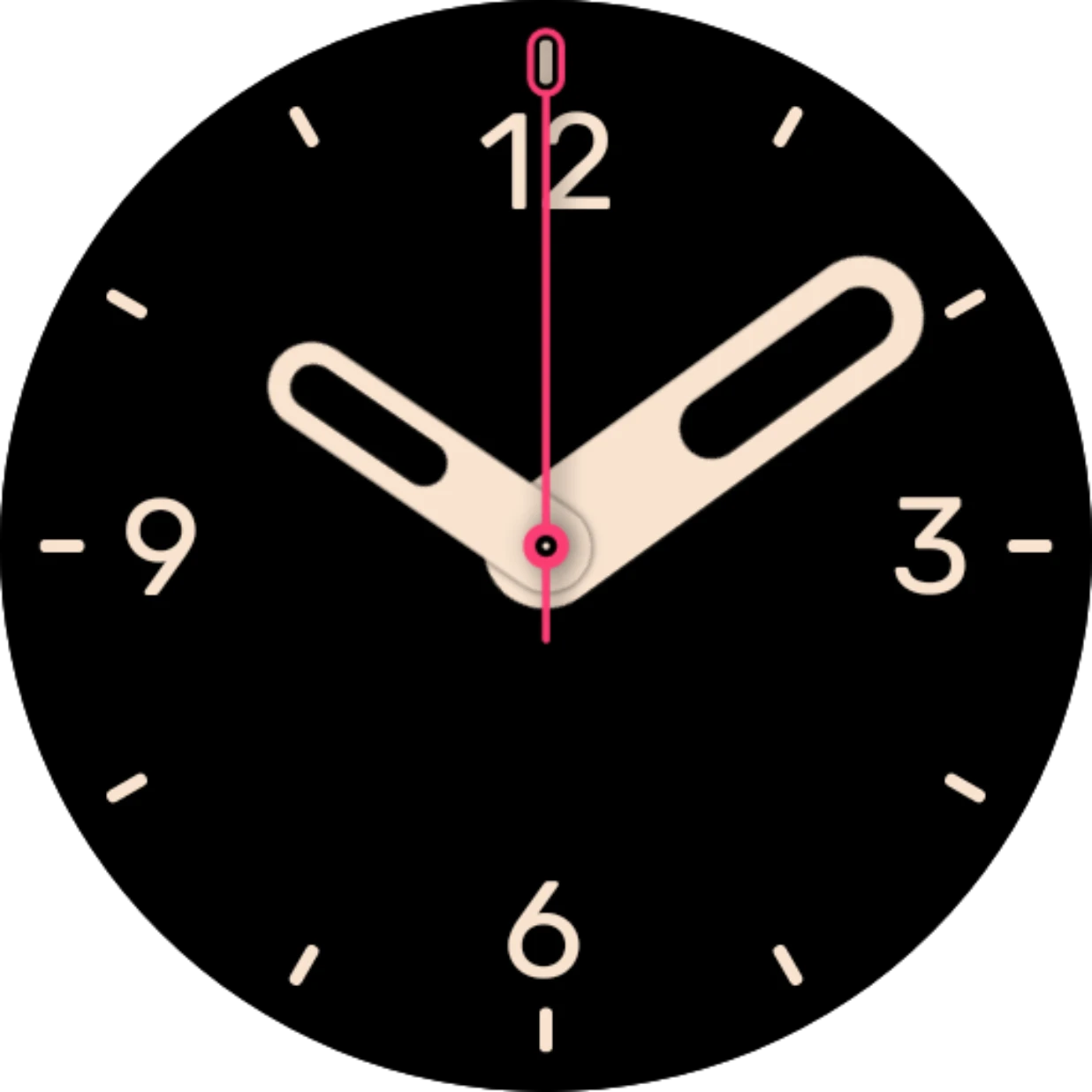
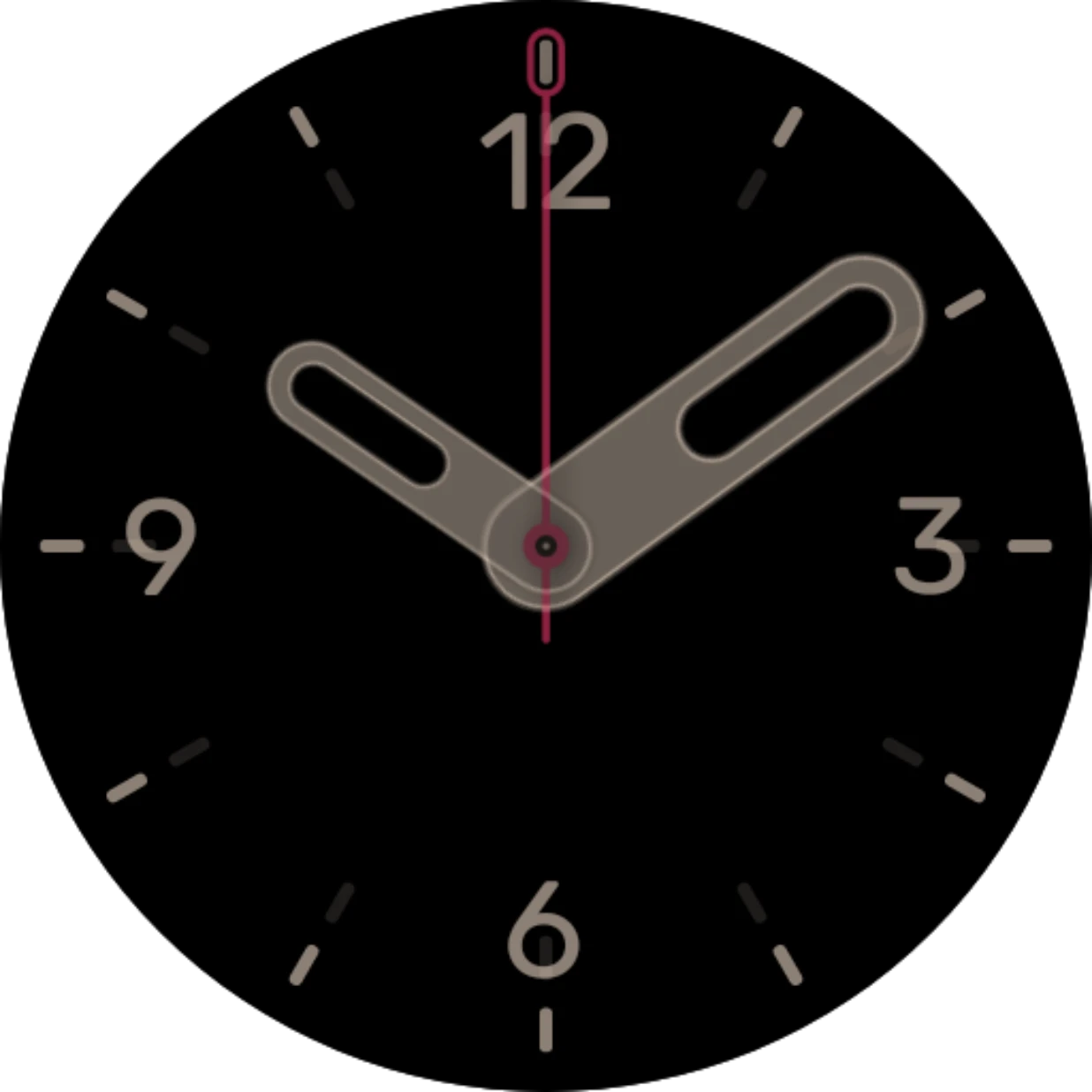
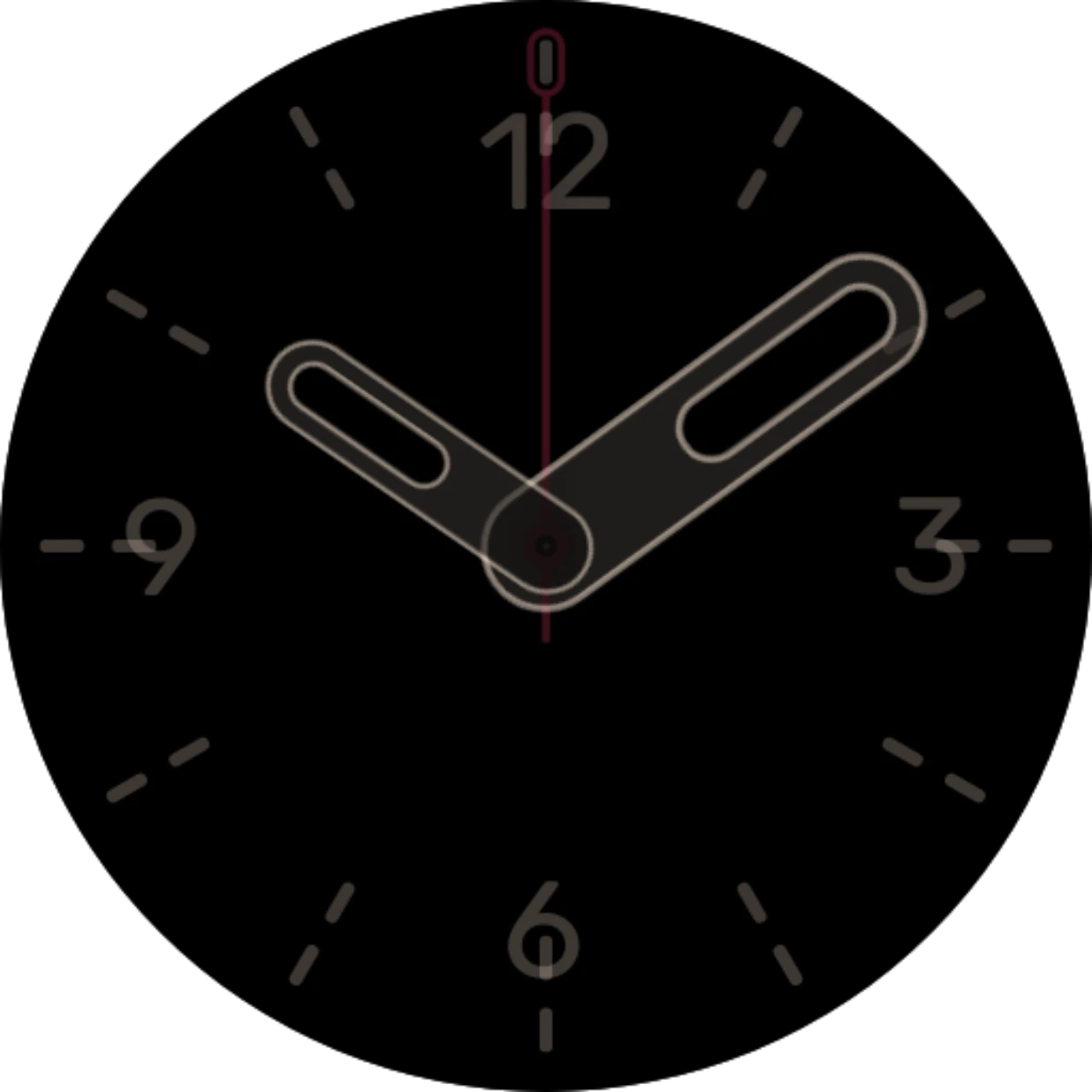
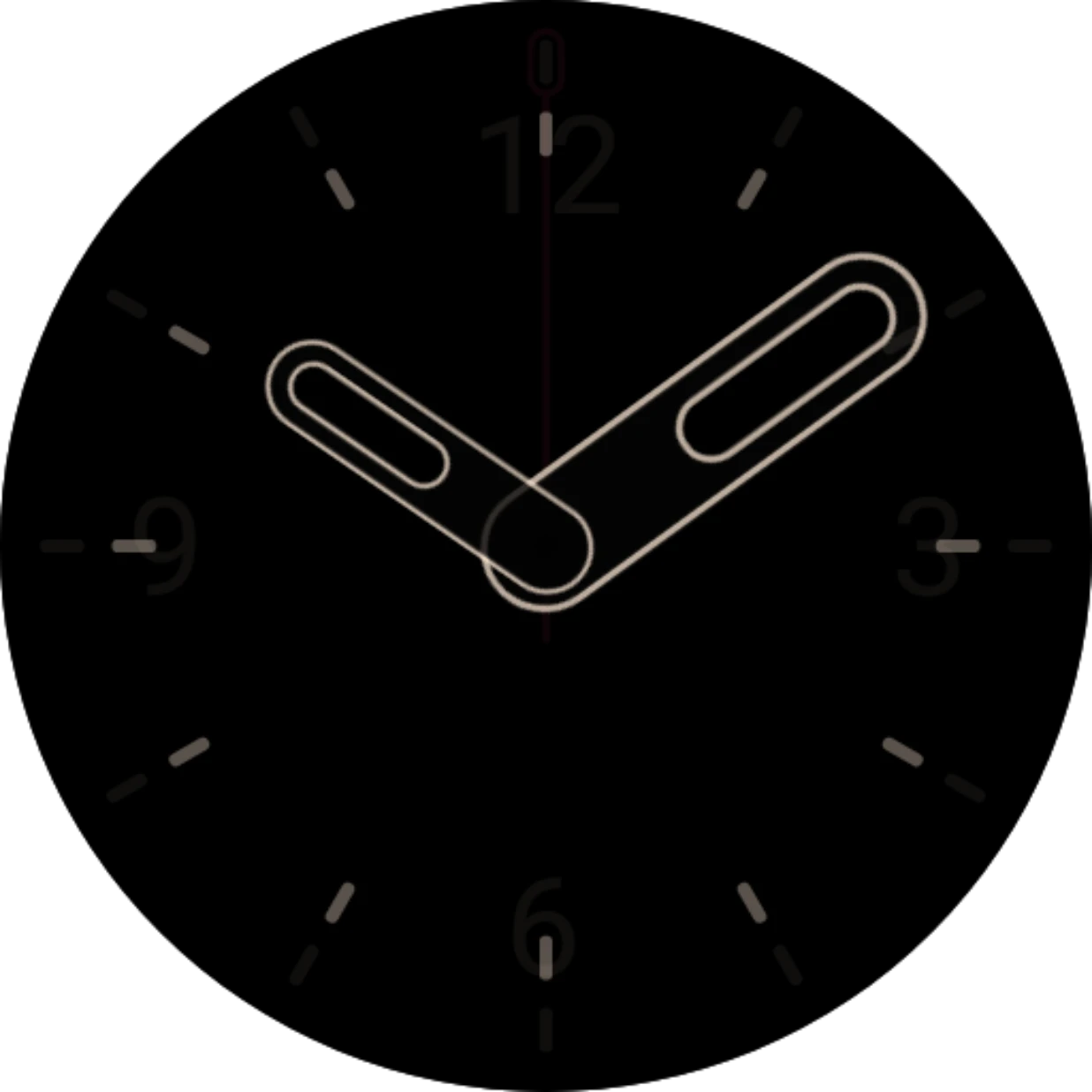
Scegliere una destinazione
Sezione intitolata “Scegliere una destinazione”Nelle impostazioni di un elemento, sotto Animazione da interattivo ad ambient, la riga Destinazione dell'animazione offre tre scelte:
- Nessuno: nessun movimento; l’elemento svanisce soltanto.
- Elemento ambient (nella scheda ambient: Elemento interattivo): l’elemento si sposta verso un elemento dell’altra vista. Questa scelta apre il pannello qui sotto.
- Personalizzato: l’elemento si sposta verso una posizione e una dimensione scelte da te. Vedi Destinazione animazione personalizzata.
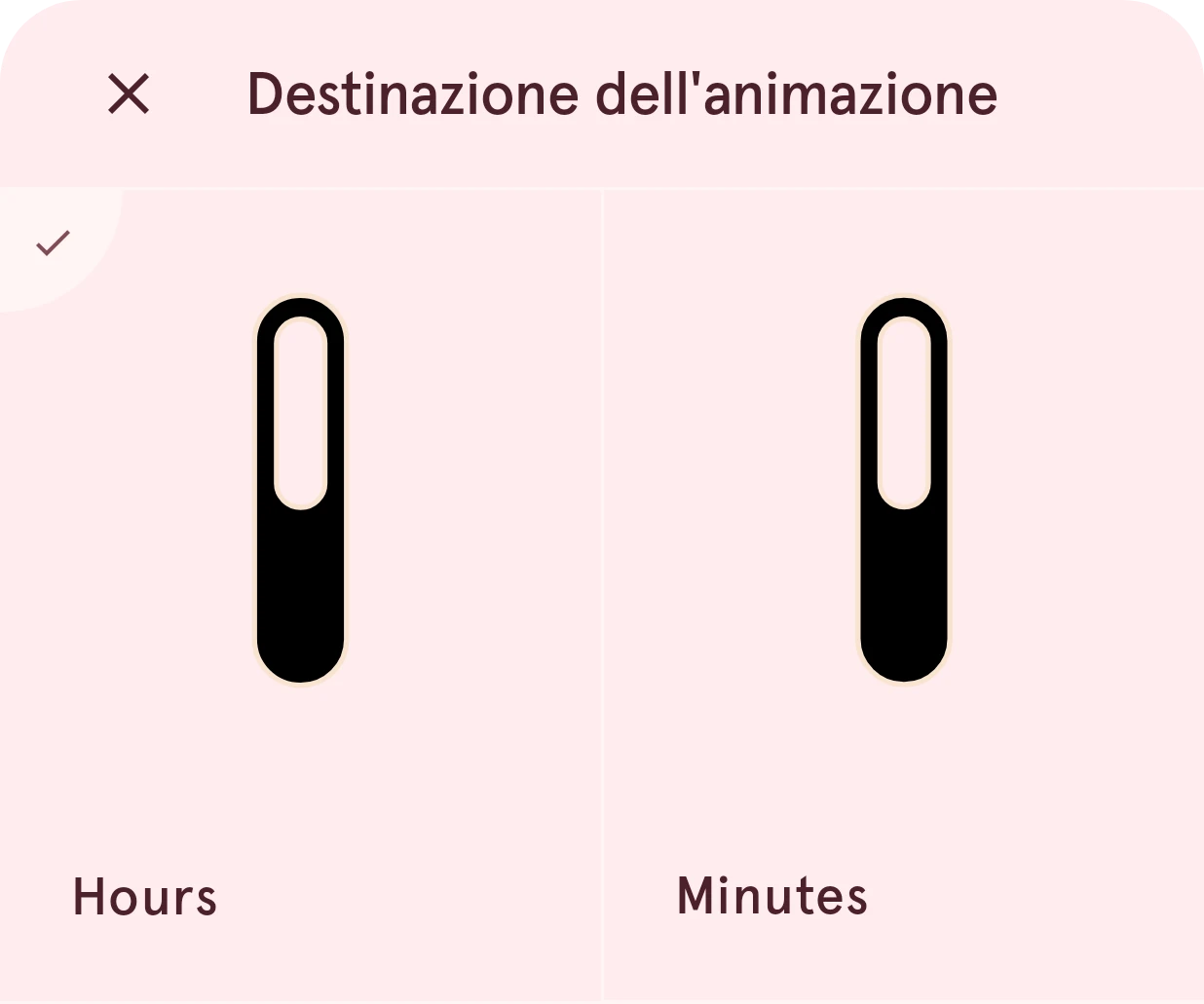
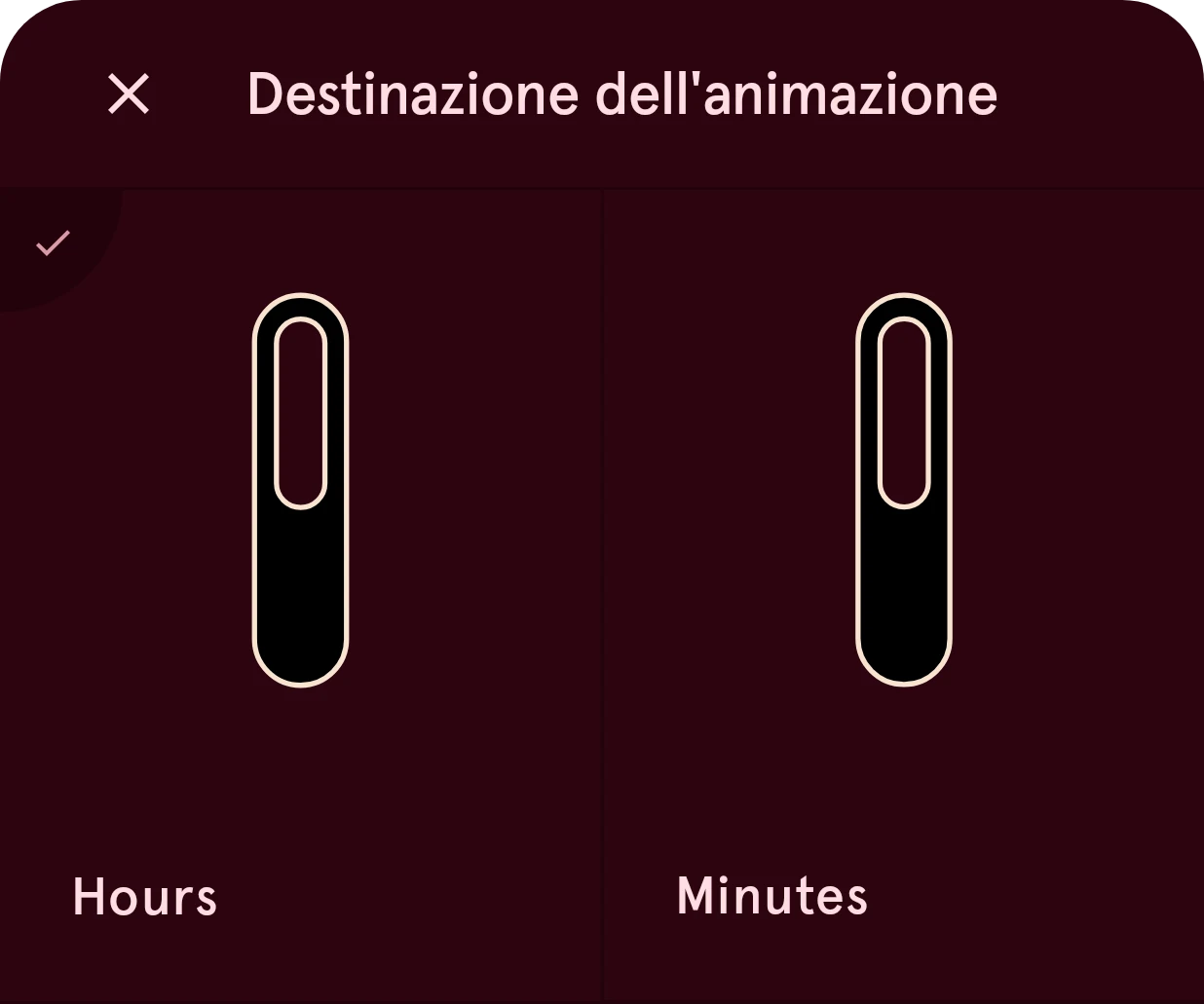
Il pannello elenca gli elementi dello stesso tipo presenti nell’altra vista, ognuno con la sua anteprima.
Chiudi
Chiude il pannello e mantiene la destinazione che avevi.
Destinazione dell'animazione
Un elemento dell’altra vista. Toccalo per farne la destinazione; il pannello si chiude.
Selezionato
Il segno di spunta indica la destinazione attuale.
Se l’altra vista non ha un elemento di quel tipo, non c’è niente da abbinare: aggiungine prima uno alla vista ambient (il menu degli elementi può copiare tutti gli elementi nella modalità ambient).
Quando i due elementi usano una curva di animazione diversa, l’app ti propone di copiarla dall’uno all’altro: le animazioni riescono meglio quando i due lati si muovono allo stesso modo.
Buono a sapersi
Sezione intitolata “Buono a sapersi”- Anima trasparenza decide se l’elemento svanisce mentre si muove o resta del tutto visibile fino al cambio.
- Abbinare un elemento cancella una destinazione personalizzata, e viceversa: un elemento ha l’una o l’altra.
- Guardalo nell’editor: il pulsante con l’occhio sull’anteprima riproduce il passaggio. Vedi Interattivo e ambient.