
Origine dell'immagine
Scegli l'immagine di un livello immagine: una tua immagine dalle foto o dalla fotocamera, oppure un'immagine fornita dai dati di una complicazione.
Si apre da
- Immagine, nel menu Aggiungi
Scegliere un’immagine richiede al massimo tre passaggi. In una complicazione, l’app chiede prima se vuoi usare una tua immagine o una delle immagini fornite dai dati della complicazione. Se scegli un’immagine della complicazione, il livello viene associato a quell’immagine e hai finito.
Scegli la tua immagine
Sezione intitolata “Scegli la tua immagine”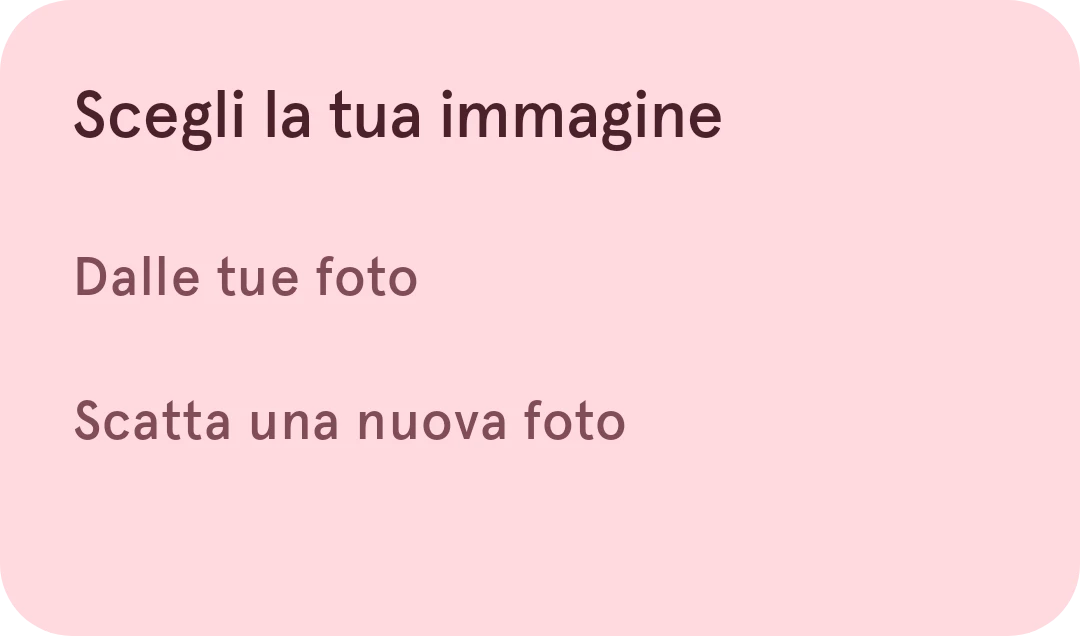
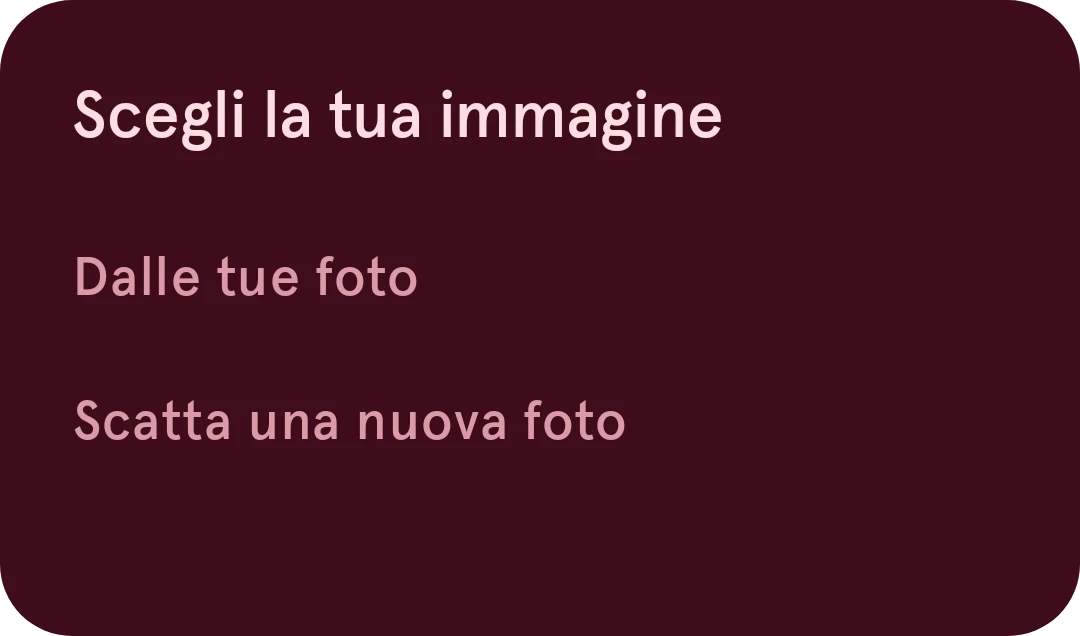
Tocca la provenienza dell’immagine: le tue foto, oppure una nuova foto scattata con la fotocamera. Per scegliere anche tra i tuoi file, e non solo tra le foto, attiva Selettore file completo per le immagini nelle impostazioni; l’opzione si chiama allora Dalle tue foto/dai tuoi file.
Ritaglia immagine
Sezione intitolata “Ritaglia immagine”Dopo aver scelto l’immagine, ritagliala sulla parte che vuoi avere sul quadrante.
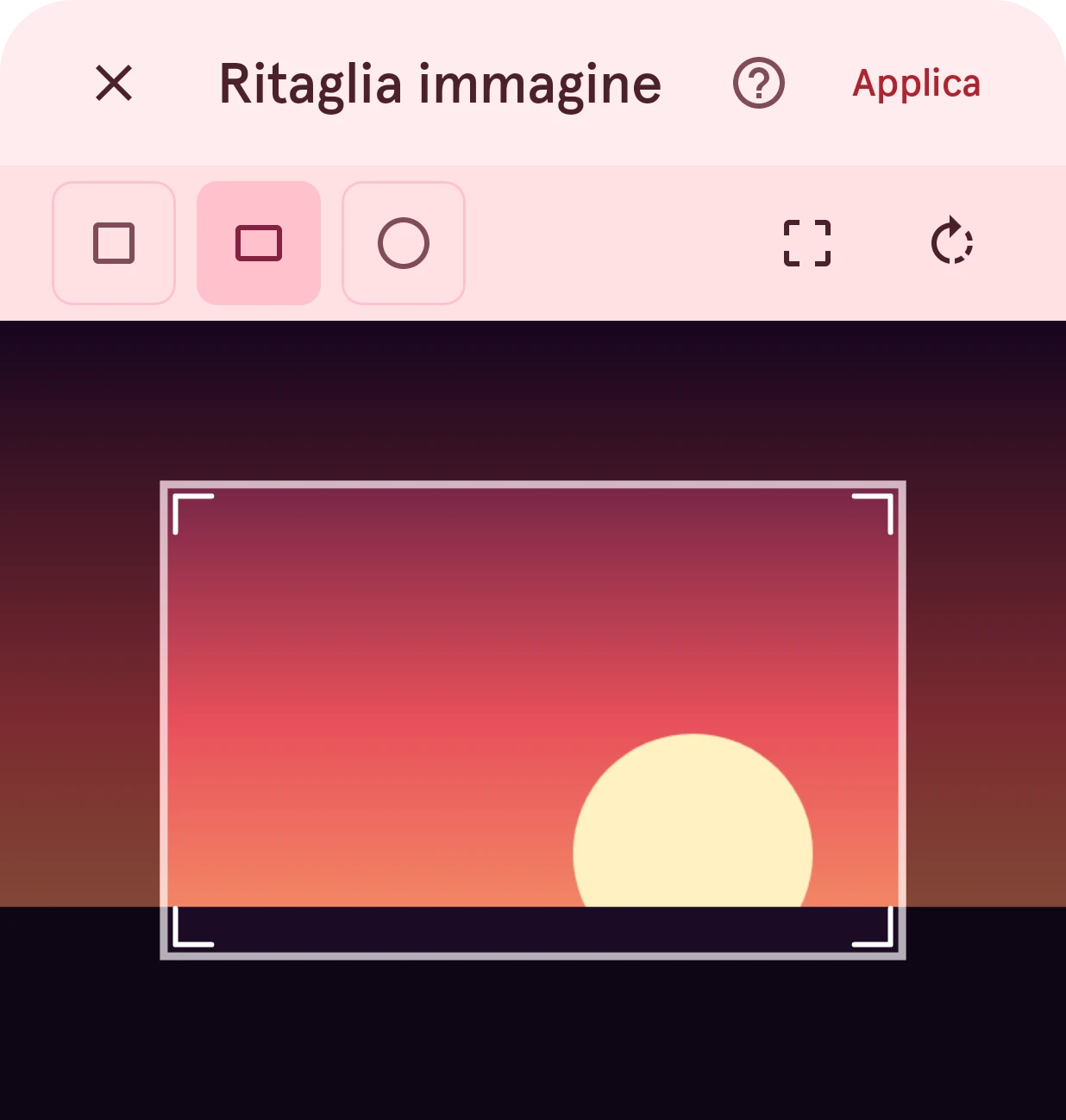
Chiudi
Esce senza aggiungere l’immagine.
Applica
Ritaglia l’immagine e la inserisce nel livello. Quando il ritaglio lascia molto spazio trasparente (un ritaglio circolare di un’immagine larga), l’app propone un ritaglio più stretto, perché i pixel vuoti appesantiscono il quadrante senza motivo. Puoi accettare il suggerimento o tenere il tuo.
Quadrato
Una cornice di ritaglio quadrata.
Rettangolo
Una cornice di ritaglio con proporzioni libere.
Cerchio
Un ritaglio rotondo: l’immagine viene ritagliata a forma di cerchio.
Ritaglia all'intera immagine
Estende la cornice all’intera immagine.
Ruota di 90 gradi
Ruota l’immagine di un quarto di giro.
Area di ritaglio
Trascina la cornice per spostarla e trascina i bordi o gli angoli per ridimensionarla; pizzica per aumentare lo zoom sull’immagine e ritagliare con precisione. La parte dentro la cornice è ciò che il livello mostra.