
Automatizza …
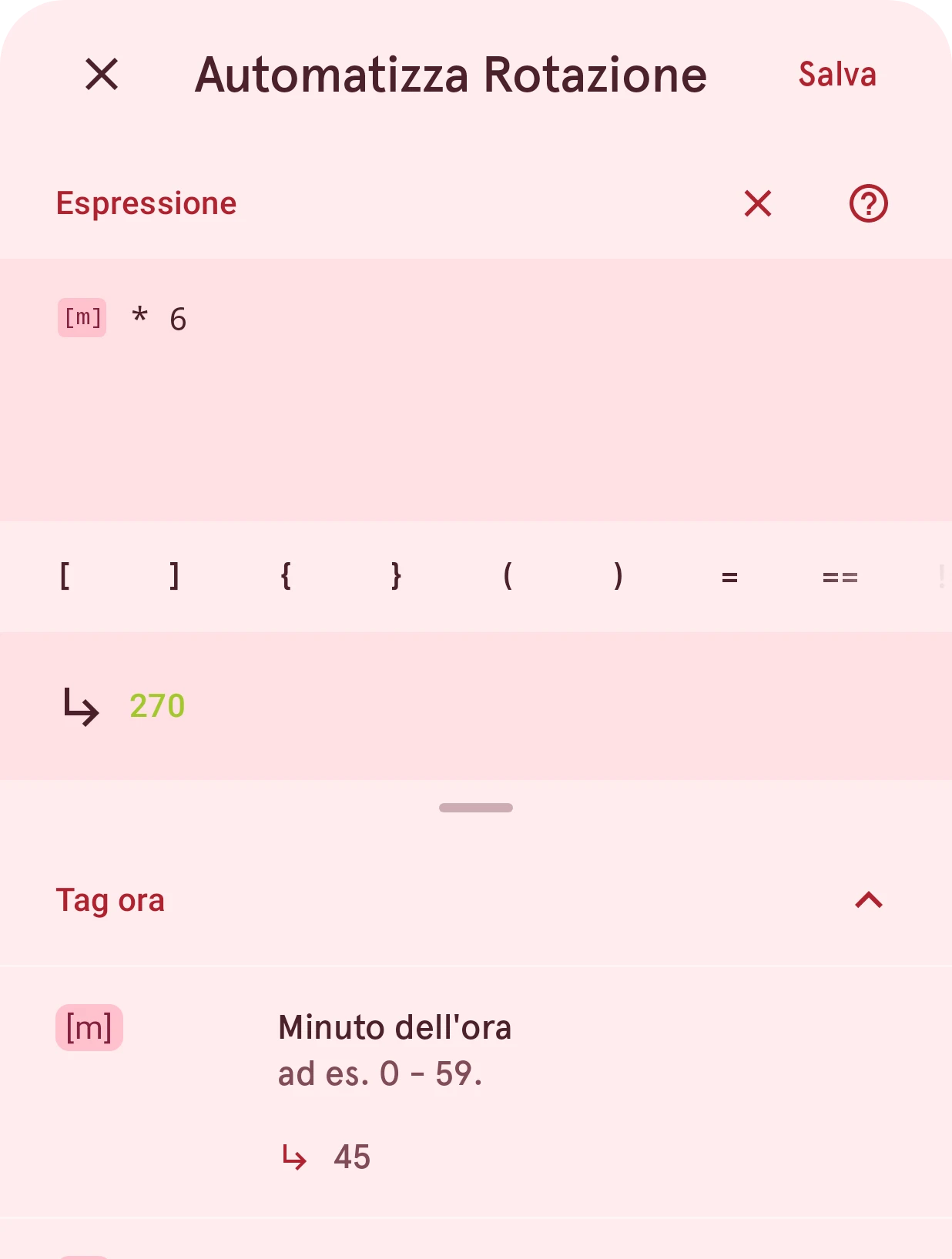
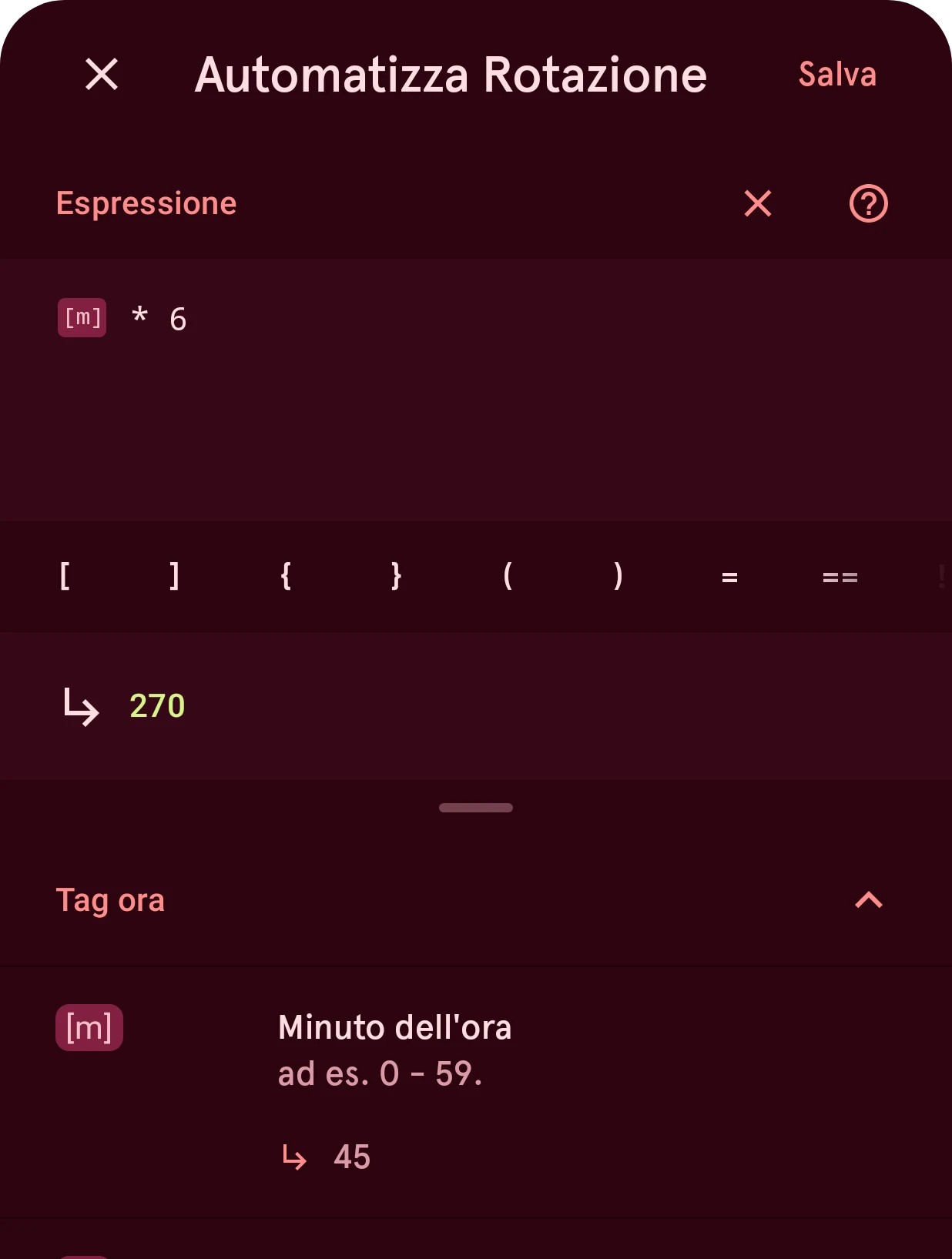
L'editor in cui una proprietà automatizzata riceve la sua espressione: una breve formula che calcola il valore a partire dall'ora e dai dati.
Si apre da
Nell’editor di automazione una proprietà automatizzata riceve la sua espressione: una breve formula che calcola il valore a partire dall’ora e dai dati. Il titolo indica la proprietà («Automatizza Rotazione»). Si apre dal menu Automatizza e dai pulsanti di automazione nelle pagine di stile. La pagina Editor di espressioni spiega come scrivere un’espressione e quale risultato serve a ogni proprietà.
Chiudi
Chiude l’editor. Se hai modificato l’espressione, chiede prima se vuoi scartare le modifiche.
Salva
Salva l’espressione. Un’espressione che non funziona non può essere salvata.
Espressione
Dove digiti l’espressione. I tag di dati compaiono come chip.
Cancella
Svuota il campo, dopo aver chiesto conferma. Se cancelli l’espressione e salvi, l’automazione viene rimossa.
Guida
Apre la documentazione dell’editor di espressioni.
Inserimento rapido
Operatori, parentesi e snippet. Toccane uno per inserirlo nel punto in cui si trova il cursore.
Valore risultante
Il risultato dell’espressione con l’ora e i dati attuali, calcolato mentre digiti. Quando l’espressione non funziona, questa riga dice perché.
Tag
I tag di dati che puoi usare, per categoria, ognuno con il suo valore attuale. Tocca un tag per inserirlo.