
Libreria di quadranti
Trova quadranti ed elementi creati dalla community di Pujie, conserva i tuoi design nella libreria e condividili con tutti, se vuoi.
La libreria è il posto in cui vivono i quadranti e gli elementi della community di Pujie. Puoi sfogliarla e fare ricerche, applicare o modificare quello che trovi e conservarci i tuoi design: in privato, o condivisi con tutti.
Aprila con Libreria di quadranti nel menu di navigazione.
Le quattro schede
Sezione intitolata “Le quattro schede”La libreria ha quattro schede, in fondo allo schermo su un telefono (scompaiono mentre scorri) e di lato su uno schermo più largo o in orizzontale:


Galleria
Una selezione da sfogliare: novità e contenuti popolari, raccolte scelte da noi e suggerimenti per te. Vedi Galleria.
Catalogo
Tutto quello che c’è nella libreria, da cercare, ordinare e filtrare. Vedi Catalogo e ricerca.
I miei contenuti
I tuoi quadranti ed elementi, sul telefono e nella libreria. Vedi I miei contenuti.
Preferiti
Quello a cui hai messo Mi piace e i designer che segui. Vedi Preferiti e designer.
Catalogo, I miei contenuti e Preferiti mostrano un tipo di contenuto alla volta: i quadranti, oppure un tipo di elemento (lancette, elementi statici, elementi dinamici, complicazioni o indici). Scegli il tipo con il pulsante del tipo sotto la barra superiore. L’app può aprire la libreria sull’ultima scheda che hai usato; è un’impostazione.
Tocca un contenuto per aprirne i dettagli: un’anteprima grande, chi l’ha creato e che cosa puoi farci.
La barra superiore
Sezione intitolata “La barra superiore”La barra in cima a ogni scheda: il menu, il campo di ricerca e il tuo account.


Menu
Su un telefono, apre il menu di navigazione.Cerca
Cerca nella libreria, nelle schede Catalogo e I miei contenuti. Vedi Catalogo e ricerca.
Profilo
La tua immagine (o un avatar vuoto se non hai eseguito l’accesso). Apre il menu dell’account.
Menu dell’account
Sezione intitolata “Menu dell’account”In alto: la tua immagine, il tuo nome e quanti quadranti, elementi e follower hai. Sotto:
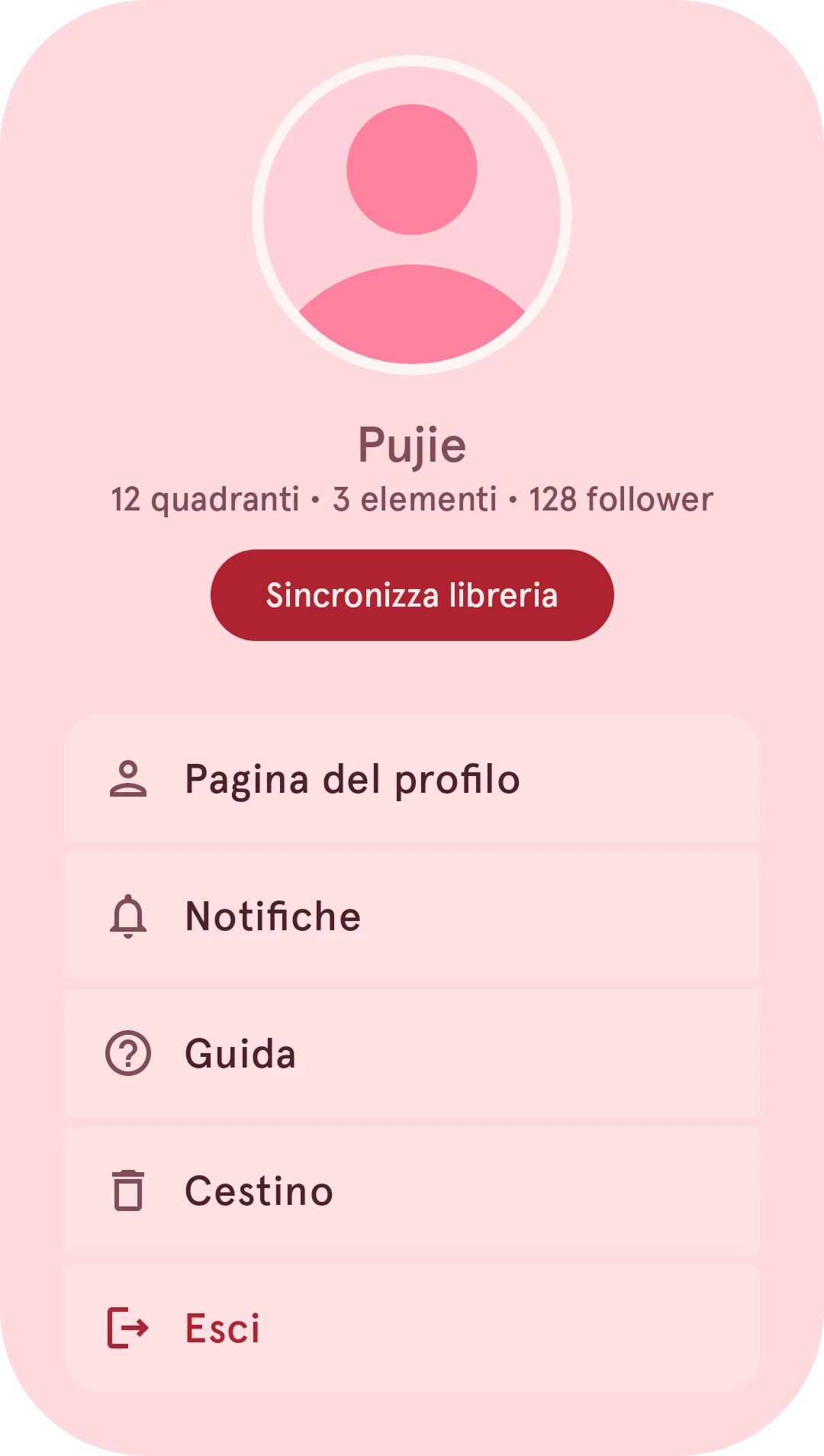
Sincronizza libreria
Richiede Premium Scarica subito su questo telefono i tuoi contenuti della libreria. Vedi Sincronizzazione.
Pagina del profilo
La tua pagina come la vedono gli altri. Vedi Il tuo profilo.
Notifiche
Mi piace, commenti e follower. Vedi Notifiche.
Guida
Queste pagine.Cestino
Quello che hai eliminato, per 10 giorni. Vedi Cestino.Esci
Ti fa uscire dall’account; se non hai eseguito l’accesso, dice Accedi.
Account, versione gratuita e Premium
Sezione intitolata “Account, versione gratuita e Premium”Puoi sfogliare la libreria senza un account. Per mettere Mi piace, seguire, commentare o conservare i tuoi design nella libreria accedi con un account Pujie; l’app te lo chiede quando provi a fare una di queste cose.
Con la versione gratuita modifichi i quadranti e li conservi in alcuni slot. Premium aggiunge una libreria illimitata dei tuoi design, il loro caricamento nella libreria e la sincronizzazione con gli altri tuoi telefoni. Quando qualcosa richiede Premium, l’app te lo dice.
Offline
Sezione intitolata “Offline”I miei contenuti funziona senza connessione a internet: quello che è sul tuo telefono c’è sempre. Le altre schede hanno bisogno della libreria vera e propria; quando sei offline te lo dicono, con un pulsante per andare a I miei contenuti.
Scegliere dalla libreria
Sezione intitolata “Scegliere dalla libreria”Quando l’editor di quadranti chiede un elemento (una nuova lancetta, per esempio, o un elemento dinamico «dalla libreria»), la libreria si apre per sceglierne uno. In quel caso mostra solo quel tipo di elemento, e un pulsante Seleziona nei dettagli di un contenuto lo mette sul tuo quadrante:
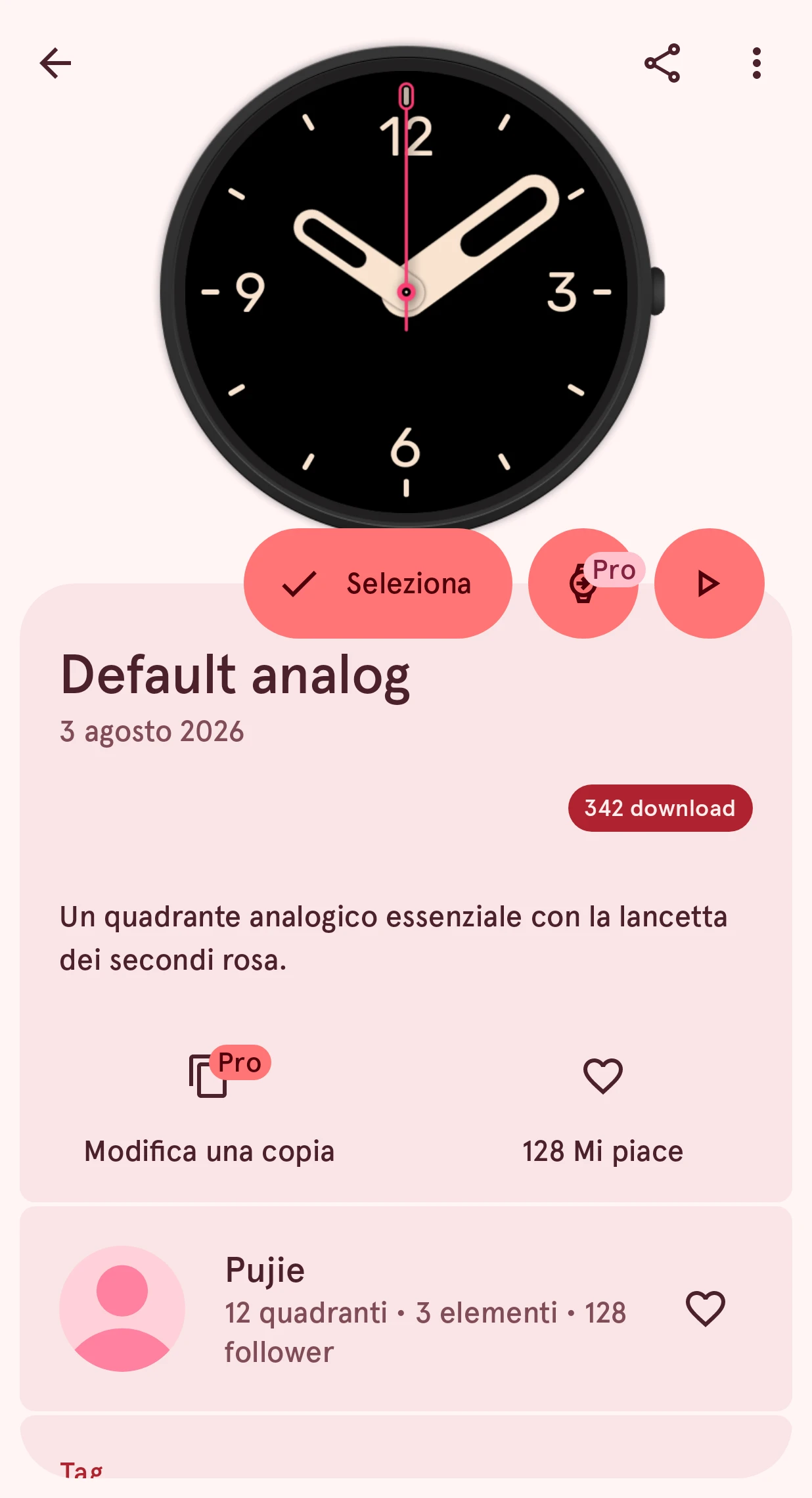
Seleziona
Mette questo contenuto sul tuo quadrante e torna all’editor.