
Modifica tavolozza
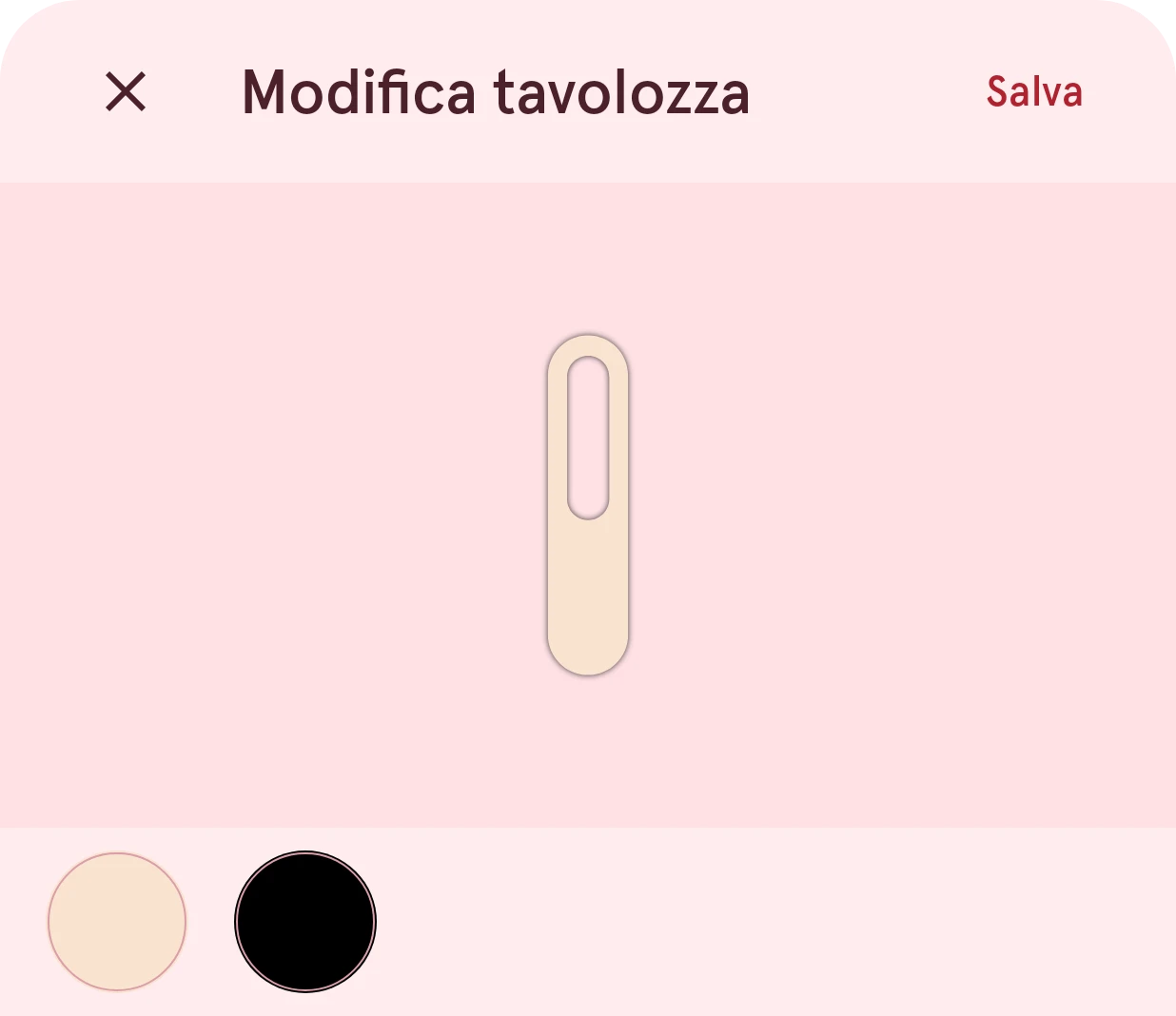
Cambia i colori di un solo elemento, con un'anteprima dal vivo: ogni parte che ha il colore modificato lo segue. Per l'intero quadrante usa la tavolozza.
I colori di un solo elemento. Si apre dal pulsante del colore nella riga dell’elemento nell’elenco degli elementi. Per cambiare un colore in tutto il quadrante in una volta, usa invece la scheda Tavolozza.
Chiudi
Chiude il pannello e lascia i colori dell’elemento come erano.
Salva
Applica i nuovi colori, che si possono annullare come qualsiasi altra modifica.
Anteprima
L’elemento, ridisegnato a ogni colore che scegli.
Colore
Uno dei colori dell’elemento. Tocca un colore per cambiarlo nel selettore del colore: ogni parte dell’elemento che ha quel colore cambia insieme a lui.
Alcuni elementi hanno invece colori con un nome: il Colore dell'icona di un’area di tocco, il colore superiore e quello inferiore di un orologio digitale o di un cerchio di avanzamento, oppure i colori di base, sfondo, linea, icona, testo e valore di un gruppo di indicatori.
Note che il pannello può mostrare
Sezione intitolata “Note che il pannello può mostrare”- Le immagini mantengono i propri colori: la tavolozza non può modificare un’immagine, e un elemento immagine non ha affatto una tavolozza.
- I colori automatizzati seguono la loro automazione, non la tavolozza.