
Elementi dinamici
Gli elementi dinamici mostrano dati in tempo reale, come il livello della batteria, i tuoi passi o il meteo, e si muovono insieme a quei dati.
Un elemento dinamico è un disegno con dentro dati in tempo reale. Può mostrare il livello della batteria, i tuoi passi, il battito cardiaco, il meteo, l’ora in un altro stile, l’alba e molto altro. Può anche muoversi con quei dati: un ago che gira con il livello della batteria, una barra che cresce con i tuoi passi, un’icona di una nuvola che compare solo quando è nuvoloso.
Mentre una complicazione mostra i dati scelti da chi indossa l’orologio, un elemento dinamico mostra esattamente i dati che ci metti tu.
Che cosa puoi creare
Sezione intitolata “Che cosa puoi creare”Alcuni elementi dinamici dalla libreria e dagli utenti di Pujie. Tocca uno di quelli della libreria per aprirlo lì.
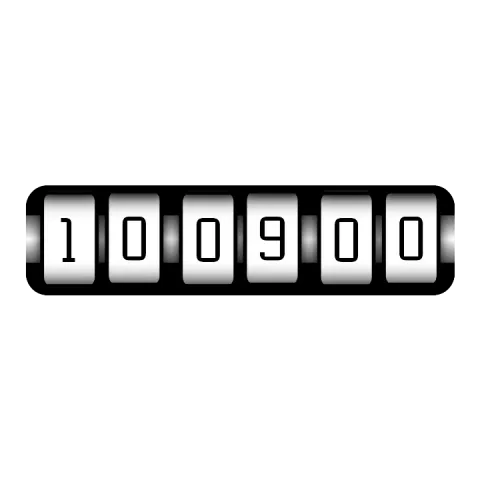 Rolling TimeL'ora su rulli numerici che scorrono: ogni rullo sale insieme alla sua cifra.
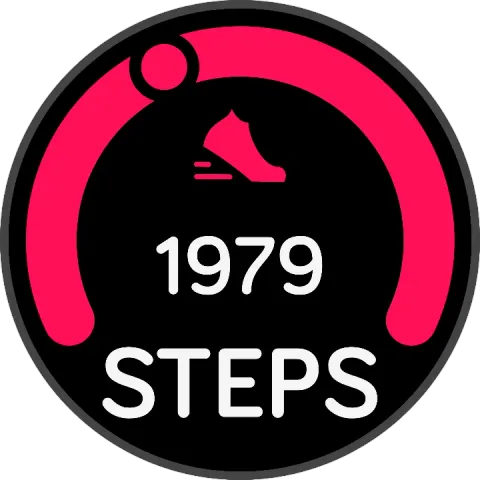 Apple StepsUn punto scorre lungo l'arco man mano che i tuoi passi si avvicinano all'obiettivo.
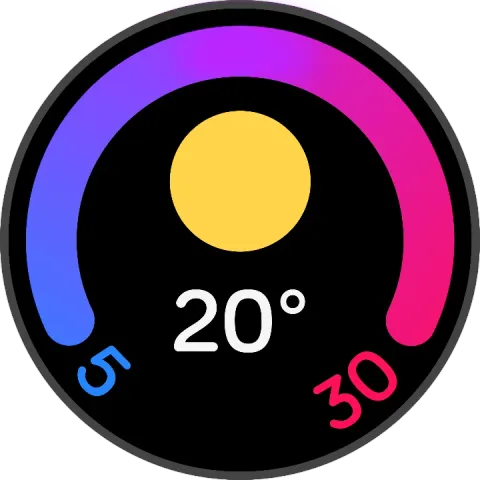 Google WeatherLa temperatura minima, massima e attuale di oggi, con un'icona per il meteo.
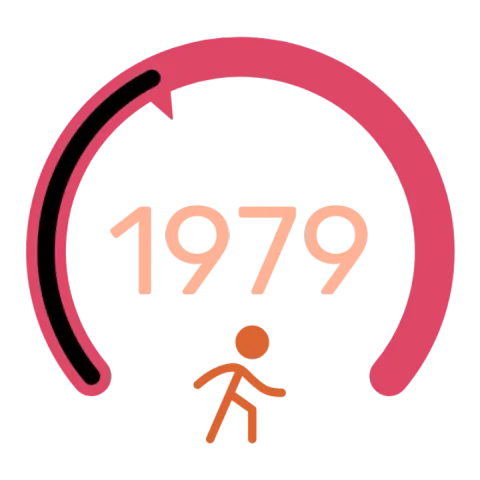 Anello dei passiUn anello che si riempie con i tuoi passi, con un puntatore all'estremità.
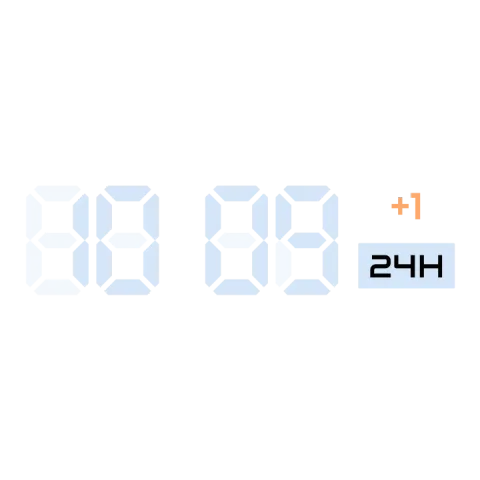 Orologio LCDUn orologio digitale con i segmenti spenti di un LCD che si intravedono dietro le cifre.
Crearne uno, passo dopo passo
Sezione intitolata “Crearne uno, passo dopo passo”Ecco come si costruisce un elemento come Apple Steps. È un buon primo progetto: un testo, una forma che si muove e qualche forma che resta ferma.
- Aggiungilo. Tocca il pulsante per aggiungere sopra l’elenco degli elementi e scegli Elemento dinamico. Scegli Nuovo elemento per partire da zero, oppure Dalla libreria di quadranti per partire da uno degli esempi qui sopra e modificarlo.
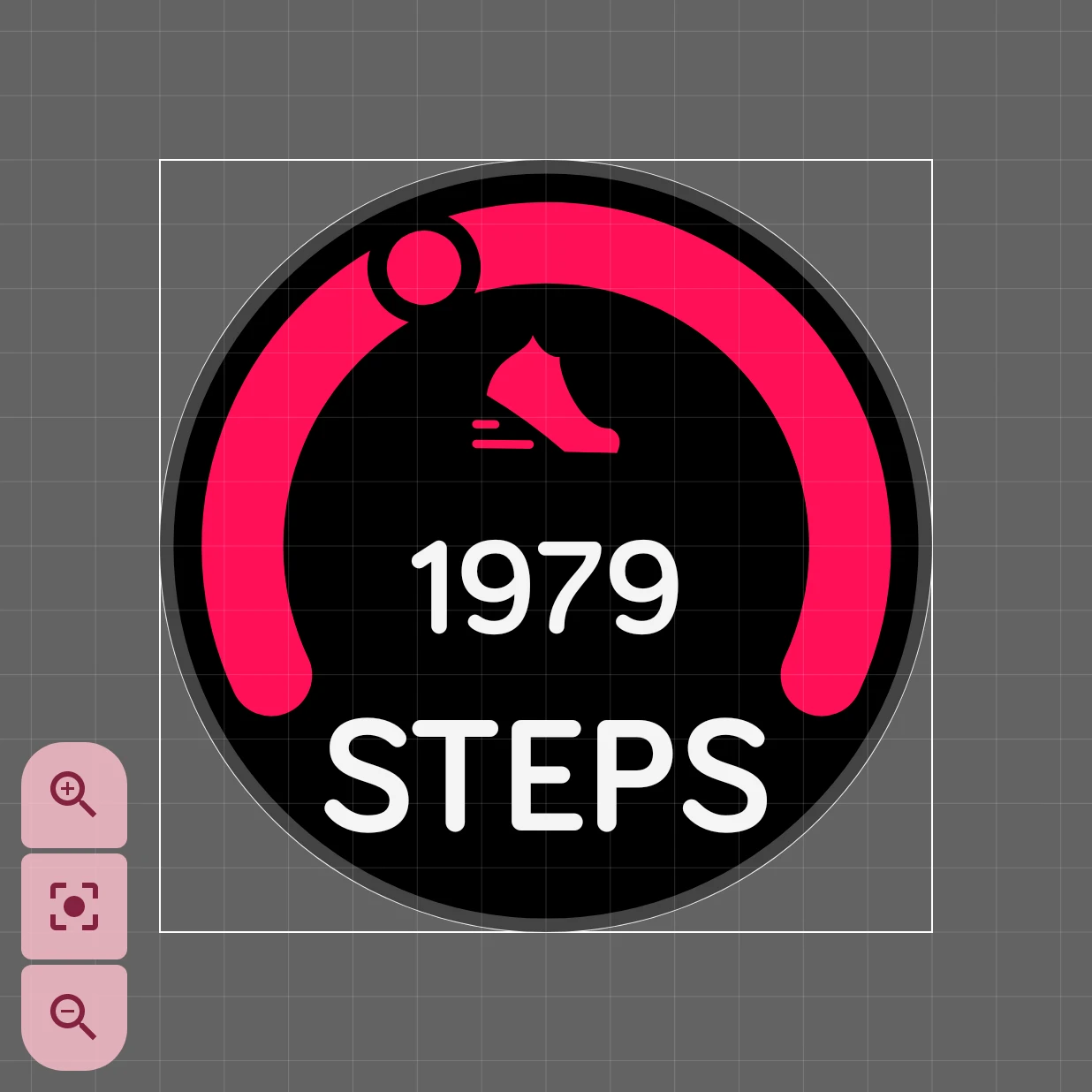
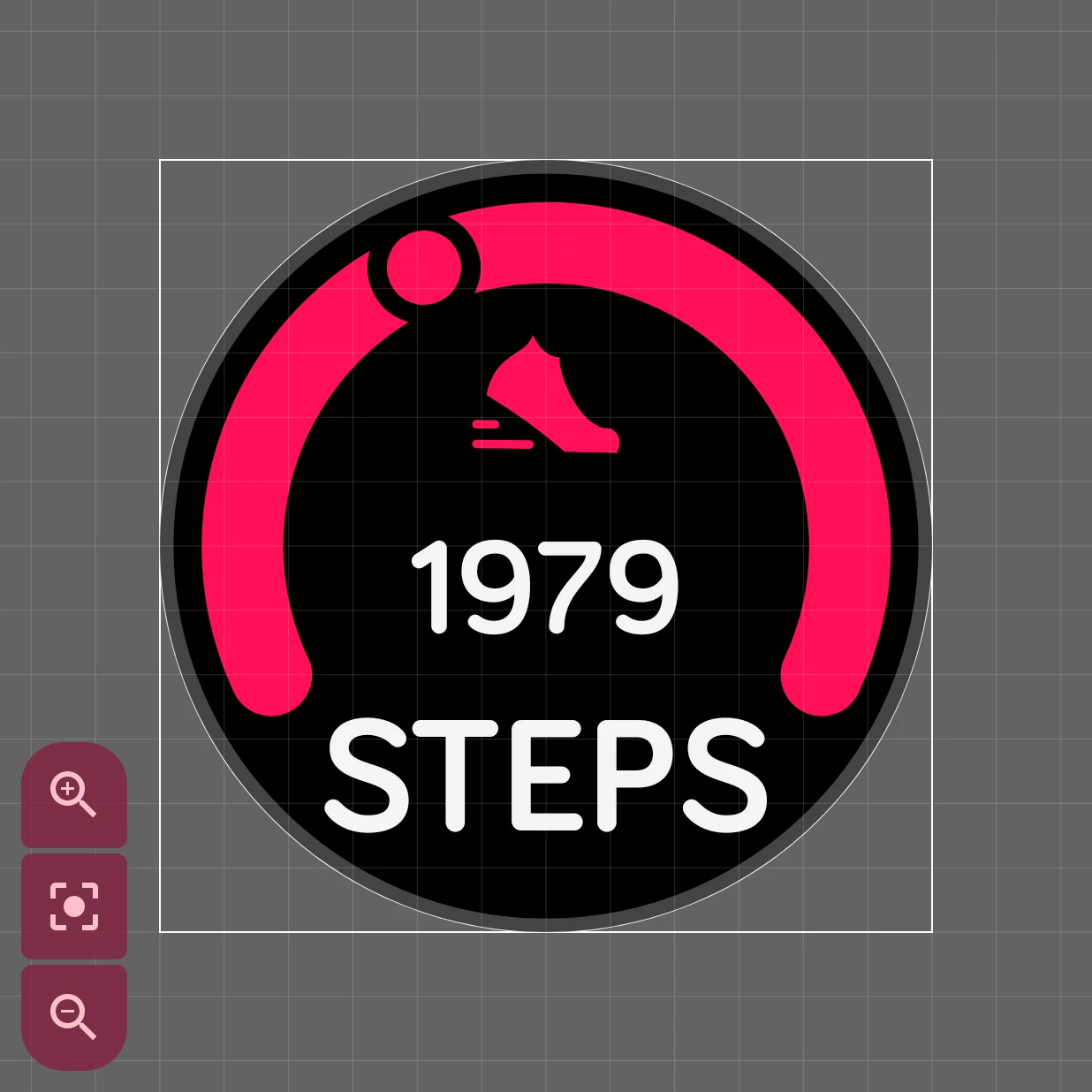
- Disegna le parti che non si muovono. Nell’editor di elementi, disegna la base di sfondo e l’arco, e aggiungi l’icona della scarpa e la parola STEPS. Sono livelli normali, come in un elemento statico.
- Aggiungi il testo in tempo reale. Aggiungi un livello di testo e mettici il tag
[steps]. Sullo smartwatch mostra il tuo numero di passi; l’editor di testo elenca tutti i tag. - Fai muovere qualcosa. Disegna il punto all’inizio dell’arco e
automatizza la sua rotazione con
[steps]/[step_goal]*230: la quota dell’obiettivo che hai percorso, per i 230 gradi dell’arco. A 0 passi il punto non gira; all’obiettivo ha percorso tutto l’arco. - Provalo. Apri il simulatore e cambia il numero di passi. Il punto scorre lungo l’arco:
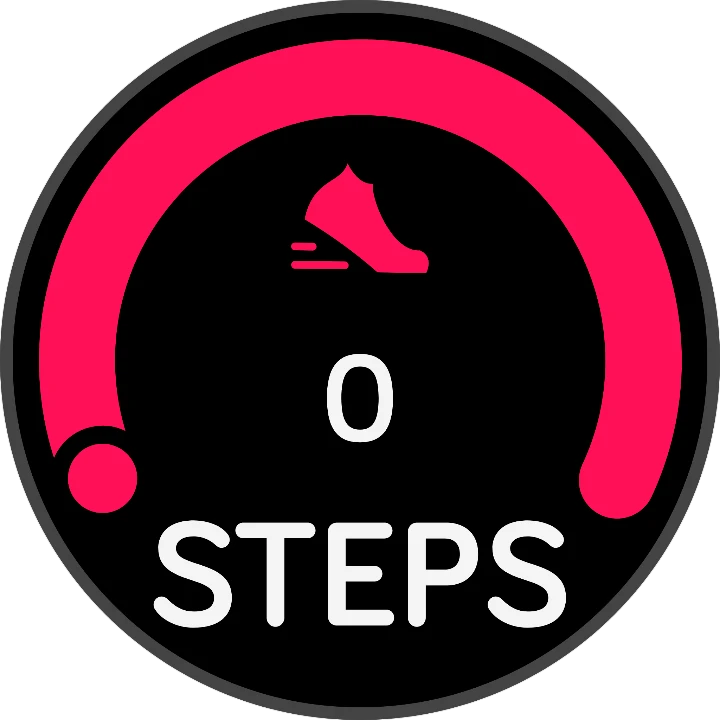
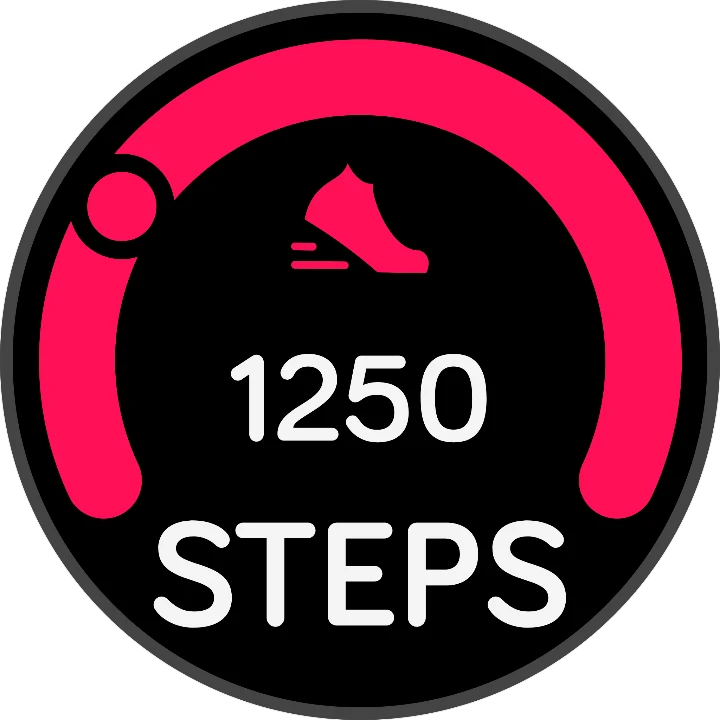
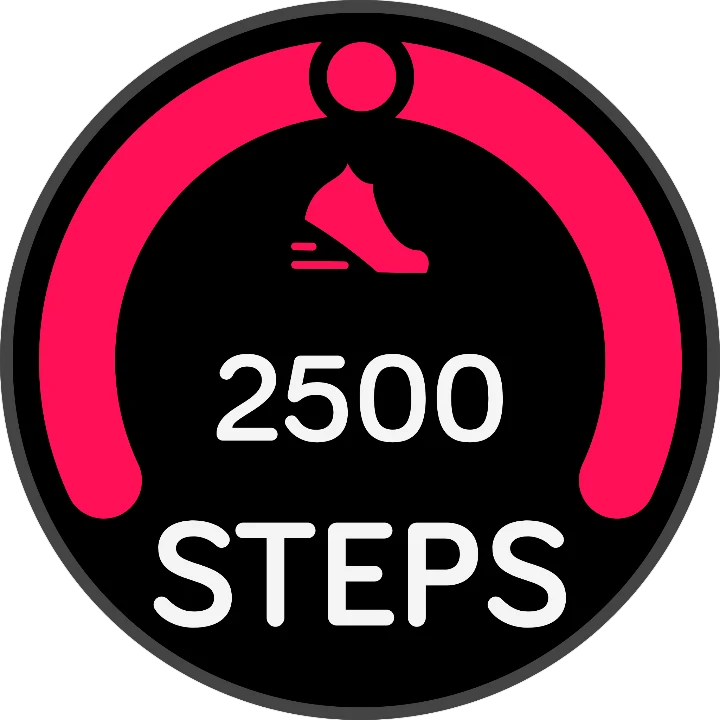
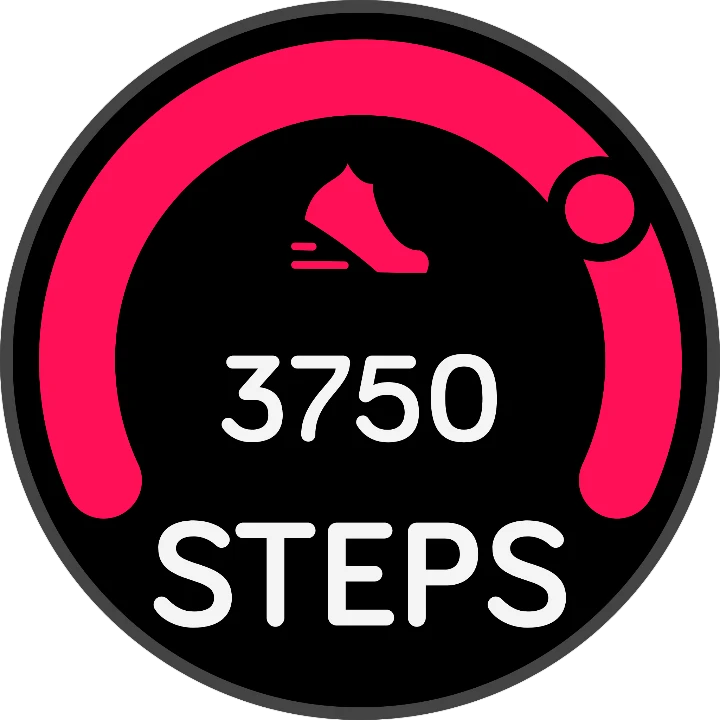
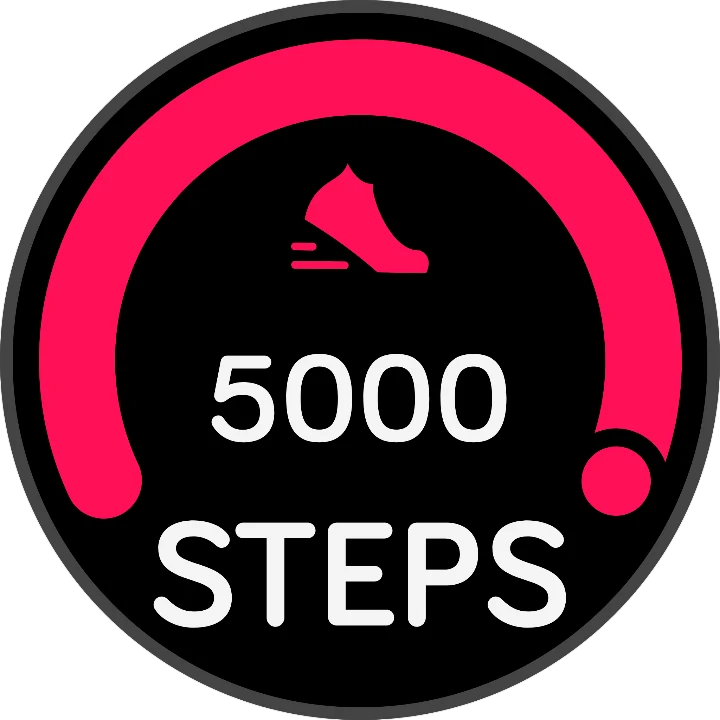
Nell’editor di elementi si presenta così, con ogni parte su un livello a sé:
Metterci i dati
Sezione intitolata “Metterci i dati”Il lavoro lo fanno due strumenti, entrambi nell’editor di elementi:
- I tag di dati nel testo. Un livello di testo può contenere tag, parole tra parentesi quadre che lo
smartwatch sostituisce con valori in tempo reale.
[bat_w]%mostra il livello della batteria dello smartwatch, per esempio 85%. L’editor di testo li elenca tutti, e il riferimento dei tag di dati li spiega uno per uno. - L’automazione. La posizione, le dimensioni, la rotazione e la visibilità di un livello possono seguire un valore, e così anche alcune impostazioni di stile, come un colore. Fai girare un ago con i secondi, o nascondi un livello quando la batteria è carica. Vedi Automazione.
Usa il simulatore per provare il tuo elemento con altri valori: la batteria scarica, una giornata di pioggia, il cuore della notte.
Come funzionano gli esempi
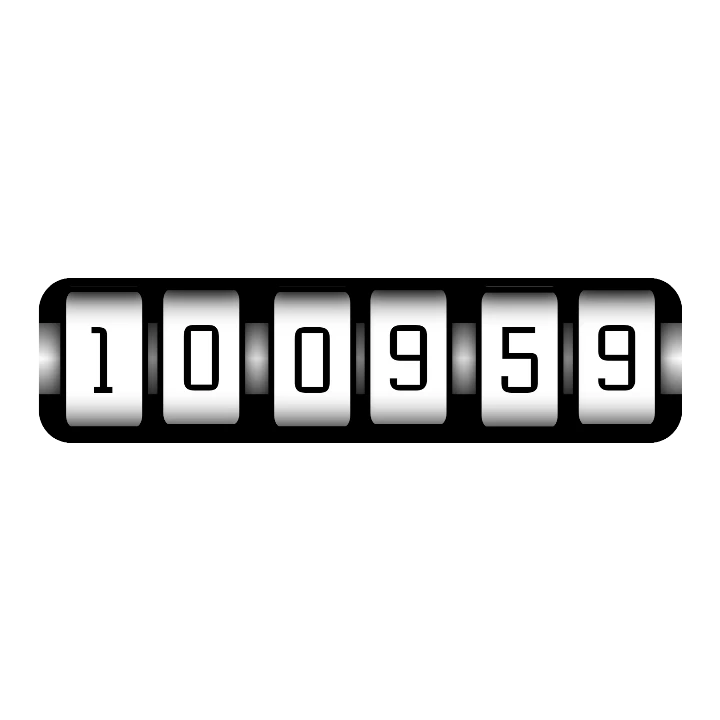
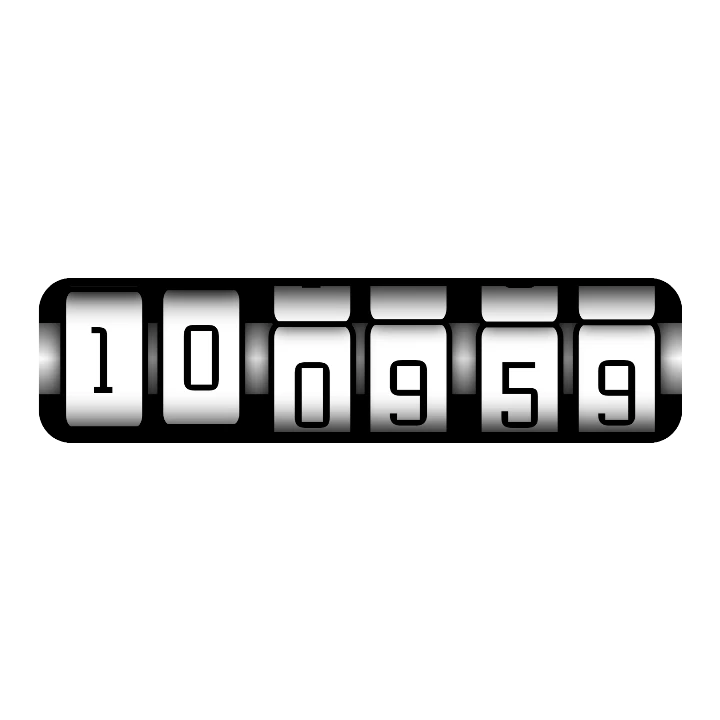
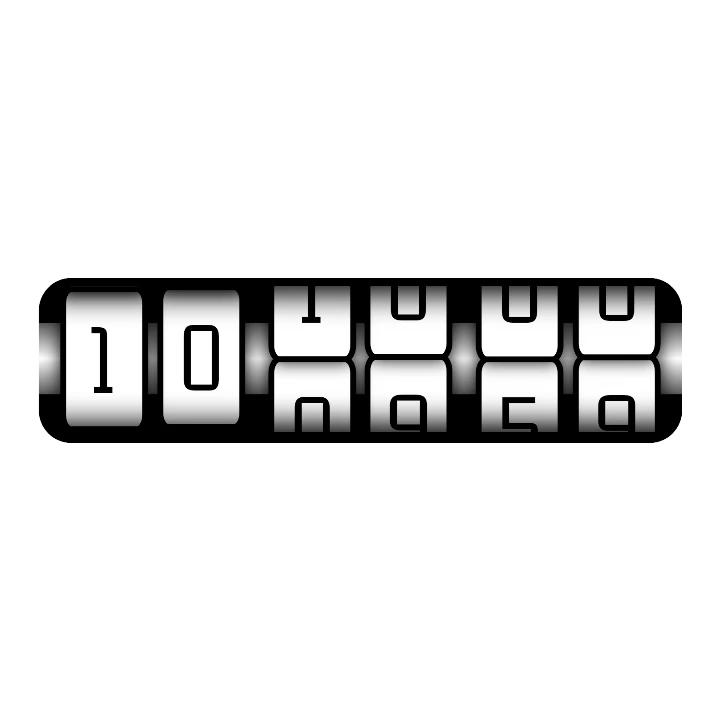
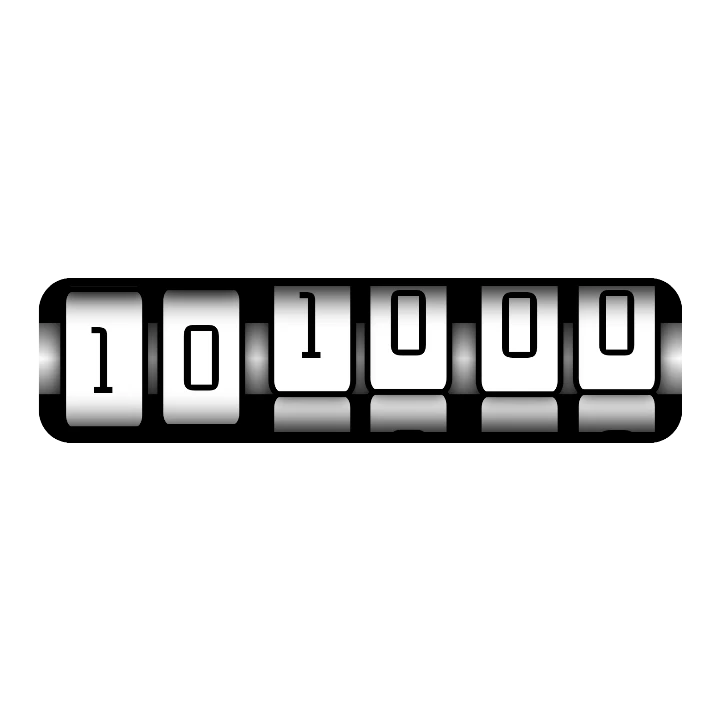
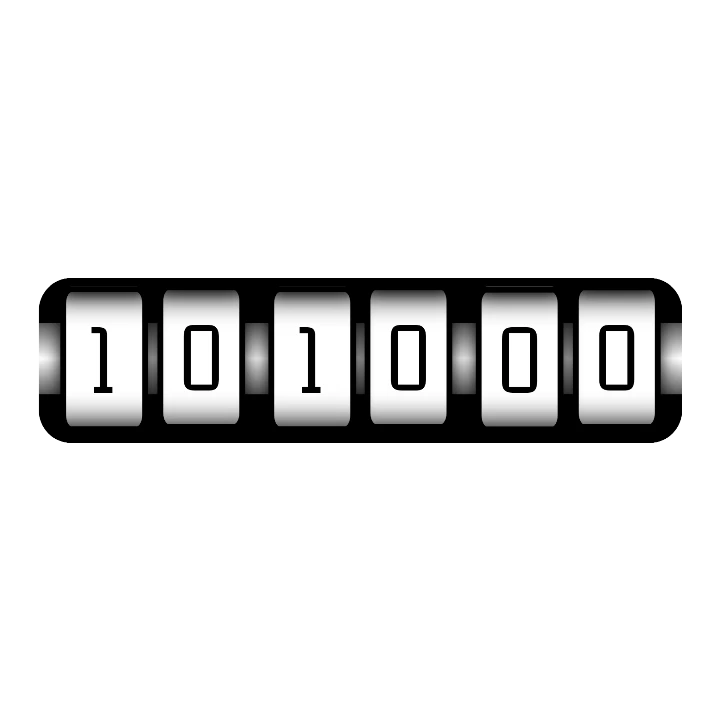
Sezione intitolata “Come funzionano gli esempi”- Rolling Time: ogni rullo è fatto di due cifre una sopra l’altra, dietro una maschera grande quanto
una sola. I loro testi sono automatizzati sulla cifra attuale e su quella successiva (
[su]e[su]+1per l’ultima cifra dei secondi). Nell’ultimo secondo prima che la cifra cambi, il rullo sale, e la cifra successiva entra in vista scorrendo. Alle 10:09:59 scorrono tre rulli insieme:
- Google Weather disegna un’icona per ogni tipo di meteo (nuvole, pioggia, pioggia forte, neve,
temporale, nebbia) e automatizza la visibilità di ogni icona per mostrare solo quella che corrisponde a
[weather]. Con il cielo sereno compare il sole di giorno e la luna di notte, in base all’ora. I tre numeri sono i testi[temp],[temp_min]e[temp_max]. - L’orologio LCD mette un
88spento dietro[h]e[m], in un colore attenuato, così l’ora sembra quella di un vero LCD. L’opacità dei due punti segue l’ora, quindi compaiono e scompaiono in dissolvenza ogni secondo. Le piccole etichette mostrano la differenza di fuso orario e AM, PM o 24h. - L’anello dei passi conserva i suoi numeri nell’oggetto globale: fin dove arriva l’anello e a che punto sei rispetto al tuo obiettivo. L’angolo dell’arco colorato e la rotazione del puntatore li usano entrambi, quindi per cambiare le dimensioni dell’anello basta una modifica.
- Un misuratore della batteria: un ago che gira con
[bat_w], o una barra che si accorcia e diventa rossa sotto il 20%. - Una fase lunare: un’immagine della luna per ogni fase, ognuna mostrata solo nella sua fase.
- Giorno e notte: un sole di giorno e una luna di notte, con
[wthr_is_day]. - Un traguardo di passi: una bandiera o un trofeo che compare solo quando
[steps]raggiunge[step_goal]. - Un orologio mondiale: l’ora in un altro posto, con il nome della città accanto.
- Un orologio a parole: l’ora in parole, come «le dieci e dieci», con ogni parola che si illumina.
- Un battito cardiaco che pulsa: un cuore che si ingrandisce un po’ a ogni battito, più veloce quando il battito sale.
Quando puoi, parti da un elemento simile della libreria: aprire qualcosa per vedere come l’ha costruito qualcun altro è il modo più rapido per imparare.
Impostazioni
Sezione intitolata “Impostazioni”Azione al tocco
Che cosa succede quando tocchi l’elemento sullo smartwatch, per esempio aprire le impostazioni della batteria per un elemento della batteria.
Apre il selettore dell'azione al tocco.
Non disponibile nella vista ambient.
Sotto ci sono i riquadri di posizione e animazione che ha ogni elemento.
Buono a sapersi
Sezione intitolata “Buono a sapersi”- Mantienilo semplice. Lo smartwatch ridisegna un elemento dinamico ogni volta che i suoi dati cambiano. Un disegno semplice risparmia batteria; metti dietro, in un elemento statico, le parti che non cambiano mai.
- Wear OS 6 ha dei limiti. Non tutto quello che l’automazione sa fare nell’app funziona su uno smartwatch Wear OS 6. Quando qualcosa non può arrivare sullo smartwatch, l’elemento riceve un segnale di avviso nell’elenco; toccalo per vedere perché. Vedi Non ancora compatibile.